

Błąd „ AMDRSSServ.exe – Błąd systemu ” zazwyczaj pojawia się podczas uruchamiania komputera lub otwierania oprogramowania Radeon, powodując spowolnienie lub chwilowe zawieszenie pulpitu. Oznacza to, że system Windows próbuje uruchomić ustawienia karty AMD Radeon, ale nie może tego zrobić z powodu braku lub uszkodzenia niektórych ważnych plików (takich jak OpenCL.dll).
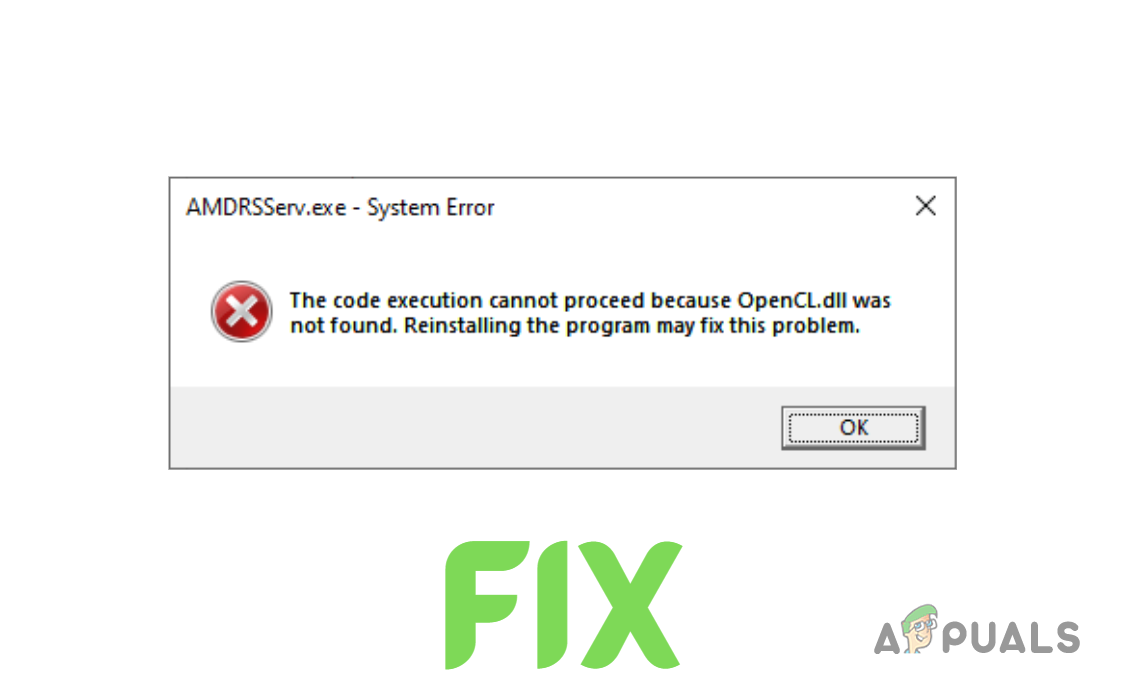
Zdarza się to często, gdy sterownik graficzny AMD nie został poprawnie zainstalowany, ale przyczyną mogą być także stare pliki pozostałe po poprzednich instalacjach lub oprogramowanie antywirusowe.
Teraz, gdy znamy już powody, omówmy rozwiązania.
1. Zainstaluj ponownie sterowniki GPU
Zamiast po prostu instalować nowe sterowniki na starych, najlepiej najpierw całkowicie odinstalować obecne. Pomoże to uniknąć konfliktów między nowymi i starymi plikami sterowników. Możesz odinstalować sterowniki za pomocą narzędzia Display Driver Uninstaller (DDU) lub AMD Cleanup Utility.
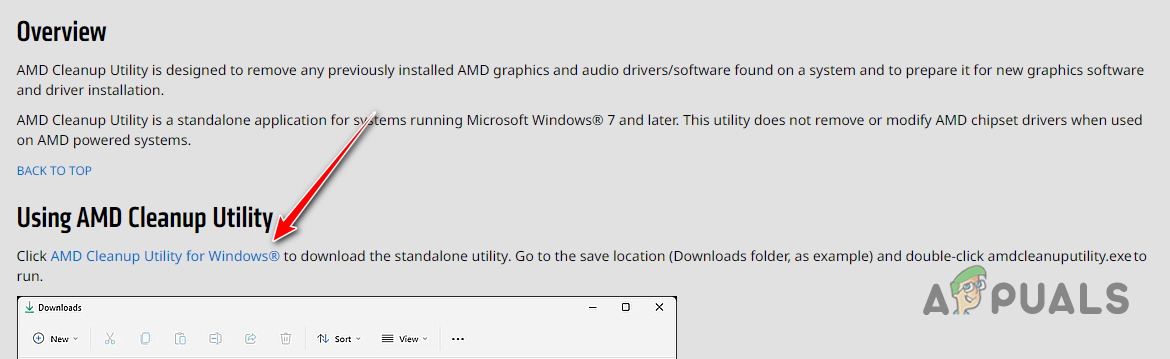
- Iść do to jest Przejdź na stronę i pobierz narzędzie AMD Cleanup Utility.
![Pobierz narzędzie AMD Cleanup Utility]()
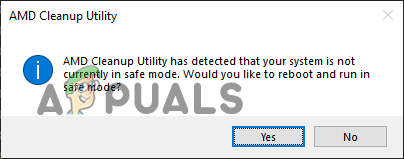
- Po pobraniu kliknij dwukrotnie plik i wybierz „Tak”, aby uruchomić ponownie system w trybie awaryjnym.
![Uruchom ponownie system w trybie awaryjnym]()
- Poczekaj, aż system uruchomi się ponownie.
- Po ponownym uruchomieniu systemu naciśnij "OK" Aby potwierdzić usunięcie plików sterownika AMD po wyświetleniu monitu.
- czekać Podczas usuwania plików sterownika przez narzędzie ekran może chwilowo migotać lub stać się czarny — nie martw się, to normalne.
- Po zakończeniu usuwania sterownika naciśnij "kończący się", a następnie wybierz "Tak" Aby umożliwić ostatnie ponowne uruchomienie systemu.
Po ponownym uruchomieniu komputera wszystkie poprzednie sterowniki GPU zostaną usunięte. Następnie będziesz musiał zainstalować nowe sterowniki – upewnij się tylko, że znasz dokładny model swojego GPU. Jeśli nie masz pewności, jaką kartę graficzną zainstalowałeś, skorzystaj z tego przewodnika.
- Przejdź na stronę AMD, aby pobrać sterowniki i znaleźć model swojego procesora graficznego (GPU).
- kliknij przycisk PRZEŚLIJ.
- Wybierz właściwy system operacyjny dla swojego komputera.
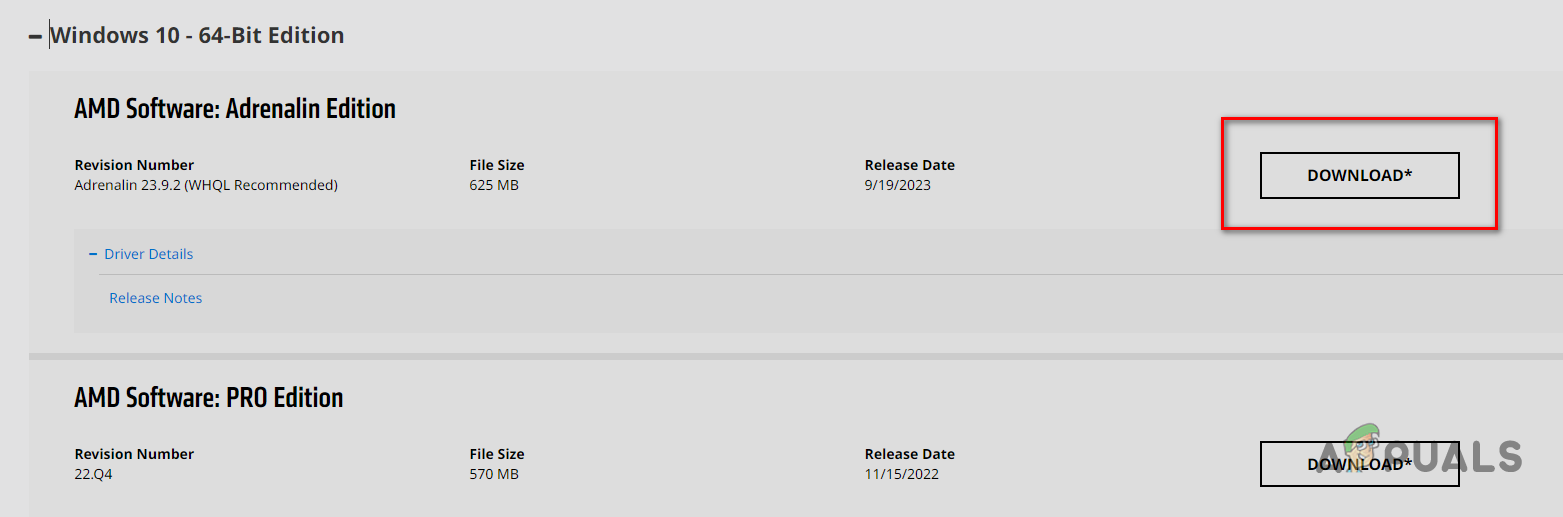
- Pobierz najnowsze oprogramowanie AMD (Uwolnienie adrenaliny).
![Pobierz oprogramowanie AMD – Adrenalin Edition]()
- Po zakończeniu pobierania podwójne kliknięcie Kliknij plik, aby uruchomić instalator.
- Znajdź lokalizację instalacji oprogramowania AMD i poczekaj na jej zakończenie.
- Po uruchomieniu program wykryje Twój procesor graficzny (GPU) i zasugeruje najnowsze sterowniki. Kliknij, aby pobrać. Najnowszy sterownik I poczekaj na zakończenie instalacji.
![Pobierz najnowsze sterowniki GPU]()
- Po zainstalowaniu sterowników, Uruchom ponownie Twój komputer.
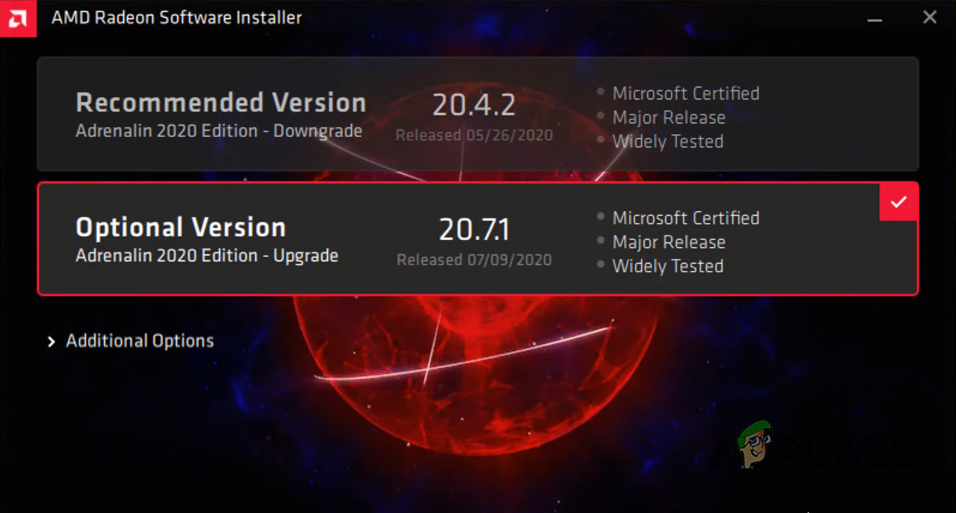
Po włączeniu komputera sprawdź, czy błąd zniknął. Jeśli nadal go widzisz, wypróbuj następującą metodę.
2. Uruchom skanowanie SFC i DISM
Skanowanie SFC i DISM może pomóc w identyfikacji i naprawie brakujących lub uszkodzonych plików systemowych, takich jak pliki bibliotek DLL (.dll) . Jeśli skanowanie wykryje uszkodzone lub brakujące pliki, automatycznie spróbuje je przywrócić z kopii zapasowej systemu (skanowanie SFC) lub pobrać za pośrednictwem usługi Windows Update (skanowanie DISM).
Ponieważ błąd wskazuje na brak pliku OpenCL.dll , tego typu sprawdzenia często pozwalają rozwiązać problem.
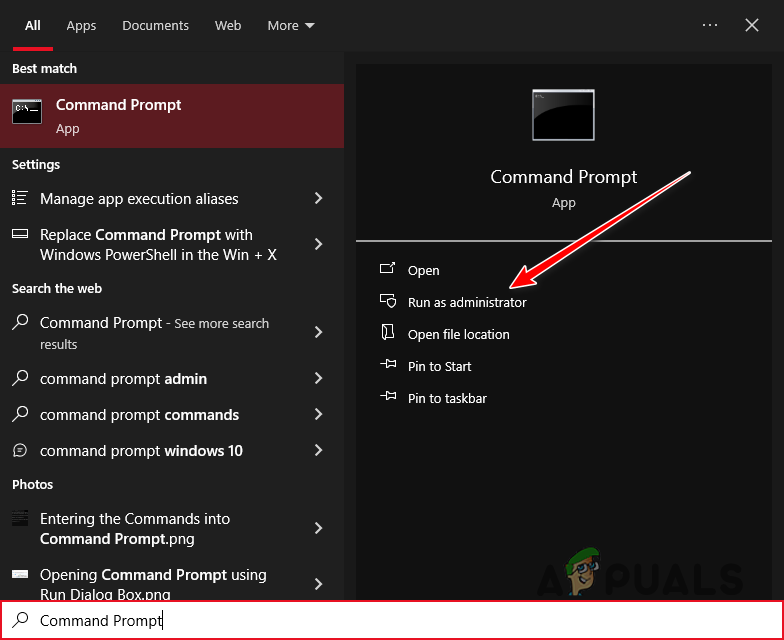
- Naciśnij klawisz Windows, wpisz Wiersz polecenia, a następnie dotknij „Uruchom jako administrator.”
![Otwórz wiersz poleceń jako administrator]()
- Wpisz to polecenie i naciśnij Enter:
sfc / scannow
- Niech egzamin się zakończy.
![Wykonaj skanowanie SFC]()
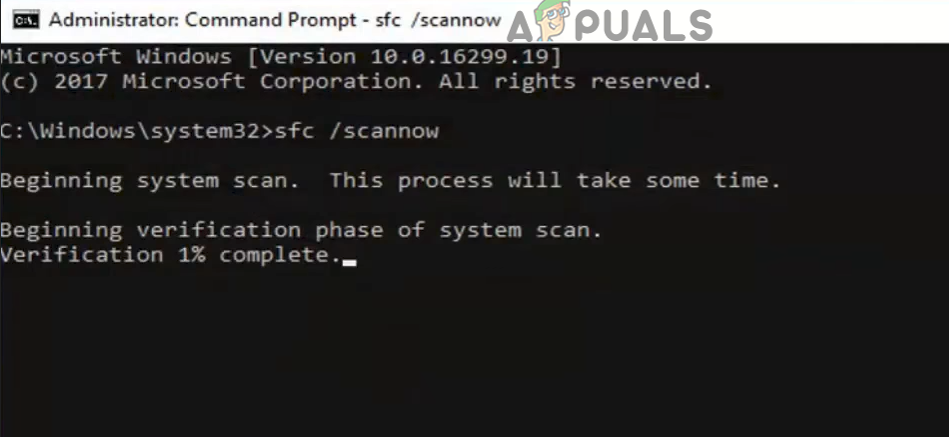
Po zakończeniu kontroli system poinformuje Cię, czy wykryto jakieś problemy i czy zostały one rozwiązane.
Aby uzyskać dokładniejsze skanowanie, skanowanie DISM może naprawić problemy, które skanowanie SFC mogłoby pominąć. Aby uruchomić skanowanie DISM, wpisz to polecenie w wierszu polecenia i naciśnij Enter:
DISM / Online / Cleanup-Image / RestoreHealth
Uwaga: przed uruchomieniem skanowania upewnij się, że komputer jest podłączony do Internetu.
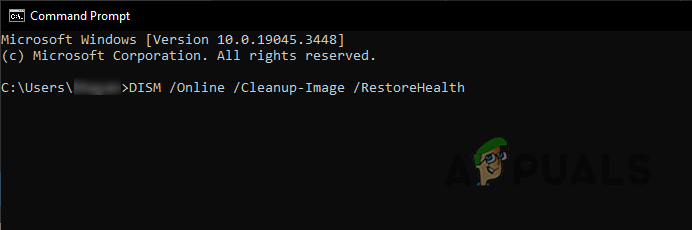
Po zakończeniu skanowania uruchom ponownie komputer i sprawdź, czy błąd został rozwiązany.
3. Zainstaluj ręcznie plik OpenCL.dll
Jeśli skanowanie SFC i DISM nie pomoże w zastąpieniu brakującego pliku, możesz dodać go ręcznie. Pliki DLL systemu są przechowywane w folderze System32. Pobierz brakujący plik i umieść go tam.
Najpierw sprawdź, czy masz system 32-bitowy, czy 64-bitowy. Naciśnij klawisz Windows + I , a następnie przejdź do System > Informacje . Poszukaj opcji Typ systemu w sekcji Specyfikacje urządzenia.
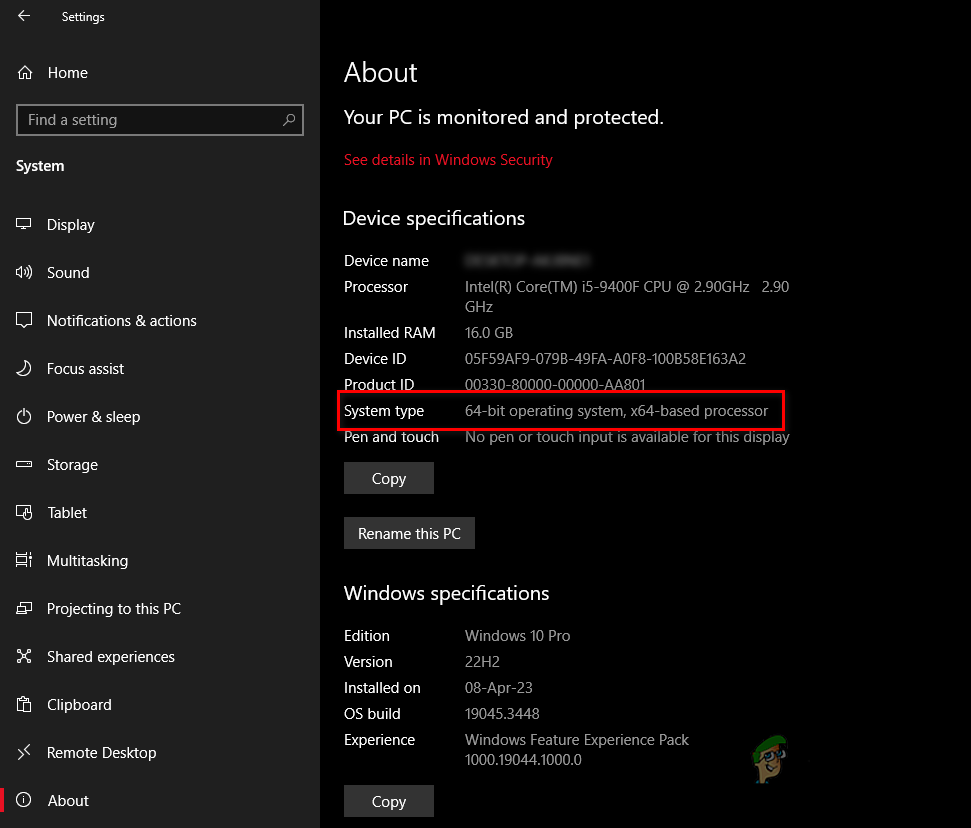
Następnie wykonaj następujące kroki:
- Iść do To Odwiedź stronę internetową i pobierz odpowiednią wersję pliku dla swojego systemu (32- lub 64-bitowego).
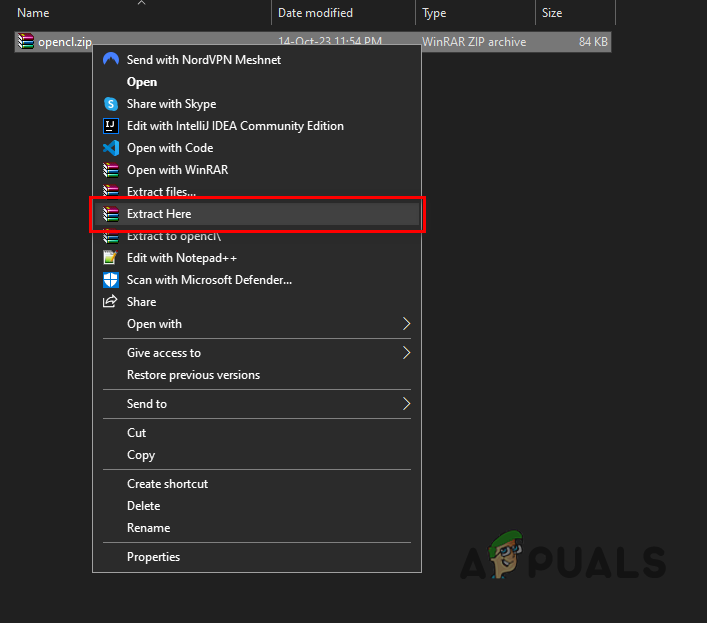
- Zapisz plik ZIP w nowym folderze, kliknij go prawym przyciskiem myszy i wybierz „Wypakuj/rozpakuj tutaj.”
![Rozpakuj plik ZIP]()
- Kliknij prawym przyciskiem myszy wyodrębniony plik OpenCL.dll i wybierz "Opowiedział."
- Wklej ten adres w pasku adresu Eksploratora plików:
C: WindowsSystem32
- Wklej plik do tego folderu.
- Uruchom ponownie komputer.
4. Przeskanuj system w poszukiwaniu złośliwego oprogramowania.
Jeśli instalacja pliku DLL się nie powiedzie, może to oznaczać, że system został zainfekowany złośliwym oprogramowaniem powodującym ten błąd.
Przeskanuj komputer za pomocą niezawodnego programu antywirusowego . Jeśli masz już zainstalowany program, otwórz go i rozpocznij skanowanie w poszukiwaniu złośliwego oprogramowania.
Do dokładnego skanowania polecamy Malwarebytes. Aby uzyskać pomoc, zapoznaj się z naszym przewodnikiem krok po kroku.
5. Zmień nazwę pliku AMDRSServ.exe
Jeśli żadne z poprzednich rozwiązań nie naprawi błędu systemowego AMDRSServ.exe, możesz spróbować zmienić nazwę pliku AMDRSServ.exe. Ta sztuczka zapobiega ładowaniu problematycznego pliku przez system Windows podczas uruchamiania. To rozwiązanie tymczasowe, ale może pomóc do czasu wydania oficjalnej aktualizacji przez AMD.
- Otwórz Eksplorator plików, klikając Klawisz Windows + EPrzejdź do folderu zawierającego plik AMDRSServ.exe:
C:\Pliki programów\AMDCNext\CNext
![]()
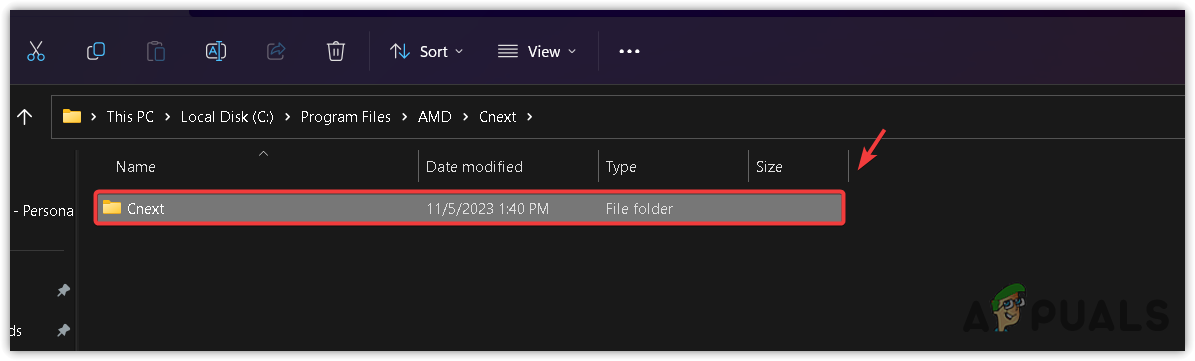
- Szukać AMDRSServ.exeUpewnij się, że nie masz uruchomionych żadnych programów związanych z AMD.
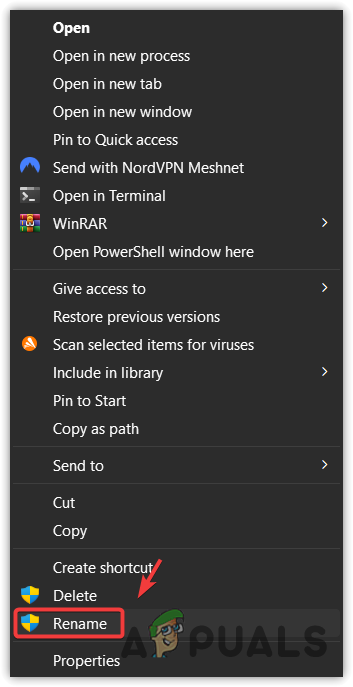
- Kliknij prawym przyciskiem myszy plik AMDRSServ.exe i wybierz Przemianować.
![]()
- Dodaj dowolną literę lub cyfrę do nazwy pliku (na przykład zmień jej nazwę na FAMDRSServ.exeUniemożliwia to systemowi Windows rozpoznanie i uruchomienie go.
![]()
- Kliknij Wchodzę Aby potwierdzić nową nazwę.
- Zrestartuj swój komputer.
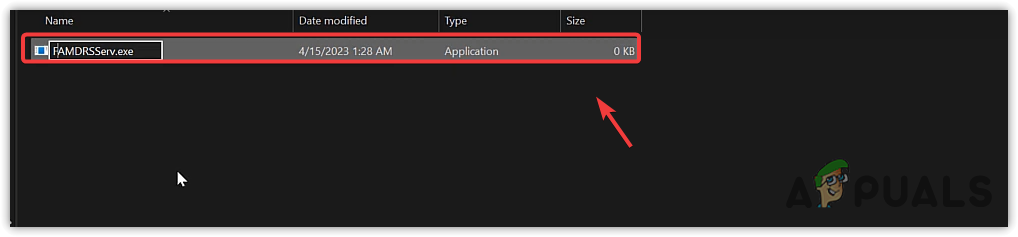
Teraz system Windows nie powinien uruchamiać pliku AMDRSServ.exe podczas uruchamiania, co powinno zatrzymać wyświetlanie komunikatu o błędzie. Należy pamiętać, że jest to tylko tymczasowe rozwiązanie i może wyłączyć niektóre funkcje oprogramowania AMD, takie jak Radeon ReLive. Jeśli AMD wyda aktualizację naprawiającą ten błąd, przed aktualizacją należy przywrócić oryginalną nazwę pliku, aby uniknąć problemów.
6. Skontaktuj się z obsługą klienta AMD
Jeśli wypróbowałeś wszystkie powyższe rozwiązania, w tym zmianę nazwy pliku AMDRSServ.exe, a błąd nadal występuje, skontaktuj się z obsługą klienta AMD. Ich zespół może pomóc w rozwiązaniu bardziej złożonych problemów, których nie udało się rozwiązać za pomocą tych rozwiązań.
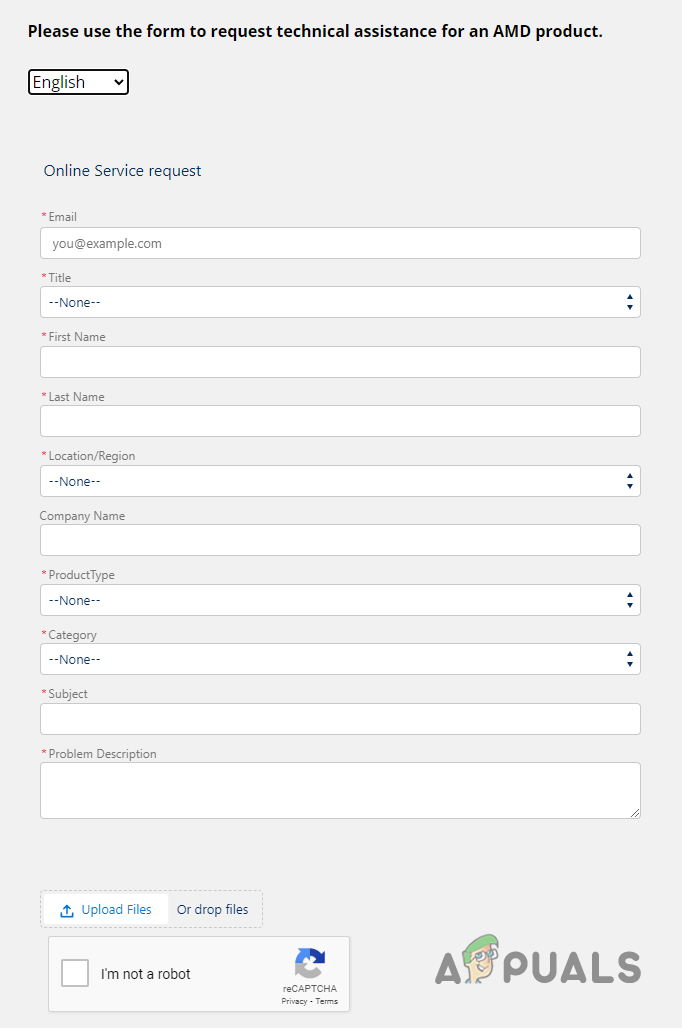
- przycisk Lokalizacja Wsparcie AMD.
- Wybierz preferowany język i poczekaj na załadowanie formularza.
![Wypełnij formularz wsparcia]()
- Wypełnij wszystkie wymagane dane.
- Wybierać „Rysunki” K Typ produktu.
- dla TematWchodzić "Błąd systemowy AMDRSServ.exe (brak pliku OpenCL.dll)".
- W polu opisu problemu opisz swój problem. Jak najwięcej szczegółów.
- kliknij przycisk Udostępnianie pliku I załączony Zrzut ekranu Aby poinformować Cię o błędzie.
- Uzupełnij reCaptcha i kliknij wysłać.
Uwaga: W polu opisu problemu podaj jak najwięcej szczegółów. Pamiętaj o podaniu:
- Pełny komunikat o błędzie, który widzisz.
- Kiedy pojawił się błąd i jak często występuje?
- Specyfikacje Twojego systemu.
- Wszelkie zmiany wprowadzone w systemie bezpośrednio przed wystąpieniem błędu.
- Wszystkie kroki rozwiązywania problemów, które już wypróbowałeś.
Możliwość dodawania komentarzy nie jest dostępna.