

Błąd „Nie można odnowić adresu IP” na komputerze z systemem Windows jest zazwyczaj spowodowany konfliktem adresu IP z innym urządzeniem, problemami z ustawieniami sieciowymi systemu Windows lub problemem z kartą sieciową lub routerem. Jeśli wystąpi ten błąd w systemie Windows, istnieje kilka kroków, które możesz wypróbować, aby rozwiązać problem.

W większości przypadków uruchomienie narzędzia Diagnostyka sieci systemu Windows powinno rozwiązać wszelkie problemy z łącznością sieciową. Jeśli to nie pomoże, należy otworzyć wiersz poleceń systemu Windows lub okno programu PowerShell i postępować zgodnie z instrukcjami. Należy również sprawdzić, czy urządzenia sieciowe działają prawidłowo.
Uruchom narzędzie Diagnostyka sieci systemu Windows
Od czasu do czasu Twój komputer będzie miał problemy z łącznością sieciową. Narzędzie Diagnostyka sieci systemu Windows pomoże Ci automatycznie rozwiązać większość tych problemów.
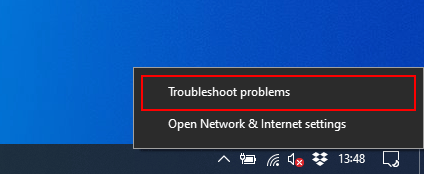
- Aby uruchomić narzędzie Diagnostyka sieci systemu Windows, kliknij prawym przyciskiem myszy ikonę sieci na pasku zadań systemu Windows. Kliknij Problemy z siecią Zacząć.
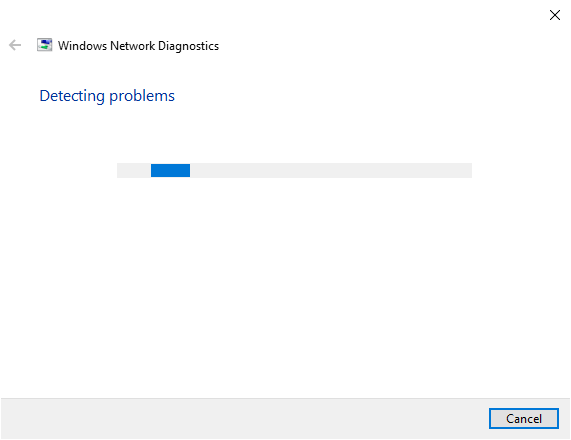
System Windows przeprowadzi wstępną kontrolę konfiguracji sieci i urządzeń, aby sprawdzić, czy może automatycznie zidentyfikować potencjalne problemy. Jeśli tak, powiadomi Cię o problemie i zapyta, czy chcesz go automatycznie rozwiązać.
System Windows prawdopodobnie zdiagnozuje w tym momencie przyczynę błędu „Nie można odnowić adresu IP”. Pozwól systemowi Windows automatycznie rozwiązać problem; jeśli nie uda mu się tego zrobić, wypróbuj inną metodę.
Wydaj i odnów swój adres IP
Do
Po połączeniu z siecią, router zazwyczaj przypisuje komputerowi adres IP na określony czas. Te „wypożyczenia” adresów IP, jak się je nazywa, trwają do 24 godzin.
W większości przypadków router sieciowy przypisuje ten sam adres IP wielokrotnie, ale czasami mogą wystąpić konflikty. Adres IP mógł zostać przypisany innemu urządzeniu przez pomyłkę lub karta sieciowa może mieć problemy z ukończeniem procesu odnawiania dzierżawy adresu IP z powodu nieprawidłowej konfiguracji lub problemu sprzętowego.
Jeśli na urządzeniu z systemem Windows wyświetla się błąd „Nie można odnowić adresu IP”, a narzędzie diagnostyki sieci systemu Windows nie jest w stanie rozwiązać problemu, należy spróbować automatycznie przypisać i odnowić adres IP za pomocą narzędzia ipconfig.
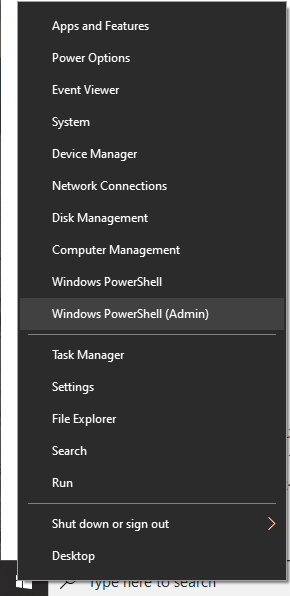
- Aby rozpocząć, otwórz okno programu Windows PowerShell. Aby to zrobić, kliknij prawym przyciskiem myszy przycisk menu Start systemu Windows na pasku zadań, a następnie kliknij Windows PowerShell (administrator)Te czynności możesz również wykonać za pomocą starszego wiersza poleceń systemu Windows. Jeśli w menu wyświetla się wiersz poleceń, przeczytaj nasz poprzedni wpis, w którym wyjaśniamy, jak to zrobić. Przełączanie elementów listy do programu PowerShell.
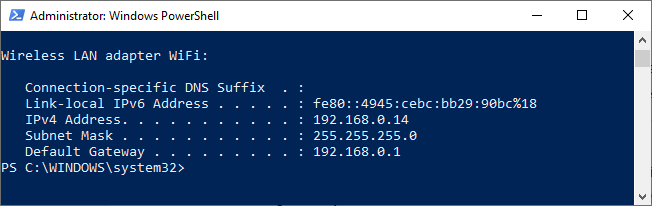
- Aby wyświetlić listę szczegółów dotyczących bieżącej konfiguracji sieci, wpisz ipconfig / all.
- Aby wygenerować swój adres IP, wpisz ipconfig / releaseSpowoduje to, że Twoje karty sieciowe zostaną zwolnione ze wszystkich konkretnych adresów IP.
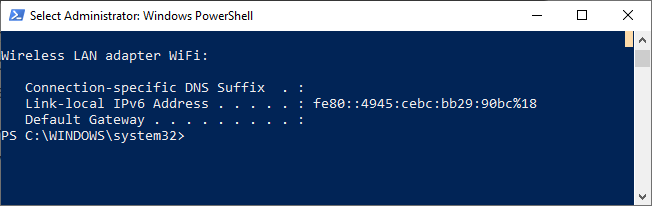
- Po zwolnieniu kart sieciowych napisz ipconfg /odnów Aby przypisać nowe adresy IP.
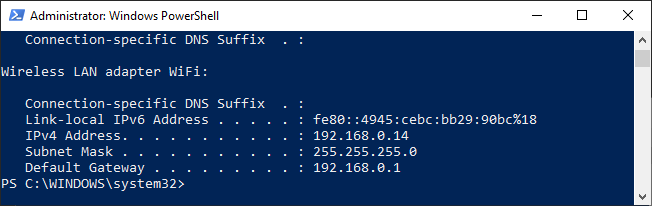
W większości przypadków problem z adresem IP powinno zostać rozwiązany poprzez przymusowe zwolnienie i odnowienie dzierżawy adresu IP. Jeśli jednak to nie pomoże, należy rozważyć bardziej drastyczne rozwiązania, takie jak zresetowanie konfiguracji sieciowej systemu Windows.
Zresetuj konfigurację sieciową systemu Windows
Jeśli nadal występują problemy z łącznością sieciową, zresetowanie ustawień sieciowych może rozwiązać problem. Możesz to zrobić z poziomu wiersza poleceń lub okna programu Windows PowerShell.
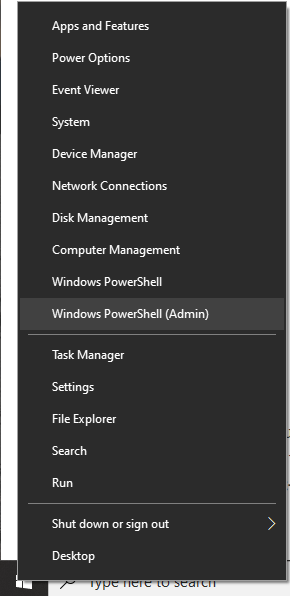
- Kliknij prawym przyciskiem myszy przycisk menu Start systemu Windows na pasku zadań, a następnie kliknij Windows PowerShell (administrator) Jeśli wolisz, aby otworzyć okno programu PowerShell, możesz skorzystać ze starszego wiersza poleceń systemu Windows.
Winsock jest częścią infrastruktury sieciowej Windows, zaprojektowanej, aby umożliwić komputerom z systemem Windows i działającym na nich programom komunikację w standardowych sieciach. Ustawienia Winsock mogą czasami zostać przypadkowo uszkodzone przez oprogramowanie antywirusowe lub złośliwe oprogramowanie. Zresetowanie ustawień Winsock może rozwiązać ten problem.
- W programie Windows PowerShell lub wierszu poleceń wpisz netsh winsock resetPo zakończeniu procesu zostaniesz poproszony o ponowne uruchomienie komputera.
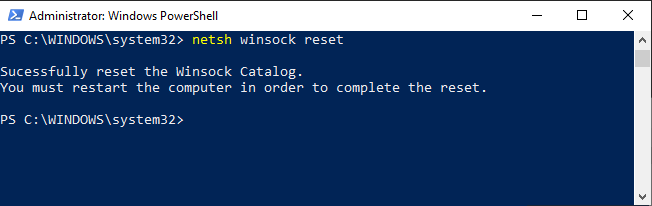
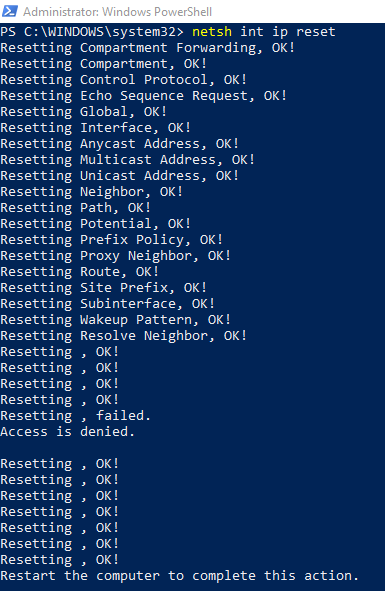
Narzędzie netsh (powłoka sieciowa) to narzędzie niskiego poziomu do zarządzania poleceniami sieciowymi w systemie Windows. Można go użyć do zresetowania ustawień TCP/IP. Może to rozwiązać problem „Nie można rozwiązać adresu IP” poprzez usunięcie wszelkich sprzecznych ustawień lub połączeń.
- Rodzaj netsh int ip zresetowane Aby zresetować ustawienia TCP/IP, uruchom ponownie komputer. Po zakończeniu procesu uruchom ponownie komputer.
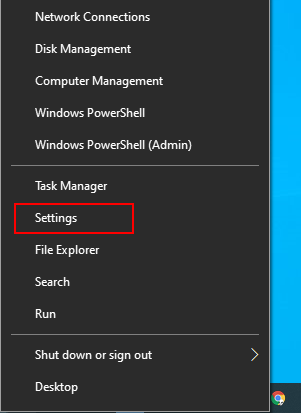
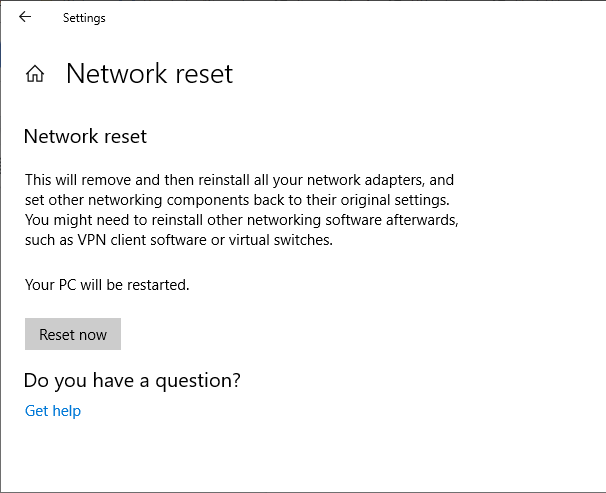
Na koniec możesz wykonać pełny reset sieci z menu Ustawienia sieciowe systemu Windows. Spowoduje to całkowite usunięcie wszystkich ustawień konfiguracji sieci. Na przykład, jeśli skonfigurowałeś kartę sieciową do korzystania ze statycznego adresu IP, spowoduje to usunięcie tych ustawień i zresetowanie karty, aby zamiast nich używać domyślnych ustawień systemu Windows.
- Otwórz menu ustawień systemu Windows. Aby to zrobić, kliknij prawym przyciskiem myszy przycisk menu Start systemu Windows na pasku zadań, a następnie kliknij opcję Ustawienia. Ustawienia.
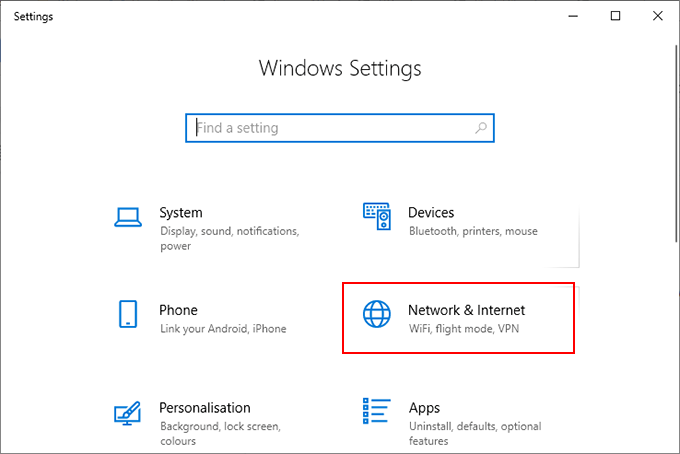
- Kliknij Sieć i Internet Aby uzyskać dostęp do menu ustawień sieciowych systemu Windows.
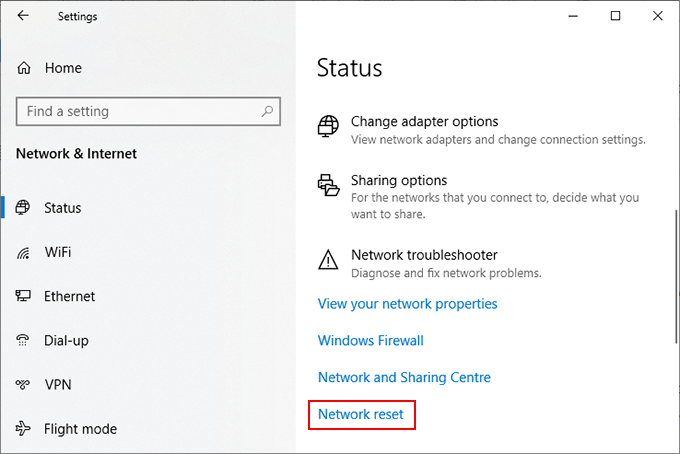
- Kliknij Status Z menu po lewej stronie. Stąd przewiń do kategorii. Zmień ustawienia sieciowe, a następnie dotknij Resetowanie sieci.
- na liście Resetowanie sieci, naciśnij przycisk Zresetuj teraz.
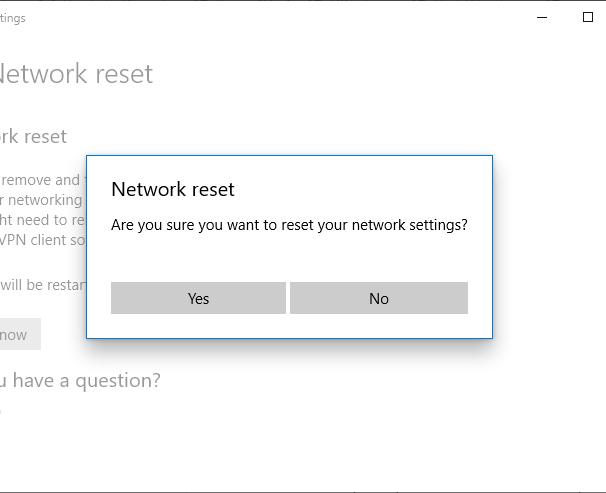
- System Windows zapyta, czy chcesz kontynuować resetowanie sieci. Kliknij نعم Aby rozpocząć proces, system Windows zresetuje całą konfigurację sieci i uruchomi ponownie komputer po zakończeniu procesu.
Zresetowanie konfiguracji sieciowej za pomocą metod opisanych powyżej wyczerpie wszystkie dostępne opcje rozwiązania problemu „Nie można odnowić adresu IP” w systemie Windows. Jeśli problem będzie się powtarzał, przyczyną jest prawdopodobnie problem ze sprzętem sieciowym.
Rozwiązywanie problemów i naprawa urządzeń sieciowych
Jeśli nie możesz rozwiązać problemów z połączeniem sieciowym w systemie Windows, zamiast tego rozwiąż problemy ze sprzętem sieciowym.
Jeśli korzystasz z sieci przewodowej, dokładnie sprawdź połączenia przewodowe. Upewnij się, że kable Ethernet są prawidłowo podłączone, a jeśli tak, wymień je.
Wypróbuj inną kartę sieciową, aby sprawdzić, czy możesz połączyć się z siecią. Jeśli to nie pomoże, spróbuj połączyć się z siecią alternatywną, aby sprawdzić, czy problem nie leży po stronie routera sieciowego.
Możliwość dodawania komentarzy nie jest dostępna.