

System operacyjny Windows przechowuje hasła do każdej sieci Wi-Fi, z którą się łączy. Dzięki temu łatwo odzyskasz zapomniane hasła sieciowe – o ile komputer pozostaje połączony z internetem.

W tym samouczku wyjaśnimy, jak znaleźć hasło Wi-Fi w systemie Windows 11.
Ogłoszenie: Jeśli zgubiłeś hasło do Wi-Fi i korzystasz z urządzenia Apple lub Android (takiego jak iPad, iPhone lub telefon Samsung), nie martw się. Zapoznaj się z poniższymi poradnikami, aby dowiedzieć się, jak je znaleźć. Android Mac OS i iOS Windows 10.
Sprawdź (i zmień) domyślne hasło do routera
Jeśli nigdy nie zmieniałeś hasła do Wi-Fi, prawdopodobnie jest to domyślne hasło dołączone do routera Wi-Fi. Na szczęście znalezienie hasła do routera jest proste, ponieważ znajduje się ono na spodzie routera.
Wystarczy wziąć router i spojrzeć na etykietę z tyłu – obok nagłówka, takiego jak „Klucz bezpieczeństwa sieci” lub „Klucz sieciowy”, znajduje się hasło Wi-Fi. Zobaczysz również identyfikator SSID (Service Set Identifier), który jest domyślną nazwą Twojej sieci bezprzewodowej.
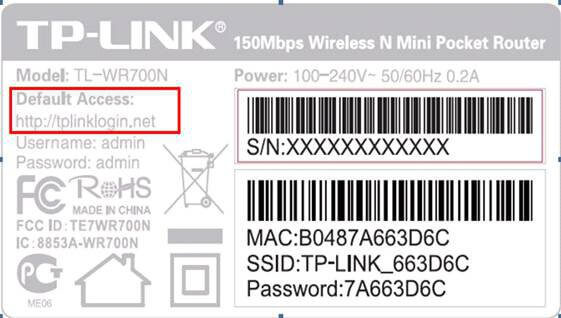
Jeśli spróbowałeś/aś wpisać to hasło i nie zadziałało, możliwe, że Ty (lub ktoś inny) je w pewnym momencie zmieniłeś/aś. Aby je znaleźć, będziesz potrzebować większej wiedzy technicznej.
Uwaga: Jeśli nie zmieniłeś domyślnego hasła routera, zdecydowanie zalecamy to zrobić. Domyślne hasło stanowi poważne zagrożenie bezpieczeństwa, ponieważ jest łatwe do odgadnięcia. Aby je zmienić, musisz zalogować się do oprogramowania zarządzającego routerem.
Rodzaj Adres IP routera Zaloguj się w pasku wyszukiwania przeglądarki internetowej, używając domyślnej nazwy użytkownika i hasła. Następnie poszukaj ustawienia, w którym możesz zmienić hasło i utworzyć coś unikalnego i trudnego do odgadnięcia.
Jak znaleźć hasło Wi-Fi w systemie Windows 11
W systemie Windows 11 hasła sieci Wi-Fi są przechowywane w panelu Właściwości sieci bezprzewodowej. Dostęp do tych ustawień Wi-Fi można uzyskać za pośrednictwem Panelu sterowania, aplikacji Ustawienia lub okna dialogowego Uruchamianie.
Znajdź hasło do sieci Wi-Fi za pomocą panelu sterowania
Oto jak znaleźć ustawienia karty Wi-Fi w panelu sterowania:
- Naciśnij klawisz Windows, aby otworzyć menu Start.
- Wpisz panel sterowania i wybierz pierwszy wynik.
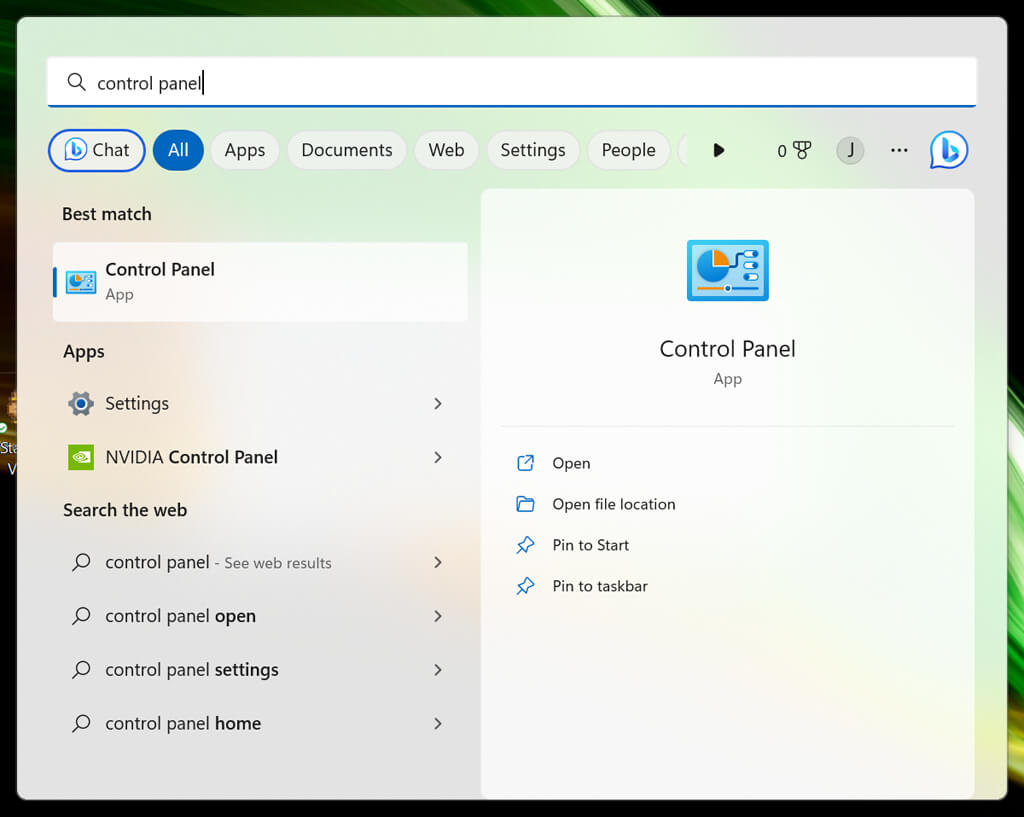
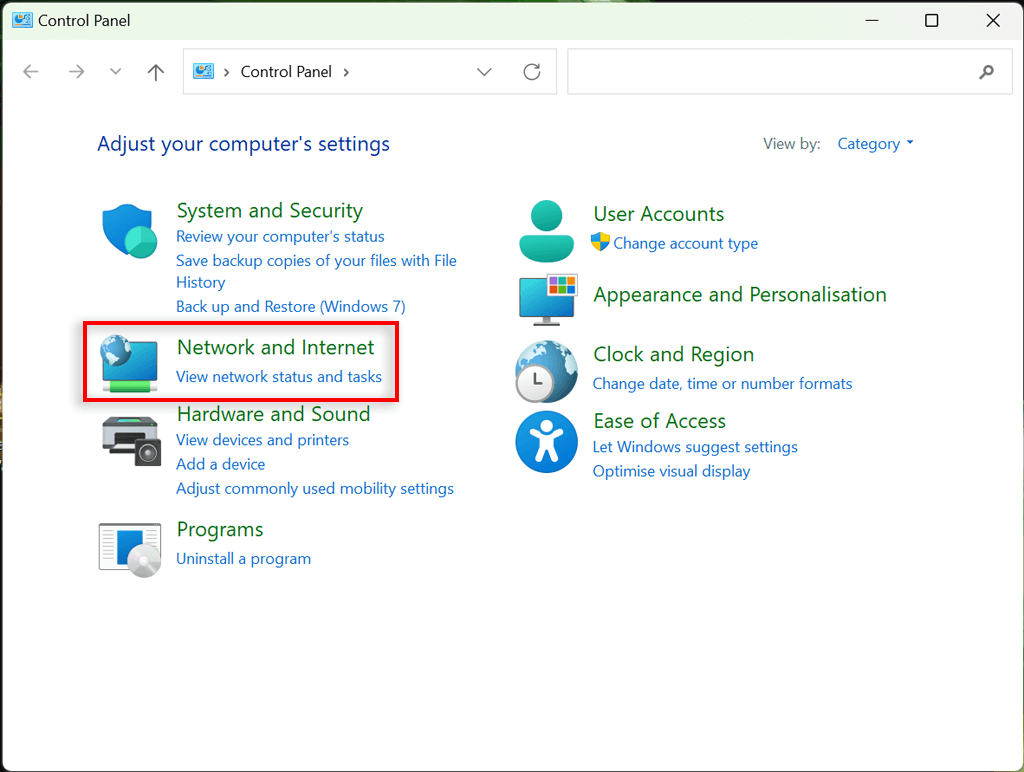
- Wybierz Sieć i Internet.
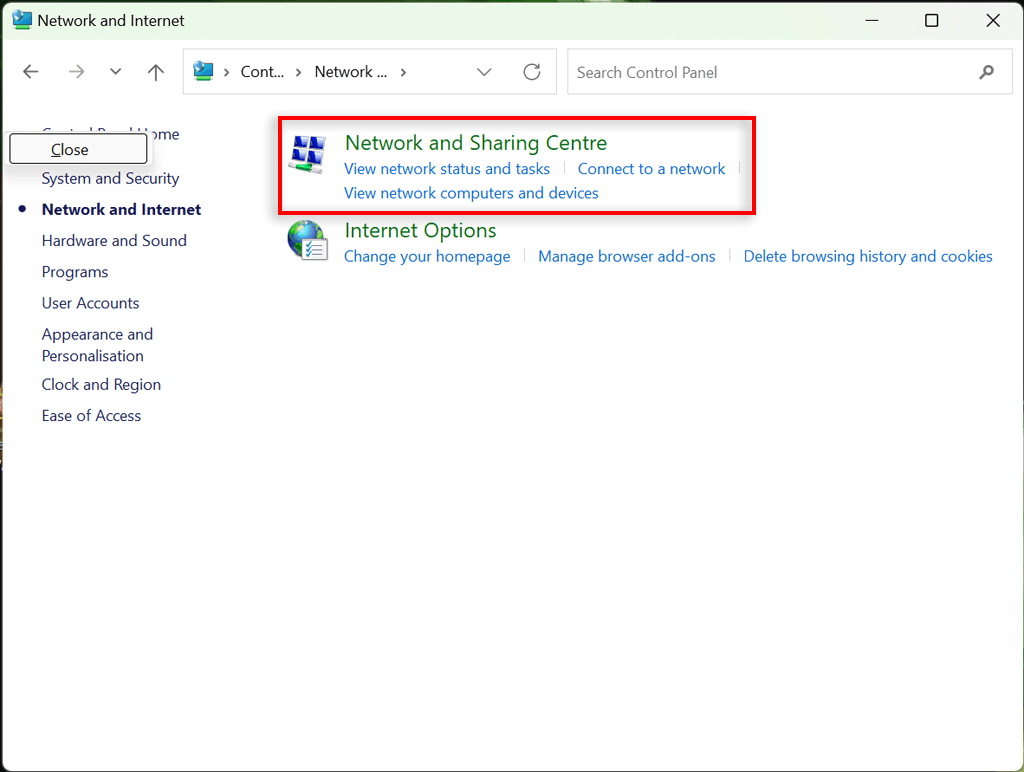
- Wybierz Centrum sieci i udostępniania.
- Tutaj podaj nazwę swojej sieci Wi-Fi. Powinna się ona pojawić obok „Połączeń”.
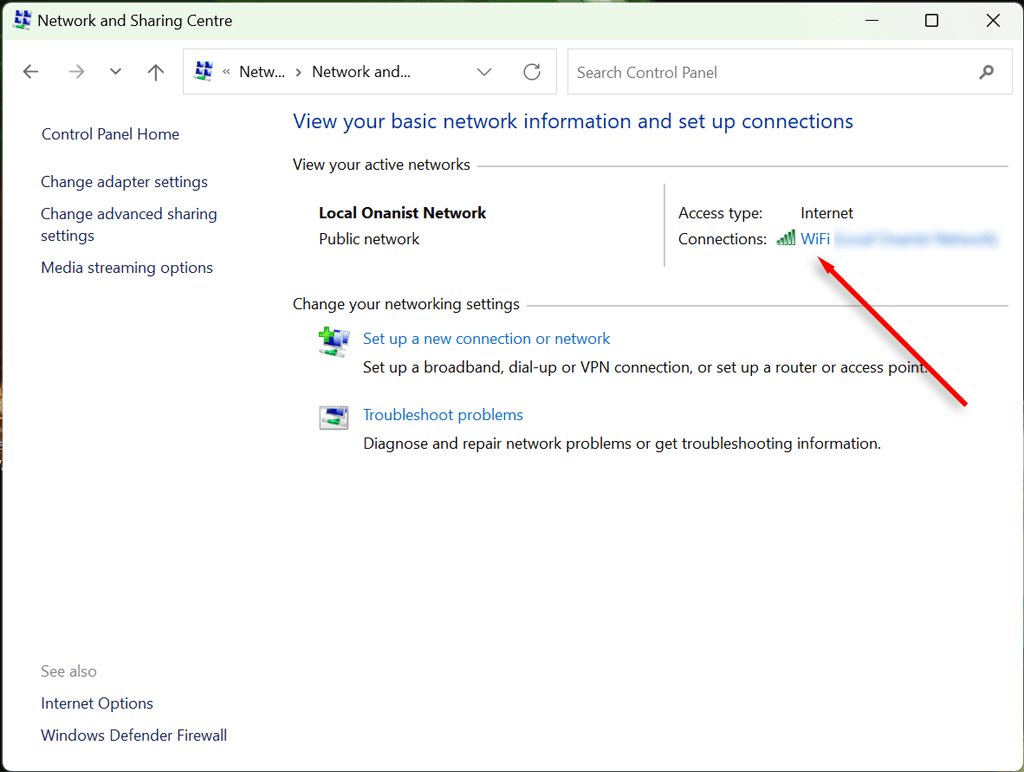
- Wybierz Właściwości sieci bezprzewodowej.
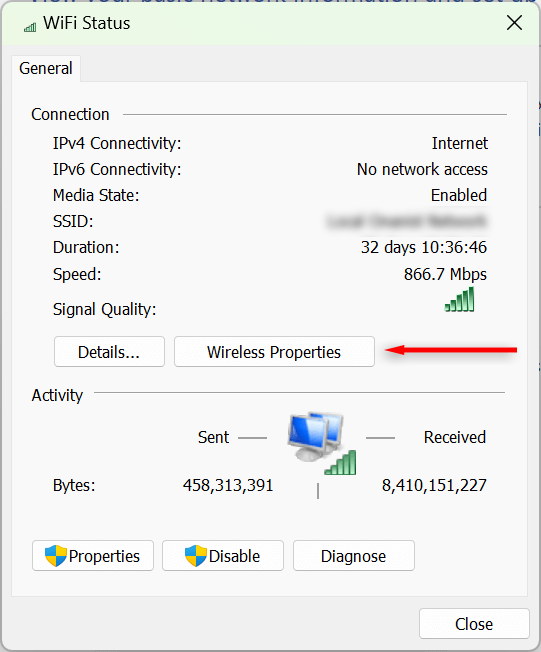
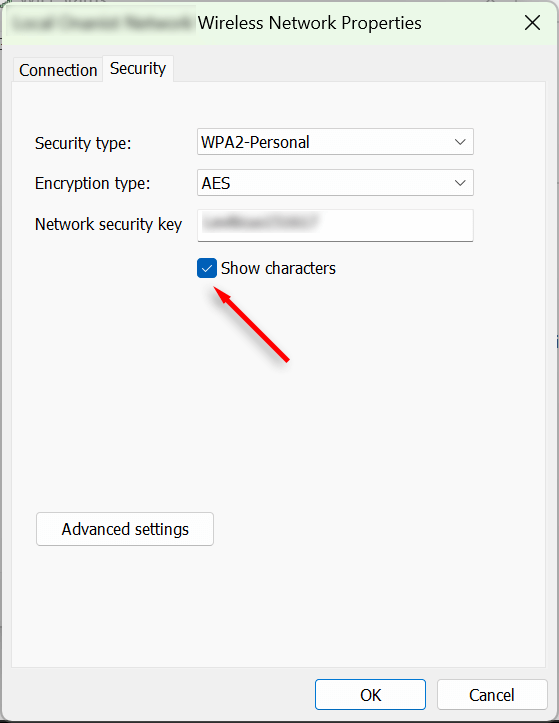
- Wybierz kartę Bezpieczeństwo, a następnie zaznacz pole „Pokaż znaki”. Twoje hasło Wi-Fi powinno być teraz widoczne.
Znajdź hasło do sieci Wi-Fi za pomocą aplikacji Ustawienia
Możesz również uzyskać dostęp do hasła Wi-Fi za pośrednictwem aplikacji Ustawienia systemu Windows. Oto jak to zrobić:
- Kliknij prawym przyciskiem myszy menu Start i wybierz Ustawienia.
- Wybierz Sieć i internet z lewego paska bocznego. Przewiń w dół i wybierz Zaawansowane ustawienia sieciowe.
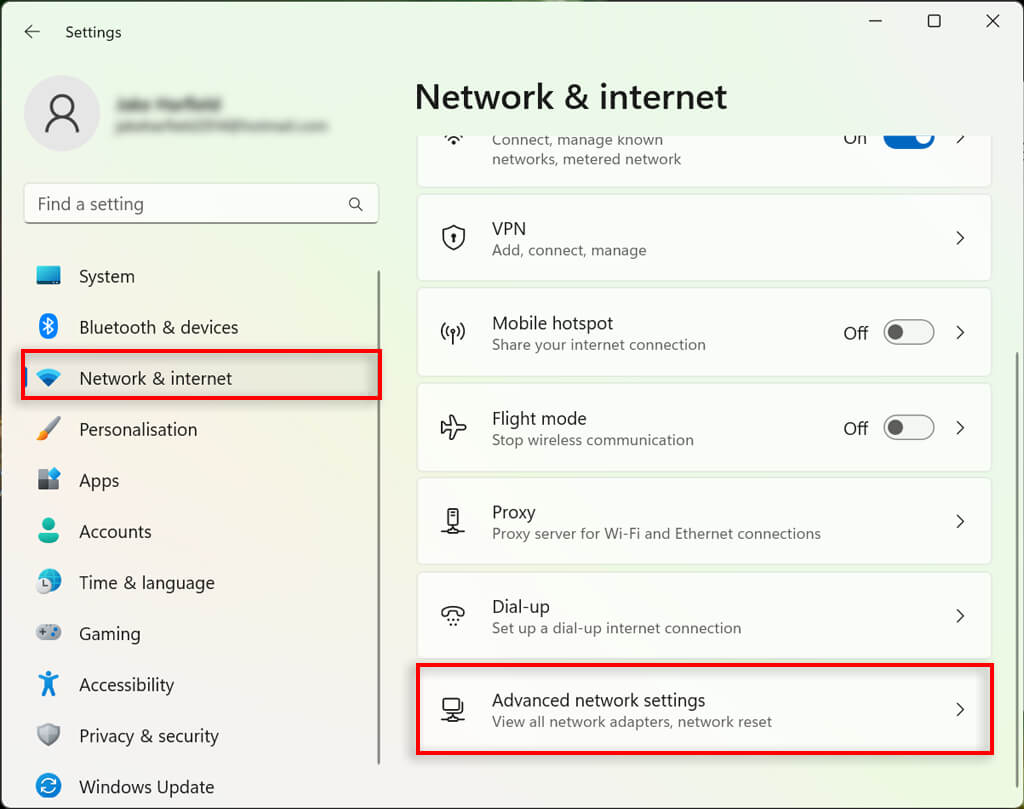
- Poniżej odpowiednich ustawień wybierz Plus z opcji karty sieciowej. Spowoduje to wyświetlenie okna połączeń sieciowych.
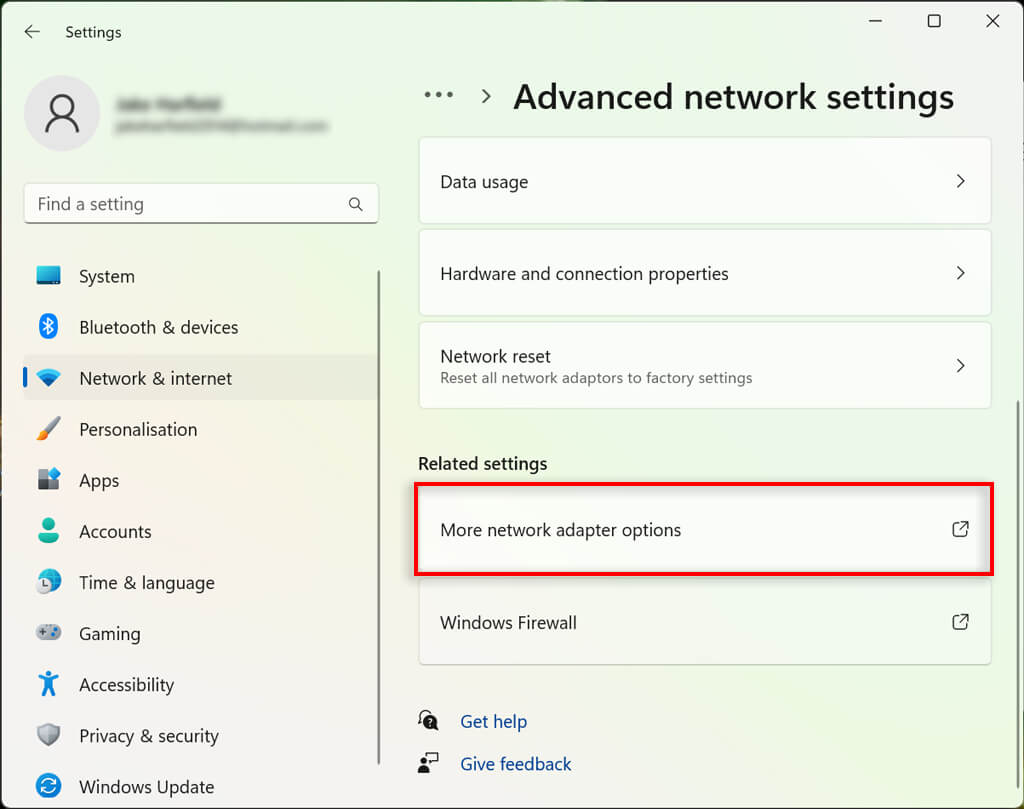
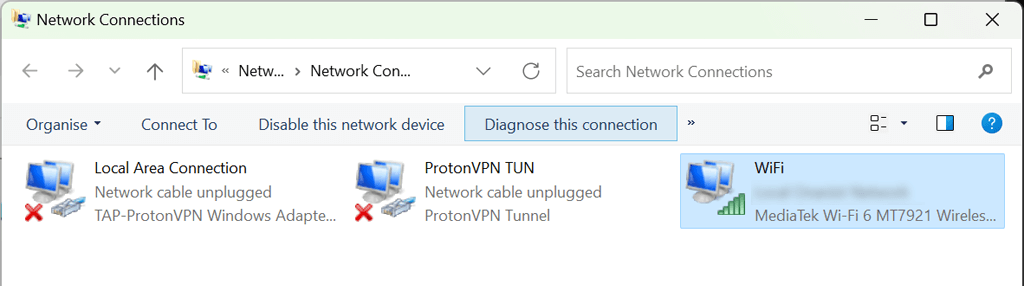
- Kliknij dwukrotnie swoją sieć Wi-Fi.
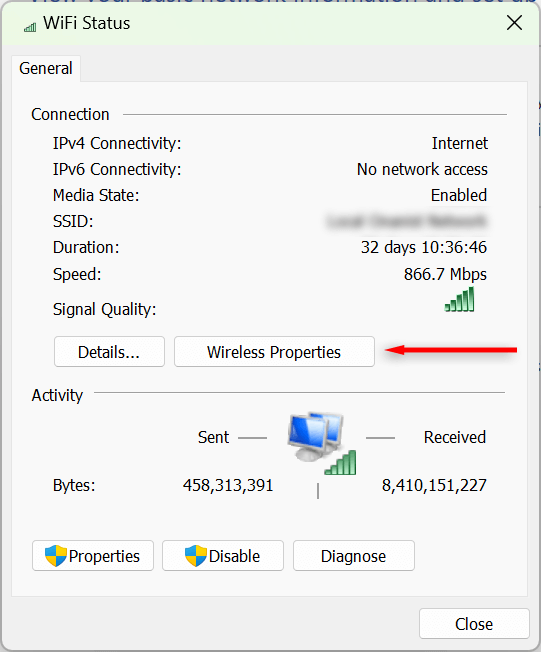
- Określ właściwości sieci bezprzewodowej.
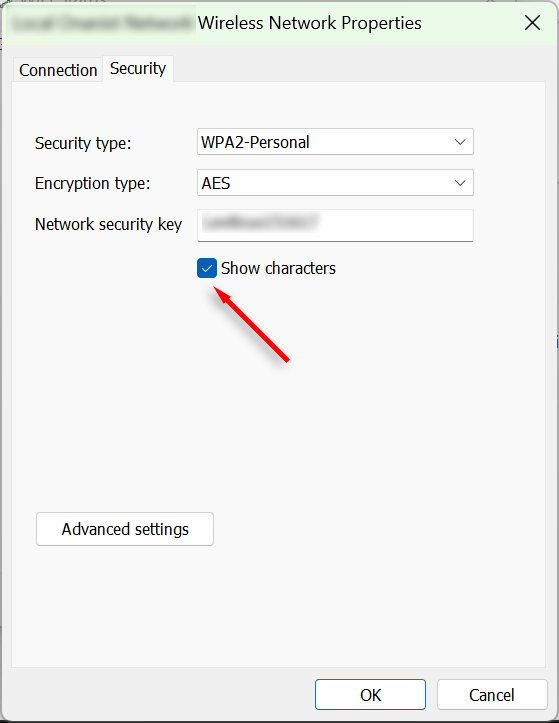
- Wybierz kartę Bezpieczeństwo i zaznacz pole „Pokaż znaki”. Twoje hasło Wi-Fi powinno być teraz widoczne.
Jak mogę zobaczyć wszystkie zapisane hasła Wi-Fi na moim komputerze?
Za pomocą narzędzia Wiersz poleceń możesz wyświetlić hasła do wszystkich bieżących i poprzednich sieci Wi-Fi używanych na komputerze z systemem Windows 11.
- Otwórz menu Start i wpisz „Wiersz polecenia”. Kliknij prawym przyciskiem myszy pierwszy wynik i wybierz opcję Uruchom jako administrator.
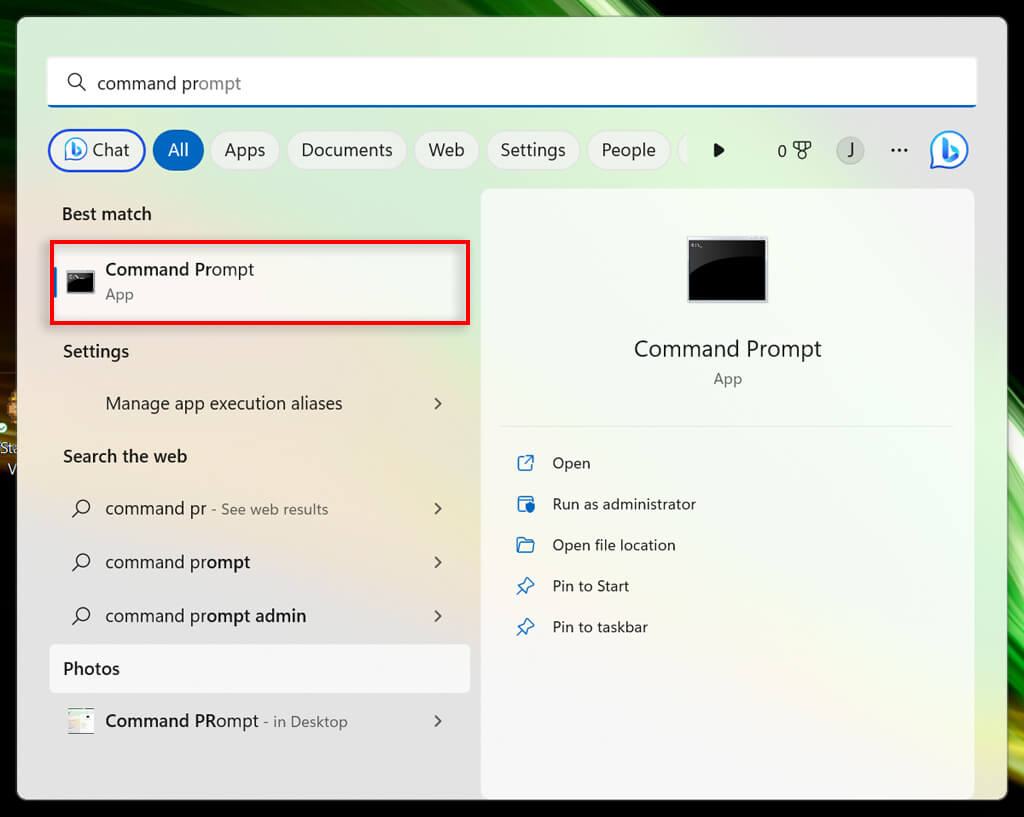
- W oknie wiersza poleceń wpisz następujące polecenie i naciśnij Enter:
netsh wlan show profiles
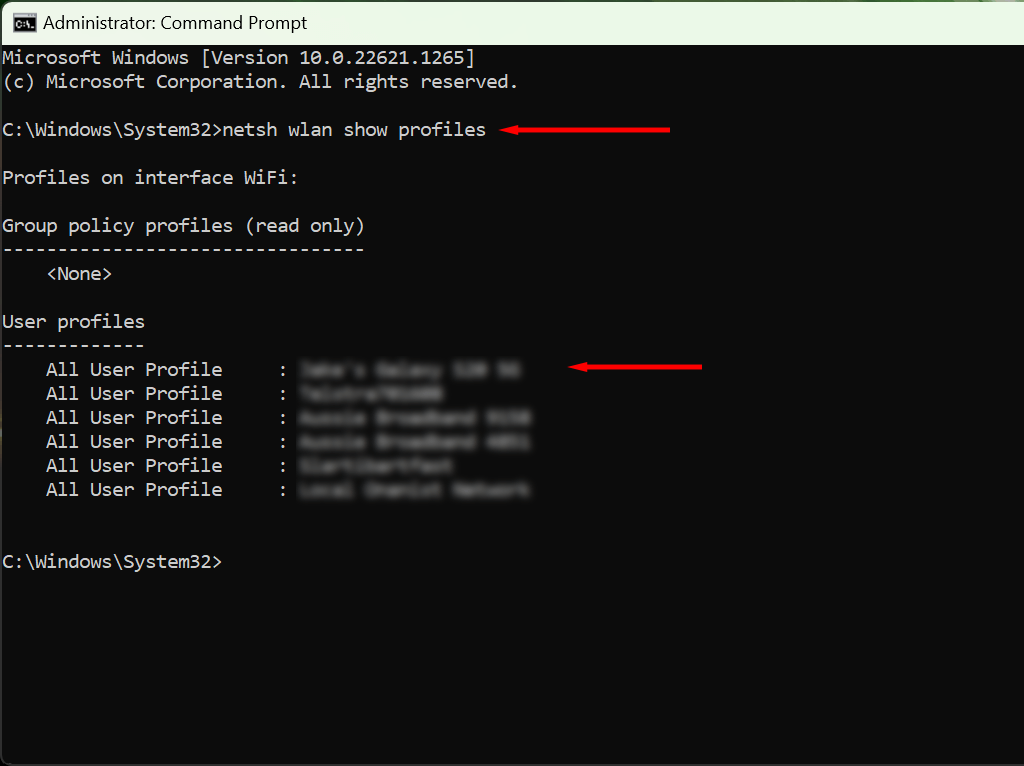
- Spowoduje to wyświetlenie wszystkich nazw sieci zapisanych na komputerze. Aby wyświetlić wszystkie zapisane hasła Wi-Fi, wpisz poniższy kod i naciśnij Enter, zastępując „WifiConnectionName” nazwą sieci, której hasło chcesz znaleźć (zachowując cudzysłów).
netsh wlan pokaż nazwę profilu = „WifiConnectionName” klucz = wyczyść
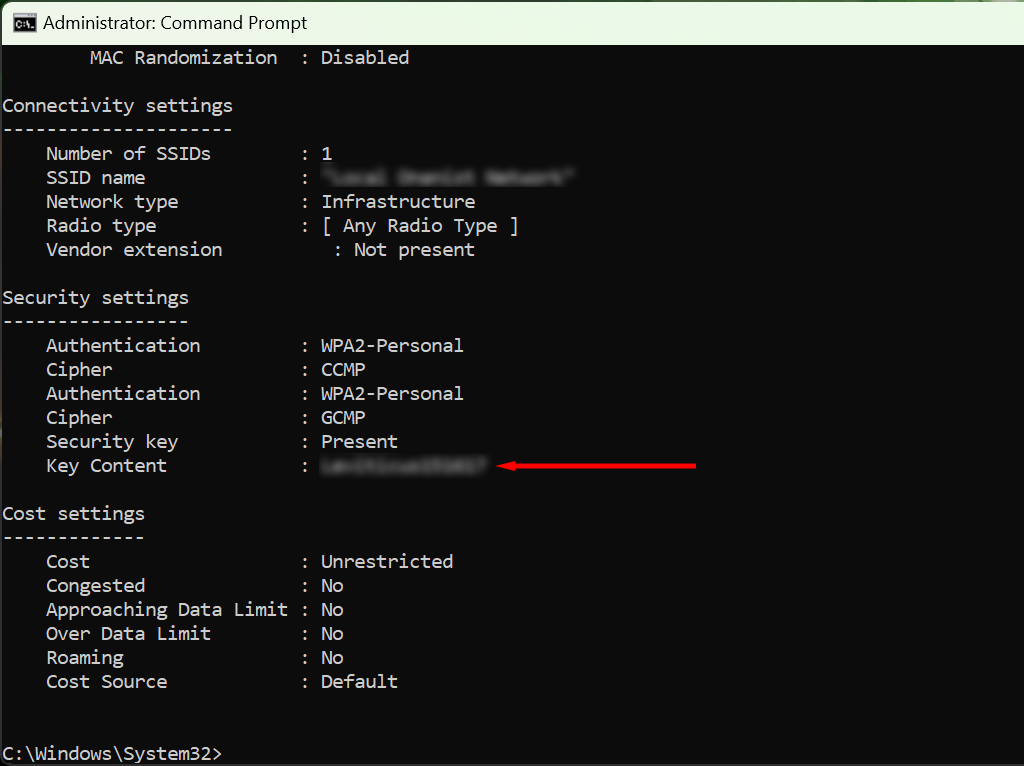
- Wyszukaj frazę „Key Content” — wartością w tym miejscu jest Twoje hasło Wi-Fi.
Przestań zapominać swoje hasła
Jeśli często zapominasz haseł, powinieneś zainwestować w menedżera haseł. Te bezpieczne programy pomogą Ci zapisać wszystkie hasła, zapewniając szybki i łatwy dostęp. Dzięki temu, gdy podłączysz nowe urządzenie do hotspotu Wi-Fi, nie będziesz musiał ponownie przeszukiwać ustawień zabezpieczeń, aby je znaleźć.
Możliwość dodawania komentarzy nie jest dostępna.