

Zasadniczo nie zaleca się resetowania ustawień sieciowych w systemie Windows 10, ponieważ może to spowodować usunięcie wprowadzonych zmian. Jeśli jednak występują problemy z łącznością sieciową, przywrócenie ustawień domyślnych urządzeń sieciowych może być jedynym sposobem rozwiązania problemu.
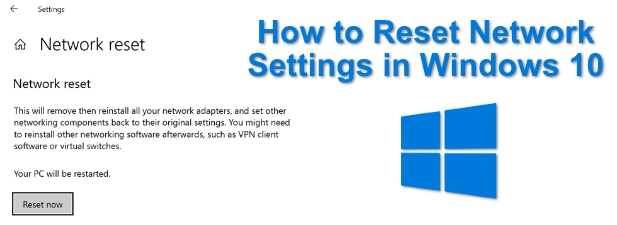
Możesz to zrobić za pomocą wbudowanego narzędzia Resetowanie sieci systemu Windows, dostępnego w menu Ustawienia systemu Windows. Spowoduje to zresetowanie urządzeń sieciowych, a także innych kluczowych komponentów wymaganych do połączenia sieciowego, takich jak pakiet TCP/IP. Możesz również zmienić lub zresetować ustawienia sieciowe za pomocą programu Windows PowerShell.
Rozwiązywanie problemów i naprawianie problemów sieciowych w systemie Windows 10
Zanim zresetujesz ustawienia sieciowe urządzeń przewodowych WiFi lub Ethernet , może się okazać, że wbudowane narzędzie do rozwiązywania problemów systemu Windows pomoże rozwiązać typowe problemy sieciowe.
Często jest to mniej drastyczny sposób rozwiązania problemów związanych z bieżącymi ustawieniami sieciowymi. Na przykład, częstym problemem jest niedostępność serwera DNS, która uniemożliwia ładowanie stron internetowych. Specjalista ds. rozwiązywania problemów sprawdzi takie problemy i, jeśli to możliwe, rozwiąże je automatycznie lub pomoże Ci rozwiązać je samodzielnie.
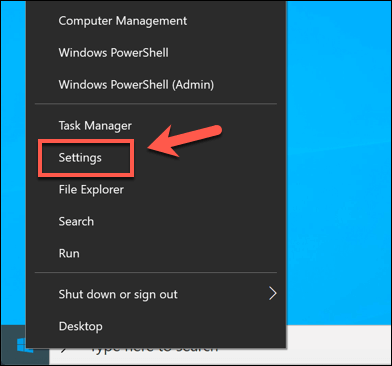
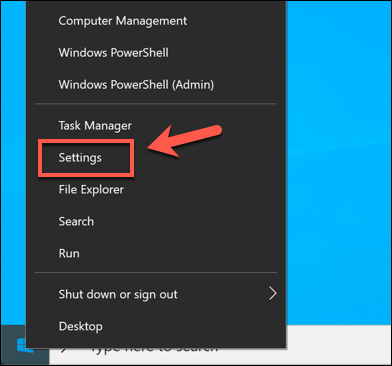
- Aby skorzystać z narzędzia do rozwiązywania problemów systemu Windows, należy otworzyć menu ustawień systemu Windows. W tym celu należy kliknąć prawym przyciskiem myszy menu Start systemu Windows i wybrać odpowiednią opcję. Ustawienia.
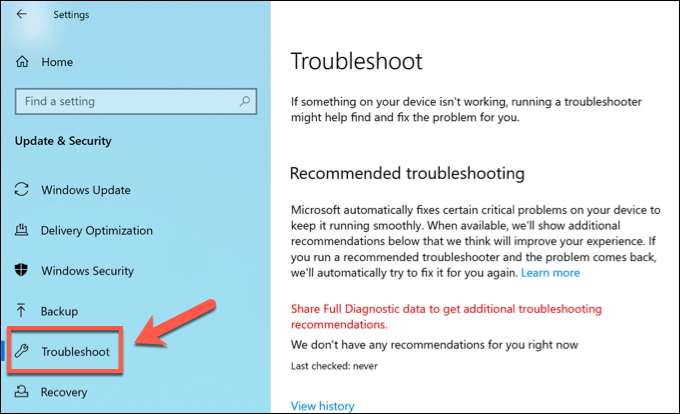
- na liście Ustawienia systemu Windows, Kliknij Aktualizacje i zabezpieczenia > Rozwiązywanie problemów. To zabierze Cię do Windowsowe narzędzie do rozwiązywania problemów.
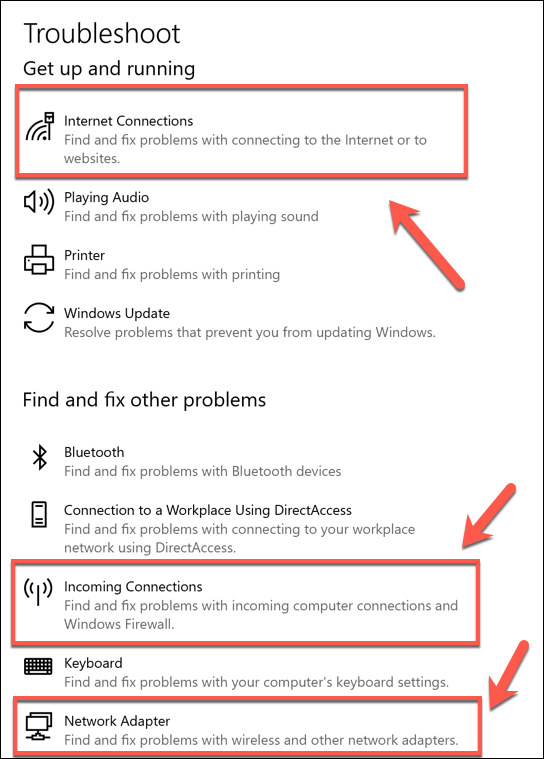
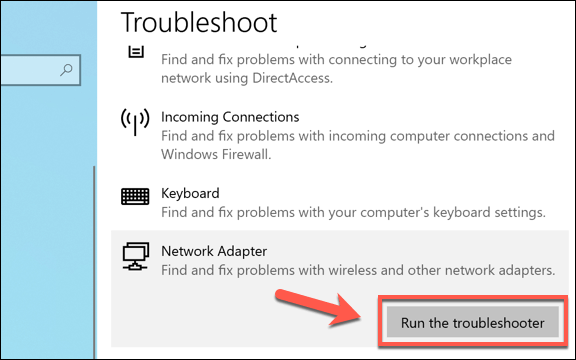
- Dostępnych jest kilka narzędzi do rozwiązywania problemów z połączeniami sieciowymi. Na przykład, jeśli masz problemy z połączeniem internetowym, kliknij opcję Połączenia internetowe na liście RozwiązywanieJeśli masz problemy z połączeniem się z innymi urządzeniami lokalnymi, naciśnij [przycisk/przycisk]. Połączenia przychodząceAby rozwiązać problemy i naprawić ogólne problemy z kartą Wi-Fi i Ethernet, naciśnij przycisk Karty sieciowe Zamiast tego.
- Kliknij Uruchom narzędzie do rozwiązywania problemów. Spowoduje to załadowanie narzędzia do rozwiązywania problemów, które rozpocznie skanowanie aktywnych przełączników i połączeń w celu wykrycia problemów.
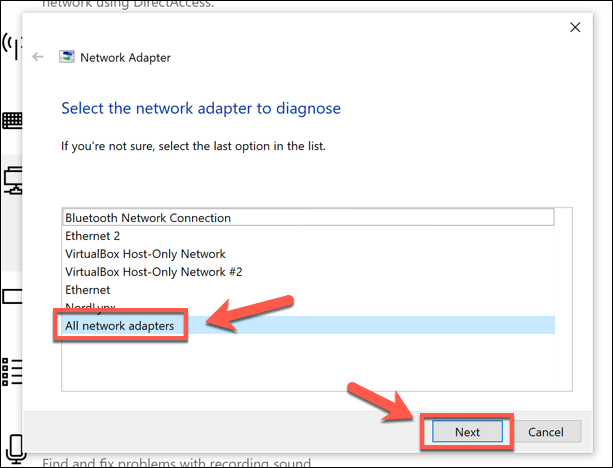
- w oknie RozwiązywanieSystem Windows rozpocznie skanowanie urządzeń i konfigurowanie sieci. Jeśli wybierzesz Karty siecioweMusisz wybrać adapter, który chcesz sprawdzić lub nacisnąć Wszystkie karty sieciowe Aby przeskanować wszystkie urządzenia jednocześnie, kliknij Następna podążać.
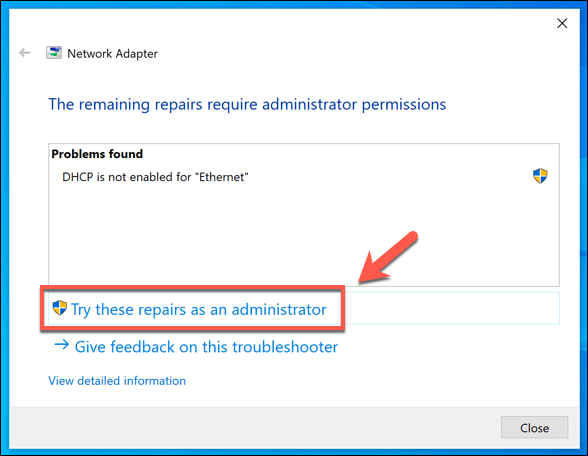
- Spowoduje to uruchomienie narzędzia do rozwiązywania problemów, więc poczekaj chwilę, aż system Windows przetestuje karty, połączenia i konfigurację sieci. Jeśli wykryje jakiekolwiek problemy, zostaną one wyświetlone na końcu, aby można je było rozwiązać, lub zostaną naprawione automatycznie. Kliknij opcję. Wypróbuj te naprawy jako administrator Jeśli pojawi się konieczność naprawy, system Windows może ją wykonać automatycznie.
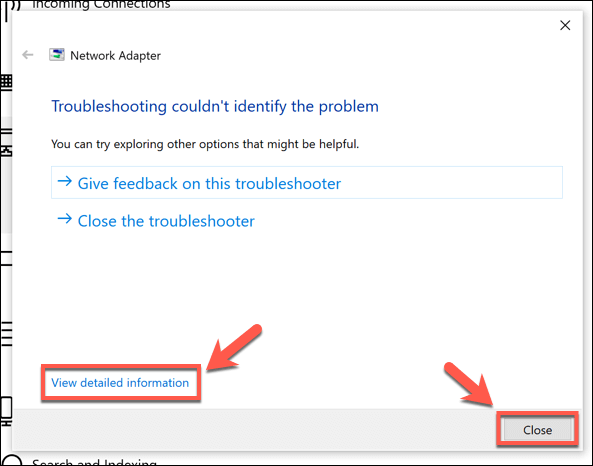
- Jeśli narzędzie do rozwiązywania problemów nie wykryje żadnych problemów, ostatecznie poinformuje Cię, że nie udało się rozwiązać problemu. Naciśnij przycisk. Zobacz szczegółowe informacje Aby wyświetlić pełny raport z testu, który pomoże Ci samodzielnie zidentyfikować problem, lub kliknij Zamknij Aby zamknąć narzędzie.
Chociaż narzędzie do rozwiązywania problemów systemu Windows może rozwiązać typowe problemy z urządzeniami sieciowymi, nie jest to idealne rozwiązanie potencjalnych konfliktów ustawień ani zerwanych połączeń. Jeśli nadal występują problemy, dowiedz się, jak zresetować ustawienia sieciowe w systemie Windows 10, wykonując poniższe kroki.
Zresetuj ustawienia sieciowe w systemie Windows 10 za pomocą ustawień systemu Windows
Podobnie jak narzędzie do rozwiązywania problemów z systemem Windows, firma Microsoft udostępnia narzędzie, za pomocą którego można samodzielnie zresetować ustawienia sieciowe w menu Ustawienia systemu Windows . Spowoduje to zresetowanie kart sieciowych oraz innych ustawień sieciowych i protokołów, takich jak pakiet TCP/IP, które są niezbędne do umożliwienia komputerowi nawiązywania połączeń z innymi urządzeniami.
Jeśli wprowadziłeś jakiekolwiek zmiany w ustawieniach sieciowych, będziesz musiał je przywrócić po zresetowaniu urządzeń. Zanim to jednak zrobisz, upewnij się, że wprowadzone zmiany nie powodują żadnych problemów ani konfliktów sieciowych, takich jak konflikty adresów IP w Twojej sieci.
- Aby zresetować ustawienia sieciowe w systemie Windows 10, kliknij prawym przyciskiem myszy menu Start i wybierz opcję Ustawienia (Ustawienia).
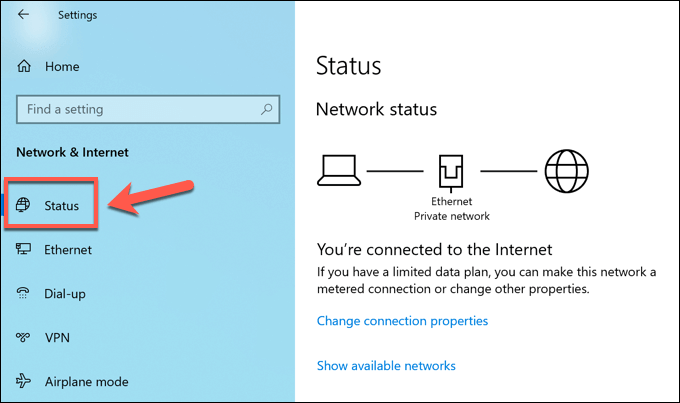
- w oknie Ustawienia systemu Windows (Ustawienia systemu Windows), kliknij Sieć i Internet > Status (Sieć i Internet > Stan).
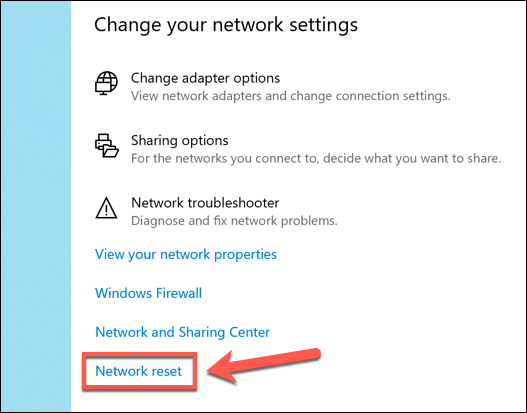
- Kliknij opcję Resetowanie sieci (Resetowanie sieci) w menu Status (Status) Aby rozpocząć proces resetowania sieci.
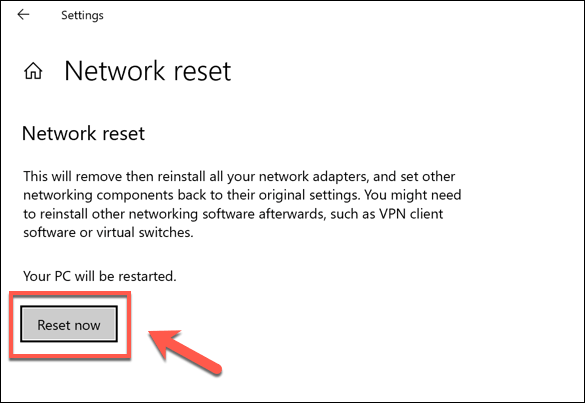
- na liście Resetowanie sieci (Reset sieci) Pojawi się wyjaśnienie procesu, wskazujące, że system Windows zresetuje urządzenia i konfigurację sieci. Kliknij Zresetuj teraz (Zresetuj teraz), aby rozpocząć resetowanie urządzeń.
- w pudełku Resetowanie sieci (Resetuj sieć) wyskakujące okienko, naciśnij Tak (Tak), aby potwierdzić i rozpocząć proces.
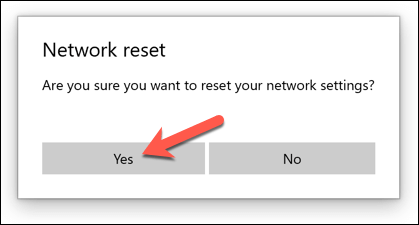
Na tym etapie system Windows rozpocznie resetowanie urządzeń sieciowych i konfiguracji. Po zakończeniu tego procesu komputer zostanie ponownie uruchomiony, aby upewnić się, że karty sieciowe są w pełni zresetowane i gotowe do ponownego użycia.
Korzystanie z programu Windows PowerShell do uruchamiania zaawansowanych narzędzi konfiguracji sieci
Pełny reset sieci za pomocą narzędzia Ustawienia systemu Windows usunie wszystkie dane i przywróci domyślną konfigurację wszystkich adapterów i połączeń. Możesz dodatkowo zmodyfikować ustawienia lub zresetować inne części konfiguracji, jeśli to konieczne, za pomocą programu Windows PowerShell.
- Aby otworzyć okno terminala programu PowerShell z dostępem administracyjnym, kliknij prawym przyciskiem myszy menu Start w systemie Windows i naciśnij klawisz Enter. Windows PowerShell (Admin).
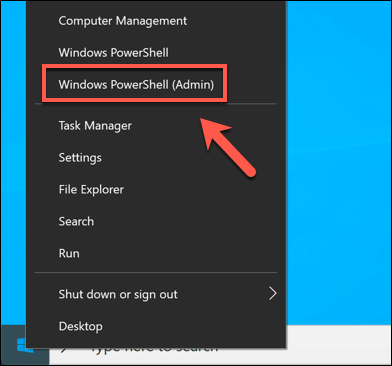
Istnieje kilka poleceń sieciowych, które można uruchomić w oknie programu PowerShell, aby naprawić lub zresetować urządzenia i ustawienia sieciowe. Należą do nich:
- Wyczyść-DnsClientCache Spowoduje to zresetowanie bieżącej pamięci podręcznej systemu nazw domen (DNS).
- Get-NetAdapter Wyświetli się lista kart sieciowych dostępnych w Twoim urządzeniu.
- Disable-NetAdapter -name „name” Spowoduje to wyłączenie karty sieciowej i konieczność jej wymiany "Nazwa" W nazwie wybranego konwertera (znajdującego się za pomocą Get-NetAdapter).
- Włącz-Adapter sieciowy -nazwa „nazwa” Spowoduje to włączenie karty sieciowej. Następnie można wykonać polecenie Wyłącz-Adapter sieciowy Aby ponownie uruchomić urządzenie sieciowe.
- ipconfig / release To doprowadzi do Edytuj swój obecny adres IP.
- ipconfig / renew Spowoduje to odnowienie Twojego adresu IP po jego edycji.
- netsh winsock reset Spowoduje to zresetowanie ustawień Winsock komputera (służących do umożliwienia innym aplikacjom i usługom na komputerze z systemem Windows komunikacji w sieci).
- netsh int ip zresetowane Spowoduje to zresetowanie pakietu TCP/IP komputera (podstawowych komponentów używanych w sieciach Windows).
- netcfg -d Spowoduje to usunięcie wszystkich istniejących urządzeń sieciowych, połączeń i aktywnych konfiguracji. Jest to opcja podobna do opisanej powyżej metody resetowania konfiguracji sieciowej w ustawieniach systemu Windows i stanowi ostateczność; po jej wykonaniu konieczne będzie ponowne uruchomienie komputera.
Aby uruchomić którekolwiek z tych poleceń, wpisz je w oknie programu PowerShell i naciśnij Enter. Zapewni to wykonanie żądanej informacji lub akcji (takiej jak wyłączenie karty sieciowej lub zresetowanie pamięci podręcznej DNS).
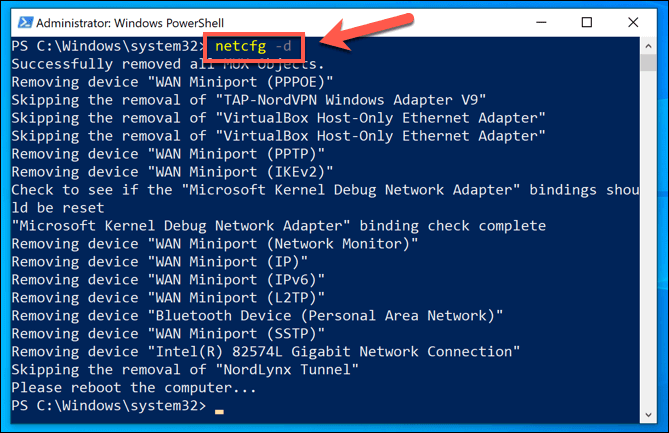
Chociaż zazwyczaj tylko polecenie netcfg -d wymaga ponownego uruchomienia, ponowne uruchomienie komputera po uruchomieniu kilku kolejnych poleceń może pomóc w sprawdzeniu, czy wszelkie wprowadzone zmiany odniosą skutek.
Zarządzanie siecią w systemie Windows 10
Większość użytkowników rozwiąże typowe problemy z siecią za pomocą narzędzia Resetowanie sieci w menu Ustawienia systemu Windows. Jeśli nadal występują problemy z łącznością, pomocne może okazać się narzędzie do rozwiązywania problemów systemu Windows. Jeśli urządzenie jest nowe, konieczna może być aktualizacja sterowników, aby zaczęło działać.
Może się okazać, że korzystanie z VPN powoduje konflikty sieciowe na komputerach z systemem Windows. W takim przypadku odinstalowanie i ponowna instalacja usługi VPN może rozwiązać problem, ale jeśli wszystkie inne metody zawiodą, zresetuj urządzenia sieciowe, aby usunąć wszelkie konflikty konfiguracji lub urządzeń w ustawieniach sieciowych.
Jak zresetować ustawienia sieciowe w systemie Windows 10
Ostrzeżenie: Spowoduje to usunięcie wszystkich zapisanych sieci i ich haseł.
Uwaga: Zanim przejdziesz dalej, upewnij się, że znasz hasła do używanych sieci bezprzewodowych.
Szybka wskazówka: Jeśli masz problemy z połączeniem się z konkretną siecią Wi-Fi, spróbuj usunąć profil danej sieci, zamiast resetować wszystkie ustawienia sieciowe.
Aby zresetować ustawienia sieciowe w systemie Windows 10, wykonaj następujące czynności:
Kliknij prawym przyciskiem myszy przycisk Start.
Kliknij Ustawienia.
Kliknij Sieć i Internet.
W lewym dolnym rogu kliknij Resetuj sieć.
Zostaniesz przeniesiony na ekran z komunikatem: „Spowoduje to usunięcie wszystkich kart sieciowych i przywrócenie ich ustawień domyślnych. Komputer uruchomi się ponownie”. Kliknij przycisk „Resetuj teraz ”.
Pojawi się ostrzeżenie z pytaniem, czy na pewno chcesz zresetować ustawienia sieciowe. Kliknij przycisk Tak.
System Windows 10 uruchomi teraz ponownie komputer.
Po ponownym uruchomieniu komputera może być konieczne ponowne nawiązanie połączenia z siecią Wi-Fi.
Uwaga: Po zresetowaniu sieci może zajść konieczność ponownej instalacji oprogramowania VPN, z którego korzystasz.
Co zrobić, jeśli resetowanie sieci się nie powiedzie
Jeśli zresetowanie sieci nie rozwiąże problemów z siecią, możesz wypróbować następujące rozwiązania:
Upewnij się, że masz zainstalowane najnowsze sterowniki karty sieciowej. Najnowsze sterowniki możesz pobrać ze strony internetowej producenta komputera lub producenta karty sieciowej.
Spróbuj tymczasowo wyłączyć oprogramowanie antywirusowe lub zaporę sieciową. Czasami te programy mogą zakłócać połączenia sieciowe.
Jeśli nadal występują problemy, możesz spróbować skontaktować się z dostawcą usług internetowych (ISP) w celu uzyskania pomocy.
Możliwość dodawania komentarzy nie jest dostępna.