

Komunikat „System Windows 10 nie może połączyć się z tą siecią” to jeden z problemów, na które możesz natrafić podczas próby połączenia urządzenia z systemem Windows z siecią. Jak widać, poza informacją o braku połączenia z siecią, błąd nie wyjaśnia wiele na temat przyczyny problemu ani tego, co możesz z nim zrobić.
Jeśli po raz pierwszy znalazłeś się w takiej sytuacji, prawdopodobnie jesteś zdezorientowany i nie wiesz, co zrobić. Na szczęście istnieje kilka sposobów na rozwiązanie tego problemu i prawidłowe połączenie się z wybraną siecią na Twoim komputerze.
Zapomnij o sieci i połącz się ponownie
W przypadku problemów z komputerem zazwyczaj zaleca się jego ponowne uruchomienie, co powinno rozwiązać problem. To samo można zrobić z połączeniem sieciowym. Możesz spróbować zapomnieć sieć, a następnie połączyć się ponownie i sprawdzić, czy połączenie działa bez problemów.
Choć jest to jedna z najprostszych rzeczy, jakie możesz zrobić, może zadziałać w twoim przypadku, nie zaszkodzi też spróbować.
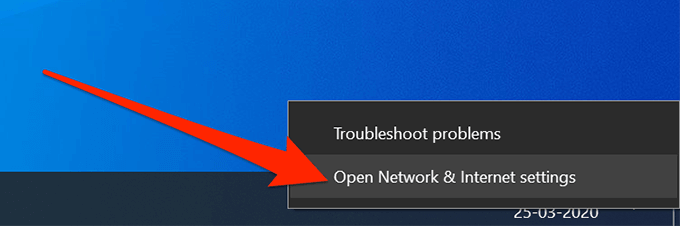
- Znajdź ikonę sieci na pasku zadań, kliknij ją prawym przyciskiem myszy i wybierz Otwórz ustawienia sieci i Internetu.
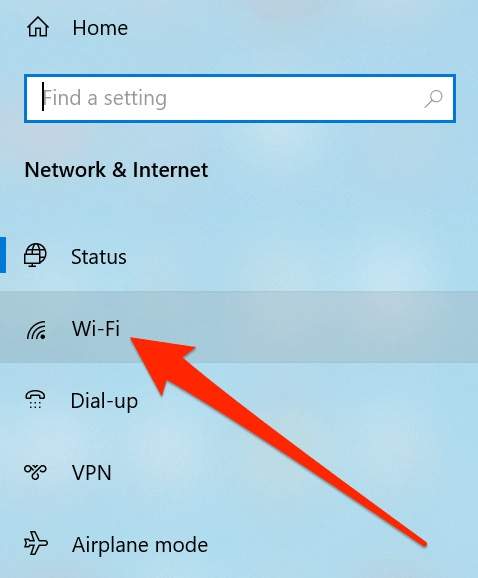
- Kliknij opcję, która mówi Wi-Fi Na pasku bocznym po lewej stronie możesz przeglądać swoje karty sieciowe bezprzewodowe.
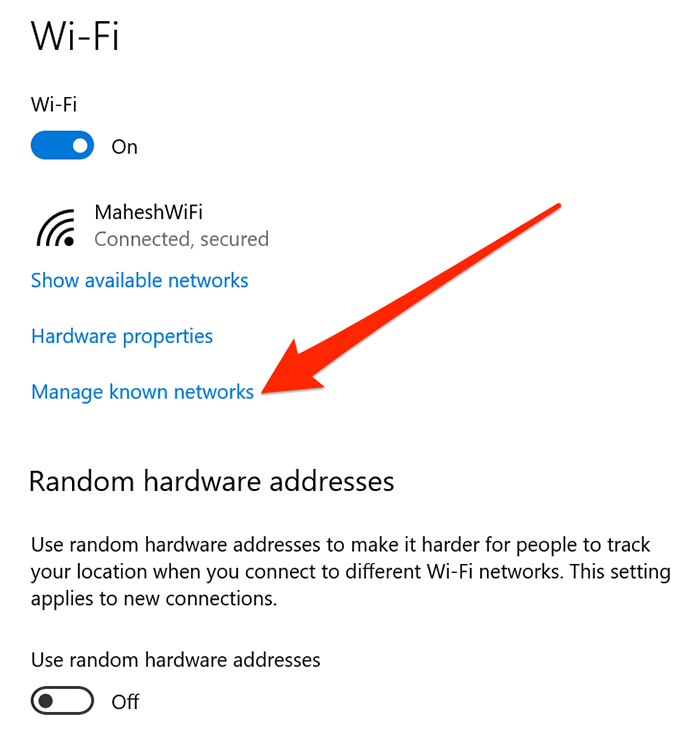
- Na następnym ekranie kliknij Znane zarządzanie siecią Po prawej stronie możesz przeglądać swoje sieci.
- Zobaczysz listę wszystkich sieci, z którymi łączyłeś się ze swojego komputera. Kliknij sieć, z którą masz problem z połączeniem i wybierz przycisk. Zapomnieć (Zapominając) o sobie.
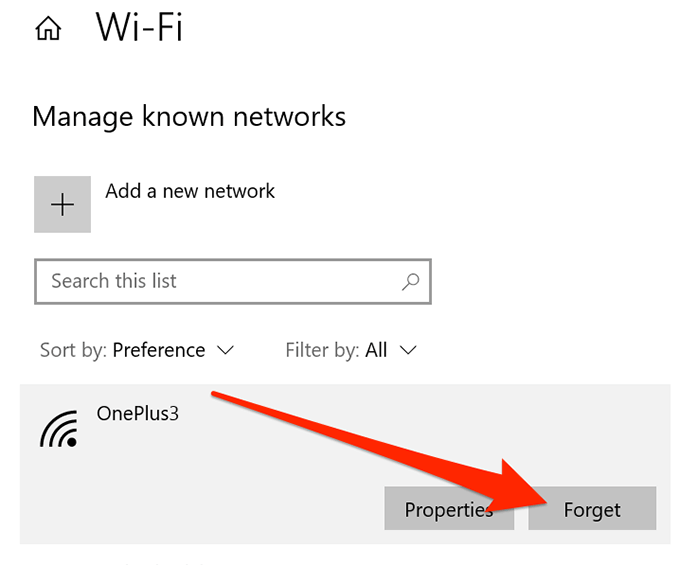
- Sieć zostanie usunięta z listy.
- Aby nawiązać z nim ponowne połączenie, wyszukaj go w zwykły sposób i kliknij na niego.
Przełączanie trybu samolotowego między włączonym a wyłączonym
Na smartfonach, takich jak iPhone i urządzenia z systemem Android, gdy pojawi się błąd „System Windows 10 nie może połączyć się z tą siecią”, jedną z pierwszych czynności, jakie można wykonać, jest przełączenie się w tryb samolotowy i sprawdzenie, czy to rozwiąże problem. W wielu przypadkach działa to skutecznie, ponieważ całkowicie rozłącza urządzenie z sieciami, umożliwiając jego wyłączenie i ręczne połączenie z wybraną siecią.
Tę samą metodę można zastosować również na komputerze z systemem Windows.
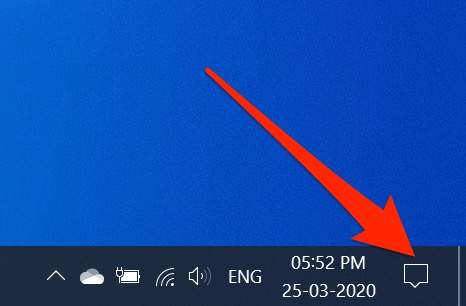
- Kliknij ikonę przypominającą powiadomienie w prawym dolnym rogu, aby otworzyć Centrum akcji systemu Windows.
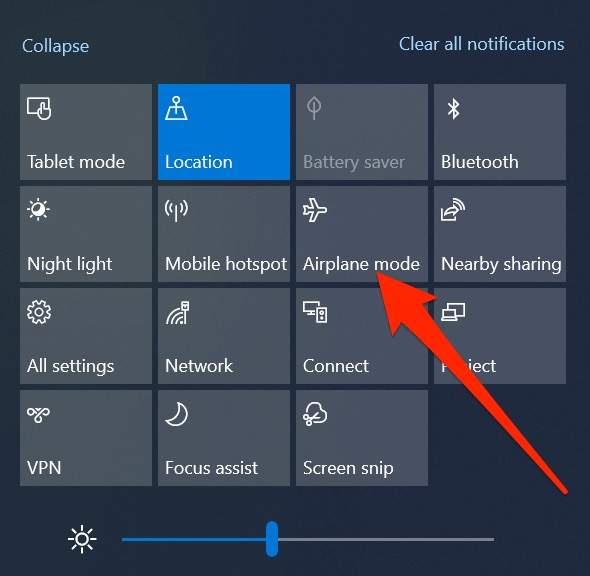
- Zobaczysz kilka pól, które możesz włączać i wyłączać dla swojego urządzenia. Kliknij pole z napisem Tryb samolotowy (Tryb samolotowy), aby go włączyć.
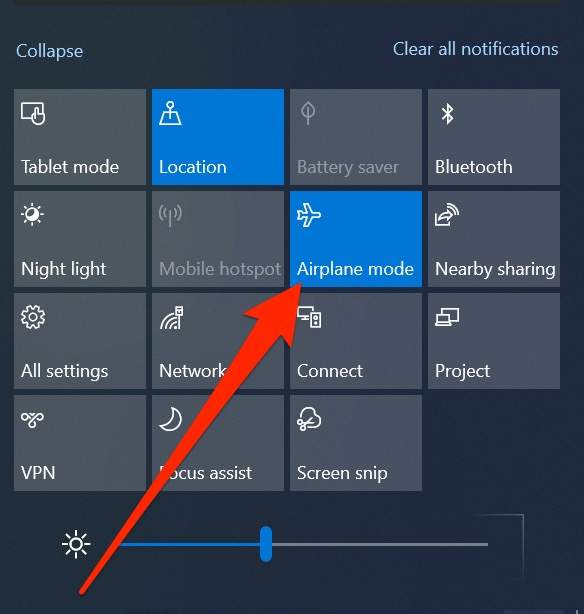
- Pole zmieni kolor na niebieski, co oznacza, że na Twoim komputerze włączony jest tryb samolotowy.
- Odczekaj około minuty, a następnie kliknij ponownie to samo pole. Tym razem tryb samolotowy zostanie wyłączony.
- Połącz się ponownie z siecią. Powinno to nastąpić bez żadnych problemów.
Odinstaluj sterowniki karty sieciowej
Komputer z systemem Windows rozpoznaje kartę sieciową, ponieważ jej sterowniki są zainstalowane na urządzeniu. Problem ze sterownikami może powodować komunikaty takie jak „System Windows nie może połączyć się z tą siecią”.
Jednym ze sposobów rozwiązania problemów ze sterownikami jest odinstalowanie urządzenia i jego sterowników. Urządzenie automatycznie zainstaluje odpowiednie i niezbędne sterowniki.
- Szukać Device Manager Użyj funkcji wyszukiwania Cortana i włącz ją.
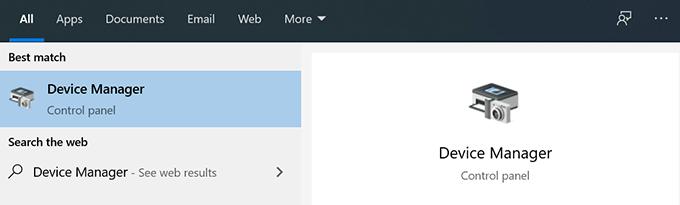
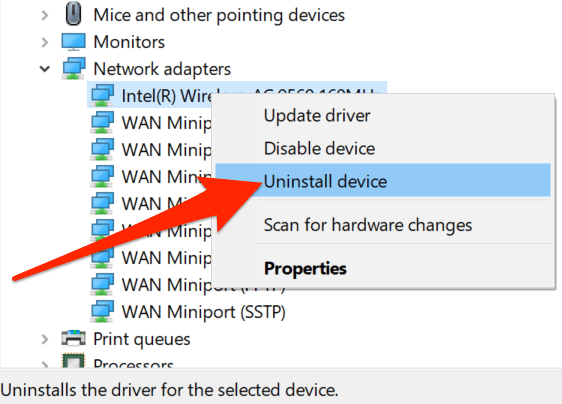
- Rozwiń listę karty sieciowe Kliknij go. Następnie wybierz kartę sieci bezprzewodowej z listy, kliknij ją prawym przyciskiem myszy i wybierz Odinstaluj urządzenie.
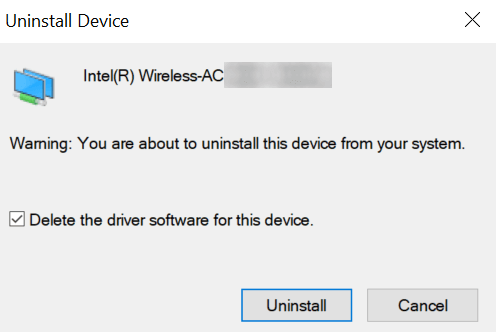
- Zaznacz pole, które mówi Usuń sterownik tego urządzenia i kliknij odinstalujSpowoduje to usunięcie urządzenia i jego sterowników z komputera.
- Zrestartuj swój komputer.
- Twój komputer automatycznie znajdzie i zainstaluje wymagane sterowniki dla Twojego adaptera.
Uruchom polecenia w CMD, aby rozwiązać problem
Problem „Nie można połączyć się z siecią”, który występuje w systemie Windows 10, może być również spowodowany problemem z adresem IP. W takim przypadku firma Microsoft zaleca użycie polecenia w celu zwolnienia adresu IP i wyczyszczenia pamięci podręcznej DNS.
Te polecenia można uruchomić z poziomu wiersza poleceń na komputerze. Nie trzeba ich konfigurować ani nic w tym stylu; wystarczy je skopiować i wkleić do okna CMD.
- Szukać Wiersz poleceń Korzystając z wyszukiwania Cortana i klikając opcję Uruchom jako administrator.
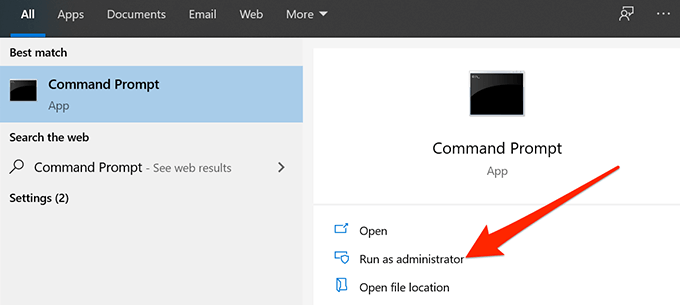
- Wpisz kolejno następujące polecenia w oknie wiersza poleceń i naciśnij Enter Wchodzę Po każdym wierszu.netsh winsock reset
netsh int ip zresetowane
ipconfig / release
ipconfig / renew
ipconfig / flushdns
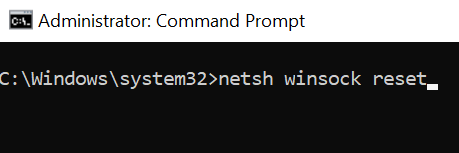
- Uruchom ponownie komputer, a problem prawdopodobnie zostanie rozwiązany.
Zresetuj ustawienia sieciowe
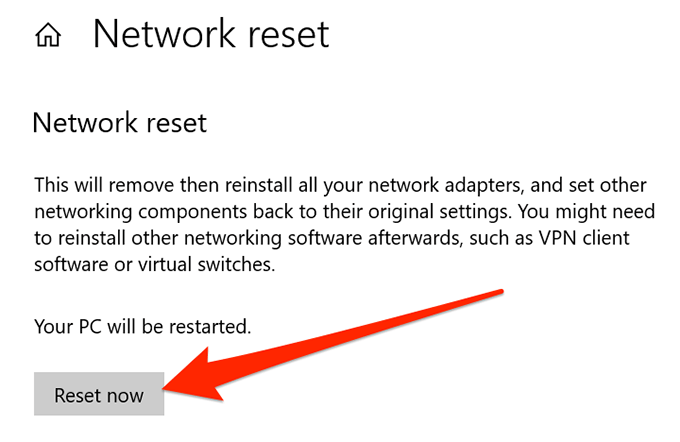
Czasami nieprawidłowa konfiguracja ustawień sieciowych może prowadzić do błędów takich jak „System Windows 10 nie może połączyć się z tą siecią”. Najlepszym sposobem na rozwiązanie tego problemu, bez wdawania się w szczegóły, jest zresetowanie ustawień sieciowych.
Ta procedura przywróci ustawienia fabryczne. W razie potrzeby zawsze możesz je skonfigurować ponownie.
- Uruchom aplikację Ustawienia Korzystanie z wyszukiwania Cortana na komputerze.
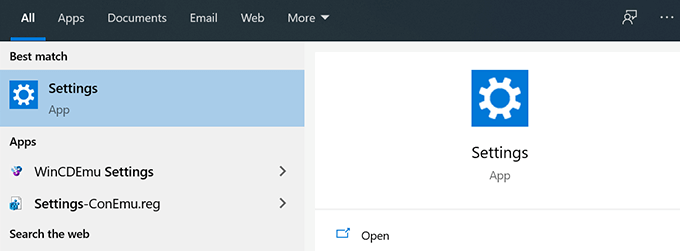
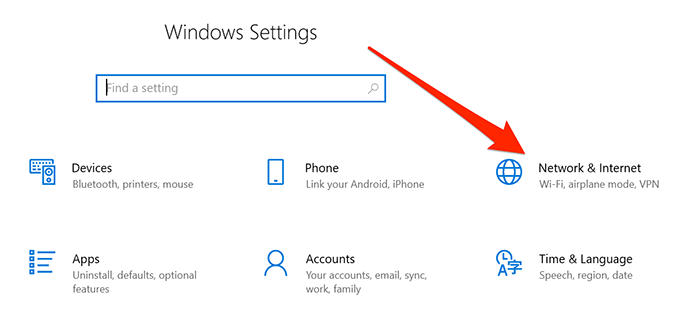
- Kliknij opcję, która mówi Sieć i Internet.
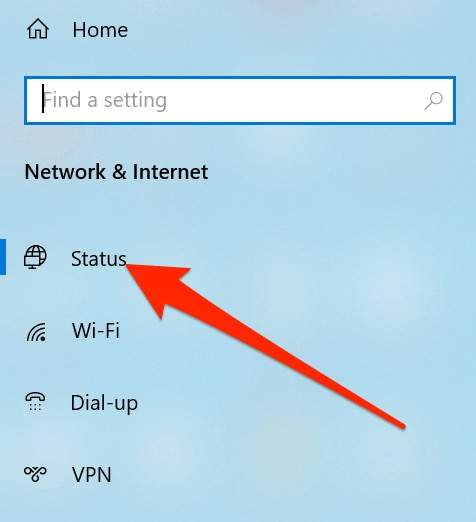
- Wybierać Status Z lewego paska bocznego na ekranie.
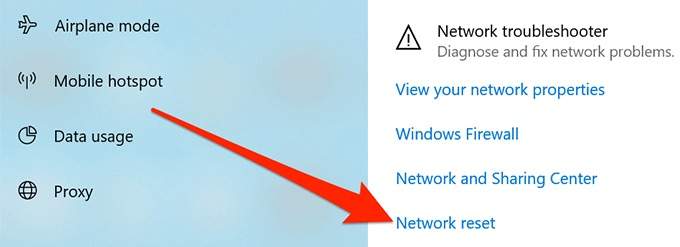
- Przewiń w dół po prawej stronie i kliknij opcję, która mówi Resetowanie sieciPowinien znajdować się na samym dole ekranu.
- kliknij przycisk Zresetuj teraz Aby zresetować ustawienia.
Wyłącz protokół IPv6 na swoim komputerze
Możesz spróbować wyłączyć protokół internetowy w wersji 6 (IPv6) na swoim komputerze i sprawdzić, czy to rozwiąże problem z połączeniem. Większość komputerów działa poprawnie z protokołem IPv4 i nie powinna mieć żadnych problemów, chyba że pracujesz nad czymś, co wymaga protokołu IPv6.
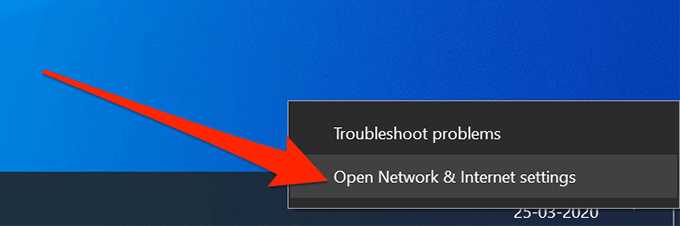
- Kliknij prawym przyciskiem myszy ikonę sieci na pasku zadań i wybierz Otwórz ustawienia sieci i Internetu.
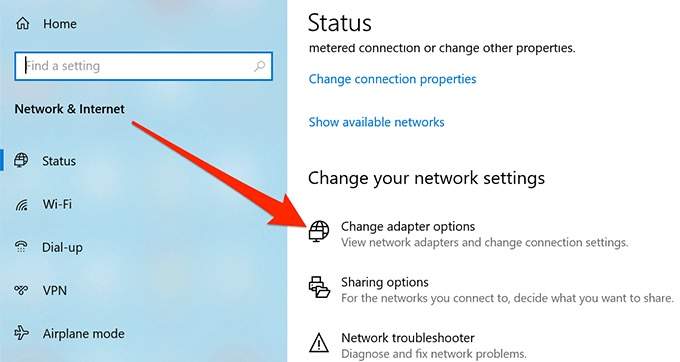
- dotknij Zmień opcje adaptera na następnym ekranie.
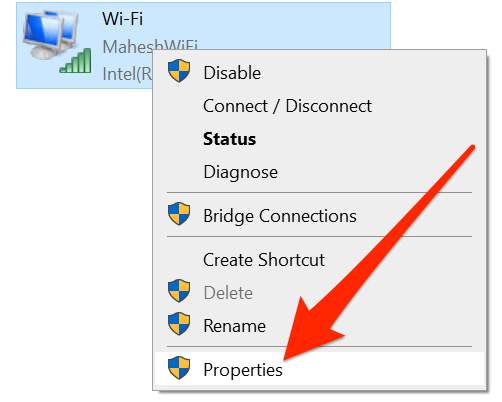
- Znajdź kartę sieci bezprzewodowej, kliknij ją prawym przyciskiem myszy i wybierz ا.
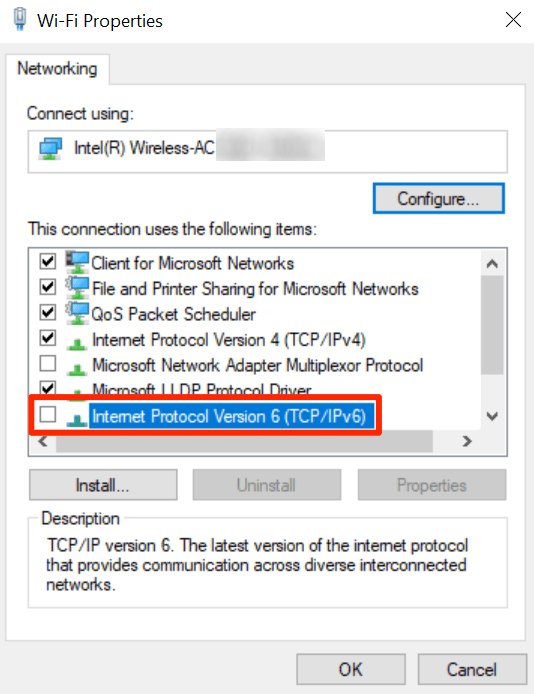
- Zobaczysz kilka opcji, które możesz włączyć i wyłączyć dla swojego adaptera. Odznacz pole, które wskazuje 6 Protokół internetowy w wersji (TCP / IPv6) Aby wyłączyć IPv6, kliknij dobrze Na dnie.
Korzystanie z narzędzia do rozwiązywania problemów sieciowych
Jeśli nadal nie możesz zidentyfikować problemu, może być konieczne skorzystanie z wbudowanego narzędzia do rozwiązywania problemów z siecią w celu znalezienia i rozwiązania podstawowego problemu na komputerze.
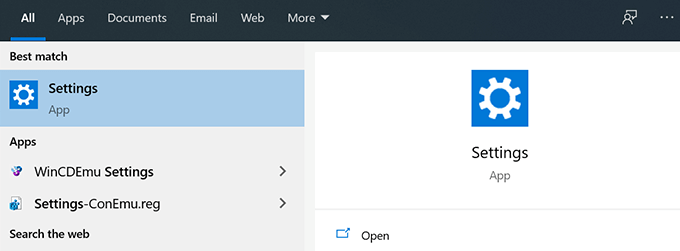
- Uruchom aplikację Ustawienia w Twoim komputerze.
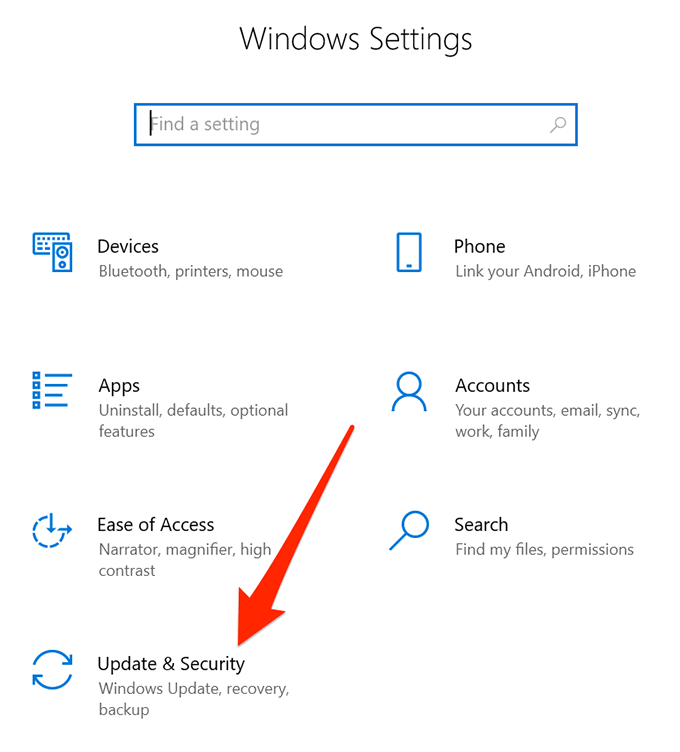
- dotknij Aktualizacja i bezpieczeństwo.
- Wybierać znajdź błędy i rozwiąż je z lewego paska bocznego.
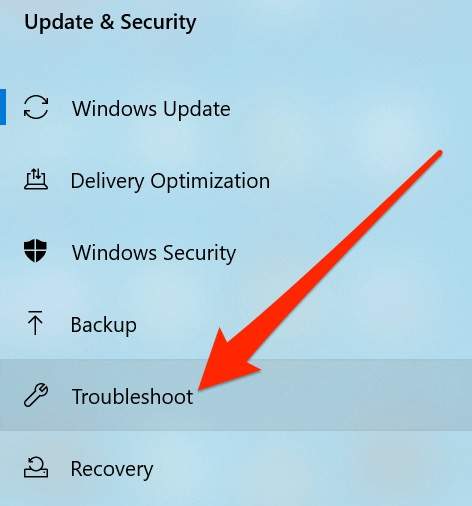
- Szukać Network Adapter Kliknij na liście i wybierz Uruchom narzędzie do rozwiązywania problemów.
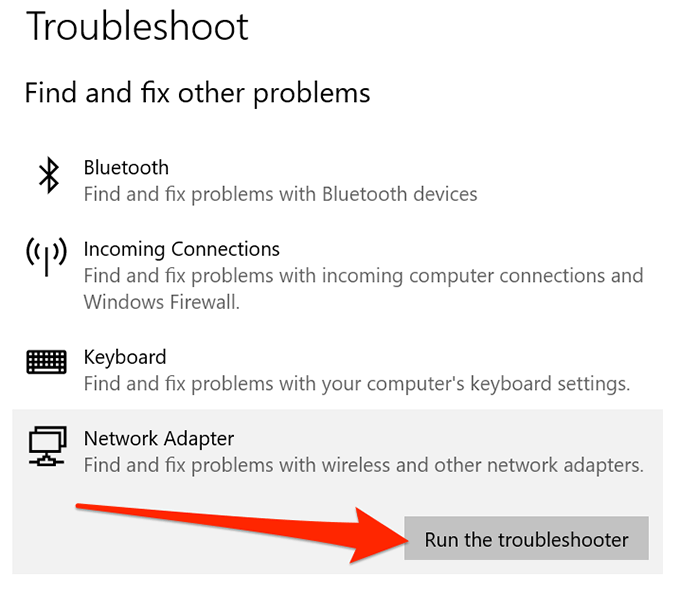
- Narzędzie do rozwiązywania problemów znajdzie problem i pomoże go rozwiązać na Twoim urządzeniu.
Problem „System Windows nie może nawiązać połączenia z tą siecią” w zasadzie Cię paraliżuje, ponieważ nie pozwala na nawiązanie połączenia z Internetem. Oznacza to, że nie możesz uzyskać dostępu do swoich stron internetowych, poczty e-mail ani niczego innego, co wymaga aktywnego połączenia z Internetem.
Jeśli udało Ci się rozwiązać problem za pomocą którejś z powyższych metod, podziel się z nami swoimi doświadczeniami w komentarzach poniżej.
Możliwość dodawania komentarzy nie jest dostępna.