

Kilka czynników może powodować ciągłe zawieszanie się aplikacji na Androidzie. Problemem mogą być uszkodzone pliki pamięci podręcznej, nieprawidłowe zarządzanie pamięcią, niewystarczająca ilość miejsca na dysku, błędy oprogramowania, niezgodność urządzenia itp. Słabe lub niestabilne połączenie internetowe lub awaria serwera również mogą powodować komunikat o błędzie „aplikacja ciągle się zawiesza”.
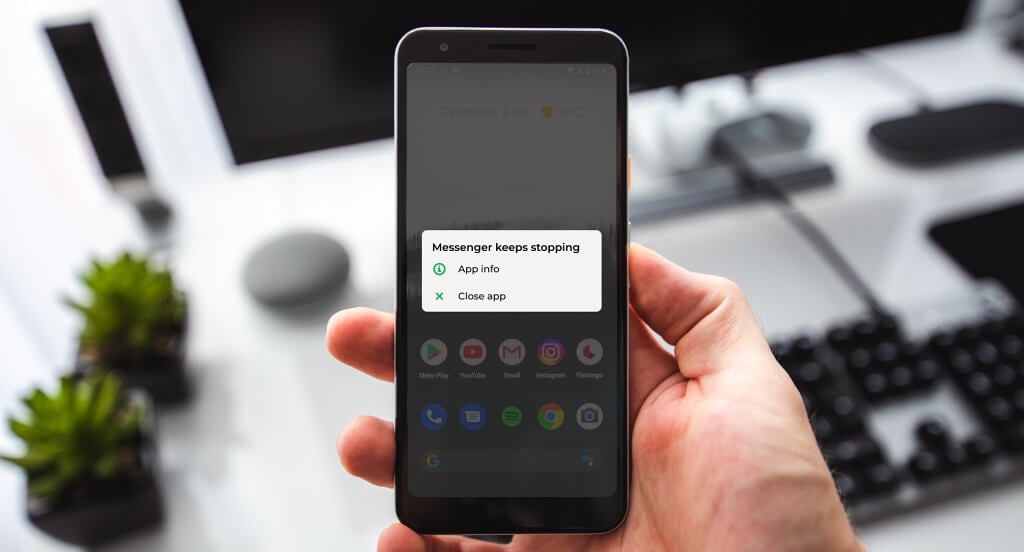
Ze względu na zróżnicowaną naturę przyczyn, aby rozwiązać problem, konieczne może być wypróbowanie wielu metod rozwiązywania problemów. Ten samouczek przedstawia możliwe sposoby stabilizacji aplikacji ulegającej awarii na urządzeniach z systemem Android.
1. Wymuś zatrzymanie aplikacji
Aplikacja na Androida może się zawieszać, jeśli nie może ukończyć zadania lub procesu. W większości przypadków wymuszenie zamknięcia i ponownego otwarcia aplikacji rozwiązuje problem.
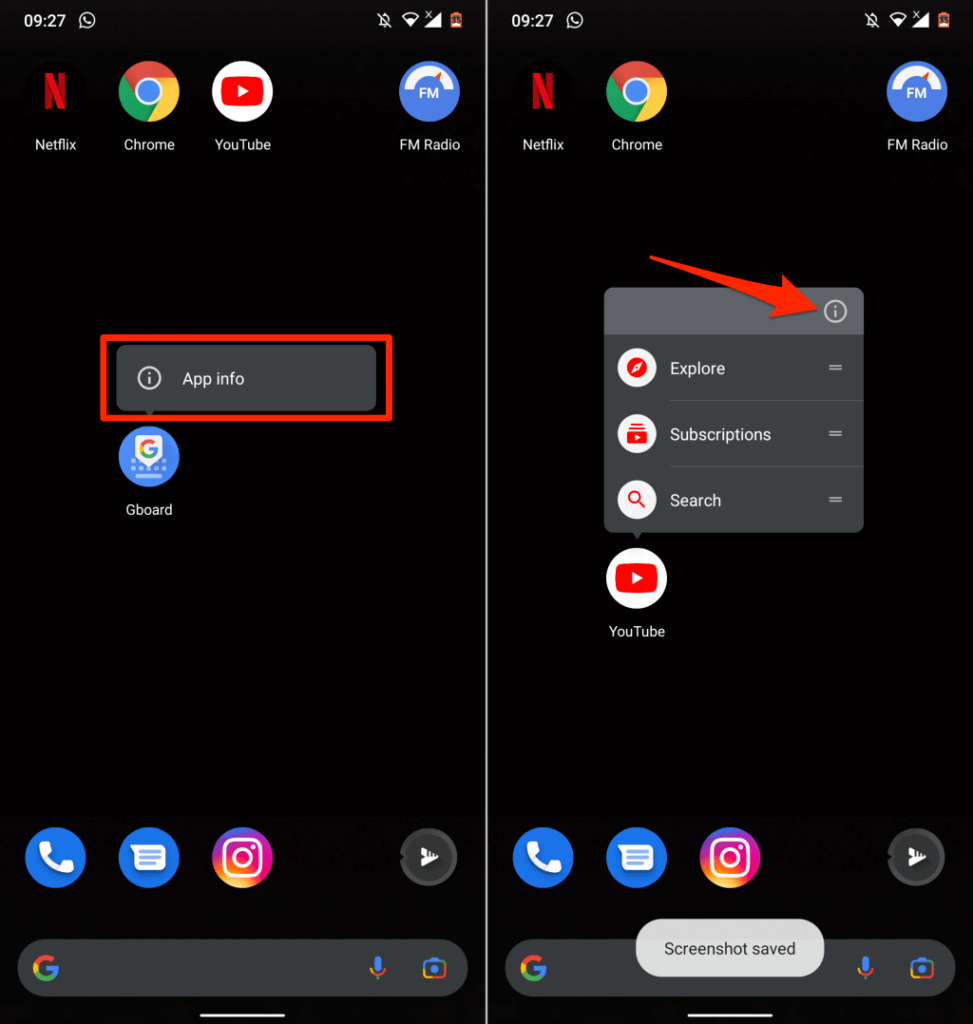
- Naciśnij i przytrzymaj ikonę aplikacji na stronie głównej, a następnie stuknij Informacje o aplikacji أو Ikona informacji (ℹ).
- dotknij Wymuś Zatrzymanie I wybierz OK w oknie potwierdzenia.
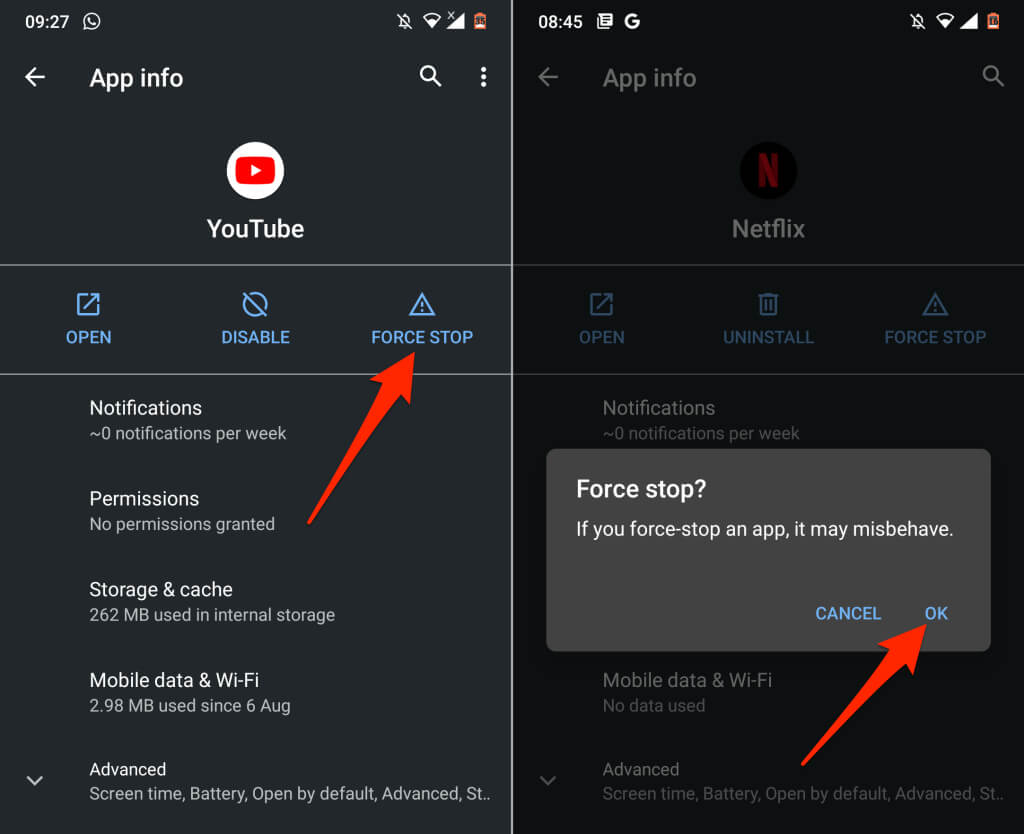
Otwórz aplikację ponownie i sprawdź, czy działa bez zakłóceń. Jeśli aplikacja nadal się zawiesza, wymuś jej zamknięcie, wymuś zamknięcie wszystkich innych używanych aplikacji, a następnie ponownie otwórz aplikację.
2. Wyczyść pamięć podręczną i dane pamięci masowej aplikacji
Nadmierne gromadzenie plików tymczasowych może również powodować ciągłe awarie aplikacji. Usuń plik pamięci podręcznej aplikacji i sprawdź, czy to ustabilizuje jej działanie. W przeciwnym razie wyczyść dane aplikacji i spróbuj ponownie.
Wymuś zatrzymanie aplikacji i wykonaj następujące kroki:
- przejdź do Ustawienia > Aplikacje i powiadomienia > Zobacz wszystkie aplikacje (lub Informacje o aplikacji) I zidentyfikuj aplikację, która ciągle się zatrzymuje lub ulega awarii.
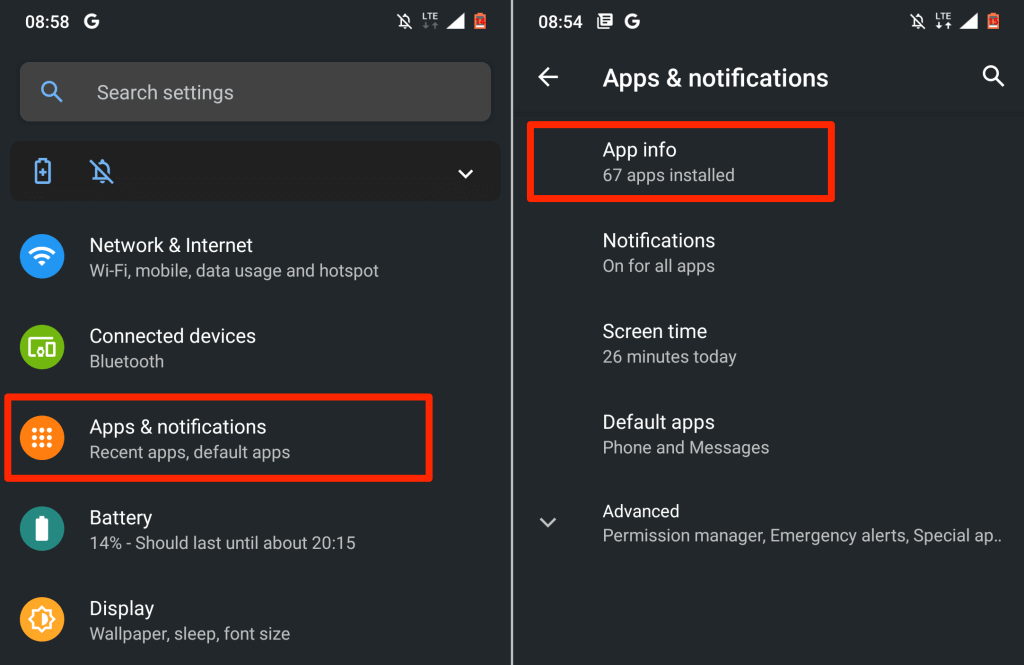
- Znajdź Pamięć i pamięć podręczna i kliknij przycisk . Wyczyść pamięć podręczną.
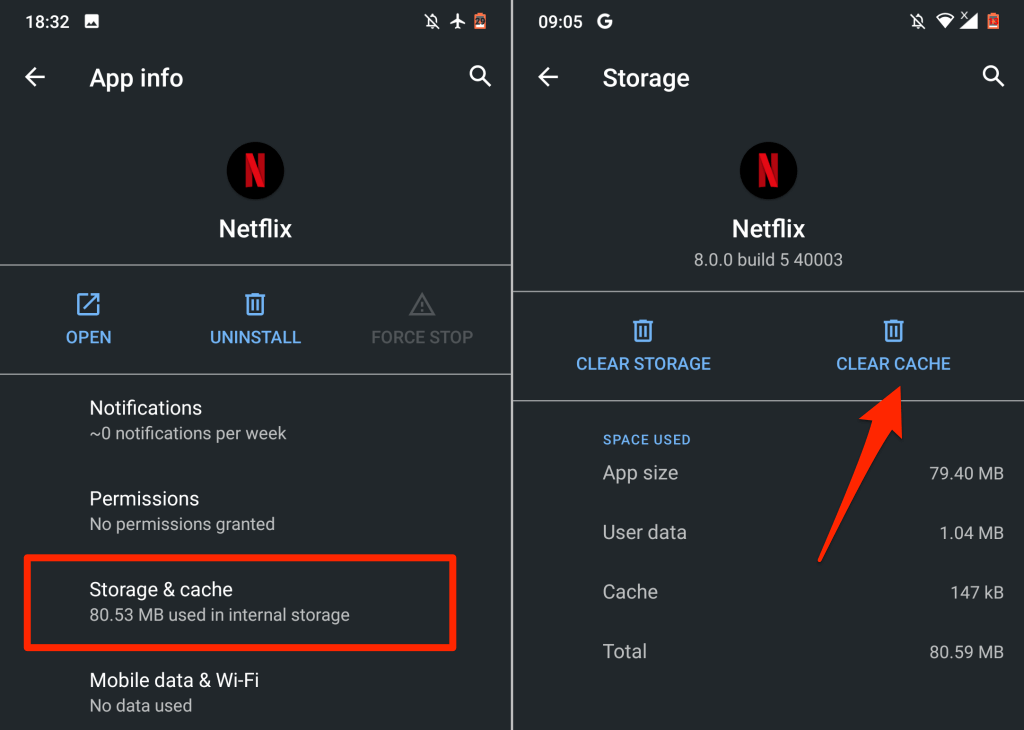
Otwórz aplikację i korzystaj z niej przez kilka minut. Jeśli problem będzie się powtarzał, wyczyść dane aplikacji i spróbuj ponownie.
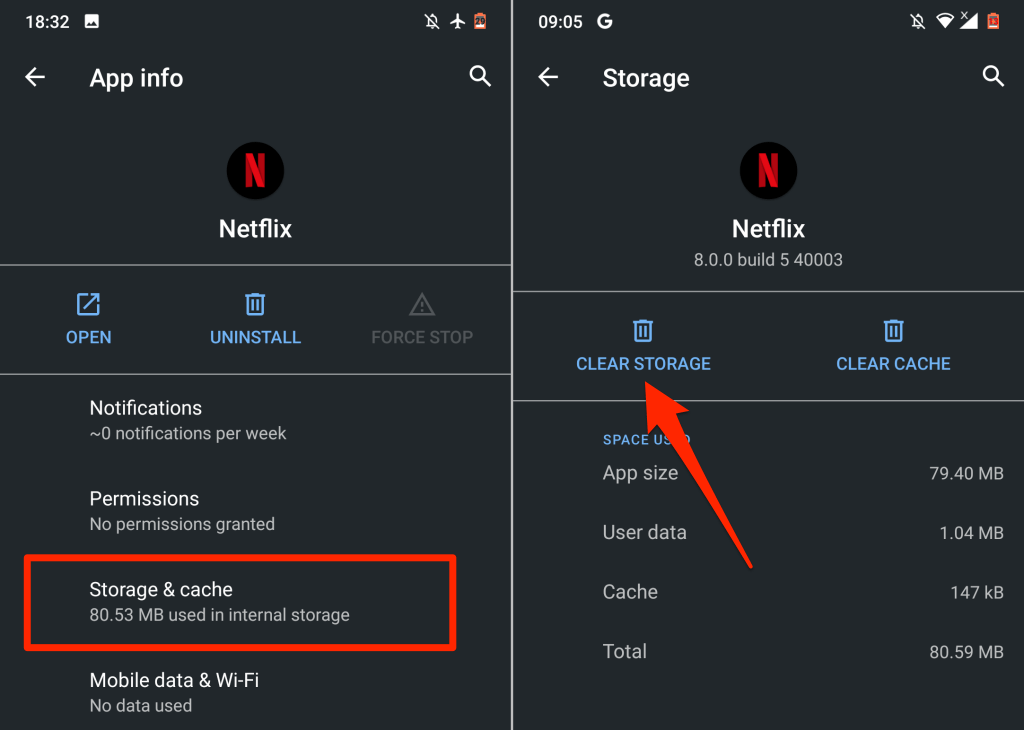
- Wróć do strony „Pamięć podręczna i pamięć podręczna” aplikacji (patrz kroki 3 i 4) i wybierz Wyczyść magazyn (Wyczyść pamięć). Następnie wybierz OK (OK) w oknie potwierdzenia, aby kontynuować.
3. Zaktualizuj Android System Webview
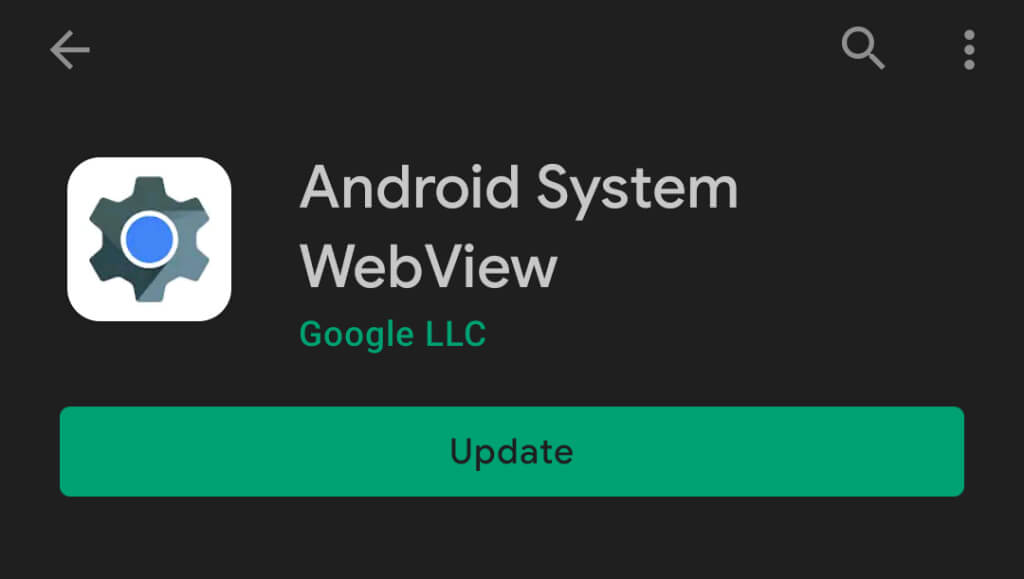
Wadliwa wersja komponentu Android System WebView powodowała kiedyś nieoczekiwane zawieszanie się aplikacji na urządzeniach z Androidem . Firma Google wydała później stabilną wersję komponentu systemowego, która rozwiązała problem zawieszania się aplikacji.
Mimo że Google automatycznie zainstalowało stabilną wersję na dotkniętych problemem urządzeniach, firma zaleca również ręczną aktualizację Android System Webview.
Sprawdź stronę Android System Webview w Sklepie Play (otwórz Sklep Play i wyszukaj „Android System Webview”) i kliknij przycisk Aktualizuj.
4. Zaktualizuj aplikację
Aplikacja może ulegać różnym typom awarii, jeśli jest przestarzała, słabo rozwinięta lub pełna błędów. Twórcy aplikacji pracują całą dobę, aby naprawiać błędy i inne problemy, dlatego aktualizuj aplikację, gdy pojawi się nowa wersja.
Wymuś zamknięcie aplikacji i wykonaj poniższe kroki.
- Przejdź na stronę ze szczegółami aplikacji i rozwiń opcję menu rozwijanego „Zaawansowane”.
- Przewiń w dół do sekcji „Sklep” i wybierz Szczegóły aplikacji.
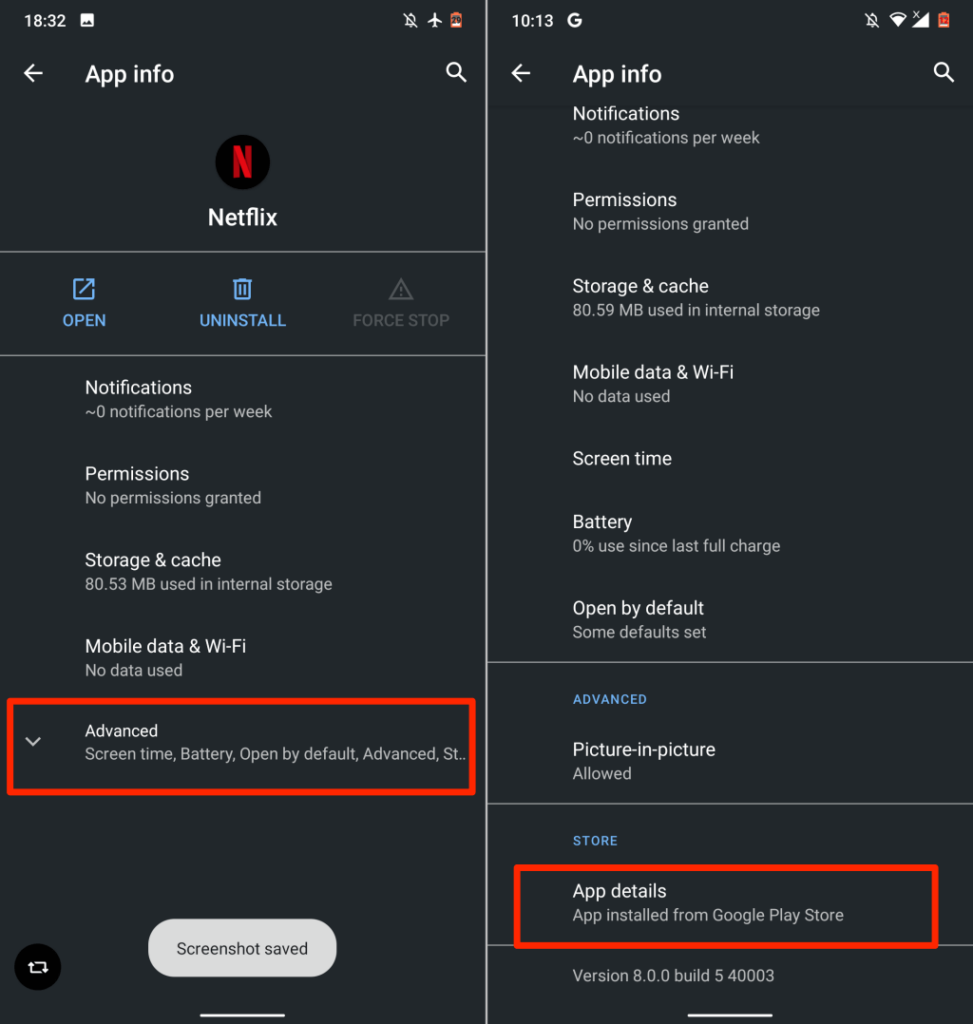
Spowoduje to uruchomienie aplikacji Sklep Play i przekierowanie na stronę aplikacji.
- dotknij Aktualizacja Po zakończeniu aktualizacji ponownie otwórz aplikację.

Możesz też otworzyć Sklep Play, wpisać nazwę aplikacji w pasku wyszukiwania, wybrać ją i nacisnąć przycisk „ Aktualizuj” . Jeśli aplikacja nie jest dostępna w Sklepie Play, pobierz i zainstaluj najnowszą wersję z bezpiecznych i renomowanych witryn z plikami APK.
5. Sprawdź ustawienia uprawnień aplikacji
Aplikacje mogą nadal ulegać awariom, jeśli nie mają uprawnień do korzystania z niektórych kluczowych komponentów urządzenia (pamięci masowej, aparatu, mikrofonu, lokalizacji itp.). Sprawdź ustawienia aplikacji i upewnij się, że ma ona niezbędne uprawnienia.
- Iść do Ustawienia > Aplikacje i powiadomienia > Informacje o aplikacji (lub Zobacz wszystkie aplikacjeZidentyfikuj aplikację, która ciągle się zawiesza i kliknij ją. Uprawnienia.
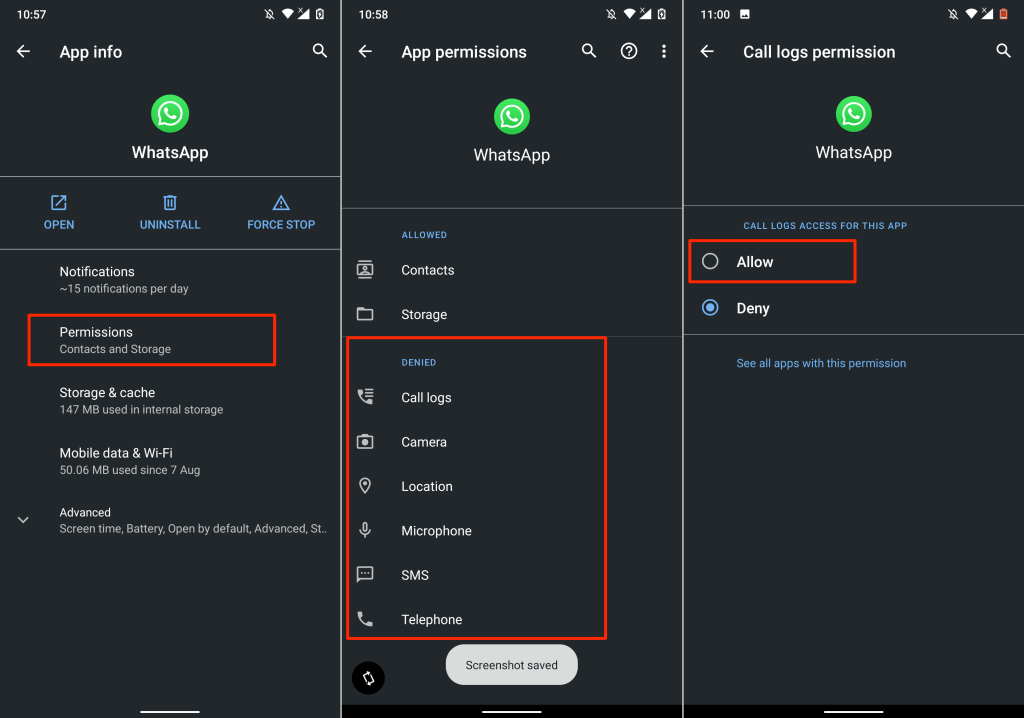
- Określ wszelkie niezbędne uprawnienia w sekcji „Odmów” i zmień status dostępu na Pozwolić.
Pamiętaj, że nie musisz udzielać aplikacji wszystkich uprawnień wymienionych na tej stronie. Są jednak pewne uprawnienia, których nigdy nie powinieneś akceptować. Przeczytaj nasze zestawienie 30 uprawnień aplikacji, których należy unikać na Androidzie, aby uzyskać więcej informacji.
6. Sprawdź swoje połączenie internetowe
Problemy z siecią mogą czasami powodować niestabilność aplikacji Android, zwłaszcza jeśli aplikacja wymaga stałego połączenia internetowego lub nie jest w stanie nawiązać połączenia z niezbędnymi serwerami.
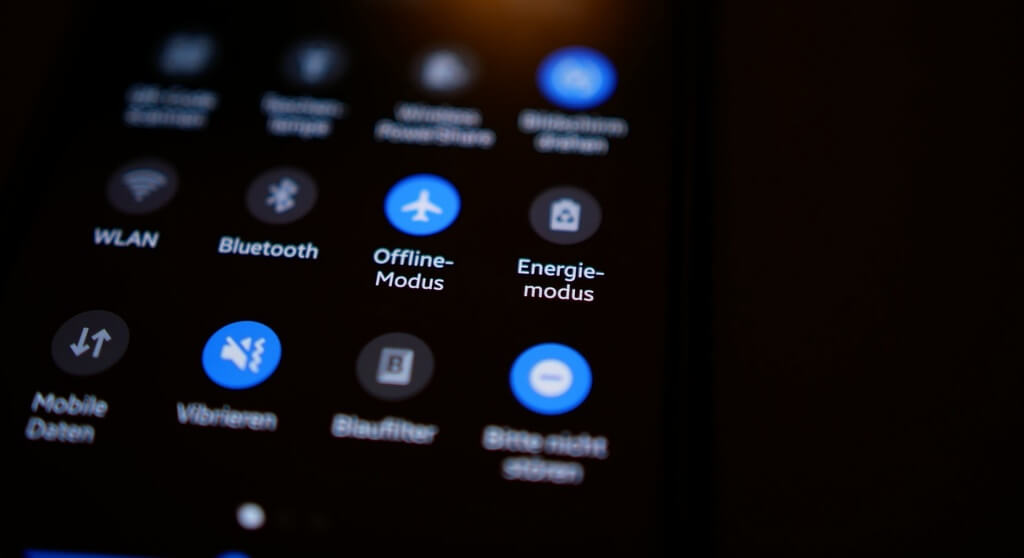
Spróbuj użyć innych aplikacji i sprawdź, czy mają połączenie z internetem. W przeciwnym razie przełącz telefon w tryb samolotowy, a następnie wyłącz go, aby odświeżyć połączenie z siecią komórkową. Jeśli korzystasz z Wi-Fi, zrestartuj router i spróbuj jeszcze raz. Zresetuj router lub skontaktuj się z dostawcą internetu, jeśli problem będzie się powtarzał.
7. Uruchom ponownie telefon
Jeśli pomimo tych kroków rozwiązywania problemów aplikacja nadal się zawiesza lub ulega awarii, wyłącz telefon, a następnie włącz go ponownie. Wykonanie miękkiego resetu zwolni pamięć RAM urządzenia, zamknie niepotrzebne aplikacje/procesy działające w tle i naprawi drobne błędy systemowe powodujące awarie aplikacji.
Naciśnij i przytrzymaj przycisk zasilania lub blokady na telefonie i wybierz opcję Uruchom ponownie w menu zasilania.
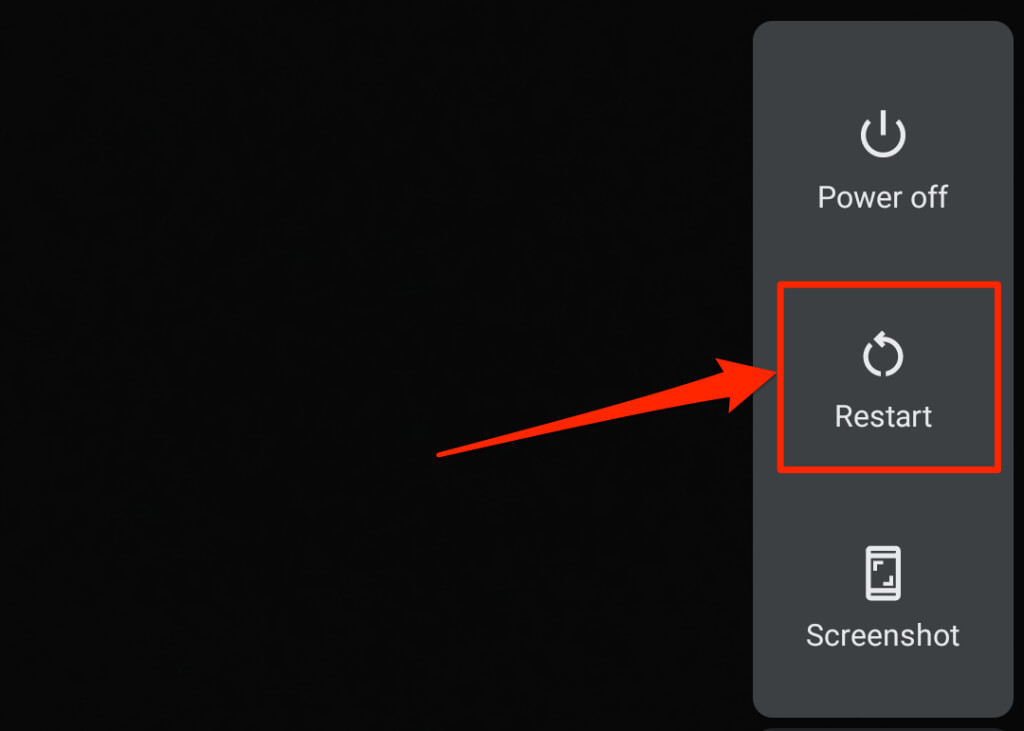
Po ponownym uruchomieniu urządzenia otwórz aplikację, której dotyczy problem, przed innymi aplikacjami. Jeśli aplikacja nadal się zawiesza, skontaktuj się z twórcą, aby zgłosić problem.
8. Zainstaluj ponownie aplikację
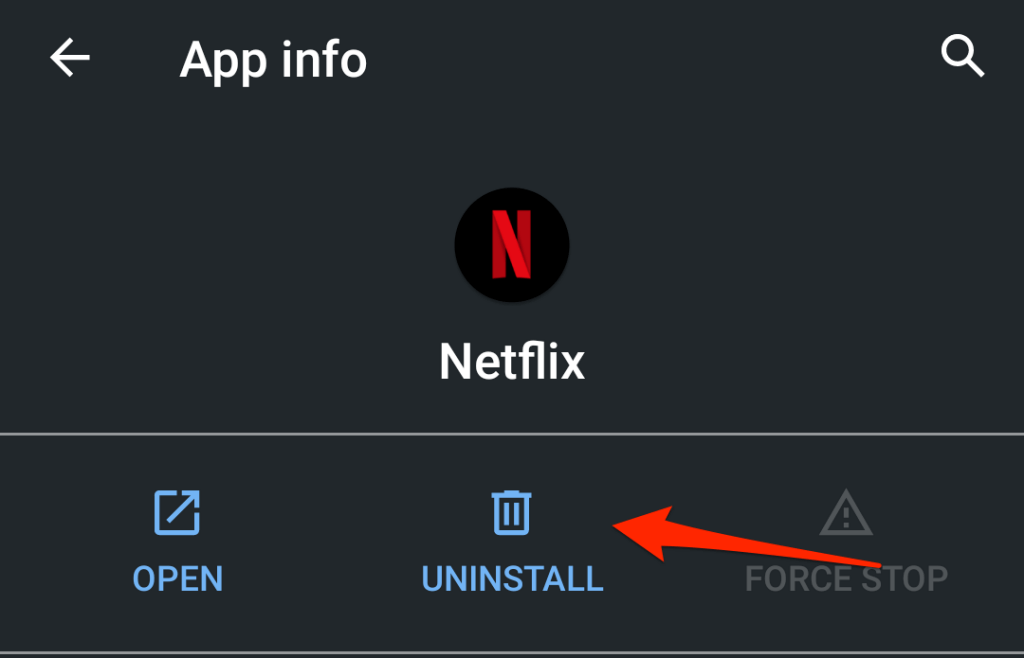
Odinstaluj aplikację ze smartfona lub tabletu, jeśli nadal się zawiesza, ulega awarii lub zawiesza. Procedura odinstalowania aplikacji różni się w zależności od modelu smartfona i wersji Androida.
Naciśnij i przytrzymaj ikonę aplikacji na ekranie głównym lub w programie uruchamiającym aplikacje, przeciągnij ikonę do sekcji Odinstaluj w prawym górnym rogu ekranu i wybierz OK w monicie potwierdzającym.
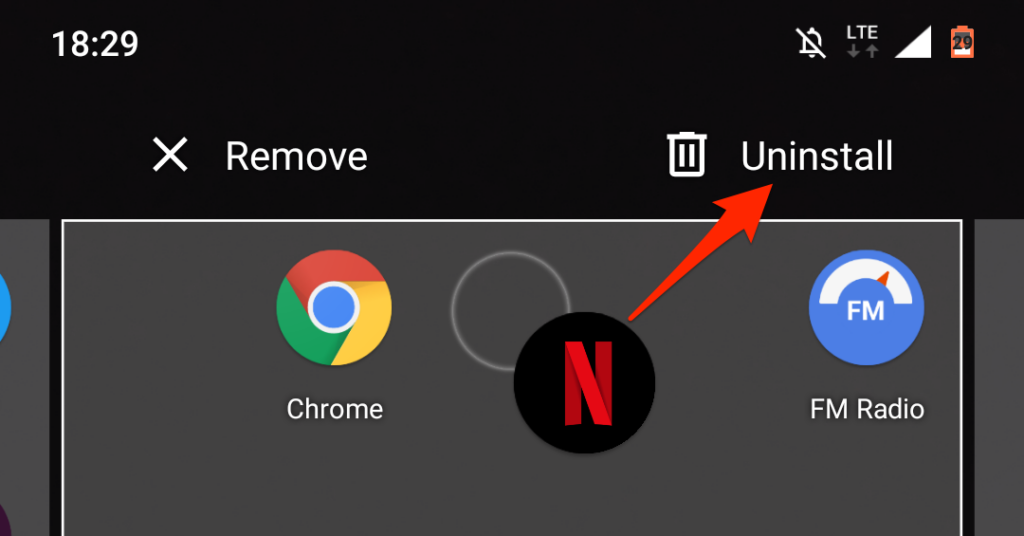
Możesz też przejść do Ustawień > Aplikacje i powiadomienia > Zobacz wszystkie aplikacje (lub Informacje o aplikacji ). Wybierz aplikację, która ciągle się zawiesza, dotknij Odinstaluj , a następnie dotknij OK w monicie potwierdzenia.
Zainstaluj ponownie aplikację ze Sklepu Play lub skorzystaj z pliku APK i sprawdź, czy działa bez problemów. Jeśli aplikacja nadal się zawiesza, uruchom ponownie telefon i sprawdź ponownie.
9. Wróć do starszej wersji aplikacji
Jeśli aplikacja zacznie się zawieszać po aktualizacji, przyczyną może być niezgodność nowej wersji ze sprzętem lub systemem operacyjnym urządzenia. Możliwe jest również, że aktualizacja zawiera błędy. Zamiast tego zainstaluj starszą/stabilną wersję aplikacji. W systemie Android nie ma wbudowanej funkcji obniżania wersji aplikacji. Konieczne będzie ręczne pobranie i zainstalowanie pliku APK dla starszej wersji.
10. Zwolnij miejsce na dysku
Twój smartfon i niektóre aplikacje mogą działać nieprawidłowo, jeśli brakuje w nim miejsca w pamięci. Sprawdź interfejs zarządzania pamięcią w telefonie i zwolnij trochę miejsca, jeśli zaczyna go brakować.
Jeśli Twoje urządzenie działa na standardowym systemie Android, użyj aplikacji Pliki Google, aby usunąć duplikaty plików, stare zdjęcia, nieużywane aplikacje i inne duże pliki, które zajmują miejsce. Przeniesienie plików na zewnętrzną kartę SD to kolejny sposób na zwolnienie pamięci wewnętrznej w systemie Android.
11. Zaktualizuj lub przywróć starszą wersję Androida
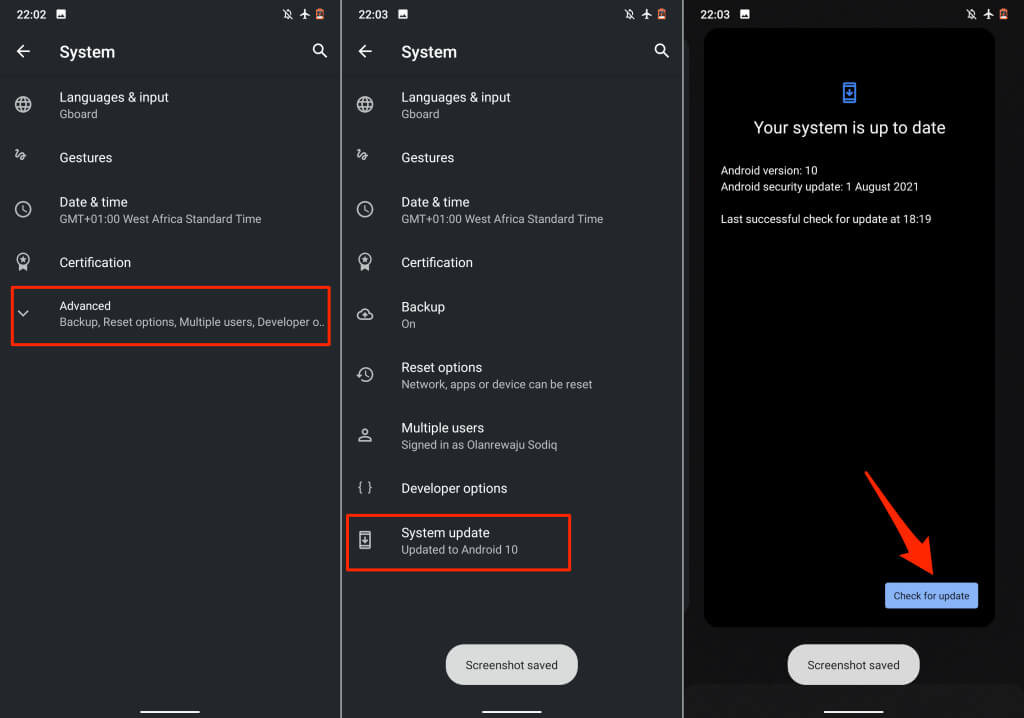
Jeśli wszystkie aplikacje zawieszają się po uruchomieniu, może to oznaczać problem z systemem operacyjnym urządzenia. Sprawdź sekcję aktualizacji na swoim urządzeniu i zainstaluj wszystkie dostępne aktualizacje dla swojego smartfona.
Przejdź do Ustawienia > System > Zaawansowane > Aktualizacja systemu i wybierz Sprawdź dostępność aktualizacji.
Jeśli po aktualizacji systemu operacyjnego aplikacja nadal się zawiesza, spróbuj przywrócić starszą wersję systemu Android .
Skontaktuj się z twórcą aplikacji
Twój telefon jest aktualny, inne aplikacje działają prawidłowo, połączenie internetowe działa, a Ty masz wystarczająco dużo pamięci i miejsca na dane, ale konkretna aplikacja ciągle się zawiesza. Co zrobić? Skontaktuj się z twórcą aplikacji, jeśli wypróbowałeś wszystkie powyższe kroki rozwiązywania problemów.
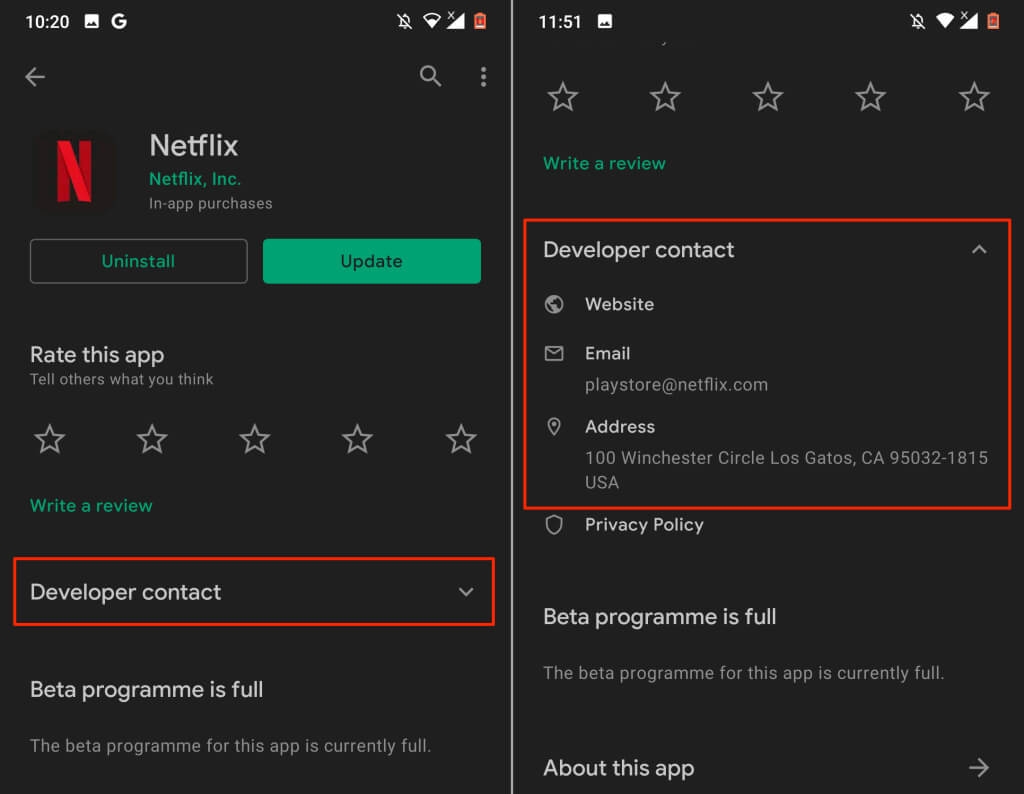
Otwórz stronę ze szczegółami aplikacji w Sklepie Play, rozwiń sekcję „Dane kontaktowe programisty” i prześlij zgłoszenie na podany adres e-mail lub numer telefonu. Skontaktuj się z pomocą techniczną Google Play, jeśli problem dotyczy aplikacji Google.
Jeśli programiści nie znaleźli żadnych problemów z aplikacją, konieczne może być przywrócenie ustawień fabrycznych (twardy reset). Lub, jeśli aplikacja nadal się zawiesza tylko na urządzeniu z Androidem, konieczne może być jej przywrócenie. Przed zresetowaniem telefonu należy wykonać kopię zapasową ważnych plików, aplikacji i innych danych.
Możliwość dodawania komentarzy nie jest dostępna.