

يُعتبر الحصول على تطبيقات Android من خارج متجر Google Play سلاحًا ذو حدين. ففي حين يتيح نظام Android مرونة كبيرة في تثبيت معظم التطبيقات، يجب توخي الحذر الشديد بشأن مصادر هذه الملفات. فالتطبيقات التي يتم تنزيلها من مصادر غير موثوقة قد تشكل خطرًا أمنيًا على جهازك وبياناتك.
بالإضافة إلى ذلك، لا يتم تثبيت متجر Play مسبقًا على بعض الأجهزة الشائعة، مثل أجهزة Amazon Fire اللوحية. وهذا يفرض على المستخدمين البحث عن طرق بديلة لتنزيل التطبيقات التي يحتاجونها.
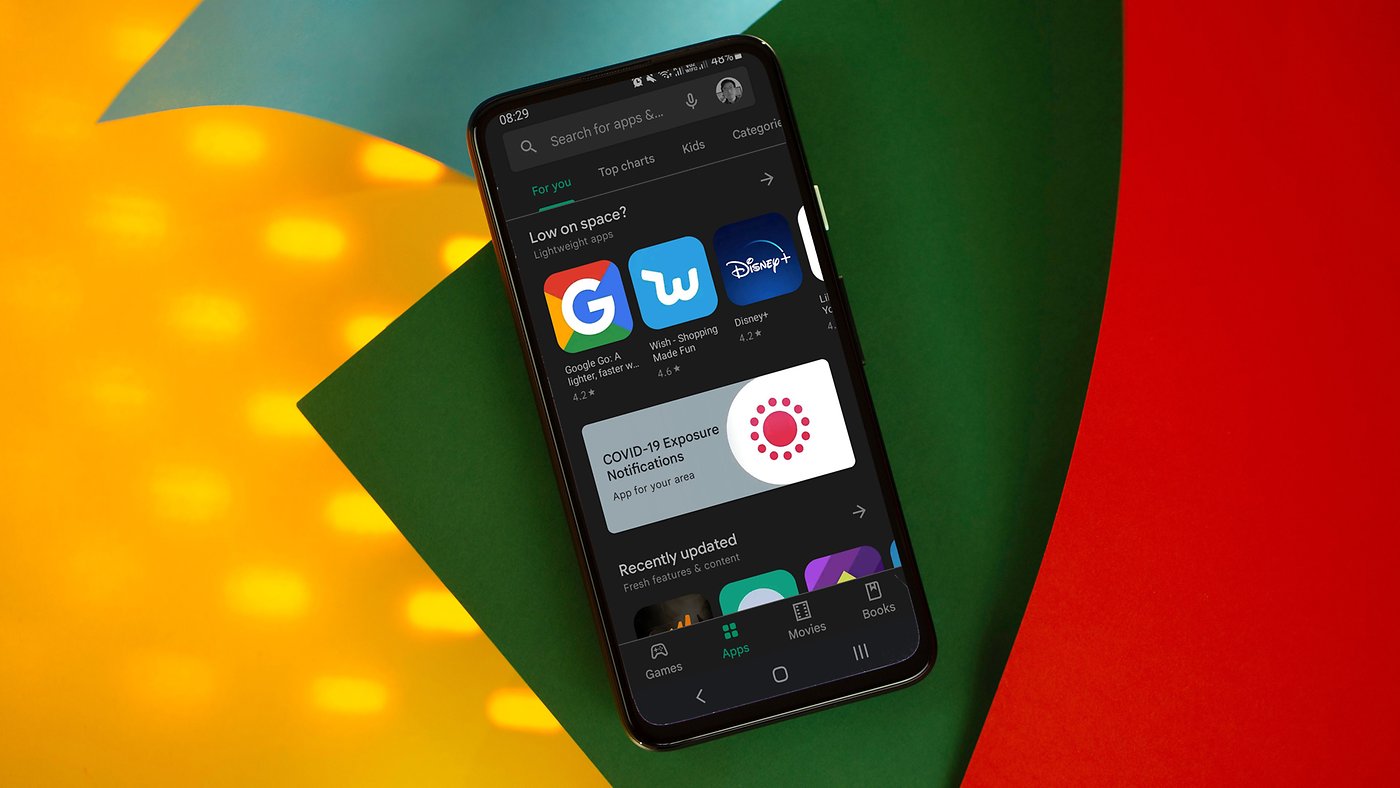 أحد الحلول المتاحة هو استخدام مكتبة تابعة لجهة خارجية ومثبت تطبيقات للحصول على الإصدار المطلوب. يتطلب هذا بعض التعديلات والحلول البديلة، ولكنه يوفر العديد من الخيارات الآمنة والمتنوعة. على سبيل المثال، يمكن استخدام متاجر تطبيقات بديلة موثوقة أو تنزيل ملفات APK (Android Package Kit) من مواقع معروفة وموثوقة.
تخضع التطبيقات الموجودة في متجر Play لفحوصات دقيقة للتأكد من توافقها مع أحدث إصدارات نظام Android ومن خلوها من البرامج الضارة. وقد تتم إزالة الإصدارات القديمة من التطبيقات لأنها تشكل خطرًا أمنيًا أو لم تعد تعمل بشكل صحيح. لذلك، يُنصح دائمًا بتنزيل التطبيقات من مصادر موثوقة والتحقق من تحديثها بانتظام.
أما التطبيقات التي لا توجد في متجر Play فقد تحتوي على أخطاء برمجية أو برامج ضارة. لذا، يجب فحص هذه التطبيقات بعناية قبل تثبيتها والتأكد من أنها تأتي من مصدر موثوق به. يمكن استخدام برامج مكافحة الفيروسات لفحص ملفات APK قبل تثبيتها للتأكد من خلوها من أي تهديدات.
تهيئة جهاز Android لتثبيت تطبيقات من مصادر خارجية
للسماح بتثبيت التطبيقات من مصادر غير معروفة على جهاز Android الخاص بك، ستحتاج أولاً إلى تعديل بعض الإعدادات لمنع النظام من حظر محاولات التنزيل من مصادر غير معتمدة.
على الرغم من تشابه الخطوات بين معظم أجهزة Android، إلا أنها قد تختلف بشكل ملحوظ بين إصدارات Android الرئيسية أو الشركات المصنعة للأجهزة.
في هذا المثال، استخدمنا جهاز Samsung Galaxy وتحققنا من أن الخطوات تعمل مع واجهة المستخدم One UI 6.1 و One UI 7 (بناءً على Android 14 و Android 15).
قد تختلف الخطوات الدقيقة لتفعيل خيار “تثبيت تطبيقات غير معروفة” قليلاً اعتمادًا على إصدار Android الخاص بك (على سبيل المثال، يدير Android 8.0 Oreo والإصدارات الأحدث الأذونات لكل تطبيق على حدة) والشركة المصنعة للجهاز (مثل Samsung أو Google Pixel).
ابحث دائمًا عن “الأمان والخصوصية” أو “التطبيقات والإشعارات” أو “الوصول الخاص للتطبيقات” في إعدادات جهازك لتحديد موقع هذا الخيار.
- على جهاز Android الخاص بك، اسحب لأسفل وحدد رمز الترس للوصول إلى الإعدادات.
- مرر لأسفل وحدد الأمان والخصوصية.
- حدد المزيد من إعدادات الأمان.
- حدد تثبيت تطبيقات غير معروفة.
- حدد التطبيق الذي ستستخدمه لتثبيت الملفات وقم باختياره. يمكن أن يكون متصفحًا أو تطبيق تثبيت قمت بتنزيله مؤخرًا (المزيد حول هذا أدناه)، أو خيارًا مشابهًا.
- حدد السماح من هذا المصدر.
للعلم، لن تحتاج إلى تغيير هذه الإعدادات إذا قمت بتنزيل APKMirror أو أي متجر تطبيقات تابع لجهة خارجية من متجر Play Store مباشرةً.
ومع ذلك، بعد البحث في هذه المتاجر عن التطبيقات، ارجع إلى هذه الإعدادات وتأكد من تفعيل الأذونات الصحيحة.
إذا كنت تقوم بالتنزيل من موقع ويب، فامنح المتصفح الخاص بك الإذن اللازم.
كيفية مشاركة وتثبيت التطبيقات باستخدام تقنية مشاركة الملفات من نظير إلى نظير (P2P)
تُعد تقنية P2P بديلاً ممتازًا لنقل وتثبيت التطبيقات بين الأجهزة، مما يغنيك عن الحاجة إلى استخدام Google Play. فمن خلال هذه التقنية، يمكنك مشاركة التطبيقات مع الآخرين مباشرةً دون وسيط.
تُعد هذه الطريقة مفيدة بشكل خاص عندما يكون لديك اتصال محدود بالإنترنت أو عندما ترغب في مشاركة تطبيق مع صديق لا يستطيع الوصول إليه بالطرق التقليدية.
تعتبر تطبيقات مشاركة الملفات بتقنية P2P، مثل SHAREit، من الأدوات الشائعة لنقل أنواع مختلفة من الملفات بين الأجهزة، بما في ذلك التطبيقات.
توضح الخطوات التالية كيفية إرسال واستقبال التطبيقات باستخدام SHAREit Lite:
- قم بتثبيت تطبيق SHAREit Lite وافتحه على جهازي المرسل والمستقبل من Google Play أو App Store.
- اضغط على زر “إرسال” لجعل جهازك قابلاً للاكتشاف.
- انتقل إلى علامة تبويب “التطبيقات” وحدد التطبيق الذي تريد نقله.
- اضغط على زر “إرسال” لبدء عملية النقل.
- على الجهاز الآخر، اضغط على زر “استقبال”.
- امسح رمز QR الموجود على جهاز الاستقبال ضوئيًا للاتصال، أو اضغط على صورة المرسل الرمزية لإنشاء اتصال مباشر.
- بمجرد الاتصال، سيبدأ التطبيق في النقل. يقوم SHAREit بحفظ التطبيق المنقول على الجهاز الآخر تلقائيًا.
- عند اكتمال النقل، سيتم تنزيل التطبيق المحدد إلى وحدة التخزين الداخلية بجهازك، وسيكون جاهزًا للتثبيت.
- افتح مدير الملفات على هاتفك وانتقل إلى مجلد SHAREit، حيث يتم تخزين جميع الملفات المستلمة عادةً.
- اعتمادًا على الطريقة التي ينظم بها SHAREit الملفات على جهازك، افتح مجلد “تم الاستلام” أو ابحث عن ملفات بامتداد .apk.
- اضغط على الملف لبدء عملية التثبيت. إذا طُلب منك ذلك من خلال إعدادات جهازك، فقد تحتاج إلى السماح بالتثبيت من مصادر غير معروفة. (انتقل إلى الإعدادات > الأمان > مصادر غير معروفة وقم بتمكينها).
تنزيل التطبيقات من مكتبات الطرف الثالث
بالإضافة إلى إمكانية تنزيل التطبيقات من متجر Google Play ومتجر Samsung، يمكنك أيضاً الحصول عليها من متاجر تطبيقات الطرف الثالث، مما يمنحك خيارات أوسع وتطبيقات قد لا تجدها في المتاجر الرسمية.
نستخدم APKMirror كمثال توضيحي نظراً لموثوقيته العالية وإجراءاته الأمنية وفحوصات التوافق الدقيقة التي تسهل عملية التثبيت وتضمن سلامة التطبيقات.
ومع ذلك، يمكنك اختيار متاجر أخرى مشهورة مثل APKPure أو Aptoide أو F-Droid أو TapTap. خطوات التنزيل والتثبيت متشابهة بين هذه المتاجر.
على الرغم من إمكانية تثبيت العديد من تطبيقات Android يدوياً (sideload) بدون استخدام مُثبّت تابع لجهة خارجية، إلا أن هذا الأمر يشهد تغيراً. مع ظهور “التجميع” وتقسيم ملفات APK، لم يعد تنسيق APK الأصلي هو الخيار الافتراضي لبعض مطوري التطبيقات.
لا تزال ملفات APK شائعة، ولكن Google Play تفرض استخدام تنسيق Android App Bundles افتراضياً للتطبيقات الجديدة.
يدعم APKMirror Installer جميع تنسيقات ملفات التطبيقات، بما في ذلك APK، حتى تتمكن من تثبيت تطبيقاتك بأمان.
- قم بتنزيل تطبيق APKMirror Installer من Google Play أو من موقع APKMirror الرسمي.
- افتح متصفحك، وزُر APKMirror، وابحث عن التطبيق الذي تريد تثبيته على جهاز Android الخاص بك.
- ابحث عن التطبيقات باستخدام اسم ملف APK أو اسم التطبيق أو اسم المطور.
- اختر الإصدار المفضل لديك أو أحدث إصدار غير تجريبي (non-beta).
- اضغط على أيقونة Download الموجودة على يمين التطبيق الذي تريده.
- إذا كانت هناك إصدارات متعددة متاحة، فابحث لتحديد الإصدار المناسب لجهازك.
- اضغط على سهم Download الموجود على اليمين لنسخة التطبيق التي تريد تثبيتها.
- اضغط على Download APK Bundle أو Download APK.
- إذا طُلب منك ذلك، فاقبل التحذير للمتابعة إذا كنت تثق في APKMirror كمصدر.
- سيتم تنزيل التطبيق الذي حددته إلى وحدة التخزين الداخلية بجهازك ويكون جاهزاً للتثبيت.
قد يفشل التثبيت إذا قمت بتنزيل الإصدار الخاطئ. إذا تم تثبيت أحد التطبيقات بغض النظر عن النسخة المحددة، فقد يعمل بشكل صحيح ولكنه قد يعرض مشكلات غريبة في النصوص أو العرض.
إذا حدث هذا، فقم بتنزيل الإصدار الصحيح لجهازك وحاول العملية مرة أخرى.
كيفية فتح وتثبيت ملفات التطبيقات التي تم تنزيلها على نظام Android
بعد تنزيل ملف تطبيق بصيغة APK على جهاز Android الخاص بك، ستحتاج إلى فتحه لتثبيته. هناك عدة طرق للقيام بذلك، ولكنها تؤدي جميعًا إلى نفس النتيجة. فيما يلي خطوات تفصيلية لتثبيت التطبيقات التي تم تنزيلها يدويًا:
- استخدم تطبيق مدير الملفات المثبت على جهازك لفتح مجلد Downloads (التنزيلات). هذا المجلد هو المكان الافتراضي الذي يتم فيه حفظ الملفات التي تم تنزيلها من الإنترنت.
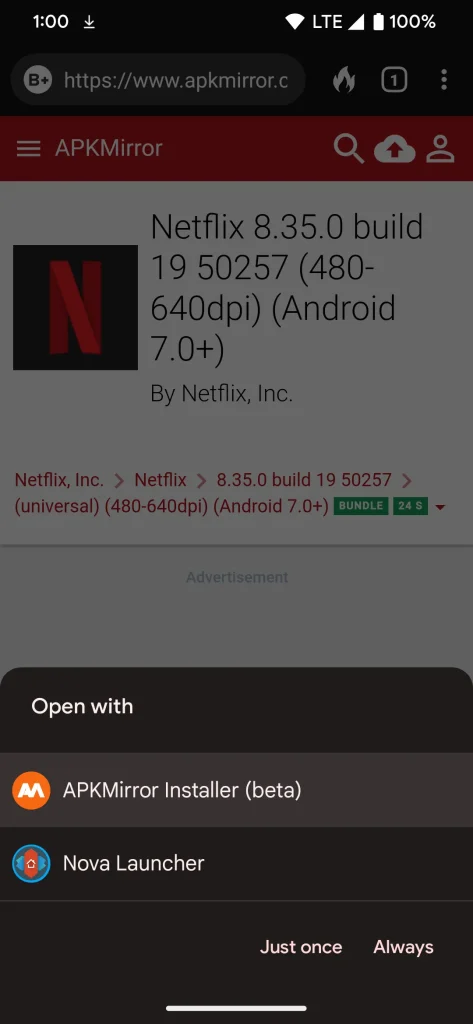
- ابحث عن ملف APK الذي قمت بتنزيله. غالبًا ما يكون اسم الملف مشابهًا لاسم التطبيق. ثم افتح الملف باستخدام تطبيق APKMirror Installer. هذا التطبيق متخصص في تثبيت ملفات APK بأمان وسهولة.

- قد تحتاج إلى تفعيل خيار “السماح من هذا المصدر” (Allow from this source) في إعدادات الأمان بجهازك لمنح APKMirror Installer إذن الوصول إلى مساحة التخزين وتثبيت التطبيقات. بعد ذلك، اضغط على “تثبيت” (Install) للمتابعة.
- انتظر حتى يكتمل تثبيت التطبيق. قد يستغرق هذا بضع ثوانٍ أو دقائق حسب حجم التطبيق وسرعة جهازك. في بعض الحالات، قد تحدث مشكلات في التوافق أو أخطاء أخرى. إذا تلقيت تحذيرًا، فحاول تنزيل إصدار أقدم من التطبيق أو البحث عن بديل.
- بعد اكتمال التثبيت، افتح التطبيق وجرّب بعض الميزات للتأكد من أنها تعمل بشكل صحيح وأن التطبيق لا يتعطل.
يرجى ملاحظة أنه ليست كل التطبيقات المتوفرة على متجر Google Play ستكون متاحة على متاجر الطرف الثالث. بالإضافة إلى ذلك، قد لا تعمل بعض التطبيقات بشكل صحيح إذا كانت تعتمد بشكل كبير على خدمات Google Play. عند تثبيت تطبيقات من مصادر غير معروفة، يجب توخي الحذر والتحقق من سلامة الملف قبل تثبيته لحماية جهازك وبياناتك.
لماذا قد تحتاج إلى مصادر تطبيقات خارجية لنظام Android
قد تحتاج إلى مصادر تطبيقات خارجية لنظام Android لعدة أسباب، أبرزها أن Google تقوم أحيانًا بإزالة تطبيقات من Google Play Store بناءً على محتواها أو وظائفها أو امتثالًا للقوانين المحلية. هذه الإزالة قد تكون مؤقتة أو دائمة، وتؤثر على توفر التطبيق للمستخدمين.
في بعض الأحيان، يتم حذف التطبيقات لأسباب مشروعة وصحيحة، مثل احتواء التطبيق على برامج ضارة أو انتهاكه لخصوصية المستخدم. ولكن في أحيان أخرى، قد تكون الأسباب مثيرة للجدل أو تتعلق بسياسات المحتوى الخاصة بـ Google.
يوفر نظام Android ميزة فريدة تمنحك الحرية (والمسؤولية المرتبطة بها) للحصول على تطبيقاتك من أي مكان تريده، سواء من مصادر رسمية أو خارجية. هذه المرونة تسمح لك بتجاوز القيود المحتملة في Google Play Store.
سبب آخر قد يدفعك إلى تنزيل التطبيقات من مصادر خارجية هو أن بعض التطبيقات قد لا تكون متاحة على Google Play Store في منطقتك الجغرافية. قد تكون هذه التطبيقات محدودة أو خاضعة للرقابة في مناطق معينة، مما يجعل الوصول إليها صعبًا أو مستحيلًا عبر المتجر الرسمي.
على سبيل المثال، فكر في الحظر الذي فُرض على TikTok في الولايات المتحدة. هذا مثال ممتاز على سبب حاجتك إلى مصدر تطبيقات تابع لجهة خارجية لتنزيل التطبيق واستخدامه.
يجب أن تتذكر أن تنزيل ملف APK ليس غير قانوني في حد ذاته، ولكن استخدامه يمكن أن يؤدي إلى ممارسات غير أخلاقية. يجب عليك دائمًا التأكد من أنك تقوم بتنزيل التطبيقات من مصادر موثوقة لتجنب البرامج الضارة أو التطبيقات المزيفة.
تنزيل التطبيقات المدفوعة خارج Play Store مجانًا قد يحرم المطورين من دخلهم وجهدهم، وهذا أمر غير مستحسن على الإطلاق. يجب عليك دائمًا دعم المطورين عن طريق شراء التطبيقات التي تستخدمها بانتظام.
استمتع بحرية اختيار التطبيقات من خارج متجر Google Play
إحدى الميزات التي تجعلنا نعشق نظام Android هي حرية الاختيار. على الرغم من أن Google تهيمن على مشهد متاجر التطبيقات، إلا أن لدينا بدائل أخرى قيّمة.
تتميز العديد من متاجر التطبيقات المستقلة بواجهات مستخدم أكثر سلاسة وتصنيفات منظمة بشكل أفضل، مما يسهل عملية اكتشاف التطبيقات التي تبحث عنها.
عند تنزيل التطبيقات من متاجر الطرف الثالث، من الضروري تثبيت برنامج حماية موثوق به لـ حماية جهازك من البرامج الضارة المحتملة. هذا الإجراء يضمن لك تجربة استخدام آمنة وموثوقة.
Comments are closed.