

Nie zawsze znajdziesz wszystkie pobrane zdjęcia, filmy, zrzuty ekranu, dokumenty i inne pliki w jednym miejscu na swoim telefonie z systemem Android.
Utrudnia to wyszukiwanie ważnych plików, nawet jeśli do uporządkowania danych w telefonie używasz aplikacji do zarządzania plikami.
Nasz poradnik pokazuje, gdzie znaleźć pobrany plik na telefonie, jeśli nie jest on zapisany w folderze Pobrane. Pokażemy Ci również, jak uporządkować folder Pobrane, aby usprawnić zarządzanie plikami.
Z tego przewodnika możesz skorzystać niezależnie od tego, czy używasz jednego z najlepszych telefonów Google Pixel , czy innego smartfona z Androidem. Dowiesz się, jak zlokalizować i sprawnie uporządkować ukryte pliki do pobrania, zapewniając sobie szybki dostęp do ważnych plików na urządzeniu z Androidem.
System plików Androida: jak działa i gdzie go znaleźć
Android opiera się na systemie plików podobnym do tradycyjnych dyskowych systemów plików, z dwoma głównymi miejscami przechowywania danych: pamięcią wewnętrzną i pamięcią zewnętrzną.
Pamięć wewnętrzna jest zazwyczaj mniejsza, podczas gdy pamięć zewnętrzna oferuje więcej miejsca. Zrozumienie tych różnic jest kluczowe dla efektywnego zarządzania przestrzenią dyskową na urządzeniu z Androidem.
Warto zauważyć, że nie wszystkie urządzenia mają dedykowaną pamięć zewnętrzną. Często konieczny jest zakup karty SD lub użycie kompatybilnego dysku flash. Alternatywnie, niektóre urządzenia mogą korzystać z pamięci emulowanej lub pamięci adoptowalnej.
Pamięć wewnętrzna służy również do instalowania systemu operacyjnego Android i aplikacji. Oznacza to, że przestrzeń dostępna na aplikacje i dane jest ograniczona rozmiarem pamięci wewnętrznej.
Wymienne urządzenia pamięci masowej, takie jak karty SD, pojawiają się w systemie plików jako część pamięci zewnętrznej. Umożliwia to łatwe przesyłanie plików między urządzeniem z systemem Android a innymi urządzeniami.
Android dodaje ścieżkę (lokalizację pliku) dla wymiennych urządzeń pamięci masowej. Na przykład ścieżka dla karty SD to często /sdcard . Znając ścieżkę, możesz przechowywać pliki bezpośrednio w wybranej lokalizacji. Ta wiedza jest szczególnie przydatna dla zaawansowanych użytkowników, którzy chcą ręcznie zarządzać swoimi plikami.
Najprostszym sposobem przeglądania pamięci wymiennej jest skorzystanie z wbudowanej aplikacji menedżera plików . Większość urządzeń z systemem Android oferuje preinstalowaną aplikację menedżera plików, która ułatwia przeglądanie, przenoszenie i usuwanie plików oraz folderów.
Jak znaleźć pobrane pliki w aplikacji Pliki lub Menedżerze plików na urządzeniu z systemem Android
Każdy producent smartfonów może oferować nieco inną wbudowaną aplikację do zarządzania plikami w systemie Android. Jednak korzystanie z różnych aplikacji do zarządzania plikami powinno być w dużej mierze podobne.
Jeśli używasz telefonu lub tabletu Samsung, zapoznaj się z naszym poradnikiem, w którym wyjaśniamy, jak znaleźć pliki do pobrania na urządzeniu Samsung Galaxy.
Podobnie jak Windows, macOS i iOS, Android ma dedykowany folder „Pobrane” do przechowywania plików.
Oto jak znaleźć pobrane pliki na swoim urządzeniu:
Interfejsy menedżera plików mogą się różnić w zależności od wersji Androida i producenta urządzenia. Podstawowe kroki pozostają jednak takie same.
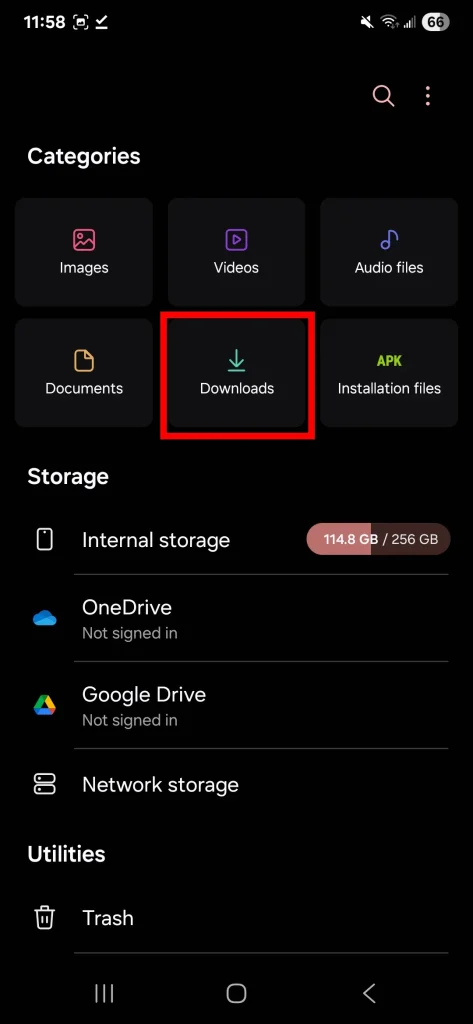
- Otwórz aplikację Akta (pliki) lub Moje pliki (Menedżer plików) z ekranu głównego lub szuflady aplikacji. Nazwa aplikacji może się nieznacznie różnić w zależności od producenta urządzenia.
- Kliknij Pobrania (Pobrane). W niektórych aplikacjach może być konieczne dotknięcie ikony menu (zazwyczaj trzech poziomych linii), aby wyświetlić dodatkowe opcje, w tym folder Pobrane.
- Przeglądaj pobrane pliki. Wszystkie pliki pobrane na Twoje urządzenie będą wyświetlane w tym folderze. Możesz sortować pliki według nazwy, daty lub rozmiaru, aby łatwiej znaleźć poszukiwany plik.
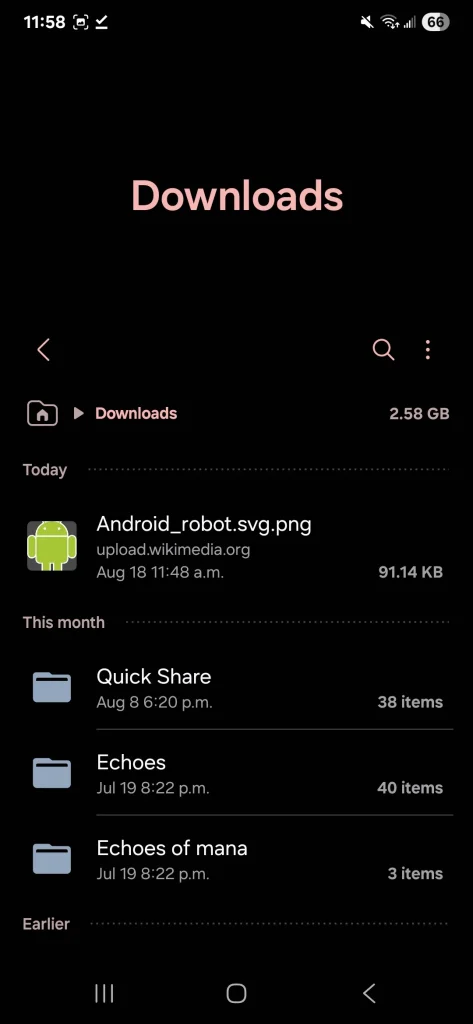
Po zakończeniu przeglądania plików zalecamy przeniesienie ich do innego folderu lub usunięcie z telefonu lub tabletu. Pozwoli to zwolnić miejsce na dysku i zmniejszyć ryzyko bałaganu. Uporządkowanie plików może poprawić wydajność urządzenia z systemem Android.
W dalszej części omówimy, jak przesyłać pobrane pliki. Dodatkowo, możesz skorzystać z zaawansowanych aplikacji do zarządzania plikami dostępnych w sklepie Google Play, aby skorzystać z dodatkowych funkcji, takich jak kompresja i dekompresja plików, dostęp do pamięci masowej w chmurze i wiele innych.
Pobrane pliki znajdziesz również w aplikacji Pliki Google.
Jeśli szukasz łatwego sposobu na przeglądanie plików bez skomplikowanych interfejsów, Files by Google to idealny wybór. Ta aplikacja oferuje prosty i przyjazny dla użytkownika interfejs, dzięki czemu idealnie nadaje się do efektywnego zarządzania plikami.
Aplikacja Pliki Google jest domyślnie zainstalowana na telefonach Pixel i niektórych innych urządzeniach z Androidem. Jeśli nie jest zainstalowana na Twoim urządzeniu, możesz pobrać ją bezpłatnie ze sklepu Google Play.
- Otwórz aplikację Akta na Twoim urządzeniu.
- Kliknij opcję Pobrania (Pliki do pobrania) znajdują się na dole ekranu.
- Karta Przeglądaj Pobierz (Pobierz) Zobacz wszystkie pliki i foldery pobrane na Twoje urządzenie. Znajdziesz tu wszystkie typy plików, w tym obrazy, filmy, dokumenty, pliki APK i wiele innych.
Dzięki tym prostym krokom możesz łatwo uzyskać dostęp do wszystkich pobranych plików i zarządzać nimi za pomocą aplikacji Files by Google. Możesz również używać aplikacji do przesyłania plików między urządzeniem a kartą SD lub pamięcią masową w chmurze, a także korzystać z wielu innych przydatnych funkcji.
Ręczne wyszukiwanie pobranych plików w pamięci wewnętrznej
Jeśli nie możesz znaleźć folderu „Pobrane” w aplikacji menedżera plików, możesz uzyskać do niego dostęp bezpośrednio z pamięci wewnętrznej telefonu. Interfejs użytkownika dla folderu pamięci wewnętrznej różni się w zależności od marki używanego smartfona, ale poniższe kroki przedstawiają ogólną metodę:
Oto jak to zrobić:
- Otwórz aplikację Akta (Pliki). W zależności od typu urządzenia, aplikacja może nazywać się „Menedżer plików” lub „Moje pliki”.
- Przewiń w dół i znajdź opcję Pamięć wewnętrzna (Pamięć wewnętrzna) lub podobną i dotknij jej. Ta opcja może znajdować się u dołu ekranu lub w menu bocznym.
- Kliknij na folder Pobierz (Pobrane). Tutaj znajdziesz wszystkie pliki pobrane z Internetu lub innych aplikacji.
Ważna uwaga: Jeśli nadal masz problem ze znalezieniem folderu Pobrane, upewnij się, że szukasz w pamięci wewnętrznej, a nie na zewnętrznej karcie SD (jeśli Twój telefon ją posiada). Czasami pobrane pliki są domyślnie zapisywane na karcie SD.
Dodatkowa wskazówka: Możesz skorzystać z funkcji wyszukiwania w aplikacji Pliki, aby znaleźć konkretny plik, jeśli znasz jego nazwę lub jej fragment. Wystarczy wpisać nazwę pliku w pasek wyszukiwania, a pojawi się on w wynikach.
Pamiętaj, że te kroki mogą się nieznacznie różnić w zależności od wersji systemu operacyjnego Android i rodzaju urządzenia, ale ogólna zasada pozostaje taka sama: zawsze szukaj opcji „Pamięć wewnętrzna”, a następnie folderu „Pobrane”.
Jak przenieść pobrane pliki do innego folderu
Przenoszenie plików z folderu Pobrane jest przydatne z kilku powodów, m.in.:
Po pierwsze, prywatność i bezpieczeństwo: pliki zawierające prywatne lub osobiste informacje należy przenieść w bezpieczniejsze miejsce.
Po drugie, umieszczenie tych plików w innym folderze pomaga je chronić i zmniejsza ryzyko przypadkowego usunięcia. Zapobiega to również utracie tych plików między kolejnymi pobraniami.
Oto kroki umożliwiające przeniesienie plików z folderu Pobrane na urządzeniu z systemem Android:
- Otwórz aplikację Akta (akta).
- Przejdź do folderu Pobierz (Pliki do pobrania).
- Kliknij Menu opcji dodatkowych (trzy kropki) obok pliku, który chcesz przenieść.
- Wybierz opcję Przenieś do (Przenieś do).
- Wybierz lokalizację lub folder, do którego chcesz przenieść plik. Możesz wybrać jedną z dostępnych lokalizacji na urządzeniu, takich jak pamięć wewnętrzna lub zewnętrzna karta pamięci (karta SD).
- Kliknij Przenieś się tutaj (Przenieś tutaj), aby przenieść plik do tej lokalizacji.
Zamiast przenosić pliki, możesz również skorzystać z opcji Kopiuj do , aby utworzyć kopię plików w innej lokalizacji. Funkcja Kopiuj do pozwala utworzyć dowolną liczbę identycznych kopii bez usuwania oryginalnych plików z folderu Pobrane. Ta metoda jest przydatna, jeśli oprócz kopii w nowej lokalizacji chcesz zachować kopię pliku w folderze Pobrane.
Postępując zgodnie z tymi prostymi krokami, możesz łatwo zarządzać pobranymi plikami na swoim urządzeniu z systemem Android, dbać o swoją prywatność i uniknąć utraty ważnych plików.
Dowiedz się, gdzie dokładnie znajduje się folder Pobrane na Twoim urządzeniu.
Aby znaleźć dokładną lokalizację folderu Pobrane na urządzeniu z systemem Android, wystarczy zlokalizować ostatnio pobrany plik i wykonać następujące kroki: Stuknij menu opcji dodatkowych (zwykle reprezentowane przez trzy pionowe kropki) obok nazwy pliku, a następnie wybierz opcję Informacje o pliku . Spowoduje to wyświetlenie pełnej ścieżki dostępu do pliku, a tym samym lokalizacji folderu Pobrane.
Na większości urządzeń z systemem Android domyślna ścieżka do folderu Pobrane to: /storage/emulated/0/Download . To właśnie tam zapisywana jest większość plików pobieranych z internetu lub innych aplikacji.
Należy pamiętać, że niektóre przeglądarki internetowe innych firm mogą używać innego folderu do zapisywania plików. Jednak ścieżka podana powyżej powinna być standardową lokalizacją dla większości plików do pobrania.
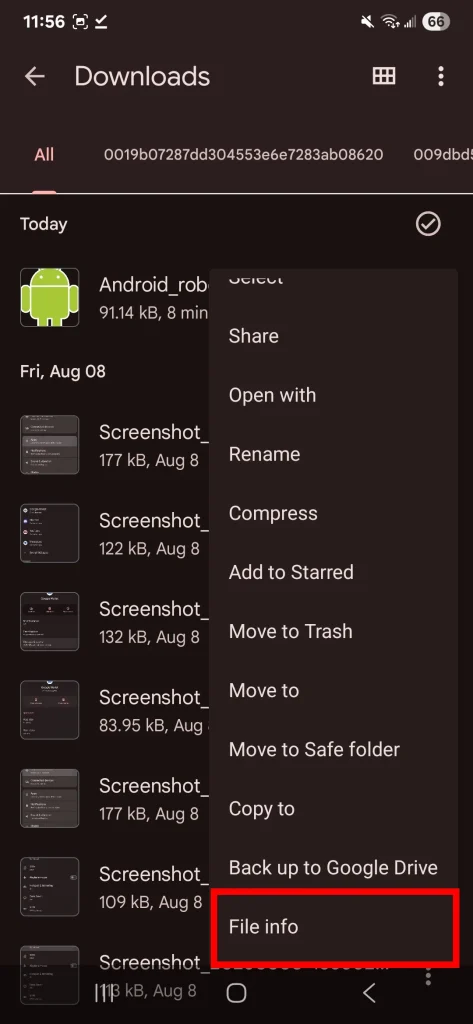
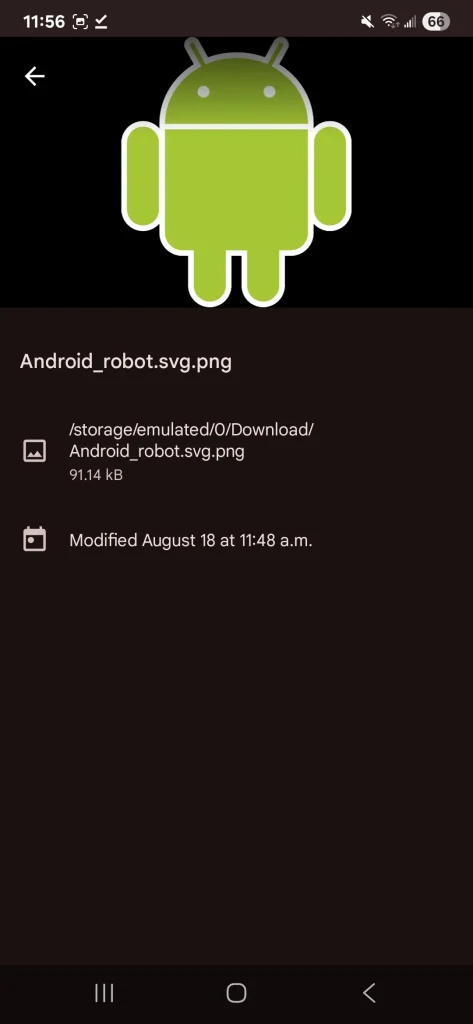
Niektóre aplikacje zarządzają własnymi lokalizacjami pobierania. Zalecamy sprawdzenie ścieżki pobierania powyżej, aby znaleźć dokładną lokalizację folderu pobierania.
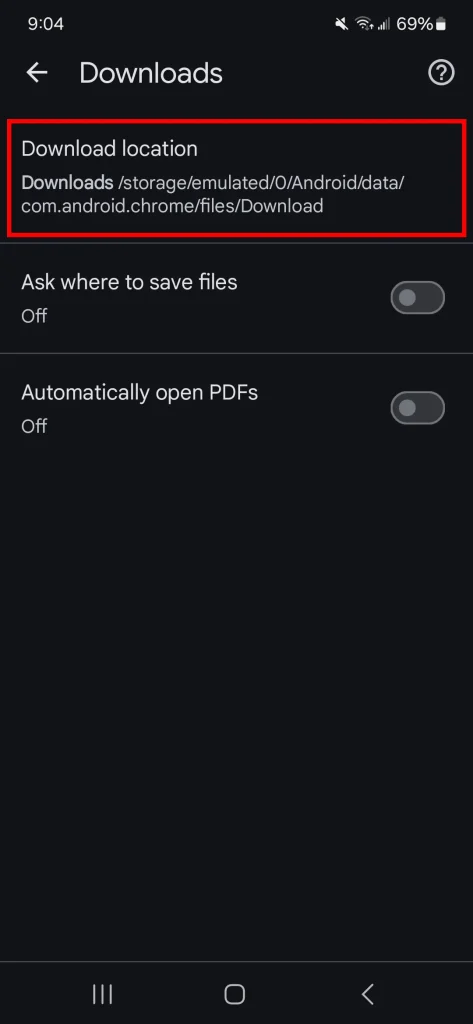
Jeśli pobierasz pliki za pomocą przeglądarki internetowej w urządzeniu mobilnym, możesz sprawdzić lokalizację pobierania w ustawieniach przeglądarki internetowej.
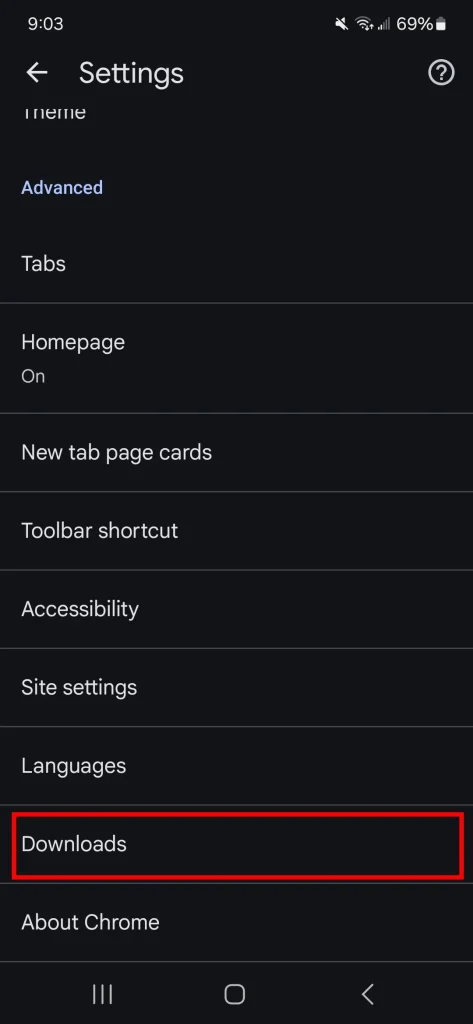
W Chrome kliknij menu „Więcej opcji” , wybierz „Ustawienia” , a następnie kliknij „Pobrane” . Tutaj znajdziesz informacje o aktualnej lokalizacji pobierania.
Jeśli chcesz zmienić domyślną lokalizację pobierania, możesz włączyć opcję „ pytaj o miejsce zapisywania plików” . Spowoduje to wyświetlenie monitu o wskazanie lokalizacji zapisywania każdego pobieranego pliku.
Aby zmienić lokalizację pobierania pliku w aplikacji Firefox, należy przejść do edytora preferencji about:config . Jest to zaawansowany krok, który wymaga pewnej wiedzy technicznej.
Ważne uwagi, na które należy zwrócić uwagę podczas pobierania plików
Podczas pobierania plików na urządzenie możesz natknąć się na kilka typowych problemów, które wymagają uwagi:
- Pobieranie małego pliku trwa zbyt długo.
- Nie udało się otworzyć plików po pobraniu.
- Urządzenie zawiesza się lub zacina podczas pobierania.
- Wyświetla się komunikat „Pobieranie nie powiodło się – błąd sieciowy”.
Jeśli masz trudności z pobieraniem plików na urządzenie z systemem Android, przyczyn może być kilka:
- Połączenie internetowe zostało utracone podczas pobierania. Przed rozpoczęciem pobierania plików upewnij się, że masz stabilne i stabilne połączenie internetowe.
- Występują problemy z samą lokalizacją pliku, np. Google Drive może mieć trudności, gdy Pobierz duże plikiW takim przypadku spróbuj pobrać plik z innego źródła lub w późniejszym terminie.
- Za mało miejsca do przechowywania Na Twoim urządzeniu. Ten problem jest powszechny i uniemożliwia prawidłowe pobieranie plików.
W takim przypadku zalecamy sprawdzenie dostępnej przestrzeni dyskowej w ustawieniach Androida, a następnie wybranie opcji Pamięć (lub „Opieka nad urządzeniem”, jeśli używasz urządzenia Samsung). Przed ponowną próbą pobrania upewnij się, że masz wystarczająco dużo miejsca.
Podczas pobierania mogą wystąpić inne problemy z urządzeniem.
Twój telefon może się zawiesić , zawiesić lub nieoczekiwanie wyłączyć podczas pobierania lub otwierania pliku. Jeśli po zakończeniu pobierania wystąpią problemy z urządzeniem, sprawdź dokładnie, czy nie pobrałeś przypadkowo złośliwego oprogramowania . Złośliwe oprogramowanie może powodować poważne problemy z urządzeniem.
Jeśli podczas pobierania wystąpi problem, przerwij pobieranie i uruchom ponownie urządzenie. Upewnij się również, że system operacyjny jest aktualny i masz wystarczająco dużo miejsca na dysku. Regularne aktualizowanie systemu operacyjnego zapewnia dostęp do najnowszych poprawek zabezpieczeń i ulepszeń wydajności, zmniejszając ryzyko wystąpienia problemów podczas pobierania plików.
Zarządzanie przesłanymi plikami jest łatwiejsze niż myślisz.
Jeśli cenisz prostotę w zarządzaniu plikami, aplikacja Files by Google to doskonały wybór. Aplikacja oferuje przejrzysty interfejs użytkownika i intuicyjny design, a także przejrzyście porządkuje dokumenty według typów plików, takich jak przesłane pliki, zdjęcia, filmy i nagrania audio. Taka organizacja ułatwia znalezienie potrzebnych plików oraz oszczędza czas i wysiłek.
Dodatkowo aplikacja Pliki Google skanuje w poszukiwaniu niepotrzebnych plików , co stanowi wydajny i ekonomiczny sposób na zwolnienie miejsca na urządzeniu. Funkcja ta pomaga utrzymać optymalną wydajność urządzenia i uniknąć problemów z brakiem miejsca.
Możliwość dodawania komentarzy nie jest dostępna.