

Czy wiesz, że Twoje treści, tworzone zgodnie z wysokimi standardami, to nie tylko jeden z Twoich najmocniejszych atutów online, ale także dar, który może dawać Ci nieustannie? Twoje treści stanowią podstawę do uzyskania wysokiej pozycji w wynikach wyszukiwania Google, co przekłada się na rozpoznawalność marki i/lub nazwy, co jest głównym sposobem na generowanie dochodu online.
Możesz je również ponownie wykorzystać w treściach pisanych, pokazach slajdów, filmach, mediach interaktywnych i wielu innych. Rosnące zainteresowanie oglądaniem filmów jest szczególnie ważne dla każdego, kto chce wywrzeć wpływ i zyskać popularność w internecie.
Lumen – sposób na łatwe tworzenie filmów animowanych
Nie jesteś ekspertem w tworzeniu filmów? Nie martw się. Wśród narzędzi dostępnych online, Lumen5 , łatwe w obsłudze narzędzie do tworzenia filmów metodą „przeciągnij i upuść”, pomoże Ci szybko i łatwo przekształcić treść tekstową w angażujący i łatwy do udostępniania film animowany.
Ceny wahają się od planów darmowych do planów klasy enterprise. Wersja darmowa zapewnia dostęp do:
- Cechy wspólne.
- Standardowa biblioteka multimediów.
- Ponad 3000 utworów muzycznych.
Możesz również utworzyć i pobrać pięć filmów miesięcznie. Rozdzielczość filmu jest niższa niż w wersjach płatnych, a w napisach końcowych pojawi się logo Lumen5.
Jeśli chcesz usunąć logo i utworzyć wideo w wysokiej rozdzielczości, konieczna będzie aktualizacja. Jednak koszty aktualizacji są bardzo rozsądne, biorąc pod uwagę ich wartość. Plan podstawowy kosztuje zaledwie 29 dolarów miesięcznie przy rozliczeniu miesięcznym i 19 dolarów miesięcznie przy rozliczeniu rocznym (228 dolarów).
Wypróbuj najpierw Lumen5 za darmo, wykonując poniższe kroki. Jeśli Ci się spodoba i zechcesz dokonać aktualizacji, zawsze możesz to zrobić później.
Wybierz format
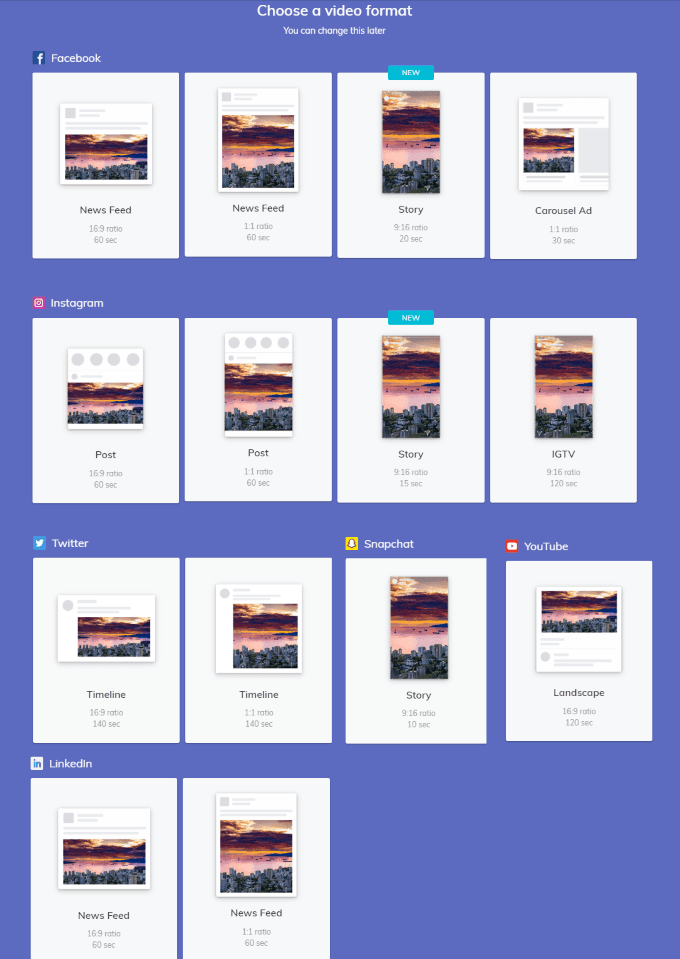
Po kliknięciu „Utwórz wideo” pojawi się możliwość wyboru formatu mediów społecznościowych lub formatu niestandardowego, którego chcesz użyć. Możesz też pominąć ten krok.
Pamiętaj, że możesz to zmienić w dowolnym momencie. Dostępne opcje to:
- Facebook.
- Instagram.
- Twitter.
- Snapchat
- YouTube.
- LinkedIn.
- Pinterest.
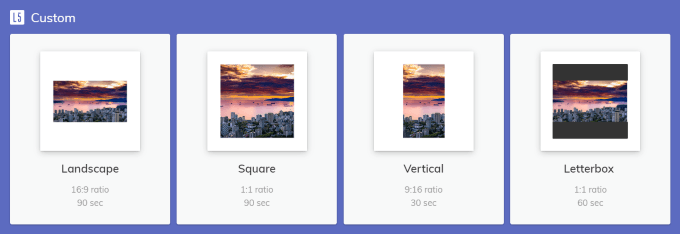
- Niestandardowe (poziome, kwadratowe, pionowe, pole wiadomości).
Wybierz projekt
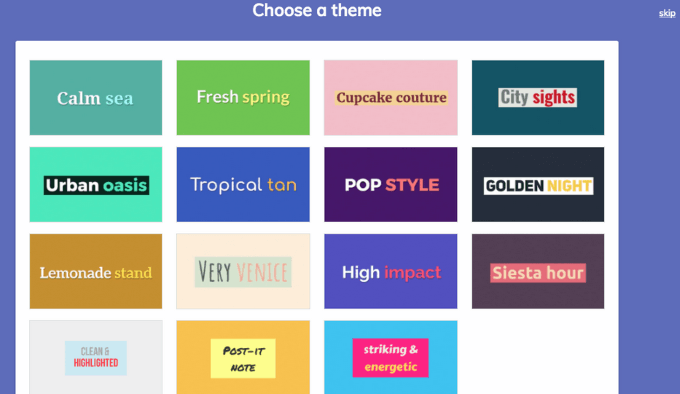
Lumen5 oferuje Ci wiele wzorów do wyboru.
Umieść swoją markę w filmie
Dodaj swoją markę do swoich filmów, dodając logo, ustawiając schemat kolorów i wybierając lub przesyłając czcionkę, której chcesz użyć.
Zacznij od kliknięcia Styl na pasku nawigacyjnym po lewej stronie.
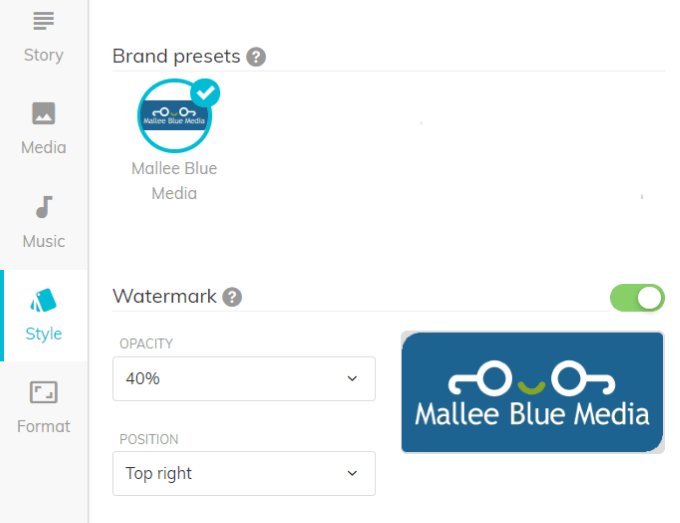
Dodaj swoje logo
Możesz wybrać, czy chcesz przesłać swoje logo, czy nie, przełączając przełącznik obok opcji Znak wodny . Gdy przełącznik będzie zielony, przesłane logo pojawi się w Twoim filmie.
Możesz również określić poziom przezroczystości i pozycję swojego logo. Kliknij menu rozwijane obok każdej opcji, aby zobaczyć dostępne opcje i wybrać jedną.
Wybierz swoje kolory
W opcji menu Styl możesz wybrać kolor tekstu i tła, które będą pasować do identyfikacji Twojej marki.
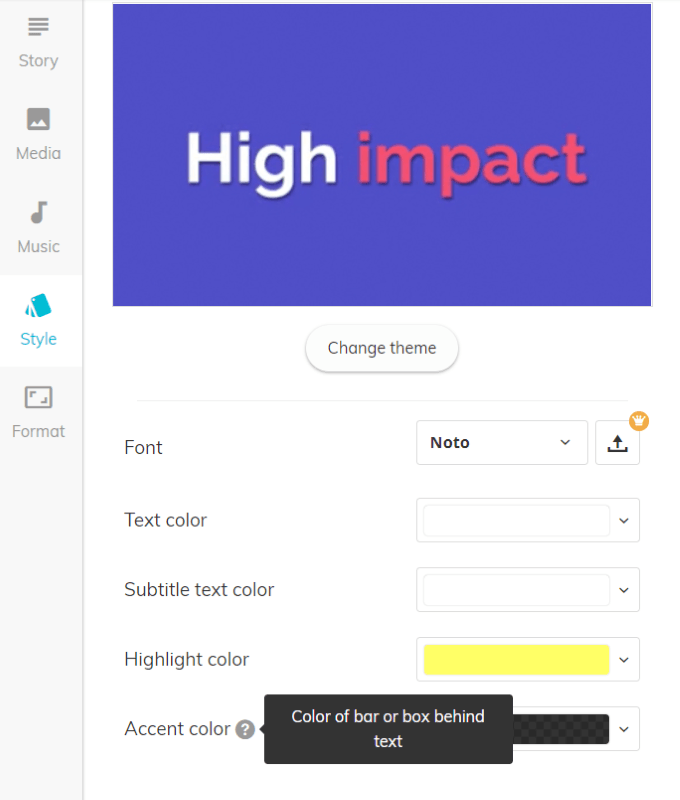
Możesz zmienić projekt, klikając przycisk „Zmień motyw” . Aby znaleźć kolor tekstu, napisów, wyróżnionego obszaru i kolor akcentujący, którego chcesz użyć, kliknij przycisk rozwijany obok każdej opcji.
Aby wybrać preferowaną czcionkę, wykonaj tę samą procedurę lub prześlij własną czcionkę.
Konwertuj istniejącą zawartość
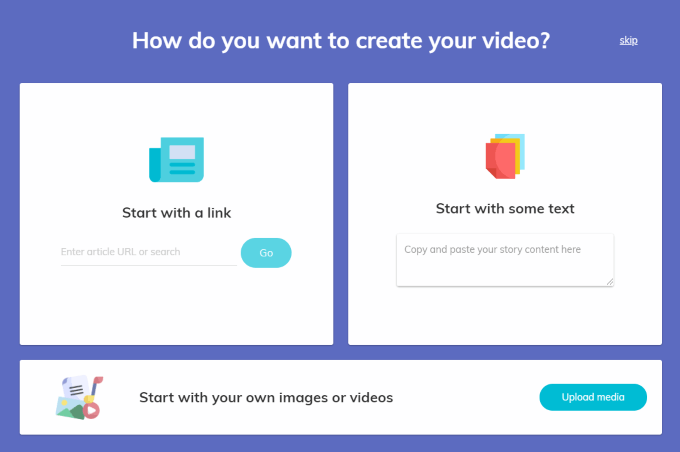
Istnieją trzy proste sposoby konwersji istniejących treści za pomocą Lumen5. Możesz:
- Wprowadź adres URL swojego wpisu na blogu.
- Skopiuj i wklej tekst w wyznaczonym miejscu.
- Prześlij swoje zdjęcia i filmy.
Twoja tablica robocza
Podstawa Twojego filmu zostanie utworzona automatycznie, niezależnie od tego, czy wpiszesz adres URL, czy wkleisz treść w pole tekstowe.
Tekst pojawi się w panelu sterowania po lewej stronie ekranu. Obszar roboczy pojawi się po prawej stronie.
Gdy wpisujesz adres URL, Lumen5 wykorzystuje sztuczną inteligencję (AI) do wybierania zdań (zobacz wyróżniony tekst) i obrazów.
Masz możliwość zachowania ich sugestii lub oczyszczenia tablicy.
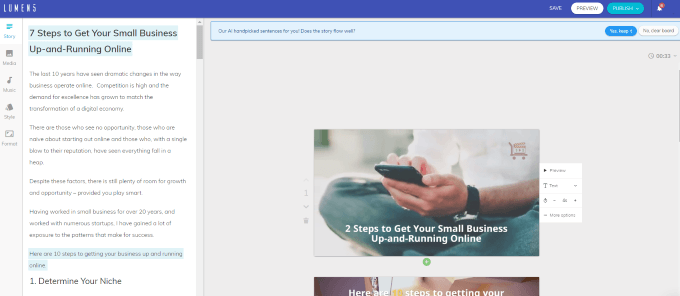
Jeśli zaakceptujesz sugestie sztucznej inteligencji, nadal możesz wprowadzać zmiany. Na przykład, załóżmy, że chcesz dodać pierwszy akapit. Kliknij go, a zostanie on dodany do scenorysu.
System automatycznie utworzy podscenę (dodatkowy slajd z tym samym obrazem lub wideo), jeśli tekst będzie zbyt długi.
Procedura jest taka sama, jeśli zdecydujesz się zignorować sugestie sztucznej inteligencji.
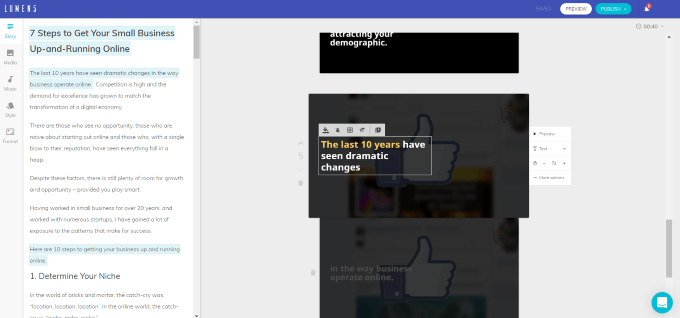
تحرير النص
Aby edytować tekst w scenorysie, kliknij w pole i wprowadź żądane zmiany. Możesz edytować, dodawać lub usuwać tekst.
Wykorzystując sztuczną inteligencję, Lumen5 automatycznie oblicza:
- Gdzie umieścić tekst.
- Czas potrzebny na wykonanie każdego kawałka.
- Tekst, który należy podświetlić.
Możesz jednak zignorować sugestie i wprowadzić dowolne zmiany. Pamiętaj, że tło multimediów będzie animowane w wyświetlanym filmie. Możesz wyświetlić podgląd animacji dla każdego slajdu, klikając Podgląd.
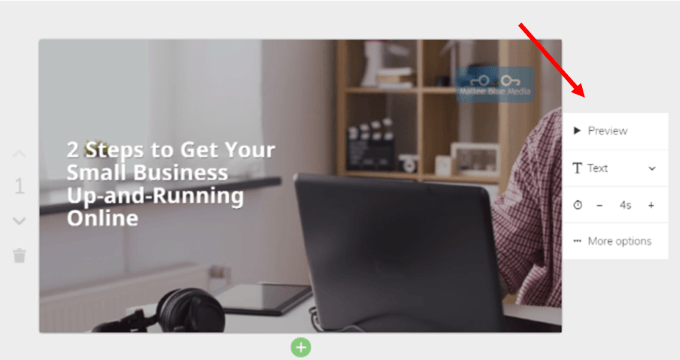
Możesz wybrać żądany typ tekstu (jeśli jest dostępny). Dostępne opcje to:
- adres.
- Zwykły tekst.
- cytat.
- Brak tekstu.
Na przykład, jeśli chcesz, aby tekst brzmiał „Tytuł”, kliknij na Tytuł , a zostanie on zmieniony.
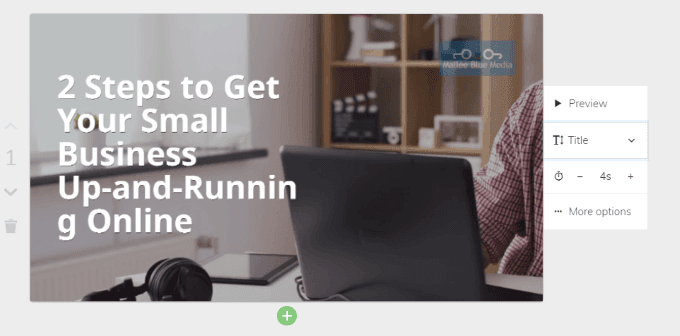
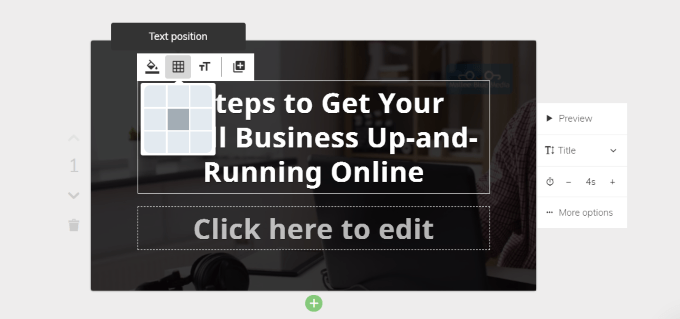
Zwróć uwagę, że tekst w powyższym slajdzie, użyty jako tytuł, odcina słowo „ Bieganie” . Masz kilka możliwości rozwiązania tego problemu.
Zmień pozycję tekstu
Kliknięcie wewnątrz slajdu, w pobliżu tekstu, spowoduje otwarcie aplikacji Plus z funkcjami edycji, w tym pozycjonowania tekstu . To jest funkcja, której chcesz użyć.
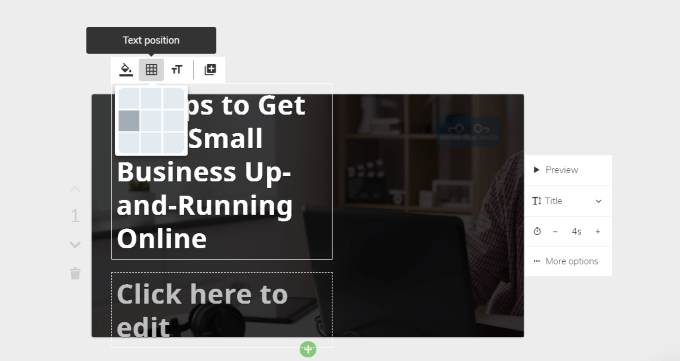
Jeśli wyśrodkujesz tekst, nie spowoduje to podziału słowa. Nadal jednak dzieli słowa łącznikiem. Jest lepiej niż wcześniej, ale wciąż nie idealnie.
Możesz modyfikować tekst i streszczać go, aby był bardziej trafny. W tym samouczku zmieniłem tekst na: Załóż i prowadź małą firmę online w dwóch krokach.
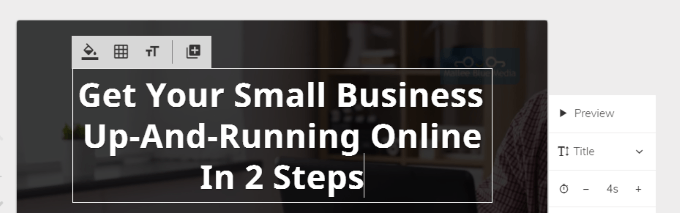
Wygląda to o wiele lepiej. Jeśli wypróbowałeś różne warianty pozycjonowania i sformułowań, a efekt nadal nie jest zadowalający, możesz powrócić do zwykłego tekstu z tekstu tytułu.
Gdy edytujesz tekst i chcesz wymusić przeniesienie słowa do następnego wiersza, naciśniesz klawisz Enter na komputerze, a Lumen5 utworzy podscenę (dodatkowy slajd).
Jeśli chcesz zachować tekst na tym samym slajdzie, przytrzymaj klawisz „shift” na komputerze i naciśnij klawisz Enter.
Jak wyróżnić tekst
Zacznij od zaznaczenia tekstu, który chcesz podświetlić, i kliknij ikonę podświetlenia . Poniższy obraz pokazuje wynik.

Wybierz swoje media
Masz kontrolę nad każdym aspektem każdego slajdu, m.in. nad wyborem tła z biblioteki multimediów lub przesłaniem własnego tła (maksymalny rozmiar to 15 MB).
- Znajdź Media Na pasku nawigacyjnym po lewej stronie wyszukaj i wybierz multimedia z Biblioteka و GIF و UploadsWarto również zwrócić uwagę na obecność filtra, który umożliwia wybór spośród Filmy أو ZDJĘCIA أو Zespół redakcyjny.
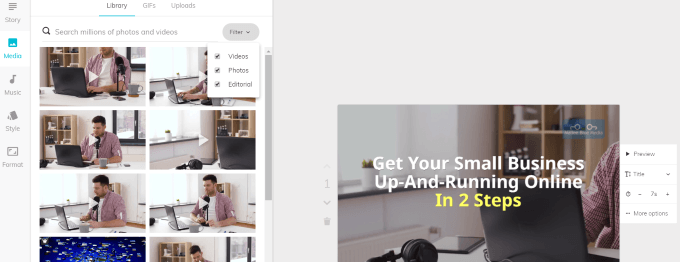
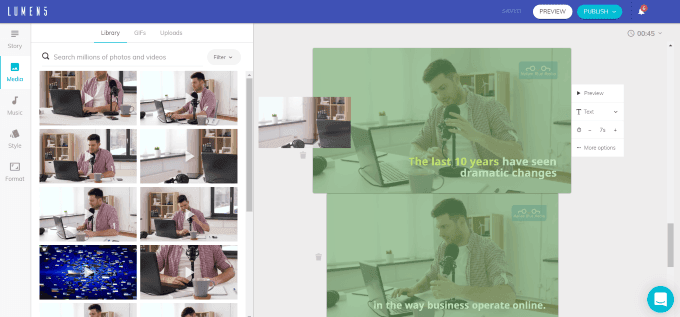
- Gdy znajdziesz plik multimedialny, który chcesz uwzględnić w scenorysie, przeciągnij go z sekcji Multimedia na slajd, na którym chcesz go użyć.
Plus opcje edycji
Chociaż Lumen5 automatycznie ustawia czas trwania każdego slajdu, możesz to zmienić. Znajdź ikonę czasu i kliknij znak plus lub minus, aby dostosować czas trwania slajdu.
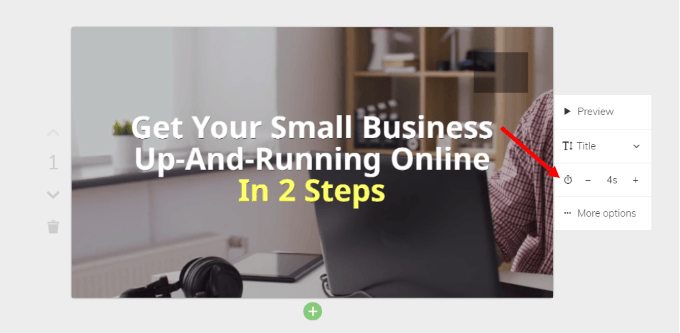
Przytnij klip wideo lub zmień układ
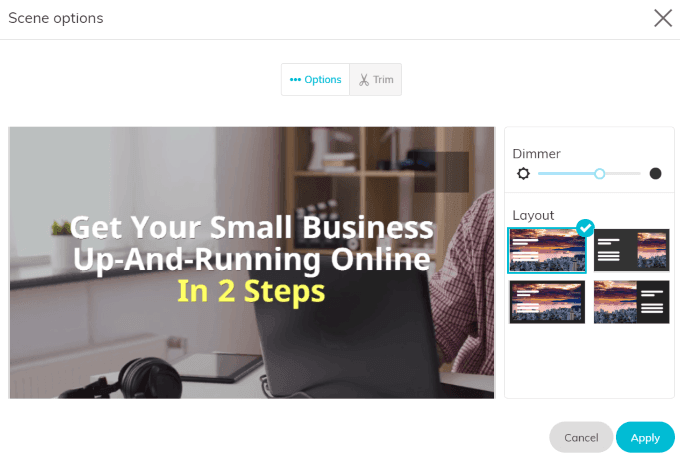
- Kliknij Opcje Plus Jak pokazano na powyższym zrzucie ekranu, otworzy się okno dialogowe, w którym można zmienić układ lub poziom krycia.
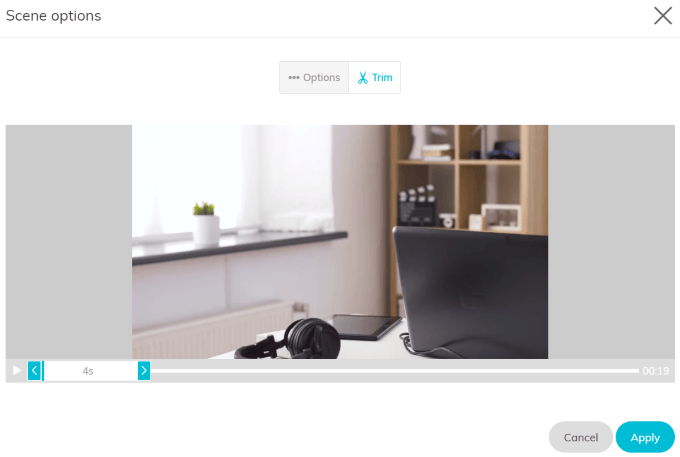
- Możesz również dostosować długość tła wideo, klikając Odliczenie Z tego samego okna pop-up.
Dodaj lub usuń scenę lub podscenę
Przyjrzyj się zielonemu paskowi znajdującemu się na dole slajdu na poniższym obrazku.

Po kliknięciu znaku „+” zobaczysz, że możesz dodać scenę lub podscenę.
Strzałka skierowana w dół po lewej stronie slajdu przesunie go w dół na osi czasu. Ponieważ jest to pierwszy slajd, zobaczysz tylko strzałkę skierowaną w dół.
Pozostałe slajdy będą zawierały dwie strzałki, jedną skierowaną w górę, a drugą w dół, za pomocą których można przesunąć slajd w wybrane miejsce.
Ikona kosza na śmieci wygląda dokładnie tak, jak wygląda. Kliknij ją, aby usunąć dowolny klip, którego nie chcesz umieszczać w swoim filmie.
dodaj muzykę
Lumen5 zapewnia dostęp do biblioteki plików audio wolnych od praw autorskich. Możesz również przesłać własne. Wybierz „Muzyka” z paska nawigacyjnego po lewej stronie.
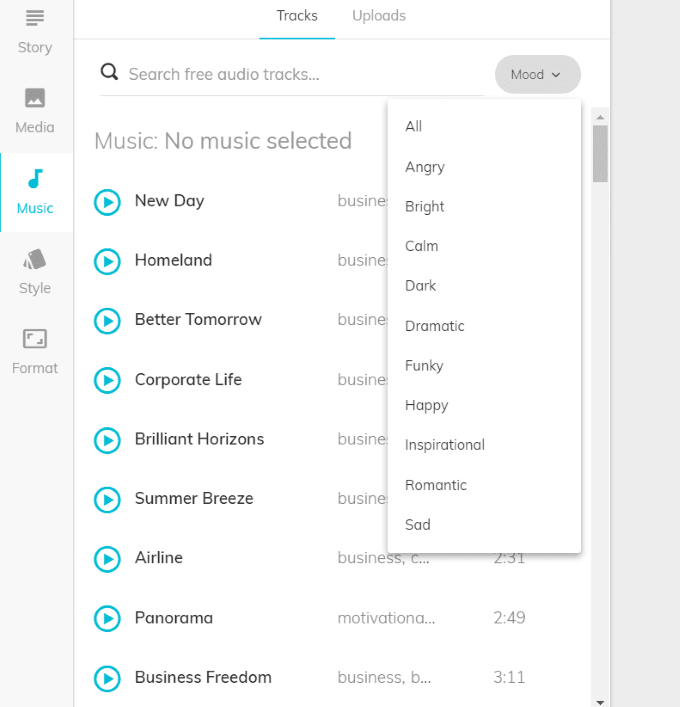
Warto zauważyć, że bibliotekę można również sortować według nastroju, dzięki czemu łatwiej będzie znaleźć klip audio pasujący do Twojego filmu.
Odsłuchaj klip audio, klikając ikonę Odtwórz po lewej stronie. Po znalezieniu (lub przesłaniu) interesującej Cię muzyki, kliknij ją i dodaj do filmu.
Jeśli nie chcesz dołączać muzyki, zostaw tę sekcję pustą.
Podgląd i publikacja filmu
Gdy wszystkie slajdy będą gotowe, możesz obejrzeć podgląd filmu, aby upewnić się, że jesteś zadowolony. Następnie możesz wrócić do edycji lub opublikować film.
Spójrz w prawy górny róg osi czasu, aby zobaczyć całkowitą długość filmu. Jeśli chcesz, możesz kliknąć menu rozwijane obok czasu i zmienić prędkość na Szybką lub Wolną . Domyślnym ustawieniem jest Normalna.
Kliknij „Publikuj”, gdy będziesz gotowy, aby Lumen5 zadziałał swoją magią. Przesłanie filmu zajmie kilka minut. Po zakończeniu otrzymasz wiadomość e-mail.
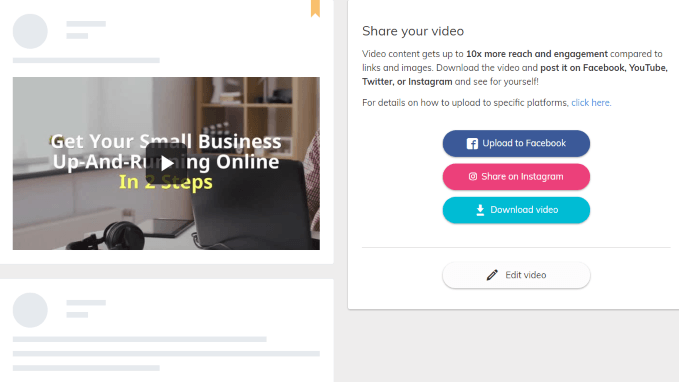
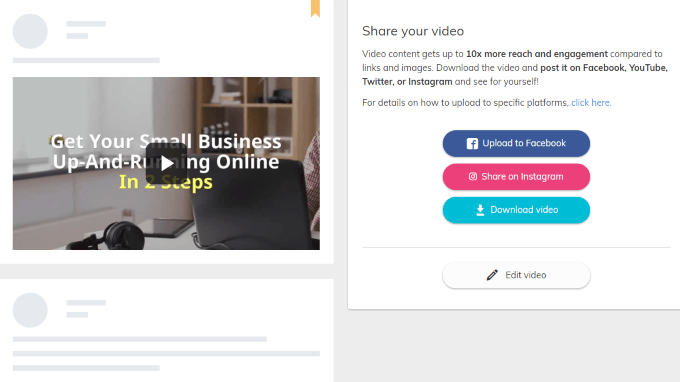
Wróć do pulpitu nawigacyjnego i kliknij ukończony film. Możesz go następnie przesłać na Facebooka, udostępnić na Instagramie, pobrać na komputer lub edytować, jeśli chcesz wprowadzić jakieś zmiany.
Lumen5 oferuje szeroką gamę opcji i funkcji, które pomogą Ci stworzyć wciągający, angażujący i profesjonalny film promujący Twoją firmę.
Możliwość dodawania komentarzy nie jest dostępna.