
Jak rozwiązać problem „Apple Intelligence niedostępne w Twoim kraju” na iPhonie
Jak naprawić błąd „Apple Intelligence Is Not Available in Your Country or Region” na iPhonie. Poznaj przyczyny i kroki aktywacji nowych funkcji AI.

Najważniejsze rzeczy, które musisz wiedzieć
- Aby włączyć funkcję Apple Intelligence, wymagany jest iPhone 15 Pro lub nowszy, system iOS 18.1 lub nowszy, wystarczająca ilość miejsca na dysku i włączenie tej funkcji w Ustawieniach.
- Język Twojego iPhone'a i język Siri muszą być zgodne i obsługiwane przez oba języki. Należy pamiętać, że Chiny kontynentalne stanowią istotny wyjątek w zakresie dostępności Apple Intelligence.
- Jeśli ustawienia Apple Intelligence się nie pojawią, uruchom ponownie urządzenie i tymczasowo wyłącz sieć VPN. Nie zmieniaj też regionu swojego konta Apple, chyba że jest on już nieprawidłowy, aby uniknąć niepotrzebnych komplikacji.
Gdy na iPhonie wyświetla się komunikat „Apple Intelligence nie jest dostępne w Twoim kraju lub regionie ”, ostrzeżenie to niekoniecznie odzwierciedla rzeczywisty kraj. Apple Intelligence jest teraz dostępne w większości regionów na zgodnych iPhone'ach, więc ten komunikat często pojawia się, gdy Twój telefon, ustawienia językowe, miejsce w pamięci lub wymagania dotyczące konta Apple nie spełniają obecnych wymagań Apple.
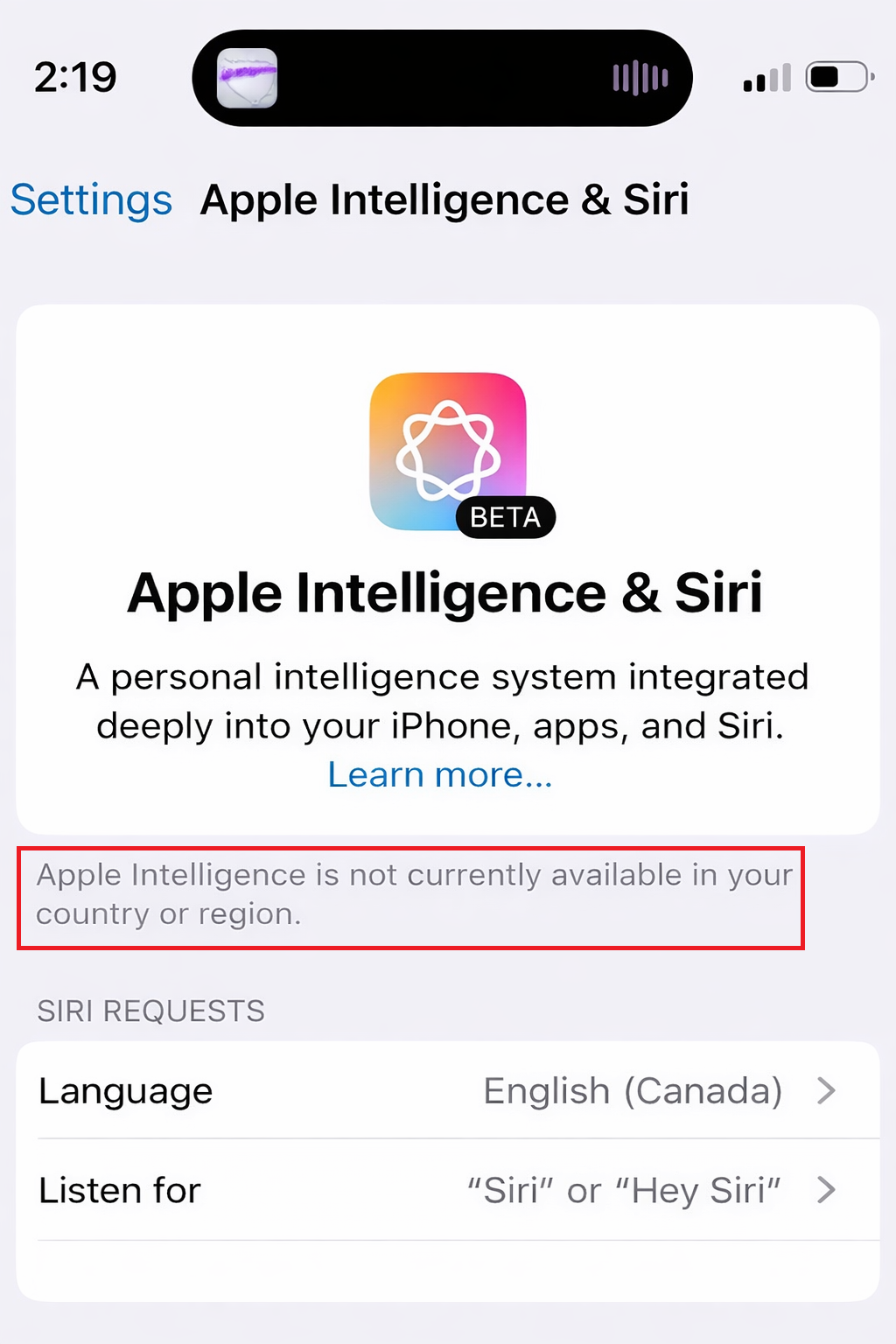
Z tego powodu stara rada o przeniesieniu wszystkiego do regionu USA może być myląca. To tymczasowe rozwiązanie pochodziło z okresu wczesnej premiery. W obecnych wersjach iOS iPhone obsługujący obsługiwany język nie powinien wymagać konfigurowania fałszywego regionu, chyba że jest objęty pozostałymi przepisami Apple dla Chin kontynentalnych.
1. Sprawdź model swojego iPhone'a, wersję iOS, ilość miejsca w pamięci i pobierz szablon.
Funkcja Apple Intelligence jest dostępna tylko w nowszych modelach iPhone'a . Apple określa, że obsługa Apple Intelligence jest dostępna tylko na modelach iPhone 15 Pro , iPhone 15 Pro Max i iPhone 16 lub nowszych . Telefon wymaga również systemu iOS 18.1 lub nowszego , wystarczającej ilości wolnego miejsca na dysku dla modeli natywnych oraz włączenia funkcji Apple Intelligence w Ustawieniach.
- Upewnij się, że urządzenie iPhone Twój jest iPhone 15 Pro, أو iPhone 15 Pro Maxlub dowolnego urządzenia iPhone 16 Lub nowsze.
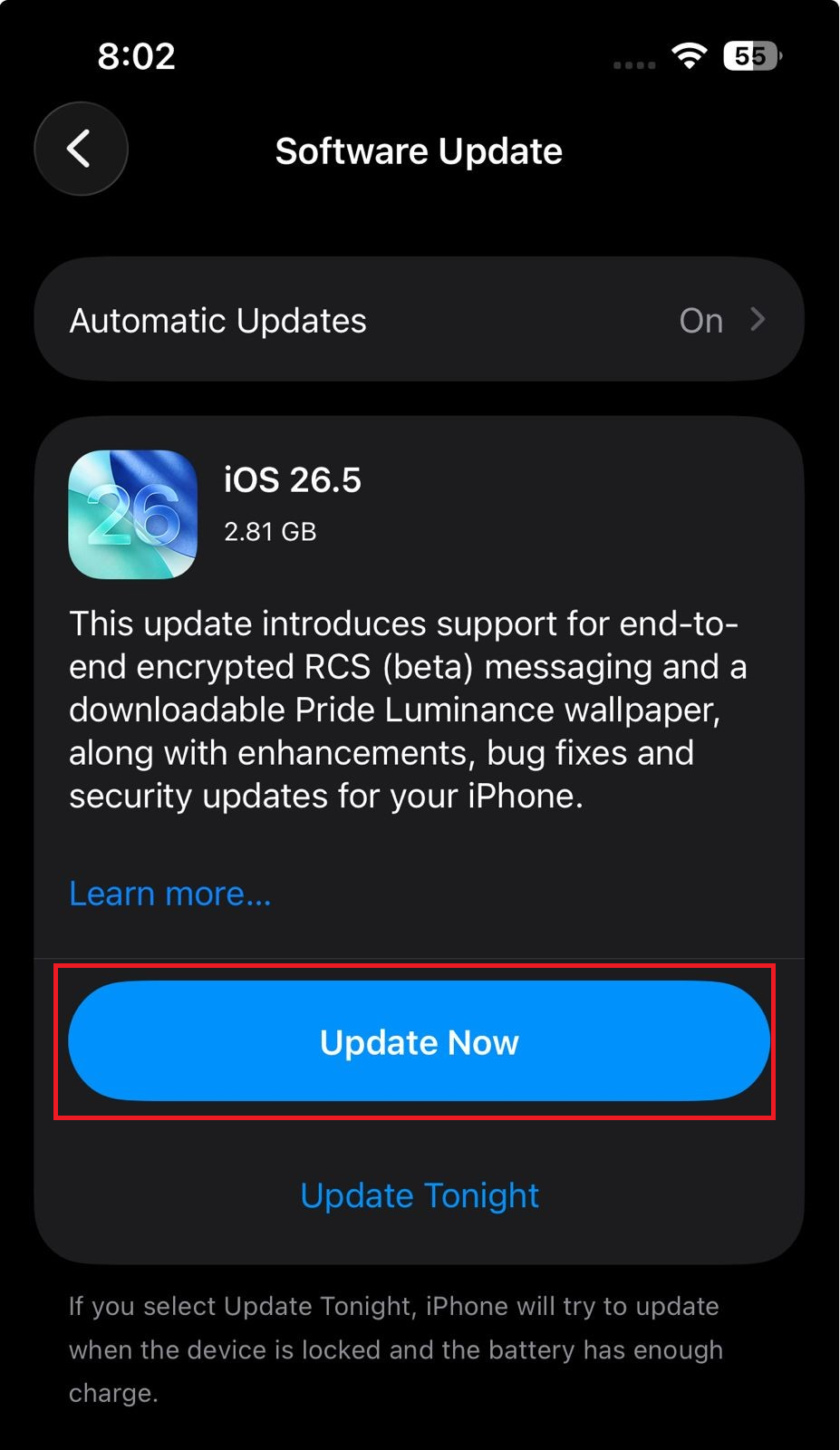
- Iść do Ustawienia> Ogólne> Aktualizacja oprogramowania Zainstaluj najnowszą wersję iOS Dostępne na Twój telefon.
![Strona aktualizacji oprogramowania iPhone'a podczas sprawdzania wymaganej wersji systemu iOS dla Apple Intelligence.]()
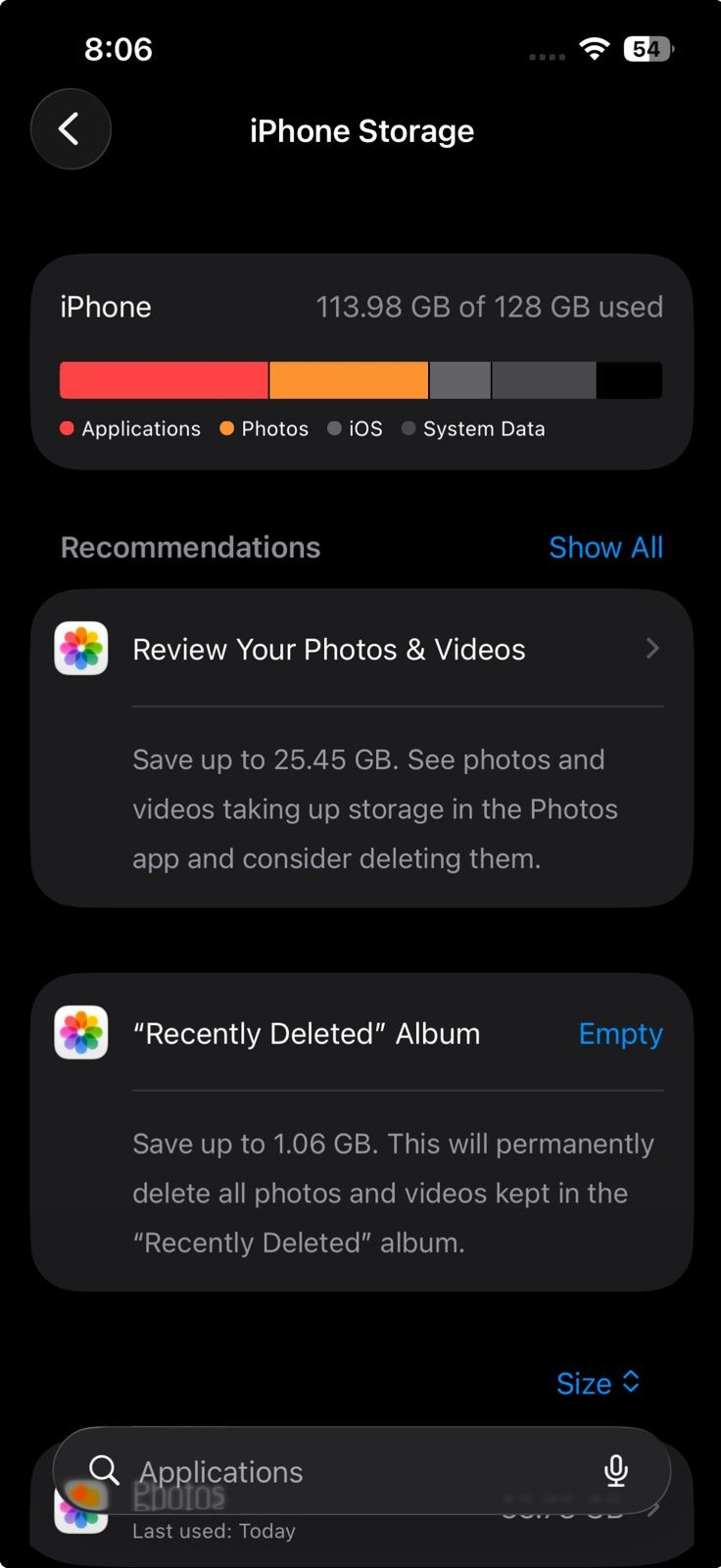
- otwarty Ustawienia> Ogólne> iPhone Storage I zrób Zwolnij miejsce Jeśli telefon zaczyna się zapełniać.
![Ustawienia pamięci iPhone'a przy jednoczesnym zwolnieniu miejsca na pobieranie danych z modelu Apple Intelligence.]()
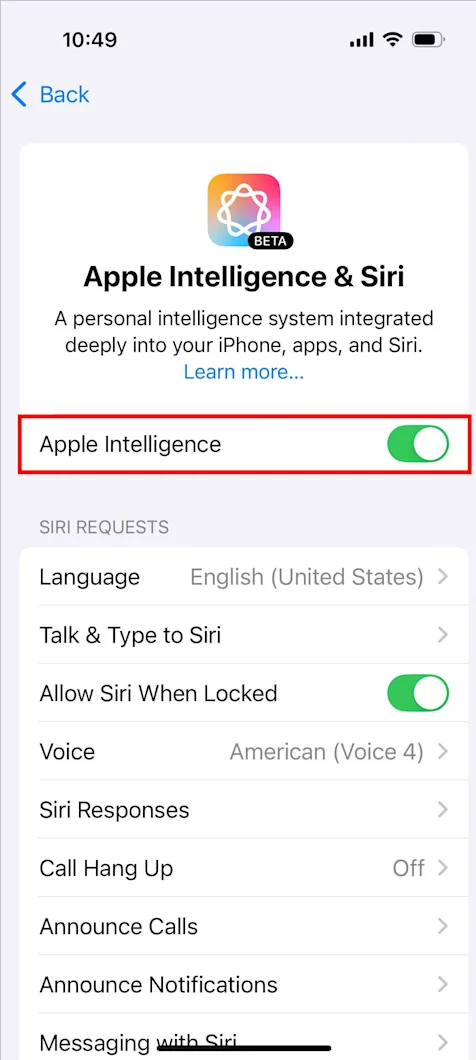
- otwarty Ustawienia > Apple Intelligence i Siri Upewnij się, że jest aktywowany Inteligencja Apple.
![Ustawienia Apple Intelligence i Siri pokazują, że funkcja Apple Intelligence jest włączona.]()
- zbieg iPhone Połączony z siecią Wi-Fi i źródło ا Podczas gdy Apple Intelligence jest zawieszony na urządzeniu.
Jeśli Twój model iPhone'a nie jest obsługiwany, ostrzeżenie dotyczące kraju nie jest właściwą drogą do rozwiązania problemu. Jeśli model i aktualizacja są poprawne, następnym krokiem jest dopasowanie ustawień językowych.
2. Dopasuj język iPhone'a do języka Siri
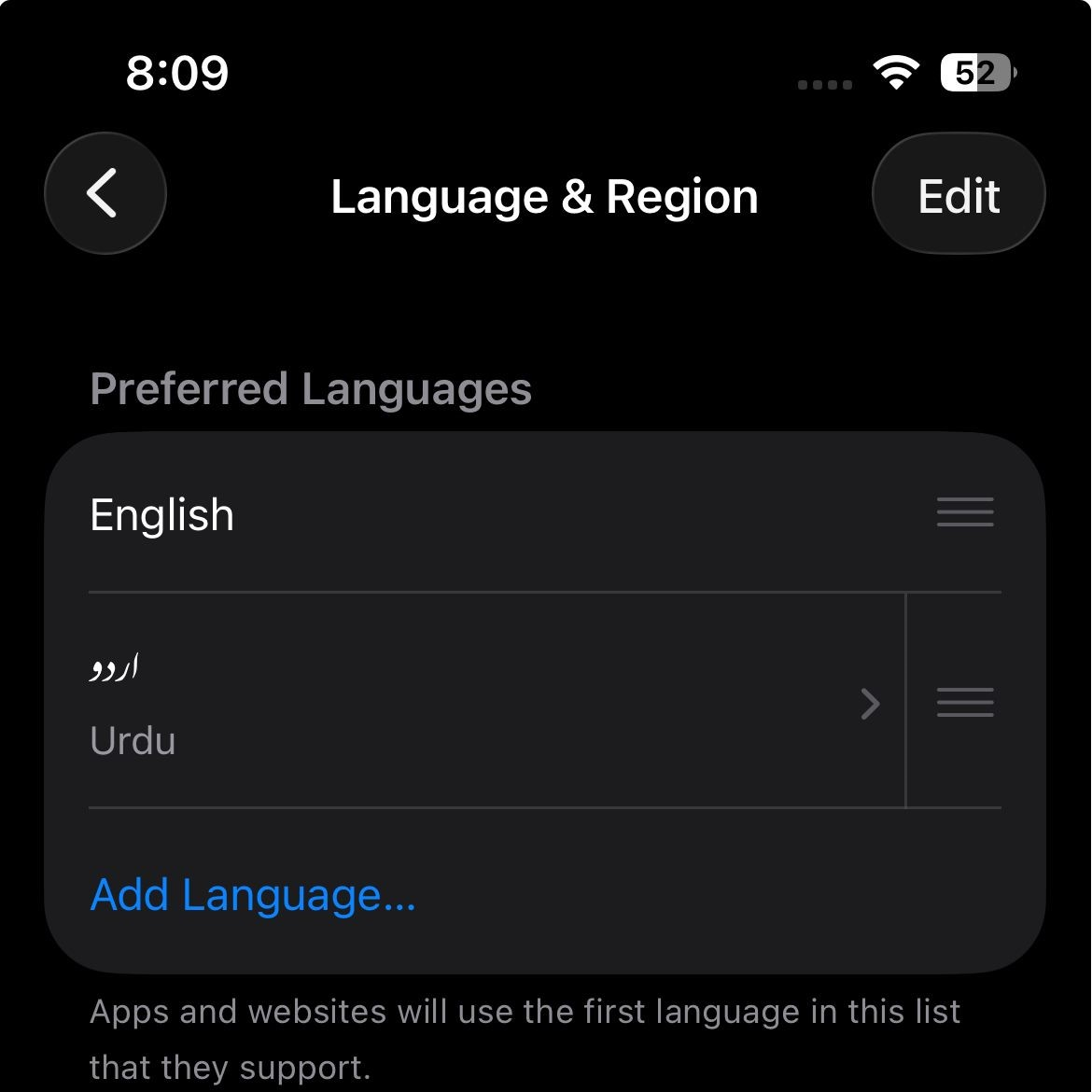
Zasady konfiguracji Apple wymagają , aby język urządzenia i język Siri były tym samym obsługiwanym językiem. Jeśli język iPhone'a i język Siri są różne, funkcja Apple Intelligence może być nadal niedostępna, nawet jeśli dany kraj lub region jest obsługiwany.
- Iść do Ustawienia > Ogólne > Język i region.
- Ustaw język swojego iPhone'a na jeden z języków obsługiwanych przez Apple Intelligence, np. Angielski، francuski، Niemiecki، włoski، portugalski، hiszpański، chiński، Japonki، koreański، wietnamskiLub w dowolnym innym aktualnie obsługiwanym języku.
![Ustawienia języka i regionu iPhone'a oraz ustawienia Apple Intelligence i Siri, które pokazują dopasowanie języka urządzenia i Siri.]()
Apple Intelligence wymaga, aby język iPhone'a i język Siri były zgodne w obsługiwanym języku. - Iść do Ustawienia > Apple Intelligence i Siri.
- ustawić Język Siri Aby był w tym samym języku co iPhone.
![Lista dostępności języków Apple Intelligence wyświetla języki aktualnie obsługiwane na iPhonie.]()
Jeśli w telefonie używany jest nieobsługiwany lub niespójny język, komunikat dotyczący kraju lub regionu może być mylący. - Jeśli niedawno zmieniłeś język Siri, poczekaj, aż pobieranie nowego języka zostanie ukończone, a następnie sprawdź ponownie Apple Intelligence.
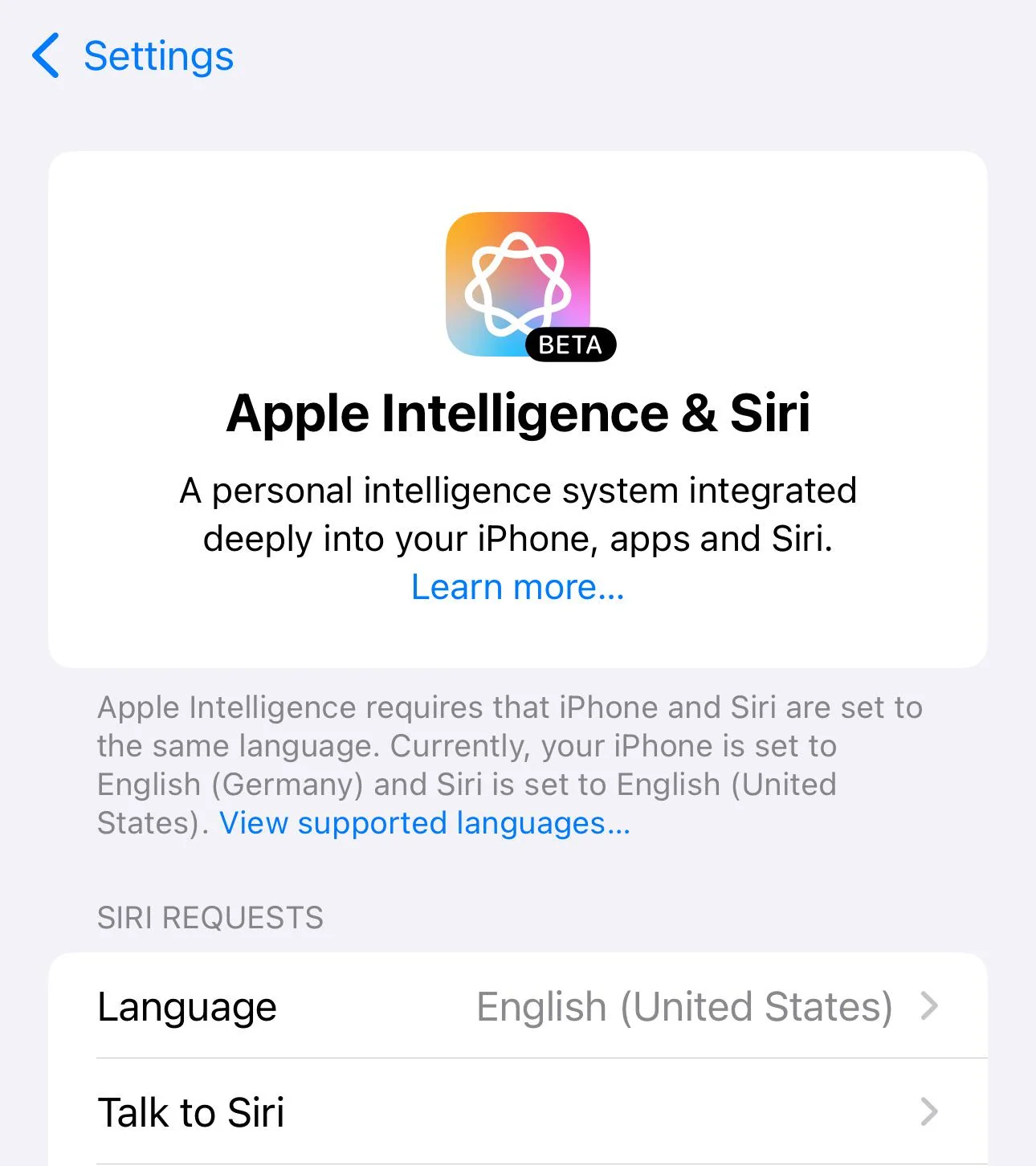
Jeśli po dopasowaniu języka pojawi się komunikat Apple Intelligence, oznacza to, że telefon nie został zablokowany ze względu na kraj. Jeśli ostrzeżenie nadal zawiera nazwę kraju lub regionu, należy zapoznać się z pozostałymi przepisami regionalnymi.
3. Sprawdź aktualne przepisy regionalne i unikaj przestarzałych rozwiązań obowiązujących wyłącznie w USA.
Technologia Apple Intelligence nie jest już tak ograniczona, jak podczas jej premiery. Apple potwierdza teraz, że kompatybilne modele iPhone'a mogą korzystać z Apple Intelligence w większości regionów, pod warunkiem spełnienia wymagań językowych i programowych.
Głównym wyjątkiem od reguły regionalnej, do której Apple nadal się odwołuje, są Chiny kontynentalne . Ta zasada jest znacznie bardziej rygorystyczna niż po prostu zmiana regionu w Ustawieniach.
- Jeśli mieszkasz w Unia Europejska Lub w innym obszarze, który jest szeroko obsługiwany, więc przed ponownym testowaniem należy powrócić do starych rozwiązań.
- Iść do Ustawienia > Ogólne > Język i region i dostosuj iPhone W Twoim bieżącym rzeczywistym regionie, jeśli wcześniej zmieniłeś go tylko na taki, który obsługuje Apple Intelligence.
![Ustawienia języka i regionu iPhone'a wyświetlają rzeczywisty kraj lub region użytkownika, a nie stare ustawienie obejścia problemu.]()
W obecnych wersjach systemu iOS obsługiwane regiony zazwyczaj nie wymagają starego rozwiązania dla regionu USA. - Jeśli kupiono iPhone W Chiny kontynentalneUznano to za osobną przeszkodę w dostępności Apple Intelligence zgodnie z obowiązującymi przepisami Apple.
- Jeżeli Twój iPhone został zakupiony poza Chinami kontynentalnymi, ale obecnie przebywasz w Chiny kontynentalneSprawdź czy Kraj lub region Twojego konta Apple Również dostosowane do Chiny kontynentalne.
- Jeśli Twoja fizyczna lokalizacja i region Twojego konta Apple znajdują się w Chinach kontynentalnych, standardowa zmiana języka lub regionu urządzenia nie usunie tego ograniczenia.
Jeśli Twój telefon znajduje się w Chinach kontynentalnych, obecnie nie ma standardowego rozwiązania tego problemu w Ustawieniach. W przeciwnym razie zaktualizuj lokalne ustawienia Siri i Apple Intelligence.
4. Aby rozwiązać problem braku wyświetlania ustawień Apple Intelligence i Siri: Uruchom ponownie urządzenie i tymczasowo wyłącz sieć VPN.
Nawet jeśli Twój iPhone jest obsługiwany, strona Apple Intelligence może wydawać się zablokowana lub niekompletna po aktualizacji, przywróceniu ustawień lub zmianie języka. Apple zauważa również, że niektóre profile VPN mogą powodować nieprawidłowe wyświetlanie ustawień Apple Intelligence i Siri lub samej Siri po ponownym uruchomieniu urządzenia.
- Uruchom ponownie iPhone'a.
- otwarty Ustawienia > Apple Intelligence i Siri jeszcze raz.
- Jeśli użyjesz VPNWyłącz go tymczasowo i sprawdź ponownie stronę ustawień.
![Sprawdzane są ustawienia VPN na iPhonie i proces ponownego uruchamiania, ale ustawienia Apple Intelligence i Siri nie wyświetlają się poprawnie.]()
Jeśli strona Apple Intelligence i Siri nie załaduje się poprawnie po ponownym uruchomieniu, spróbuj uruchomić ją raz bez włączania sieci VPN. - Upewnij się, że jest aktywowany Siri W tym samym obszarze ustawień.
- Utrzymuj telefon podłączony do sieci Wi-Fi i połączony napędzany Jeśli ustawienia Apple Intelligence są nadal pobierane lub przygotowywane.
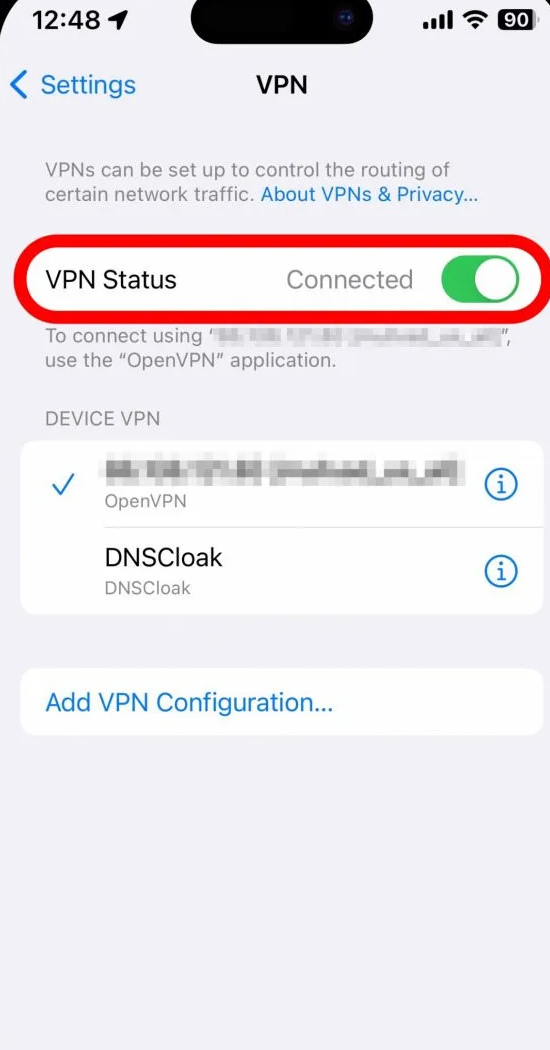
Jeśli komunikat zniknie po ponownym uruchomieniu urządzenia, wyłączeniu VPN lub pobraniu formularza, problem dotyczy ustawień regionalnych. Jeśli jednak problem nadal występuje po wykonaniu wszystkich powyższych kroków, należy zachować ostrożność przy zmianie regionu Apple ID .
5. Zmień region swojego konta Apple tylko wtedy, gdy okaże się, że jest nieprawidłowy.
Zmiana kraju lub regionu konta Apple to nie tylko włączenie funkcji Apple Intelligence. Apple wymaga uregulowania salda konta, subskrypcji, metod płatności, oczekujących zakupów, wypożyczeń oraz dostępności treści regionalnych przed dokonaniem tej zmiany.
- Nie zmieniaj ciągle Kraj lub region konta Apple Tylko po to, żeby spróbować aktywować Apple Intelligence.
- Jeśli przeprowadziłeś się już do innego kraju i region Twojego konta Apple jest nieprawidłowy, najpierw sprawdź wymagania Apple dotyczące zmiany regionu.
- Wykorzystaj resztę środków na koncie Apple, anuluj subskrypcje, które mogą utrudnić wprowadzenie zmiany, poczekaj, aż zakończą się oczekujące zakupy lub zwroty i upewnij się, że masz ważną metodę płatności dla nowego kraju.
- Po prawidłowej zmianie regionu konta zrestartuj iPhone'a i sprawdź Ustawienia > Apple Intelligence i Siri jeszcze raz.
Jeśli Twój iPhone jest obsługiwany i aktualny, korzysta z odpowiednich obsługiwanych języków i znajduje się poza obszarem objętym ograniczeniami Apple w Chinach kontynentalnych, a mimo to wyświetla się na nim ostrzeżenie regionalne, powinieneś przesłać do Apple jasny i szczegółowy opis sytuacji.
6. Skontaktuj się z Apple, aby uzyskać szczegółowe informacje o dostępności.
Na tym etapie status wsparcia Apple będzie znacznie bardziej przejrzysty niż tylko komunikat „Apple Intelligence informuje, że region jest niedostępny”. Przydatne informacje to te, które rozróżniają nieobsługiwane urządzenia, niezgodne języki, zasady obowiązujące w Chinach kontynentalnych i zablokowane ustawienia regionalne.
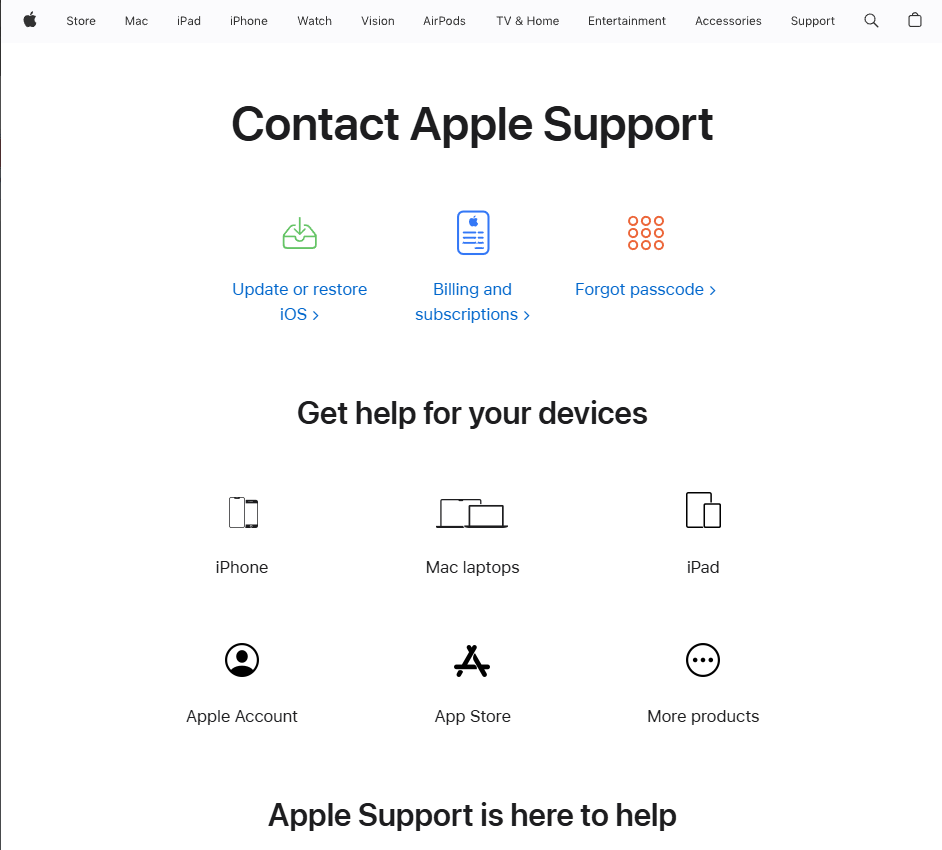
- Otwórz aplikację Wsparcie Apple Albo idź do support.apple.com/kontakt.
![Podczas zgłaszania błędu w regionie lub kraju objętym usługą Apple Intelligence otwarta jest aplikacja Apple Support lub witryna Apple Support.]()
Gdy podstawowe wymagania zostaną spełnione, wsparcie techniczne Apple będzie mogło bezpośrednio sprawdzić stan dostępności konta i urządzenia. - Włączać Model iPhone'a Mąka iWersja na iOS، ĆJęzyk urządzenia، ĆJęzyk SiriRzeczywisty kraj iKraj lub region konta Apple Twój.
- Wspomnij również, czy iPhone został zakupiony Chiny kontynentalne.
Łatwo zignorować ostrzeżenie o kraju lub regionie. W obecnych wersjach systemu iOS rozwiązaniem zazwyczaj nie jest fałszowanie innego kraju, lecz spełnienie wymagań Apple dotyczących urządzenia, pamięci masowej, języka i modelu urządzenia do pobrania, a następnie wykluczenie ograniczeń, które nadal obowiązują w Chinach kontynentalnych.
Możliwość dodawania komentarzy nie jest dostępna.