
Jak odzyskać dane z iPhone'a z uszkodzonego telefonu
Twój iPhone się zepsuł i straciłeś dane? Nie trać nadziei! Dowiedz się, jak bezpiecznie odzyskać cenne zdjęcia, kontakty i wiadomości z uszkodzonego iPhone'a.

Najważniejsze rzeczy, które musisz wiedzieć
- iTunes i iCloud nie oferują selektywnego odzyskiwania danych i opierają się na funkcjonalności urządzenia oraz istnieniu aktualnej kopii zapasowej, co ogranicza ich skuteczność w przypadku niesprawnych telefonów.
- Dr.Fone – Data Recovery (iOS) potrafi wyodrębnić ponad 35 typów danych z uszkodzonych lub zepsutych iPhone’ów, w tym dane z aplikacji takich jak Viber i WhatsApp, bez konieczności posiadania specjalistycznych umiejętności.
- Aby na stałe chronić dane na swoim iPhonie, włącz automatyczne tworzenie kopii zapasowych w iCloud, twórz cotygodniowe kopie zapasowe iTunes, włącz bibliotekę zdjęć iCloud i korzystaj z etui odpornego na upadki.
Wyobraź sobie, że Twój telefon właśnie wyślizgnął Ci się z ręki, ekran zrobił się czarny i myślisz, że lata danych zostały utracone bezpowrotnie. Chociaż uszkodzenie iPhone'a może być frustrujące, odzyskanie danych jest możliwe, gdy użytkownicy znają oficjalne metody odzyskiwania danych z iPhone'a oraz te oferowane przez firmy zewnętrzne. Ten poradnik ujawni kilka rozwiązań i pokaże, jak Dr.Fone – Data Recovery (iOS) może być Twoim wybawcą.
Część 1: Czy można odzyskać dane z uszkodzonego iPhone’a?
Scripted przytoczył brytyjskie studium przypadku z 2013 roku, które wykazało, że użytkownicy uszkadzali swoje iPhone'y zaledwie 10 tygodni po zakupie. Ten sam raport wskazuje, że to nastolatkowie są najbardziej podatni na uszkodzenia telefonów, co skłania ich do zastanawiania się, jak odzyskać dane z iPhone'a z pękniętym ekranem . Chociaż odzyskanie danych jest możliwe, skuteczność zależy od rodzaju uszkodzenia.
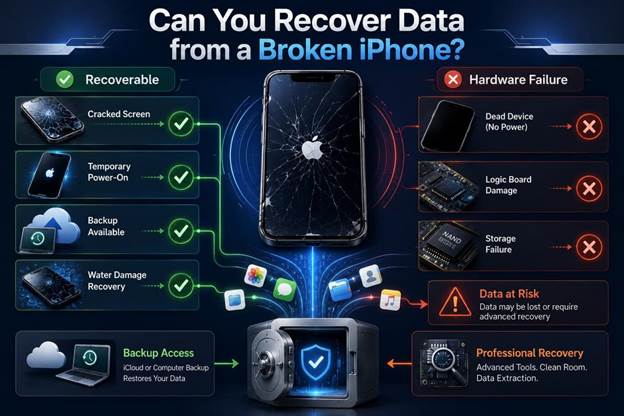
Jeśli ekran jest pęknięty, ale telefon nadal działa i można go odblokować, dostęp do danych można uzyskać za pomocą kopii zapasowych. W większości przypadków telefony uszkodzone przez wodę można naprawić na tyle, aby tymczasowo je włączyć i umożliwić odzyskanie danych. Jeśli jednak urządzenie całkowicie nie reaguje i ma poważne uszkodzenia płyty głównej lub pamięci masowej, standardowe kopie zapasowe mogą nie umożliwić odzyskania danych.
Dlaczego profesjonalne odzyskiwanie danych jest ważne?
W przypadku poważnych uszkodzeń, profesjonalna usługa odzyskiwania danych może być dostępna już w 2026 roku. Apple i większość innych serwisów naprawczych może odzyskać dane tylko z istniejących kopii zapasowych i przeprowadzić gruntowne naprawy urządzeń. To najlepsze rozwiązanie, gdy cenne zdjęcia, pliki robocze lub inne typy danych są zagrożone, a dostępna jest aktualna kopia zapasowa.
Część 2: Dlaczego metody iTunes i iCloud często nie pozwalają odzyskać danych z uszkodzonych iPhone'ów?
Jeśli uważasz, że iTunes i iCloud pomogą Ci odzyskać dane, pamiętaj, że te metody działają tylko wtedy, gdy Twój iPhone działa prawidłowo i masz dostęp do regularnych kopii zapasowych. Na przykład, jeśli Twoje urządzenie nigdy nie było archiwizowane, nie ma szans na odzyskanie danych. Nawet jeśli kopia zapasowa istnieje, do jej uzyskania potrzebne będą dane uwierzytelniające Apple ID i uwierzytelnianie dwuskładnikowe (2FA).
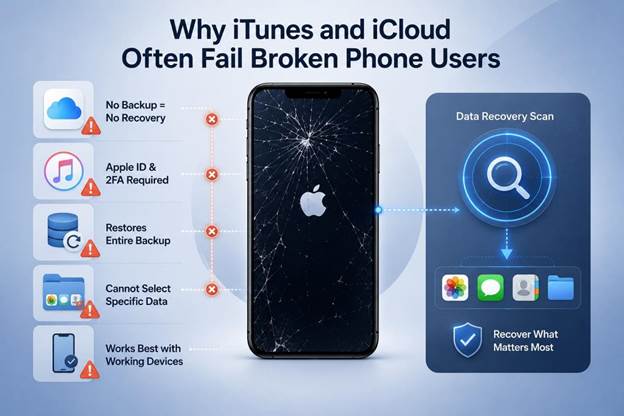
Co więcej, te metody tworzenia kopii zapasowych przywracają całą kopię zapasową i nie pozwalają na wybór konkretnego typu danych. Właśnie tutaj pojawia się Dr.Fone Data Recovery : może pomóc Ci przeskanować pamięć telefonu, nawet jeśli jest on uszkodzony, działa nieprawidłowo lub nie reaguje, aby odzyskać dane.
Część 3: Jak odzyskać dane z uszkodzonego iPhone’a za pomocą Dr.Fone?
Dzięki Dr.Fone – Data Recovery (iOS) możesz odzyskać ponad 35 typów danych z uszkodzonych urządzeń, kopii zapasowych iCloud, kopii zapasowych iTunes lub kopii lokalnych. Wystarczy podłączyć telefon do narzędzia, a ono przeprowadzi skanowanie w trybie tylko do odczytu, niezależnie od stanu urządzenia. Po wykryciu danych możesz odzyskać dane ogólne oraz dane z aplikacji Viber, WhatsApp, LINE, Kik i WhatsApp View Once bez konieczności posiadania specjalnych umiejętności.
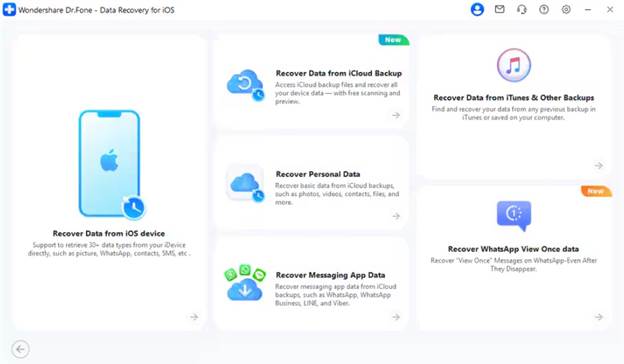
Co najważniejsze, proces odzyskiwania danych odbywa się lokalnie; żadne dane nie są udostępniane innym serwerom, a Ty możesz wybrać dane, które chcesz, z uszkodzonego urządzenia. Dodatkowo, możesz bezpłatnie filtrować istniejące i usunięte dane oraz przeglądać miniatury. Ponieważ masz możliwość zapisywania danych zarówno na telefonie, jak i na komputerze, możesz zabezpieczyć istniejące dane przed nadpisaniem, korzystając z bezpłatnego skanowania oferowanego przez oprogramowanie.
Czy Twój iPhone się zepsuł? Oto jak odzyskać dane za pomocą Dr.Fone
Jeśli zastanawiasz się, jak odzyskać dane z iPhone'a ze stłuczonym ekranem , poniższe trzy kroki szczegółowo wyjaśniają ten proces:
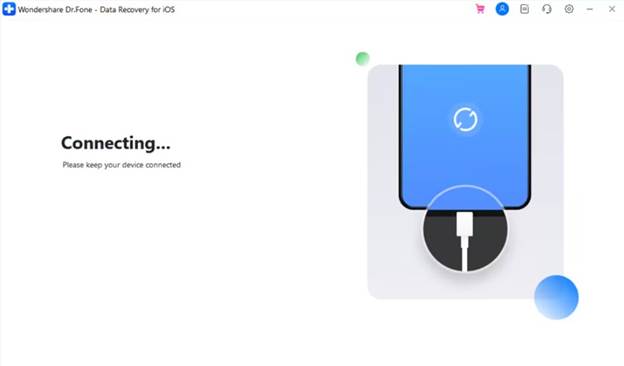
Krok 1. Podłącz wyłączone urządzenie z systemem iOS, aby odzyskać dane
W module iPhone Data Recovery wybierz funkcję „Odzyskaj dane z urządzenia iOS” i po wyświetleniu monitu podłącz iPhone’a za pomocą kabla USB.
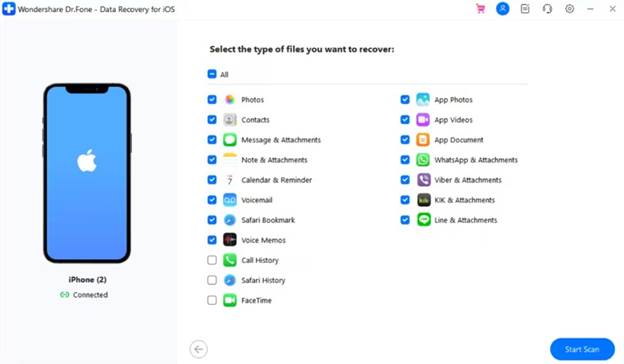
Krok 2. Wybierz wymagane typy danych i rozpocznij skanowanie.
Wybierz typy danych, które chcesz odzyskać z wyłączonego iPhone'a , a następnie naciśnij przycisk „Rozpocznij skanowanie” i odczekaj kilka minut.
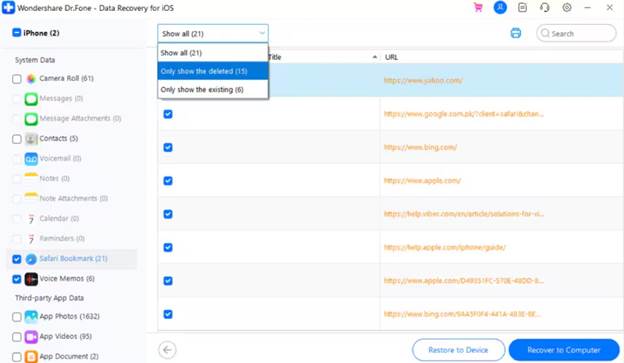
Krok 3. Przefiltruj i wyświetl podgląd danych odzyskanych z wyłączonego urządzenia z systemem iOS.
Rozwiń menu „Pokaż wszystko”, aby filtrować i wyświetlić podgląd typów odzyskanych danych, a następnie wybierz odpowiednie opcje eksportu do komputera lub telefonu.
Część 4. Proste nawyki chroniące dane iPhone Twój na zawsze
Wybierając odpowiednią metodę odzyskiwania danych z iPhone'a , postępuj zgodnie z poniższymi wskazówkami, aby zabezpieczyć dane na wypadek jakiegokolwiek wypadku:
| Nawyk/Porada | Jak to zrobić |
| Włącz automatyczne tworzenie kopii zapasowych w iCloud | Ustawienia > Apple ID > iCloud > Kopia zapasowa iCloud > Włącz |
| Twórz kopie zapasowe w iTunes co tydzień | Otwórz Finder/iTunes > Podłącz iPhone'a > Kliknij Utwórz kopię zapasową teraz |
| Włącz bibliotekę zdjęć iCloud | Ustawienia > Zdjęcia > włącz Zdjęcia iCloud |
| Zainstaluj Dr.Fone w celu wykonania lokalnej kopii zapasowej | Otwórz Dr.Fone > Moja kopia zapasowa > Utwórz kopię zapasową urządzenia na komputerze |
| Korzystanie z etui na telefon | Używaj odpornej na upadki obudowy zgodnej ze standardami MIL-SPEC, aby zapobiec uszkodzeniom fizycznym. |
Wniosek
Niezależnie od tego, czy uszkodzenie iPhone'a jest niewielkie, czy poważne, odpowiednia metoda odzyskiwania danych z iPhone'a może uratować Twoje dane. Kopie zapasowe iTunes i iCloud nie oferują opcji selektywnego przywracania, a ich skuteczność zależy od posiadania aktualnej kopii zapasowej. Dlatego za pomocą Dr.Fone – Data Recovery (iOS) możesz odzyskać ponad 35 rodzajów danych z uszkodzonych, uszkodzonych lub niedziałających iPhone'ów w mniej niż 10 minut.
Możliwość dodawania komentarzy nie jest dostępna.