
Naprawianie uszkodzonego przekaźnika prywatnego iCloud na iPhonie
Czy na Twoim iPhonie wyświetla się komunikat „iCloud Private Relay Unavailable”? Nie martw się! Poznaj najlepsze rozwiązania, aby rozwiązać ten problem i przywrócić swoją cyfrową prywatność już dziś.

Najważniejsze rzeczy, które musisz wiedzieć
- Usługa Private Relay wymaga systemu iOS 15 lub nowszego i aktywnej subskrypcji iCloud+. Dostępność usługi musi być sprawdzona w bieżącym obszarze geograficznym.
- Sprawdź ustawienie „Ogranicz śledzenie adresów IP” dla każdej sieci Wi-Fi i połączenia komórkowego osobno i wyłącz je w przypadku sieci, które wyraźnie wskazują na brak kompatybilności.
- Sieci VPN, dedykowane usługi DNS i zapory sieciowe mogą powodować konflikt z usługą Private Relay. Spróbuj je tymczasowo wyłączyć, aby zidentyfikować źródło problemu.
Komunikat „iCloud Private Relay jest niedostępny” oznacza, że Twój iPhone nie mógł nawiązać bezpiecznego połączenia używanego przez Safari i powiązany z nim ruch sieciowy. Ten komunikat pojawia się nawet wtedy, gdy strony internetowe i aplikacje mają dostęp do internetu. Standardowe połączenie działa normalnie, ale dodatkowe połączenie prywatności opisane w opisie funkcji Private Relay firmy Apple już nie.
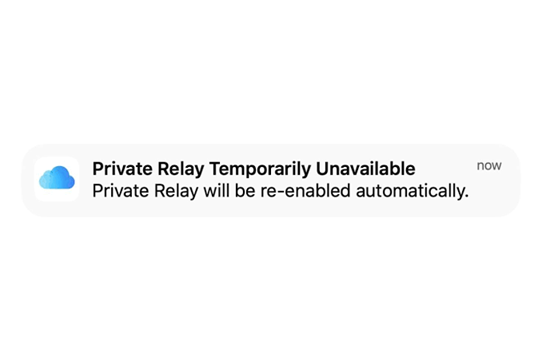
Dokładne sformułowanie komunikatu ma duże znaczenie. Fraza „Private Relay tymczasowo niedostępny” może zniknąć po krótkiej przerwie w działaniu usługi. Fraza „Ta sieć jest niezgodna z Private Relay” wskazuje na sieć Wi-Fi, usługę komórkową lub filtr ruchu, który uniemożliwia przekazywanie.
Jeśli Twój iPhone nadal korzysta ze standardowego połączenia lub wybierzesz sieć bez funkcji Private Relay, ta dodatkowa warstwa prywatności zostanie wyłączona. Sieć widzi strony internetowe połączone z Safari, a strony te otrzymują Twój standardowy adres IP zamiast adresu przekazywanego.
| Co mówi iPhone | Co to znaczy? |
|---|---|
| Przekaźnik prywatny jest tymczasowo niedostępny | Połączenie migracji zostało przerwane. Najpierw sprawdź status systemu Apple, a następnie sprawdź, czy problem powróci po ponownym uruchomieniu lub zmianie sieci. |
| Ta sieć nie jest zgodna z Private Relay | Ta sieć Wi-Fi lub komórkowa blokuje, filtruje lub kontroluje Twoje połączenie. Użyj innej sieci lub tej sieci bez funkcji Private Relay. |
| Safari nie może połączyć się z iCloud Private Relay | Safari nie może uzyskać dostępu do migracji przez obecne połączenie. Porównaj sieci Wi-Fi i komórkowe oraz sprawdź ustawienia VPN, DNS i filtry zabezpieczeń. |
| Usługa Private Relay nie jest dostępna w Twoim kraju lub regionie. | Ta funkcja nie jest dostępna w Twojej obecnej lokalizacji. Apple automatycznie ją ponownie włączy po powrocie do obsługiwanego regionu. |
Wyłączenie Private Relay może przywrócić dostęp do niezgodnej sieci, ale nie naprawia samego przekaźnika. Dzięki temu Safari może korzystać z tej sieci bez ochrony Private Relay.
1. Przed zmianą ustawień sprawdź stan swojego systemu Apple. iPhone
Tymczasowe ostrzeżenie pojawia się, gdy iPhone nie może uzyskać dostępu do serwerów przekaźnikowych Apple . Ta przerwa może dotyczyć tylko bieżącego połączenia lub Apple mogło zgłosić szerszy incydent.
Strona stanu potwierdza, czy problem jest związany z Twoim iPhonem . Funkcja Private Relay automatycznie łączy się ponownie po każdej chwilowej przerwie, więc ostrzeżenie, które już zniknęło, nie wymaga dalszego rozwiązywania problemu.
Sprawdzanie statusu nie jest wymagane, gdy alert wyraźnie wskazuje, że dana sieć jest niezgodna; treść alertu już wskazuje sieć jako przyczynę problemu.
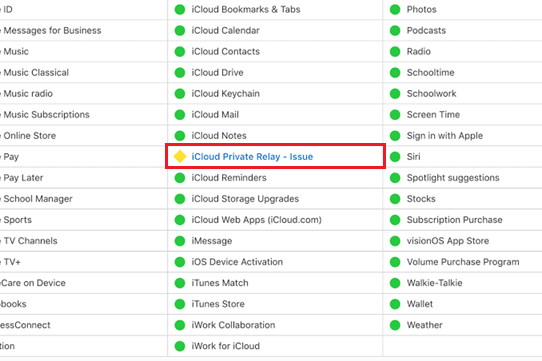
- Otwórz stronę Stan systemu Apple Oficjalna wersja jest dostępna w przeglądarce Safari.
- Szukać Prywatny przekaźnik iCloud.
- Jeśli zgłosisz Apple Jeśli wystąpi problem, pozostaw ustawienia sieciowe niezmienione i spróbuj ponownie, gdy usługa znów będzie działać.
![Strona stanu systemu Apple pokazuje stan usługi iCloud Private Relay.]()
Problem po stronie usługi może spowodować niedostępność Private Relay za pośrednictwem iPhone'y I zdrowe sieci. - Jeśli usługa jest dostępna, uruchom ponownie iPhone'a. Ta migracja spowoduje nawiązanie nowego połączenia bez usuwania zapisanych sieci.
- Zapoznaj się z Ustawienia > [Twoje imię] > iCloud > Prywatny przekaźnik Przeczytaj status jeszcze raz.
![Sprawdź, czy ostrzeżenie zniknęło.]()
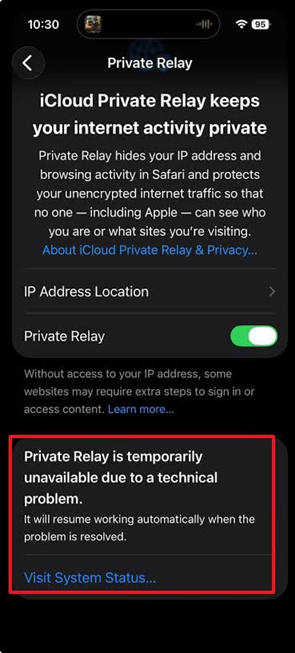
Jeśli komunikat zniknie, dalsze zmiany nie są konieczne. Jeśli jednak komunikat nadal pojawia się zarówno w sieci Wi-Fi, jak i komórkowej, przed modyfikacją którejkolwiek z sieci przejdź do weryfikacji konta.
2. Sprawdź swój plan iCloud+ i dostępność usługi w danym regionie.
Aby rozwiązać problem braku dostępności funkcji Private Relay na iPhonie, należy najpierw upewnić się, że spełnione są podstawowe wymagania: system iOS 15 lub nowszy oraz aktywna subskrypcja iCloud+ , zakupiona bezpośrednio lub za pośrednictwem usługi Family Sharing. Jeśli subskrypcja wygasła, funkcja może zniknąć lub pozostać niedostępna dla wszystkich połączeń, a nie tylko dla określonej sieci Wi-Fi.
Ta weryfikacja gwarantuje, że Apple może uwierzytelnić Twoje konto. Ta weryfikacja jest zbędna, jeśli Private Relay działa już przez Wi-Fi lub sieć komórkową, ponieważ udane połączenie potwierdza ważność Twojej subskrypcji i regionu geograficznego.
- otwarty Ustawienia > [Twoje imię] > iCloud.
- upewnić się, że iCloud + Aktywne. Jeśli otrzymujesz miejsce w pamięci masowej za pośrednictwem funkcji Udostępnianie rodzinne, upewnij się, że organizator rodziny nadal udostępnia Ci plan.
- otwarty Aktualna lista dostępności usługi Private Relay firmy Apple Sprawdź kraj, w którym faktycznie używasz swojego iPhone'a.
- Jeśli podróżujesz w regionie, który nie jest obsługiwany, poczekaj na powrót do regionu, w którym jest on obsługiwany. Apple twierdzi, że Private Relay automatycznie wstrzymuje i wznawia działanie w miarę zmian dostępności regionalnej.
![Ustawienia iCloud na iPhonie pokazują subskrypcję iCloud Plus i stronę oferującą funkcję Private Relay firmy Apple.]()
Usługa Private Relay wymaga subskrypcji iCloud+ i działa wyłącznie w obsługiwanych krajach i regionach.
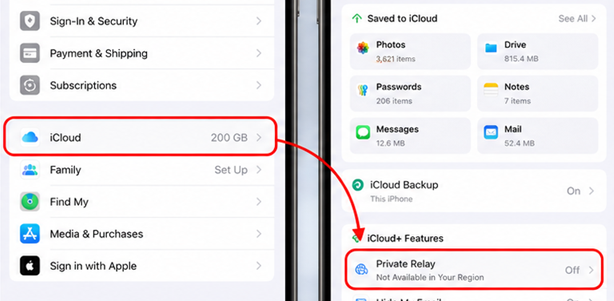
Jeśli Twoja subskrypcja iCloud+ jest aktywna, a Twój kraj pojawia się na liście Apple, Twoje konto kwalifikuje się. Jeśli ostrzeżenie nadal się pojawia, wykonaj poniższe kroki i zaktualizuj ustawienia główne bez zmiany haseł Wi-Fi.
3. Zaktualizuj funkcję Private Relay w ustawieniach iCloud
Główny przełącznik Private Relay może pozostać nieaktywny po zmianie sieci przez iPhone'a lub ponownym połączeniu po awarii zasilania. Jego wyłączenie, ponowne uruchomienie urządzenia, a następnie ponowne włączenie spowoduje, że system iOS zażąda nowego połączenia Private Relay.
Ten krok odbudowuje sesję Private Relay na poziomie urządzenia. Nie należy używać tej metody do omijania ograniczeń nałożonych przez konkretny kraj lub sieć, które wyraźnie określają je jako niekompatybilne.
- otwarty Ustawienia > [Twoje imię] > iCloud > Prywatny przekaźnik.
- wyłączyć Przekaźnik prywatny I potwierdź Wyłącz przekaźnik prywatny.
- Uruchom ponownie iPhone.
- Wróć do tego samego ekranu i włącz go Przekaźnik prywatny jeszcze raz.
![Ustawienia iCloud na iPhonie, aby przełączyć funkcję Private Relay i włączyć ją ponownie.]()
Przed zmianą bardziej szczegółowych ustawień sieciowych należy zaktualizować główny klucz Private Relay.
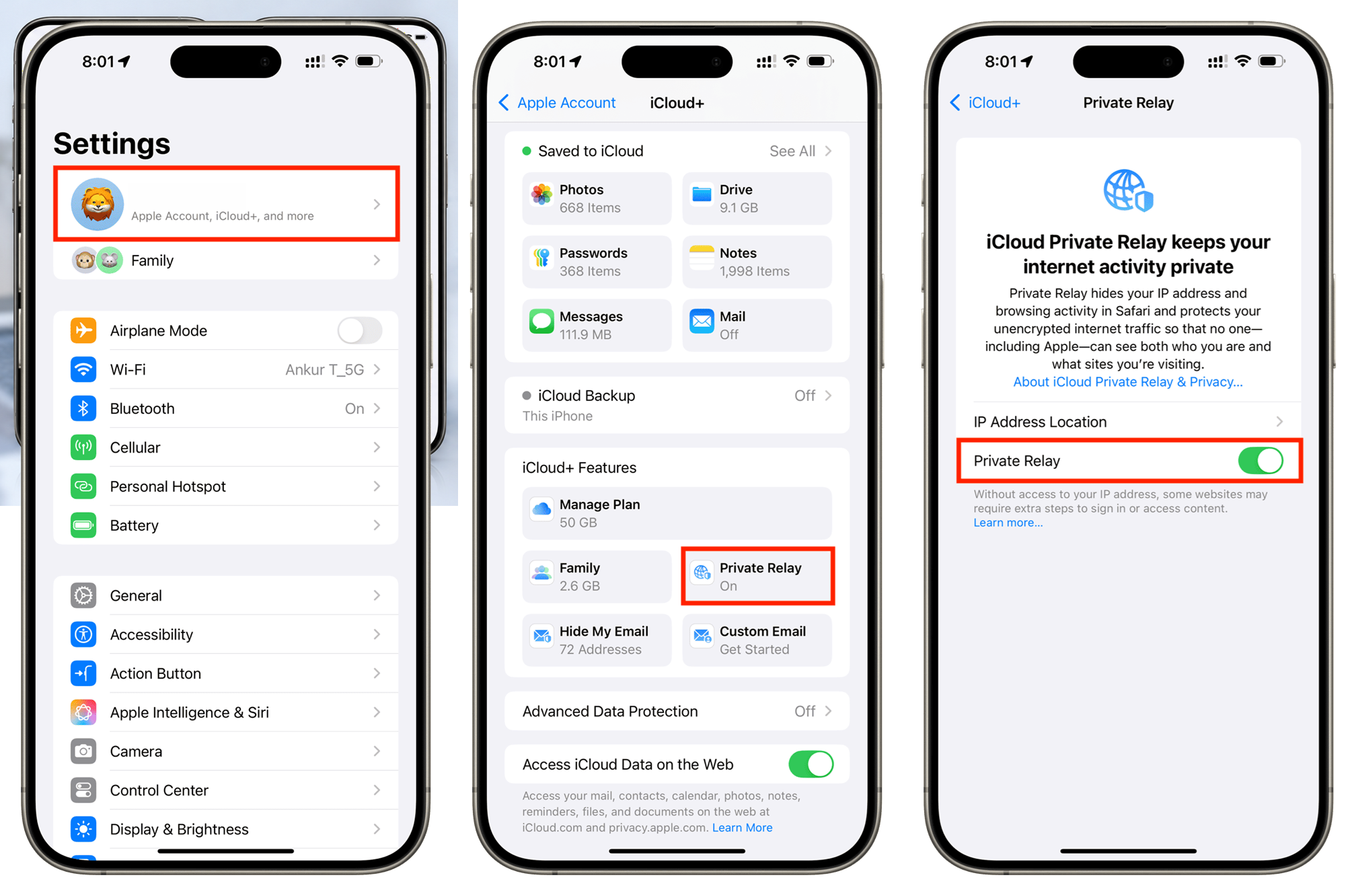
Jeśli połączenie zostanie pomyślnie przywrócone, zakończ w tym miejscu. Jeśli jednak system iOS wymienia nazwę konkretnej sieci Wi-Fi lub ostrzeżenie pojawia się tylko w przypadku danych komórkowych, kontynuuj poniżej i sprawdź to konkretne połączenie.
4. Sprawdź ustawienia Private Relay dla sieci Wi-Fi i sieci danych komórkowych.
Funkcja Private Relay nie działa w przypadku pojedynczego połączenia, gdy Wi-Fi lub dane komórkowe zostały wyłączone lub odrzucone. Opcja „Ogranicz śledzenie adresów IP” kontroluje to działanie osobno dla każdego połączenia.
Sprawdzenie obu ustawień pomaga ustalić, czy funkcja prywatności jest lokalnie wyłączona, czy też sama sieć jest niekompatybilna. Ten krok jest zbędny, gdy Private Relay nie jest dostępny wszędzie.
Użyj ustawienia zgodnego z wyświetlanym komunikatem zamiast próbować na siłę ustawić je w jednym kierunku:
| Status | Prawidłowa konfiguracja |
|---|---|
| Sieć obsługuje Private Relay i dba o ochronę swojej prywatności. | włączyć coś Ogranicz śledzenie adresów IP. |
| iPhone wyraźnie wskazuje, że sieć jest niekompatybilna i należy z niej korzystać. | wyłączyć coś Ogranicz śledzenie adresów IP W przypadku tej sieci funkcja Private Relay będzie wyłączona. |
| Chcesz, aby Private Relay pozostał aktywny. | Pozostaw to ustawienie włączone i przełącz się na inną sieć Wi-Fi lub połączenie komórkowe, które obsługuje tę funkcję. |
Instrukcje Apple dotyczące funkcji Private Relay dla każdej sieci stanowią, że wybór sieci Wi-Fi dotyczy również innych urządzeń zalogowanych na tym samym koncie Apple. Wybór połączenia komórkowego jest specyficzny dla danej karty SIM lub eSIM.
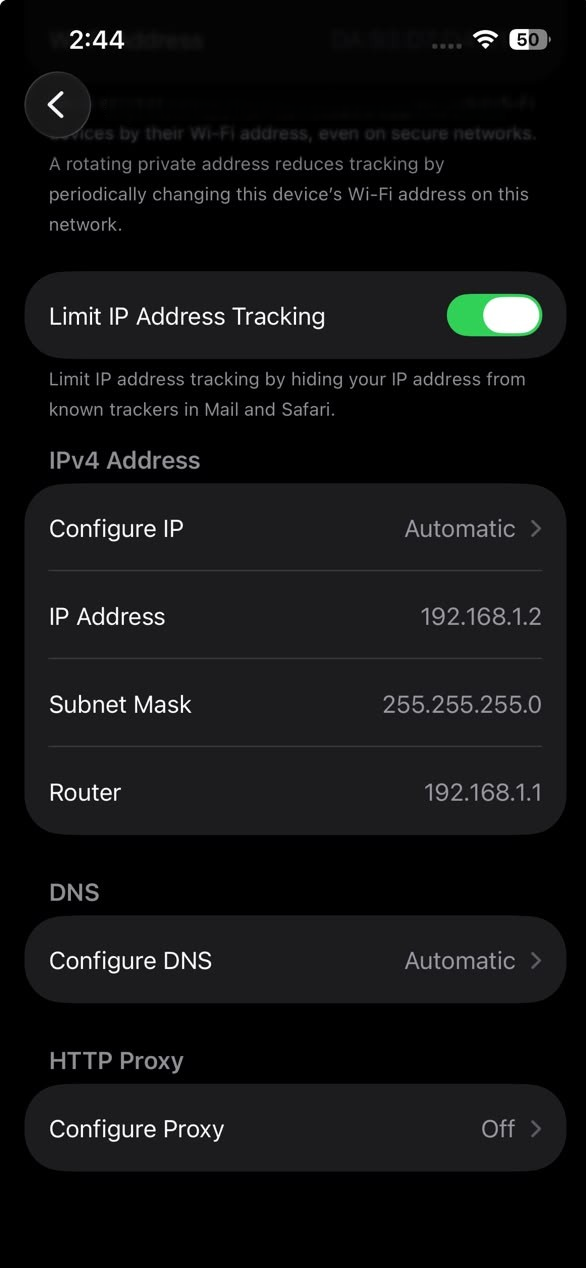
- Aby uzyskać dostęp do sieci Wi-Fi, otwórz Ustawienia> Wi-Fi Następnie naciśnij przycisk . Informacje Obok podłączonej sieci.
- Ustaw opcję Ogranicz śledzenie adresów IP Zgodnie z powyższą tabelą.
![Ustawienia sieci Wi-Fi iPhone'a z włączoną opcją Ogranicz śledzenie adresów IP.]()
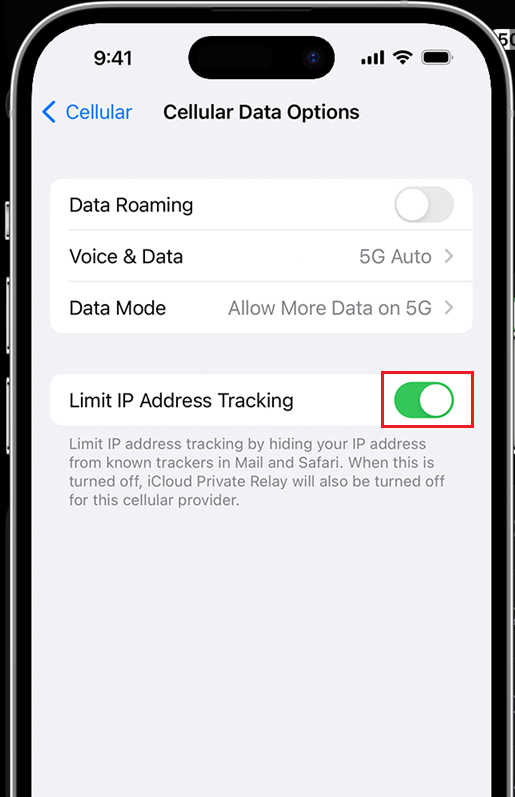
Ten klucz specyficzny dla sieci kontroluje, czy Private Relay może działać w wybranej sieci Wi-Fi. - Aby uzyskać dane komórkowe, otwórz Ustawienia > Sieć komórkowaWybierz aktywną czcionkę w Karty SIM, a następnie włącz Ogranicz śledzenie adresów IP. w iOS 18 W starszych wersjach to ustawienie może być obecne w Opcje danych komórkowych.
![Ustawienia sieci komórkowej na iPhonie z włączoną opcją Ogranicz śledzenie adresu IP dla aktywnej karty SIM.]()
Zarówno sieć komórkowa, jak i Wi-Fi mają własną sieć Private Relay. - Jeśli korzystasz z sieci Wi-Fi w hotelach, na lotniskach lub w sieciach publicznych, otwórz przeglądarkę Safari i wypełnij stronę logowania lub zapoznaj się z warunkami korzystania z sieci, zanim przetestujesz Private Relay.
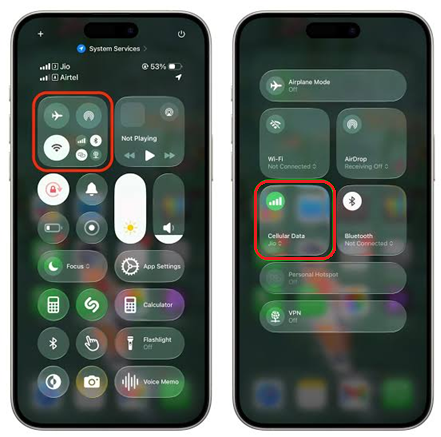
- Porównaj swoje połączenia Wi-Fi i danych komórkowych. Jeśli usługa Private Relay działa na jednym połączeniu, Twój iPhone i konto iCloud+ działają poprawnie; druga sieć odrzuca lub filtruje usługę przekaźnika.
![iPhone przełącza się z Wi-Fi na dane komórkowe po wyświetleniu ostrzeżenia o niezgodności sieci Private Relay.]()
Jeśli Private Relay działa przy korzystaniu z danych mobilnych, ale nie działa w pojedynczej sieci Wi-Fi, przyczyną problemu prawdopodobnie jest sieć.
Apple zezwala sieciom biznesowym, szkołom, sieciom kontroli rodzicielskiej i sieciom o zerowym oprocentowaniu na wymuszenie wyłączenia funkcji Private Relay. Jeśli korzystasz z sieci, którą sam nie zarządzasz, użyj innego połączenia lub zapytaj administratora, czy funkcja Private Relay jest dozwolona.
Jeśli Private Relay działa w sieci Wi-Fi lub komórkowej, problem dotyczył konkretnego połączenia. Jeśli problem występuje we wszystkich sieciach, przejdź do następnych kroków i sprawdź ustawienia oprogramowania lub filtry routera.
5. Tymczasowo wyłącz VPN, DNS, filtry bezpieczeństwa i router.
Aby rozwiązać problem braku dostępności usługi iCloud Private Relay na iPhonie, może być konieczne tymczasowe wyłączenie sieci VPN, DNS, filtrów bezpieczeństwa i routera. Usługa Private Relay nie działa, gdy zablokowana jest wymagana przez nią sieć VPN, blokada treści, niestandardowa usługa DNS, zapora sieciowa, aplikacja kontroli rodzicielskiej lub profil zarządzania ruchem.
Wyłączenie każdego filtra z osobna pomaga zlokalizować źródło konfliktu. Filtry routerów, takie jak Pi-hole, mogą celowo blokować żądania Private Relay firmy Apple, ponieważ Private Relay i lokalne skanowanie DNS konkurują o te same żądania przeglądania.
Nie używaj testu filtra osobistego do usuwania elementów sterujących z zarządzanego iPhone'a. Organizacja, która go zainstalowała, musi zdecydować, czy funkcja Private Relay jest dozwolona.
- otwarty Ustawienia > Ogólne > VPN i zarządzanie urządzeniami Rozłącz wszystkie aktywne sieci VPN.
![Ustawienia VPN i zarządzanie urządzeniem na iPhonie służą do wyłączania VPN lub przeglądania profili, które mają wpływ na Private Relay.]()
Sieci VPN, filtry DNS i profile zarządzania mogą zakłócać połączenie Private Relay. - Wstrzymaj aplikacje DNS innych firm, zapory sieciowe, blokady reklam, kontrolę rodzicielską lub aplikacje zabezpieczające, a następnie uruchom ponownie iPhone'a.
- Jeśli ostrzeżenie pojawia się tylko w domowej sieci Wi-Fi, uruchom ponownie modem i router. Sprawdź, czy na routerze włączone są filtrowanie DNS, kontrola rodzicielska, ochrona przed zagrożeniami lub filtrowanie ruchu.
- Jeśli chcesz, aby usługa Private Relay działała, skonfiguruj własny filtr, aby zezwolić na przesyłanie danych usługi Private Relay firmy Apple za pomocą Wytyczne sieciowe od Apple.
- Jeśli chcesz, aby filtr lokalny skanował całą aktywność przeglądania, pozostaw Private Relay wyłączony dla tej sieci Wi-Fi.
- Nie usuwaj profilu zarządzania przeznaczonego dla pracy, szkoły, firmy telekomunikacyjnej lub rodziny. Zapytaj administratora, czy profil wymaga, aby usługa Private Relay pozostała wyłączona.
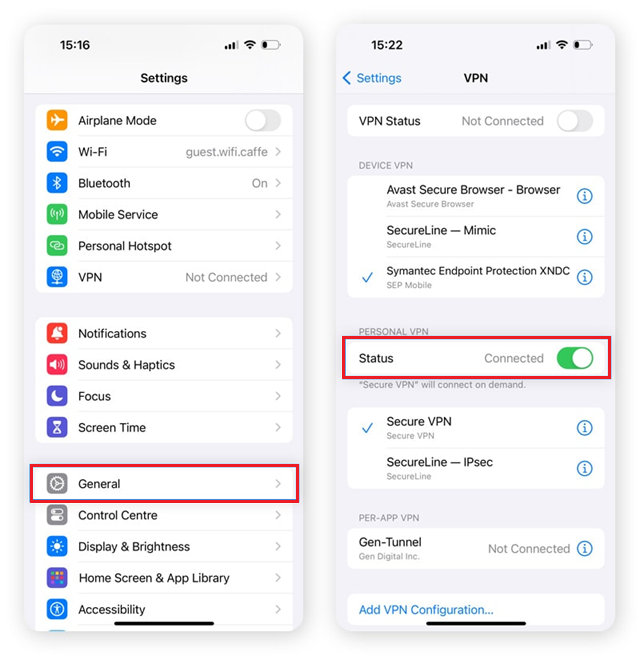
Ogólne wytyczne Apple dotyczące sieci VPN i oprogramowania zabezpieczającego zalecają przetestowanie innej sieci i usunięcie niezarządzanych filtrów przed zresetowaniem sieci.
Jeśli Private Relay działa po tymczasowym wyłączeniu jednego z filtrów, włącz ponownie pozostałe narzędzia. Skontaktuj się z dostawcą filtra, jeśli chcesz, aby obie usługi działały razem.
Jeśli problem nadal występuje nawet po tymczasowym wyłączeniu niezarządzanych filtrów, wykonaj poniższe czynności, aktualizując system iOS i ostatecznie resetując sieć.
6. Zaktualizuj system iOS, a na koniec zresetuj ustawienia sieciowe.
Starsza konfiguracja sieciowa iOS wymaga usunięcia dopiero po awarii Private Relay w wielu znanych i zaufanych sieciach. Zaleca się wcześniejszą aktualizację systemu iOS, ponieważ odświeża ona sieć systemową bez usuwania zapisanych połączeń.
Nie resetuj ustawień sieciowych, dopóki status konta, region, status usługi i kontrole filtrów nie zostaną wyjaśnione.
Przed zresetowaniem upewnij się, że migracja nie jest włączona. Jeśli wyświetla się jako Włączona , ale strona internetowa wyświetla nieprawidłowe miasto lub oferuje treści spoza lokalizacji, wybierz opcję Lokalizacja adresu IP > Zachowaj lokalizację ogólną.
To ustawienie zmienia lokalizację wyświetlaną dla stron internetowych. Nie powoduje ponownego połączenia niedostępnego przekaźnika.
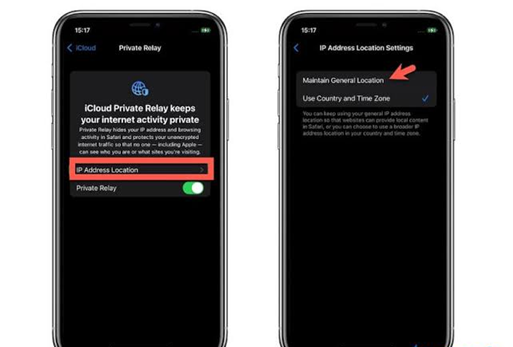
- otwarty Ustawienia> Ogólne> Aktualizacja oprogramowania Zainstaluj najnowszą wersję systemu iOS dostępną dla Twojego iPhone'a.
- Uruchom ponownie urządzenie, podłącz je do sieci Wi-Fi i jeszcze raz przetestuj Private Relay.
- Jeśli zawiedzie tylko jedna zapisana sieć Wi-Fi, otwórz Ustawienia> Wi-Fi, kliknij przycisk Informacje Jej własne, wybierz Zapomnij tę siećPotem dołączył do niej ponownie.
- Jeśli Private Relay pozostaje niedostępny w kilku znanych i zaufanych sieciach, zapisz swoje hasła Wi-Fi. Otwórz Ustawienia > Ogólne > Przenieś lub zresetuj iPhone'a > Resetuj > Resetuj ustawienia sieciowe.
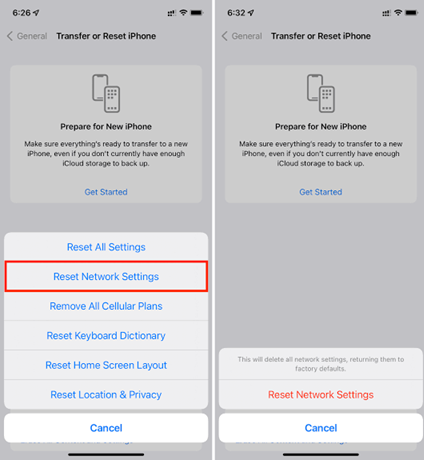
Ponownie połącz się z siecią Wi-Fi i włącz ponownie Private Relay.
Resetowanie ustawień sieciowych usuwa zapisane sieci Wi-Fi i hasła, ustawienia danych komórkowych oraz ustawienia VPN i APN. Nie powoduje to usunięcia danych osobowych. Ten poradnik resetowania sieci w iPhonie wyjaśnia ten efekt.
Aplikacja Apple Mail może wyświetlić następujące ostrzeżenie: Ustawienia sieciowe uniemożliwiają przesyłanie prywatnych treści . Ten komunikat dotyczy ochrony prywatności poczty, a nie samego stanu Private Relay.
Stosuj sprawdzanie prywatności wiadomości e-mail, jeśli na ekranie wyświetlany jest dokładnie ten tekst.
Jeśli usługa Private Relay nadal nie działa na aktywnym koncie iCloud+ w obsługiwanym regionie, niezależnie od tego, czy korzystasz z sieci Wi-Fi, czy danych komórkowych, skontaktuj się z pomocą techniczną Apple.
Określ dokładny rodzaj ostrzeżenia, wersję systemu iOS, stan sieci VPN lub filtra oraz czy awaria wystąpiła w konkretnej sieci. Zrzut ekranu z Ustawienia > [Twoja nazwa] > iCloud > Private Relay pomoże Apple odróżnić problem z kontem, awarię urządzenia od problemu z połączeniem z przekaźnikiem.
Jeśli aktualizacja, ponowne połączenie lub zresetowanie przywróci Private Relay, oznacza to, że Twój iPhone zachował starszy stan sieci. Jeśli problem nadal występuje po sprawdzeniu stanu sieci przez Apple, problem dotyczy konta, operatora lub samej usługi, a nie kolejnego ustawienia, które wymaga ciągłej zmiany.
Możliwość dodawania komentarzy nie jest dostępna.