
Jak naprawić historię oglądania na YouTube, która przestała się aktualizować
Czy Twoja historia oglądania na YouTube się nie aktualizuje? Odkryj szybkie rozwiązania, aby naprawić historię oglądania na YouTube i wrócić do ulubionych filmów. Dowiedz się, jak to zrobić już teraz!

Najważniejsze rzeczy, które musisz wiedzieć
- Na początek sprawdź ustawienia swojego konta YouTube i upewnij się, że opcja „Zapisz historię YouTube” jest włączona i że „Historia oglądania” nie jest wstrzymana w obszarze „Dane YouTube” lub „Zarządzaj całą historią”.
- Aby uniknąć fałszywych alarmów, upewnij się, że oglądasz i sprawdzasz historię oglądania za pomocą tego samego konta Google lub aktywnego kanału, zwłaszcza gdy korzystasz ze wspólnych urządzeń lub tożsamości wielu kanałów.
- Jeśli problem występuje nadal na różnych urządzeniach, w różnych przeglądarkach i aplikacjach, może być związany z filtrowaniem na poziomie sieci (np. VPN lub DNS) albo z samym kontem. Przetestuj w innej sieci internetowej lub przy użyciu innego konta Google.
Gdy historia oglądanych filmów w serwisie YouTube przestaje się aktualizować, problem zazwyczaj objawia się w bardzo oczywisty sposób: na stronie głównej nagle pojawia się komunikat „ Historia oglądanych filmów jest wyłączona ”, obejrzane filmy przestają się pojawiać w sekcji Historia lub czerwone paski postępu przestają odpowiadać temu, co faktycznie zostało ukończone.
Wydaje się to niespójne, ponieważ wideo może odtwarzać się normalnie, podczas gdy część odpowiedzialna za rejestrowanie Twojej aktywności po cichu zawodzi w tle. Ma to wpływ na Twoje punkty odwoławcze, rekomendacje i wszystko inne, na czym YouTube opiera się w oparciu o Twoją ostatnią aktywność.
Najczęściej problem pojawia się w jednym z czterech miejsc: zapisywanie historii jest wstrzymane, aktywowane jest niewłaściwe konto lub kanał, przeglądarka lub warstwa aplikacji zakłóca proces zapisywania lub ograniczenia na poziomie sieci lub konta utrudniają ten proces.
1. Sprawdź, czy historia oglądania jest wstrzymana
Jeśli na Twojej stronie głównej wyświetla się komunikat „ Historia oglądania jest wyłączona , zacznij tutaj”, komunikat ten zazwyczaj oznacza, że YouTube nie ma obecnie uprawnień do zapisywania nowej aktywności oglądania na Twoim koncie. Dopóki to ustawienie nie zostanie skorygowane, żadne czyszczenie przeglądarki ani aplikacji nie pomoże.
Ponowne uruchomienie zapisywania historii umożliwia serwisowi YouTube ponowne rejestrowanie nowej aktywności użytkownika, dlatego też strona główna i paski postępu zaczynają odzyskiwać swoją funkcjonalność.
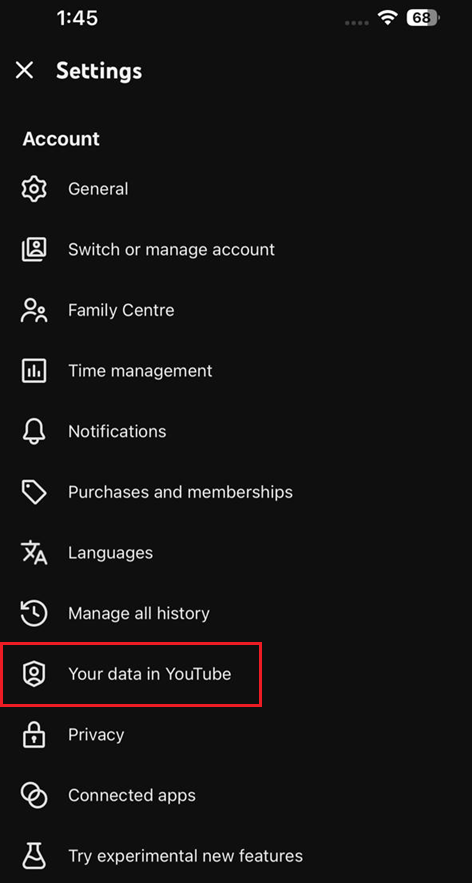
- Otwórz aplikację YouTube, następnie dotknij swojego zdjęcia profilowego i przejdź do opcji Twoje dane w YouTube أو Zarządzaj całą historią.
![W menu profilu YouTube otwierają się opcje Twoje dane w YouTube lub Zarządzaj całą historią.]()
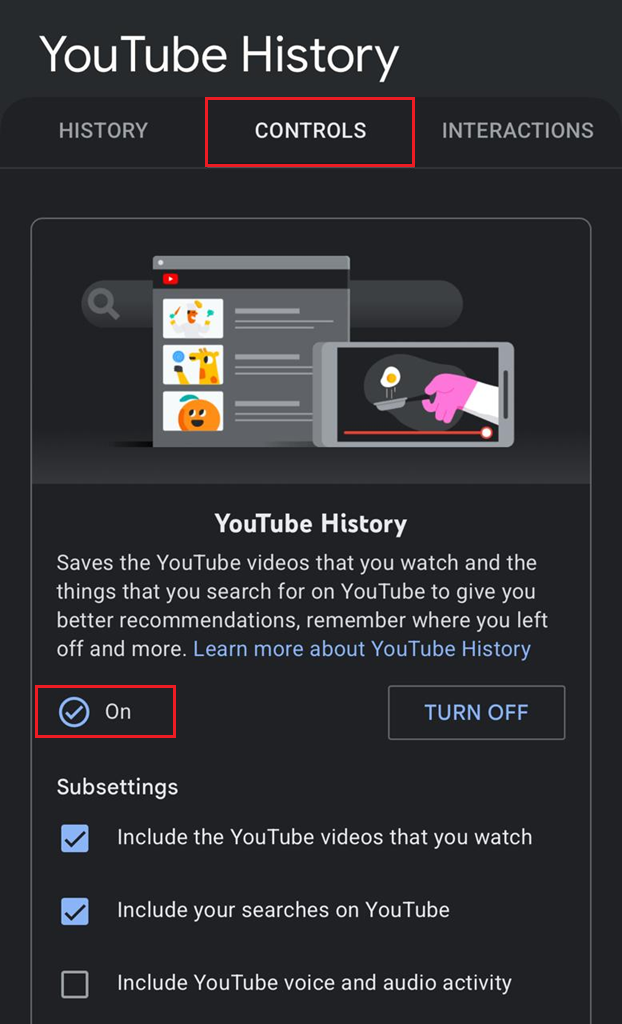
Pierwszą kontrolą jest upewnienie się, że konto nadal może zapisywać Wyświetlanie aktywności. - Upewnij się, że opcja jest Zapisywanie historii YouTube Włączony.
![Strona „Zarządzaj całą historią” w serwisie YouTube wyświetla przełącznik umożliwiający zapisywanie historii oraz status wstrzymania.]()
Aby poprawki na poziomie aplikacji odniosły skutek, dziennik musi być aktywnie utrzymywany na poziomie konta. - Upewnij się, że opcja jest Wstrzymaj historię oglądania Nieaktywny.
- Jeśli to jest opcja Automatyczne usuwanie Jeżeli jest włączona, to dobrze, ale upewnij się, że nie zastępuje ona zapisywania historii aktywności.
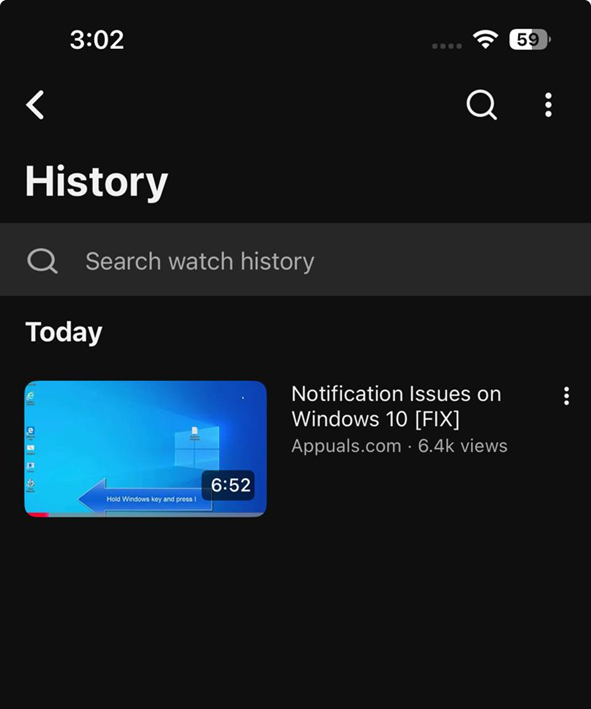
- Odtwórz nowy film przez około 30 sekund, a następnie otwórz History Sprawdź czy jest tam napisane.
![Na stronie Historia w serwisie YouTube wyświetlany jest ostatnio oglądany film testowy, który został pomyślnie nagrany.]()
Wystarczy obejrzeć jeden krótki film testowy, aby upewnić się, czy nagrywanie zegarka znów działa.
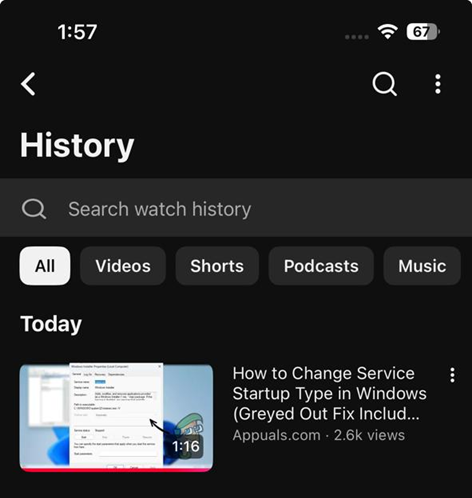
Jeśli nowy film pojawi się w Historii , a logo strony głównej zniknie, problem został rozwiązany. Jeśli ustawienia są już prawidłowe lub nic nowego nie zostało nagrane, przejdź do drugiej metody.
2. Upewnij się, że używasz tego samego konta lub kanału.
To bardzo częsty fałszywy alarm, szczególnie na współdzielonych urządzeniach lub kontach Google z wieloma tożsamościami w kanale YouTube. Możesz obejrzeć film na jednym profilu, a następnie sprawdzić historię na innym profilu i zobaczyć, że YouTube przestał cokolwiek zapisywać.
Najszybszym sposobem wykluczenia tej możliwości jest obejrzenie krótkiego filmu testowego i sprawdzenie historii oglądanych treści bez przełączania się między kontami lub kanałami.
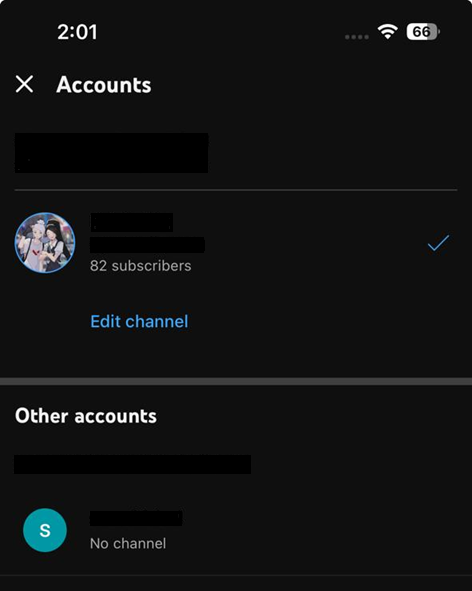
- Otwórz przełącznik kont YouTube i upewnij się, że aktualnie aktywne jest konto Google.
![Przełącznik kont YouTube wyświetla wiele kont Google lub firmowych.]()
Oglądanie telewizji za pomocą jednego konta i sprawdzanie historii oglądania za pomocą innego konta to częsty fałszywy alarm. - Jeśli używasz kont marki lub wielu tożsamości kanału, przed przeprowadzeniem testu upewnij się, który kanał jest aktualnie wybrany.
- Odtwórz nowy krótki klip wideo o długości od 20 do 30 sekund.
- otwarty History Dokładnie w tym samym kontekście co konto i kanał.
![Strona historii YouTube zostaje zweryfikowana natychmiast po obejrzeniu krótkiego filmu testowego na tym samym koncie.]()
Wykonaj test bez przełączania się między kontami i kanałami. - W razie potrzeby przełącz się na inne konto lub kanał i powtórz ten sam szybki test raz, aby dokonać porównania.
Jeśli jeden profil nagrał film testowy, a drugi nie, problem leży w samym koncie, a nie w uszkodzonej historii oglądania. Jeśli żaden z profili nie został zaktualizowany, sprawdź ustawienia przeglądarki lub aplikacji.
3. Wyłącz inne rozszerzenia i filtry przeglądarki
Jeśli problem występuje tylko w przeglądarce na komputerze, głównym podejrzanym są rozszerzenia. Blokery reklam, filtry prywatności, blokery skryptów i rozszerzenia pomocnicze YouTube mogą umożliwiać normalne odtwarzanie filmów, jednocześnie dyskretnie blokując żądanie, co pozwala zachować aktywność podczas oglądania.
Dlatego ten problem często wydaje się dziwny: YouTube nadal się ładuje, filmy nadal się odtwarzają, ale historia oglądania nie chce się zaktualizować.
Użyj tego rozwiązania tylko wtedy, gdy problem występuje w przeglądarce na komputerze. Jeśli to samo konto również doświadcza problemu w aplikacji mobilnej, potraktuj to jako test dotyczący konkretnej przeglądarki, a nie jako kompletne rozwiązanie.
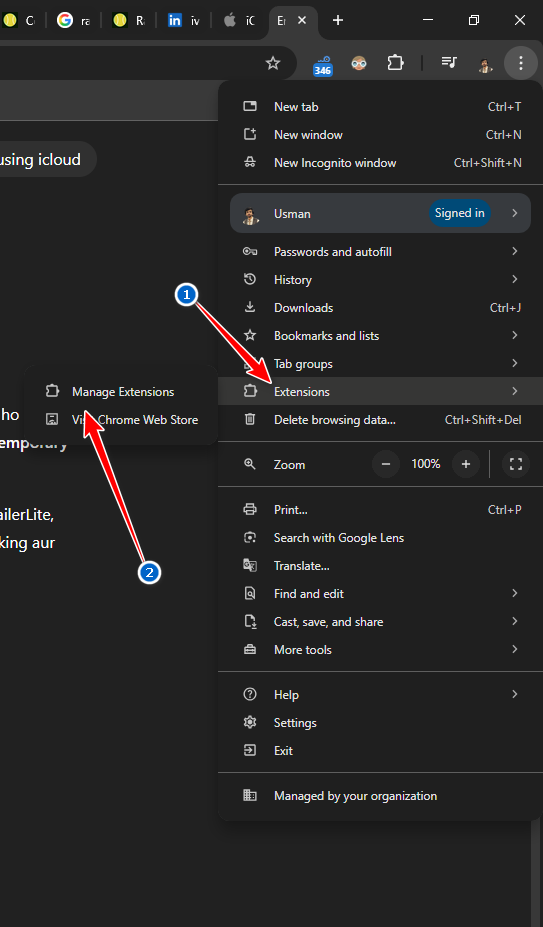
- Otwórz stronę Dodatki do przeglądarki.
![Strona zarządzania dodatkami do przeglądarki]()
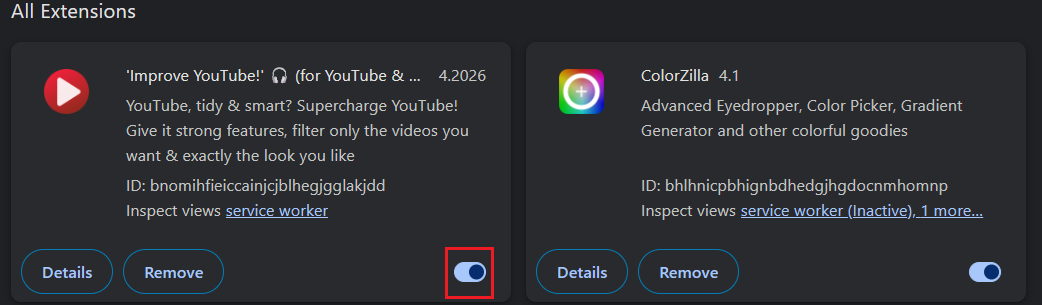
- Wyłącz blokady reklam, wtyczki antyśledzące, filtry skryptów i wszelkie inne wtyczki, które tymczasowo modyfikują strony YouTube.
![Strona rozszerzeń przeglądarki z blokadami reklam i narzędziami ochrony prywatności wyłączonymi na potrzeby testowania.]()
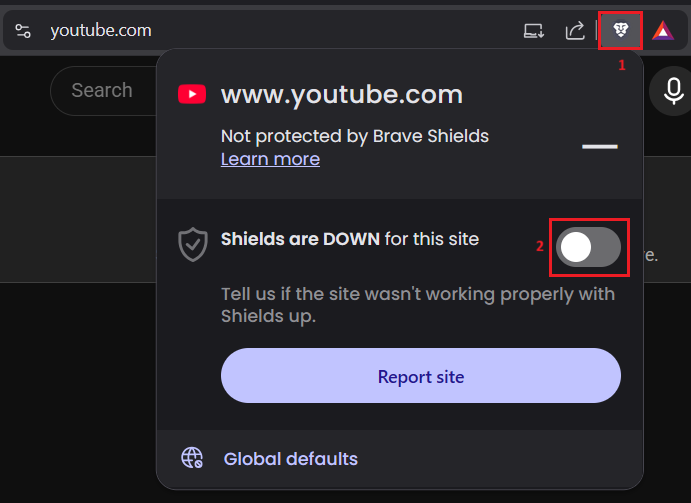
Filtry reklamowe i skrypty mogą zapobiegać rejestrowaniu historii oglądania, podczas gdy film jest nadal odtwarzany. - Jeśli używasz przeglądarki Brave, spróbuj obniżyć ustawienia. tarcze Do witryny youtube.com Właśnie.
![Panel Brave Shields na YouTube z obniżoną ochroną specyficzną dla danej witryny w celu przeprowadzenia testów.]()
W przeglądarce Brave test Shields, przeznaczony wyłącznie dla serwisu YouTube, pozwala szybko wykryć konflikty filtrowania. - Wykonaj intensywne odświeżenie serwisu YouTube, a następnie odtwórz nowy film i sprawdź... Historia oglądania jeszcze raz.
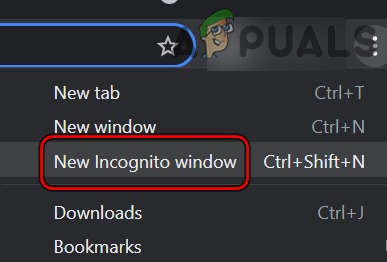
- Otwórz okno przeglądania prywatnego lub Incognito Test powtórzono tam również.
![Otwórz nowy tryb incognito w Chrome]()
Otwórz nowy tryb incognito w Chrome
- Jeśli historia oglądania zacznie znów działać, włączaj rozszerzenia jedno po drugim, aby zidentyfikować rozszerzenie powodujące problem.
Jeśli historia przeglądania zaczyna się aktualizować po wyłączeniu konkretnego rozszerzenia lub filtra, zachowaj tę zmianę. Jeśli problem występuje zarówno w trybie normalnym, jak i prywatnym, przejdź do metody czwartej.
4. Wyczyść dane witryny YouTube w przeglądarce, której dotyczy problem.
Jeśli przyczyną nie są rozszerzenia, a problem nadal ogranicza się do jednego profilu przeglądarki, wyczyszczenie starych danych witryny może rozwiązać problem. Często przyczyną są uszkodzone pliki cookie lub stan sesji, co może powodować nieprawidłowe działanie YouTube, a jednocześnie zakłócać działanie nowej funkcji synchronizacji historii oglądania.
To rozwiązanie jest szczególnie skuteczne, jeśli problem pojawił się po aktualizacji przeglądarki, wymuszonym wylogowaniu lub gdy sesja YouTube zaczęła zachowywać się dziwnie.
Wykonaj ten krok tylko wtedy, gdy problem dotyczy tylko jednej przeglądarki lub profilu przeglądarki. Jeśli ten sam problem z YouTube występuje również na urządzeniu mobilnym, ten krok może pomóc rozwiązać go w przeglądarce, ale jest mało prawdopodobne, aby był przyczyną całego problemu.
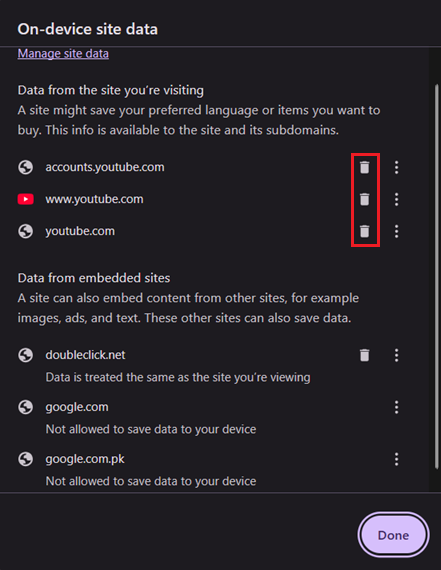
- Wyczyść dane witryny i pliki cookie youtube.com W profilu przeglądarki, której to dotyczy.
![Ekran danych witryny przeglądarki czyści pliki cookie i pamięć podręczną serwisu YouTube.]()
Uszkodzony stan sesji lokalnej może uniemożliwić zapisanie aktywności związanej z oglądaniem w dzienniku bez wpływu na odtwarzanie wideo. - Zamknij przeglądarkę całkowicie i otwórz ją ponownie.
- Zaloguj się ponownie do YouTube.
- Odtwórz nowy film na około 30 sekund, a następnie sprawdź, czy jest widoczny. Historia oglądania.
- Jeśli używasz więcej niż jednego profilu przeglądarki, przetestuj to samo konto na nowym, czystym profilu, aby dokonać porównania.
Punkt kontrolny: Jeśli nowy film nagrywa się prawidłowo w tym profilu przeglądarki, resetowanie zakończyło się powodzeniem. Jeśli problem nadal występuje zarówno w przeglądarce, jak i w aplikacji, przejdź do metody 5.
5. Ponownie aktywuj aplikację YouTube na Androidzie lub iPhonie
Jeśli historia oglądania działa poprawnie w przeglądarce, ale nie w aplikacji YouTube, zazwyczaj oznacza to, że z kontem wszystko jest w porządku i nie ma problemu. W takim przypadku usterka często występuje w sesji aplikacji, jest związana z danymi w pamięci podręcznej lub jest spowodowana aktualizacją, która spowodowała niestabilność aplikacji.
Dzieje się tak zazwyczaj, gdy sesja aplikacji lub dane w pamięci podręcznej przestają się poprawnie synchronizować po aktualizacji, zmianie loginu lub uszkodzeniu lokalnego stanu aplikacji. Ponowna aktywacja aplikacji wymusza na YouTube odbudowanie sesji lokalnej i zażądanie nowej ścieżki synchronizacji dla historii oglądania.
Wykonaj ten krok tylko wtedy, gdy problem dotyczy tylko aplikacji mobilnej. Jeśli historia przeglądarki również nie działa, nie zakładaj, że ponowna instalacja aplikacji rozwiąże cały problem.
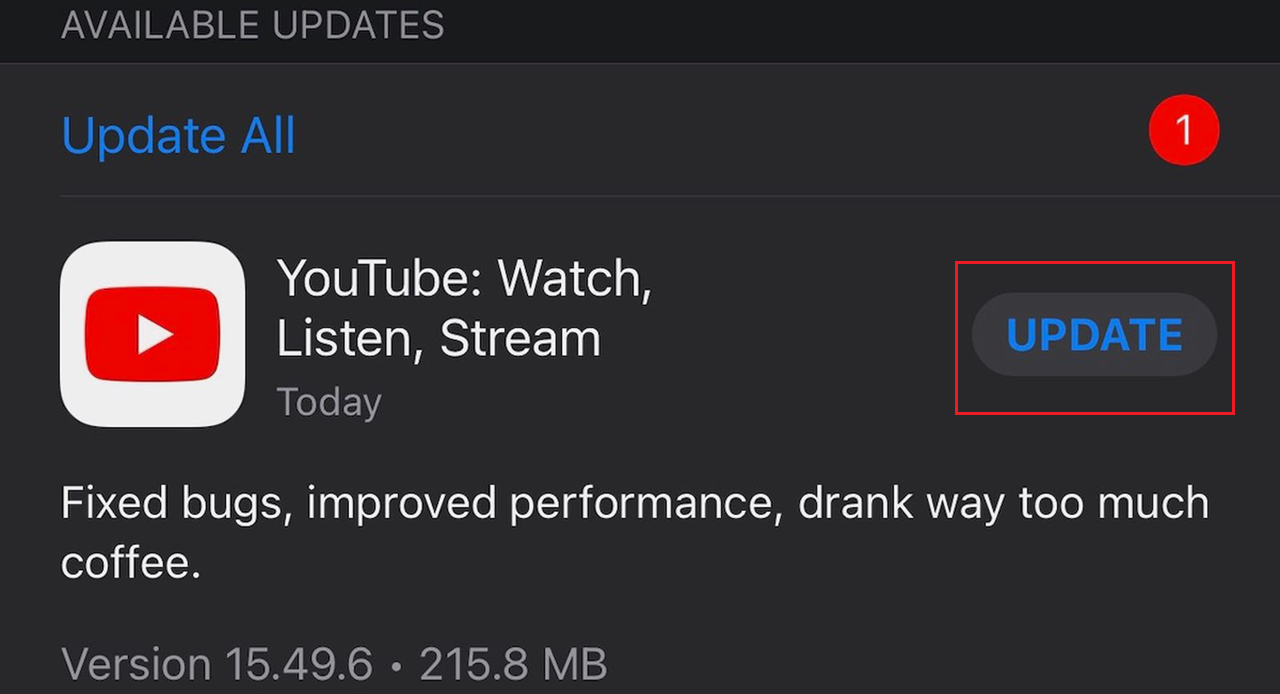
- Zaktualizuj aplikację YouTube من Play Store أو App Store.
![Na stronie Play Store lub App Store wyświetlany jest przycisk umożliwiający aktualizację aplikacji YouTube.]()
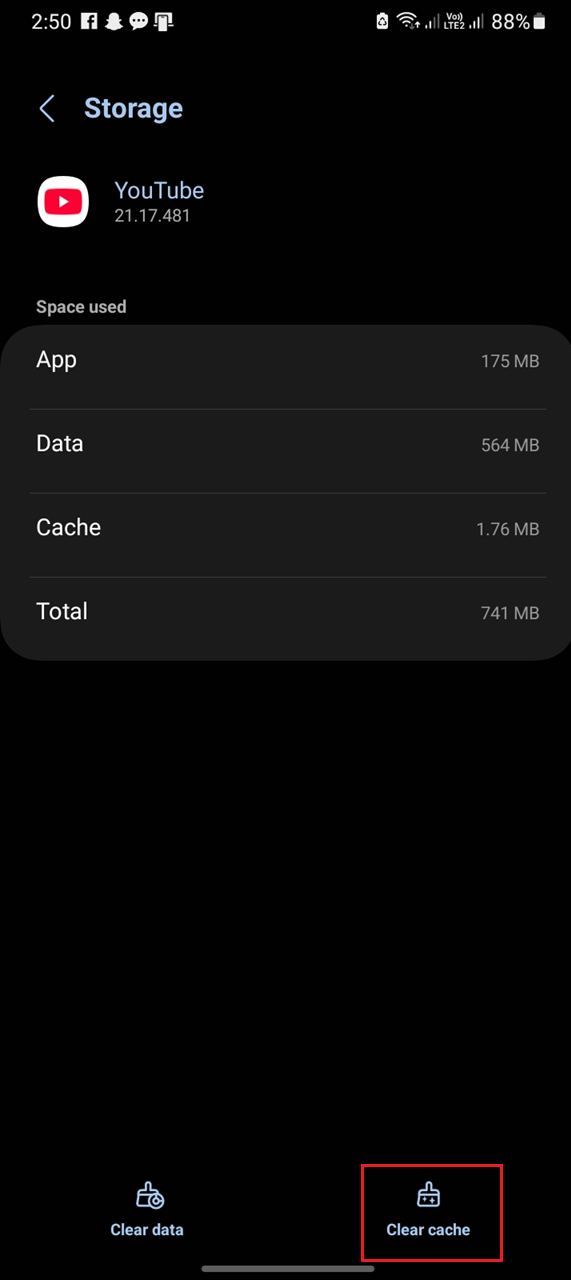
Na początek upewnij się, że sama aplikacja nie działa na starszej wersji. - Na urządzeniach AndroidOtwórz stronę z informacjami o aplikacji YouTubeNastępnie wytrzyj Cache Wyczyść pamięć podręczną i ponownie otwórz aplikację. Dyski (Dane) tylko jeśli jest to konieczne i upewnij się, że możesz ponownie bezpiecznie się zalogować.
![Na ekranie informacyjnym aplikacji YouTube na Androidzie wyświetlana jest opcja czyszczenia pamięci podręcznej.]()
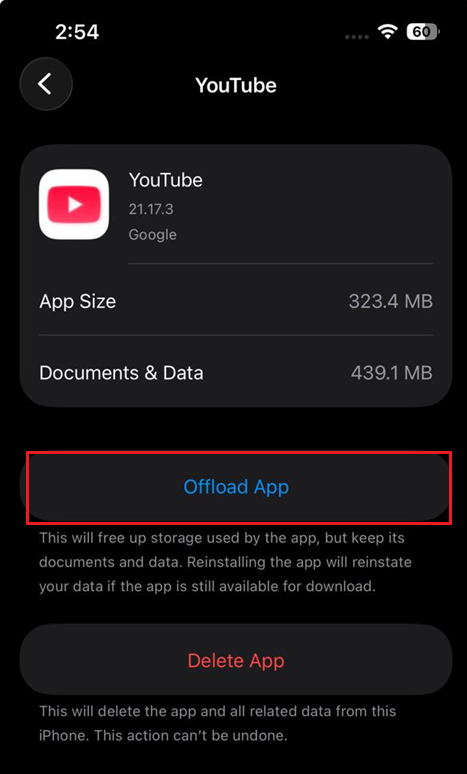
Stara sesja aplikacji w telefonie może uniemożliwić prawidłową synchronizację historii zegarka. - Na urządzeniach iPhone أو iPadRozładuj lub zainstaluj ponownie YouTubeNastępnie zaloguj się ponownie.
![Ekran ustawień iPhone'a lub App Store używany do odinstalowywania lub ponownej instalacji YouTube.]()
Zaktualizuj aplikację na iPhone أو iPad Odbudowuje sesję YouTube Lokalny. - Odtwórz nowy film i sprawdź, czy jest widoczny History (Log wyświetleń).
- Jeśli problem pojawił się zaraz po zaktualizowaniu aplikacji, uruchom ponownie urządzenie i przetestuj je przy stabilnym połączeniu internetowym.
Jeśli aplikacja ulegnie awarii lub zamknie się, zanim zdążysz poprawnie sprawdzić historię oglądania, to inny aspekt problemu. W takim przypadku skorzystaj z tego poradnika, jak naprawić awarię aplikacji YouTube.
Jeśli oglądane filmy ponownie pojawią się w historii oglądania w aplikacji, problem został rozwiązany. Jeśli problem nadal występuje zarówno na telefonie, jak i w przeglądarce, przejdź do metody 6.
6. Przetestuj inną sieć internetową i uznaj, że problem dotyczy konta.
Jeśli problem nadal występuje na tym samym koncie w przeglądarce i na urządzeniu mobilnym, zazwyczaj pojawiają się dwie główne hipotezy: albo coś w sieci filtruje żądania YouTube, albo problem jest związany z samym kontem i jest śledzony na wszystkich urządzeniach.
Na tym etapie najczęstszymi przyczynami są sieć VPN , filtr DNS , blokada na poziomie routera lub zablokowany status konta, który uniemożliwia realizację żądania zapisu, zanim YouTube będzie mógł prawidłowo zarejestrować wydarzenie oglądania.
W tym miejscu znaczenie testów porównawczych staje się bardziej oczywiste niż tylko dodatkowe próby czyszczenia. Pojedynczy test połączenia Wi-Fi z danymi mobilnymi może ujawnić znacznie więcej informacji niż wielokrotne próby ponownej instalacji, ponieważ pokazuje, czy zapis historii jest blokowany, zanim dotrze on do Twojego konta.
Nie korzystaj z tej metody, dopóki nie sprawdzisz ustawień konta i nie przetestujesz co najmniej jednej ścieżki czyszczenia dla swojej przeglądarki lub aplikacji.
- Wyłącz dowolne VPNLub serwer proxypełnomocnik(Lub) Prywatny DNS, أو Pi-hole/NextDNSLub tymczasowy profil blokujący reklamy na poziomie routera.
![Ilustracja wyłączania sieci VPN]()
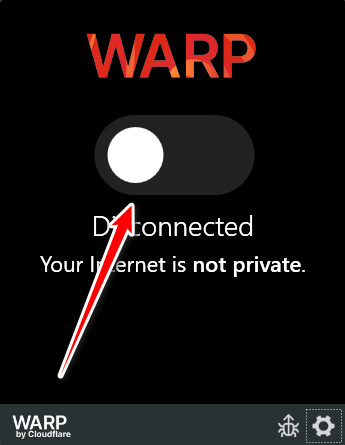
Wyjaśnienie: Filtrowanie warstwy sieciowej może uniemożliwić synchronizację historii w punktach końcowych, podczas gdy filmy nadal się ładują.
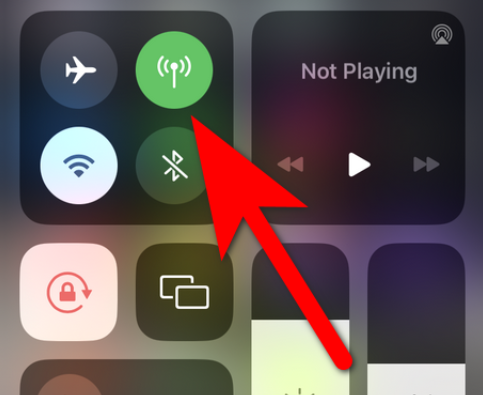
- Przetestuj to samo konto w sieci Wi-FiNastępnie przetestuj go ponownie, używając Dane z telefonu komórkowego.
![Ilustracja ilustrująca sposób aktywacji danych mobilnych]()
- Jeśli historia oglądania działa w przypadku korzystania z danych mobilnych, ale nie przez Wi-Fi, upewnij się, że wykluczyłeś YouTube ze wszystkich filtrów sieciowych, które mogą go blokować.
- Aby porównać, przetestuj inne konto Google lub YouTube na tym samym urządzeniu i w tej samej przeglądarce.
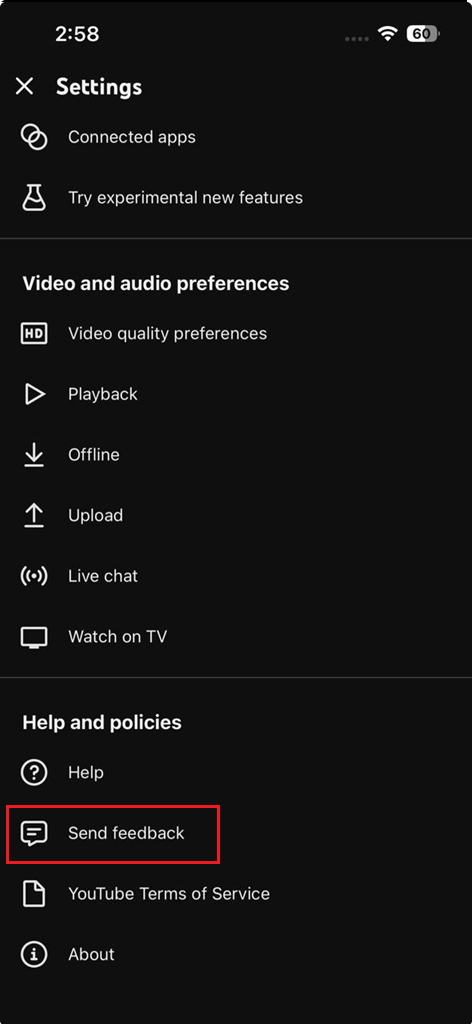
- Jeśli na wielu urządzeniach i połączeniach nie działa tylko Twoje konto główne, wyślij opinię do serwisu YouTube, dołączając zrzuty ekranu, znaczniki czasu i przykładowy film, który nie został nagrany.
![Formularz opinii YouTube ze szczegółami błędów historii oglądania jest gotowy do przesłania. Tytuł: Przesyłanie raportu o błędach historii oglądania do YouTube]()
Jeśli na wszystkich urządzeniach wystąpi awaria tylko jednego konta, należy eskalować problem, zapisując szczegółowe dzienniki i kroki klonowania. - Proszę podać model swojego urządzenia, wersję aplikacji lub przeglądarki oraz sieć, w której przeprowadzałeś test.
Możliwość dodawania komentarzy nie jest dostępna.