

Ogólny komunikat „Wystąpił błąd” w YouTube Music zazwyczaj pojawia się, gdy aplikacja nie może połączyć się z punktem końcowym serwera lub nie może uzyskać dostępu do żądanego zasobu odtwarzania. Ten błąd może wystąpić na dowolnym urządzeniu i w dowolnym momencie, nawet gdy inne aplikacje wydają się działać prawidłowo.
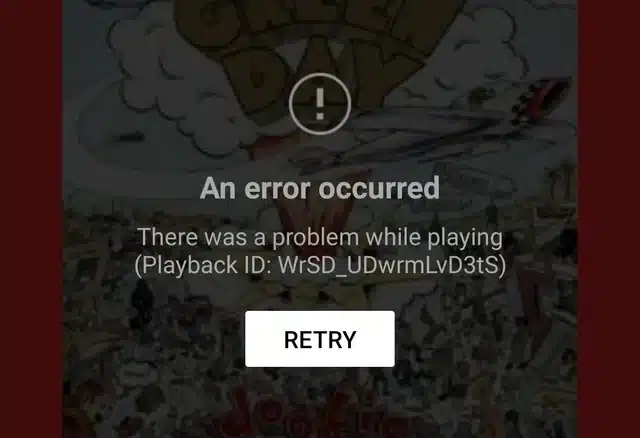
Ten komunikat oznacza, że YouTube Music nie przetworzył żądania odtwarzania, zazwyczaj z powodu problemu z odtwarzaniem lub serwerem, który uniemożliwia dostarczenie multimediów. W większości przypadków problem jest spowodowany błędną aktualizacją zaplecza przesłaną do aplikacji. Inne możliwe przyczyny to:
- Uszkodzone lub nieaktualne pliki pamięci podręcznej, które powodują konflikt z żądaniami operacyjnymi.
- Tymczasowe awarie serwera lub spadek wydajności zaplecza.
- Przekroczenie limitu czasu połączenia sieciowego lub niestabilne połączenie mobilne/Wi-Fi.
Poniżej przedstawiono najskuteczniejsze rozwiązania tego problemu.
1. Zmień połączenie internetowe
Niestabilne lub słabe połączenie internetowe może uniemożliwić prawidłowe strumieniowanie w YouTube Music lub sprawdzanie pobranych utworów. Przełączenie się na inną sieć może pomóc w nawiązaniu stabilnego połączenia, często rozwiązując problemy z odtwarzaniem.
- Przełączaj się między transmisją danych mobilnych lub połącz się z inną siecią Wi-Fi.
![]()

2. Odinstaluj aktualizację
Niedawna aktualizacja aplikacji może czasami powodować błędy lub usterki uniemożliwiające jej działanie. Powrót do poprzedniej wersji usuwa problematyczną aktualizację i często przywraca normalną funkcjonalność.
- Naciśnij i przytrzymaj ikonę aplikacji Muzyka YouTube i dotknij Ikona informacji.
![]()
- Kliknij menu z trzema kropkami w prawym górnym rogu i wybierz Odinstaluj aktualizacje.
![]()
- Otwórz ponownie aplikację i sprawdź, czy błąd zniknął.


3. Wyczyść pamięć podręczną
Nieaktualne lub uszkodzone dane w pamięci podręcznej mogą powodować losowe błędy odtwarzania lub uniemożliwiać prawidłowe pobieranie muzyki. Wyczyszczenie pamięci podręcznej pozwala aplikacji na ponowne uruchomienie bez wpływu na Twoje konto ani pobieranie.
- Naciśnij i przytrzymaj ikonę aplikacji Muzyka YouTube i dotknij Ikona informacji.
![]()
- Iść do Przechowywanie وPamięć podręczna.
![]()
- Wybierać Wyczyść pamięć podręczną.
![]()
- Uruchom ponownie aplikację i spróbuj jeszcze raz odtworzyć utwór.


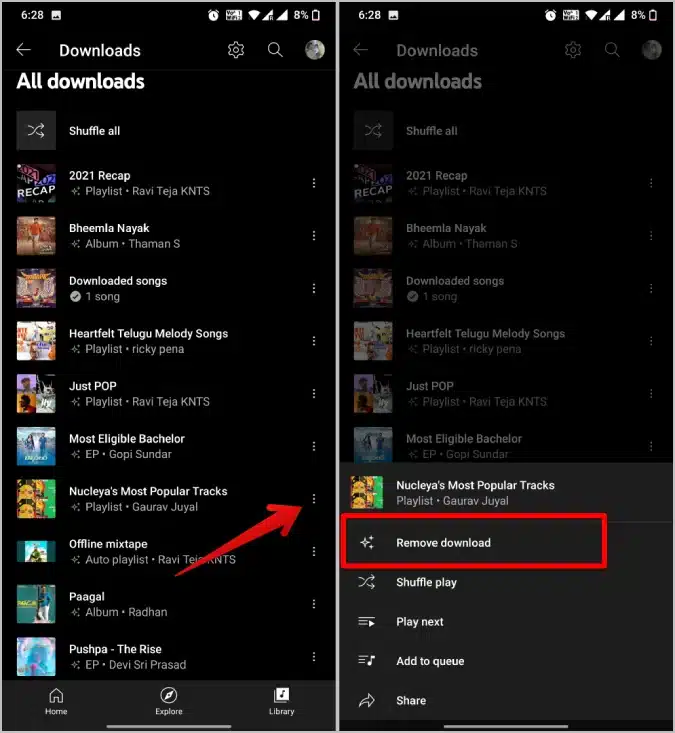
4. Ponowne pobieranie utworów
Jeśli błąd wystąpi podczas odtwarzania utworów audio offline, pobrane pliki mogą być uszkodzone. Usunięcie i ponowne pobranie ich odświeży dane i rozwiąże większość problemów z odtwarzaniem.
- Otwórz aplikację YouTube Music.
- Przejdź do pobranych piosenek lub playlist.
- Usuń sekcje, w których występuje błąd.
![]()
- Pobierz go ponownie i przetestuj jego działanie.
5. Zainstaluj ponownie aplikację
Jeśli żadna z powyższych metod nie zadziała, niektóre wewnętrzne pliki aplikacji mogą być uszkodzone lub ich brakuje. Ponowna instalacja aplikacji zastępuje wszystkie uszkodzone komponenty nowymi i zazwyczaj rozwiązuje problem.
- Naciśnij i przytrzymaj ikonę aplikacji Muzyka YouTube, a następnie dotknij Ikona informacyjna.
![]()
- dotknij odinstaluj.
![]()
- Pobierz najnowszą wersję aplikacji YouTube Music ze sklepu Play Store lub App Store i zaloguj się ponownie.


Możliwość dodawania komentarzy nie jest dostępna.