
Jak naprawić problem „Brak połączenia internetowego” w serwisie YouTube
Czy widzisz komunikat „Brak połączenia internetowego” lub „Dotknij, aby spróbować ponownie” na YouTube? Odkryj sprawdzone rozwiązania, aby rozwiązać problem z połączeniem i cieszyć się ulubionymi filmami natychmiast!

Najważniejsze rzeczy, które musisz wiedzieć
- Jeśli podczas oglądania filmu na YouTube poza siecią Wi-Fi zauważysz problem „Brak połączenia z Internetem”, najpierw sprawdź ustawienia dostępu do danych mobilnych aplikacji w ustawieniach telefonu.
- Jeśli YouTube działa w jednej sieci, a nie działa w innej, wyłącz wszystkie aktywne sieci VPN, prywatne serwery DNS lub filtry sieciowe, które mogą zakłócać połączenie.
- Aby rozwiązać problem „Brak połączenia internetowego”, gdy telefon jest podłączony do Internetu i działają inne aplikacje, wyczyść pamięć podręczną lub dane aplikacji (Android) albo ponownie zainstaluj aplikację (iPhone).
Gdy YouTube nagle wyświetla komunikat „Brak połączenia internetowego” i przycisk „ Kliknij, aby spróbować ponownie ”, zazwyczaj pierwszym założeniem jest brak połączenia Wi-Fi lub danych komórkowych. Często jednak nie jest to prawdziwa przyczyna błędu.
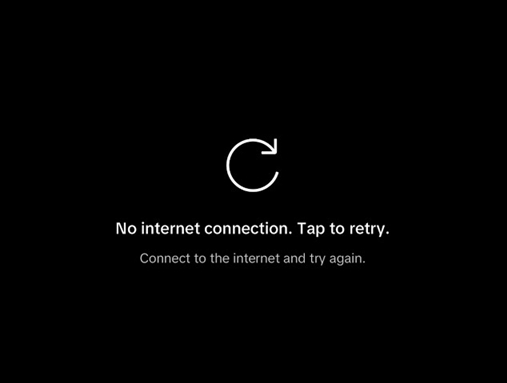
Często telefon ma idealne połączenie internetowe. Problem polega na tym, że aplikacja YouTube nie może prawidłowo korzystać z połączenia z poziomu samej aplikacji, przez co inne aplikacje mogą nadal działać i się ładować, podczas gdy YouTube odmawia odtwarzania jakichkolwiek treści.
Problem ten ma zazwyczaj cztery główne przyczyny: zablokowany dostęp do danych mobilnych, filtrowanie połączenia za pomocą VPN lub prywatnego DNS, uszkodzone dane aplikacji lub problem z bieżącą wersją samego YouTube.
1. Sprawdź, czy YouTube utracił dostęp do danych mobilnych.
Przykładem tego bardzo częstego problemu jest sytuacja, gdy tylko opuścisz sieć Wi-Fi. Aplikacja działa normalnie w domu, a następnie przełącza się na komunikat „ Brak połączenia z internetem ” , gdy tylko musi skorzystać z danych komórkowych.
W takim przypadku telefon zazwyczaj działa prawidłowo, ponieważ problem nie leży w samym połączeniu. Aplikacja YouTube nie może już korzystać z transmisji danych komórkowych, więc zachowuje się tak, jakby była offline, mimo że wszystkie inne aplikacje nadal działają.
Pomiń ten krok, jeśli aplikacja YouTube nie działa poprawnie zarówno po połączeniu Wi-Fi , jak i za pośrednictwem danych mobilnych . Zazwyczaj wskazuje to na inny problem.
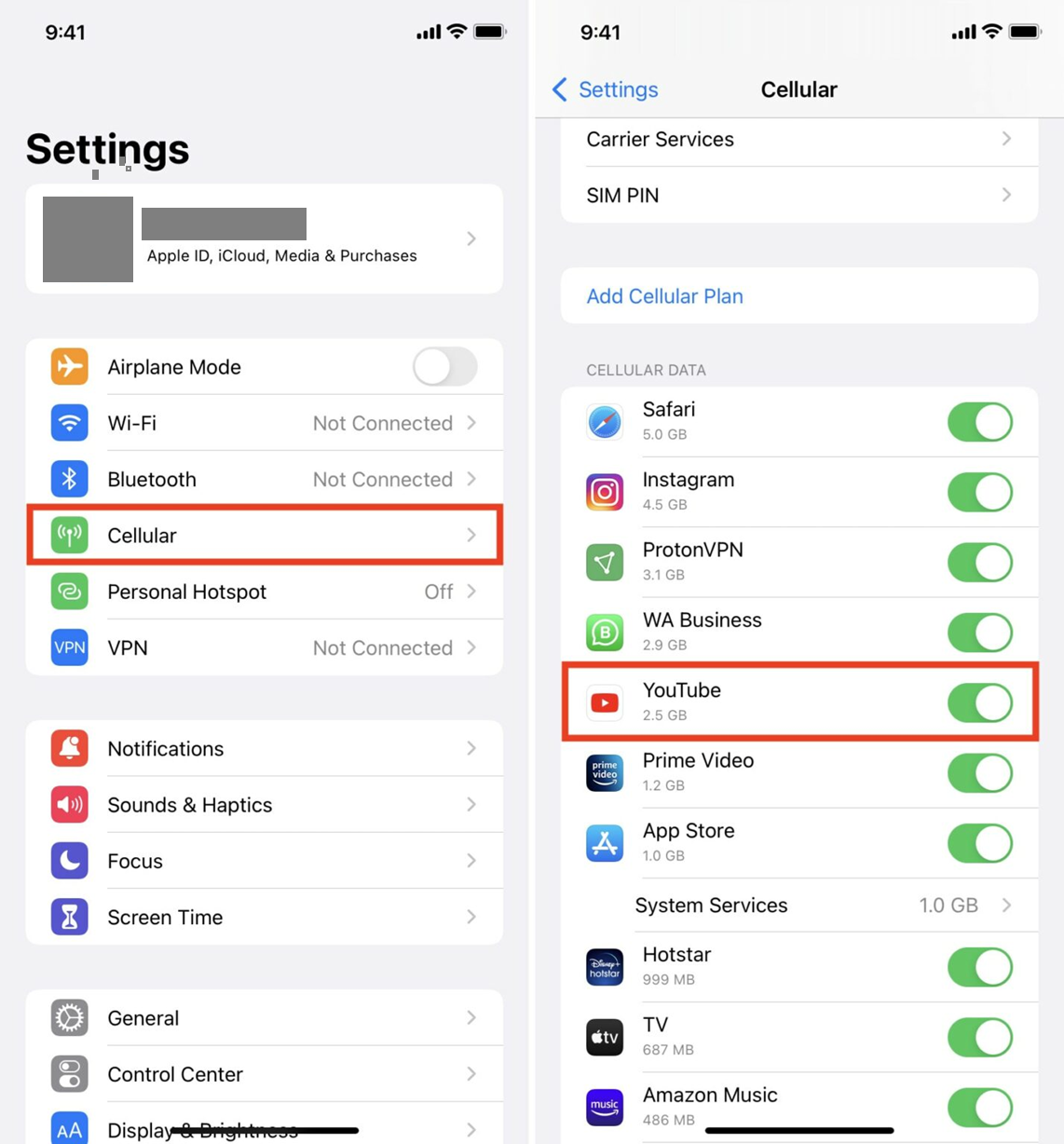
- على iPhone, Otwarty Ustawienia > Sieć komórkowa Upewnij się, że jest aktywowany YouTube.
![Strona ustawień sieci komórkowej na iPhonie zawiera przełącznik danych mobilnych dla aplikacji YouTube.]()
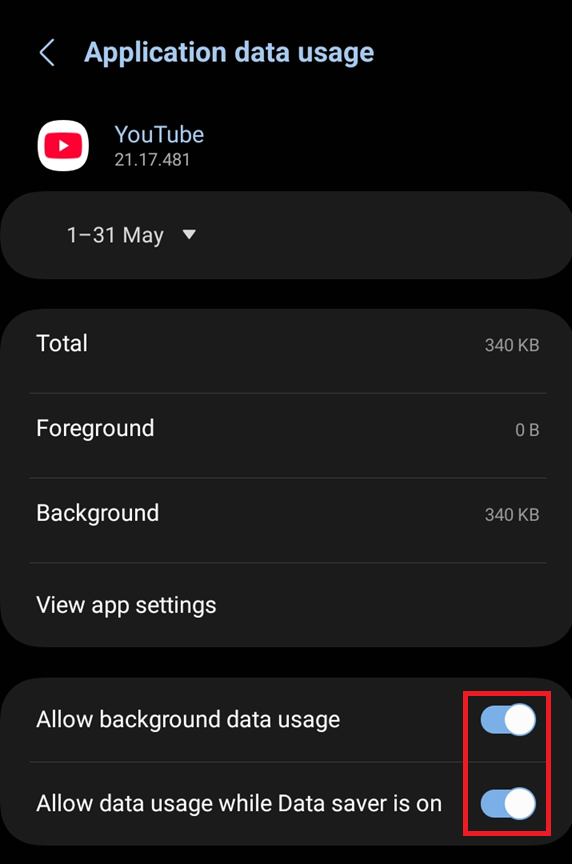
Jeśli YouTube pracuje nad Wi-Fi Jednak w przypadku danych mobilnych należy w pierwszej kolejności sprawdzić, czy aplikacja ma dostęp do danych. - على Android, Otwarty Ustawienia > Aplikacje > YouTube > Dane mobilne i Wi-Fi Upewnij się, że zezwalasz na dostęp do danych mobilnych.
![Strona ustawień aplikacji YouTube w systemie Android wyświetla opcje danych mobilnych i Wi-Fi.]()
Ograniczenie dostępu do danych w tle lub danych mobilnych może spowodować, że aplikacja będzie zachowywać się tak, jakby była offline. - Otworzyć na nowo YouTube Spróbuj ponownie odtworzyć wideo po zmianie ustawień.
Jeśli YouTube ponownie zacznie się ładować z wykorzystaniem danych mobilnych, przyczyną było ograniczenie dostępu do danych w aplikacji. Jeśli błąd będzie się powtarzał , przejdź do drugiej metody.
2. Wyłącz VPN, prywatny DNS i inne filtry sieciowe
YouTube nie zawsze jest całkowicie offline. Aplikacja może uzyskiwać dostęp do filtrowanej lub zablokowanej ścieżki sieciowej, co powoduje wyświetlanie komunikatu o ponownej próbie, mimo że telefon jest połączony z internetem.
Z tego powodu ta metoda staje się ważna, gdy aplikacja zawiedzie w jednej sieci, ale działa poprawnie w innej. Sieci VPN, filtrowane trasy DNS, blokery reklam internetowych, a nawet pojedynczy niepoprawny adres IP domowy mogą zakłócić żądanie, zanim aplikacja zakończy pobieranie.
Warto wypróbować to rozwiązanie, jeśli błąd wydaje się być związany z pojedynczą siecią Wi-Fi, konkretnym operatorem lub konkretnym narzędziem ochrony prywatności. Pomiń ten krok, jeśli aplikacja wszędzie działa tak samo i nie używasz żadnych filtrów.
- Wyłącz dowolne VPN Albo aktywuj serwer proxy na telefonie i ponownie przetestuj YouTube.
![]()
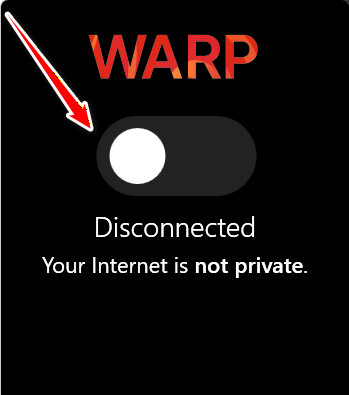
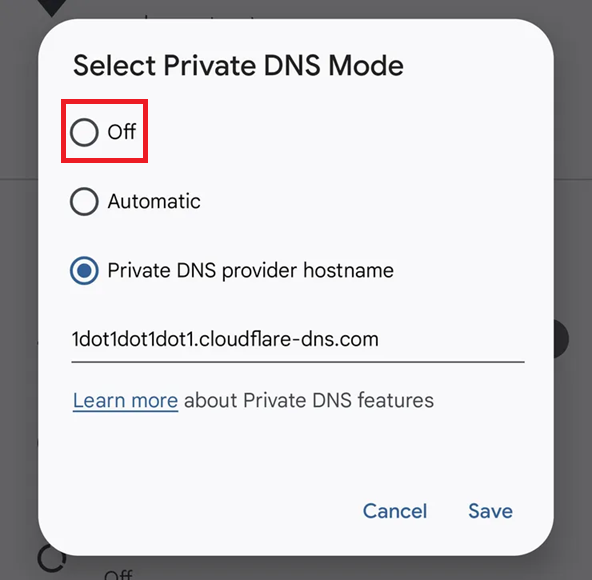
- Jeśli użyjesz Prywatny DNSAlternatywnie, użyj DNS do blokowania reklam lub podobnego filtra na Androidzie; przełącz go na automatycznie أو poza Aby wykonać jeden test.
![Ustawienia prywatnego DNS w systemie Android są przełączane na Automatyczne lub Wyłączone.]()
Filtrowane ścieżki DNS mogą sprawić, że YouTube będzie widoczny jako niedostępny tylko w jednej sieci. - Spróbuj odtworzyć ten sam film jeszcze raz على Wi-FiNastępnie przełącz się na transmisję danych mobilnych i spróbuj ponownie.
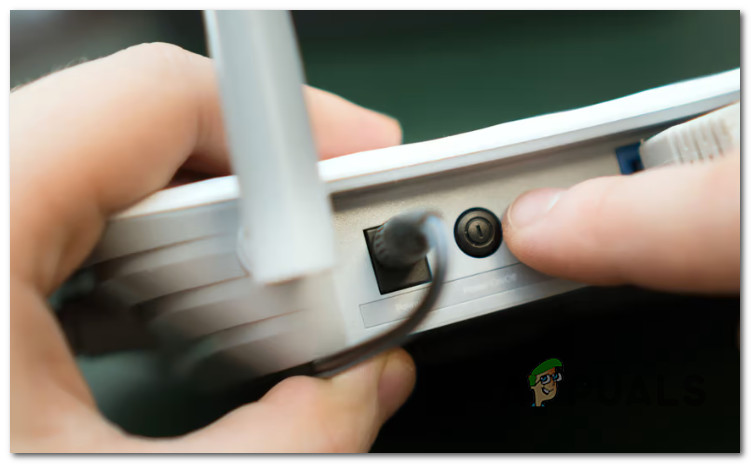
- Jeśli problem występuje tylko w jednej domowej sieci Wi-Fi, uruchom ponownie router i przetestuj go ponownie po ponownym nawiązaniu połączenia.
![Uruchom ponownie router]()
Uruchom ponownie router.
3. Wyczyść zawieszoną sesję aplikacji
Jeśli masz pewność, że Twój telefon jest połączony z internetem, a ścieżka sieciowa działa prawidłowo, problem najprawdopodobniej dotyczy samej aplikacji YouTube. Aplikacja może utknąć w nieprawidłowej sesji lokalnej, co powoduje, że nadal wyświetla komunikat „Brak połączenia z internetem” nawet po przywróceniu połączenia.
Najczęstszymi przyczynami tego problemu są: nagromadzenie starej pamięci podręcznej, wygasły status logowania lub dane lokalnej aplikacji, które nie odpowiadają już bieżącej sesji sieciowej lub konta.
Zastosuj to rozwiązanie, gdy przeglądarka działa normalnie lub gdy wszystkie inne aplikacje w telefonie są połączone z internetem, za wyjątkiem YouTube.
Pomiń ten krok, jeśli YouTube przestaje działać tylko po podłączeniu do określonej ścieżki sieciowej. W takim przypadku bardziej odpowiednie będą wcześniej wymienione sprawdzenia ścieżki.
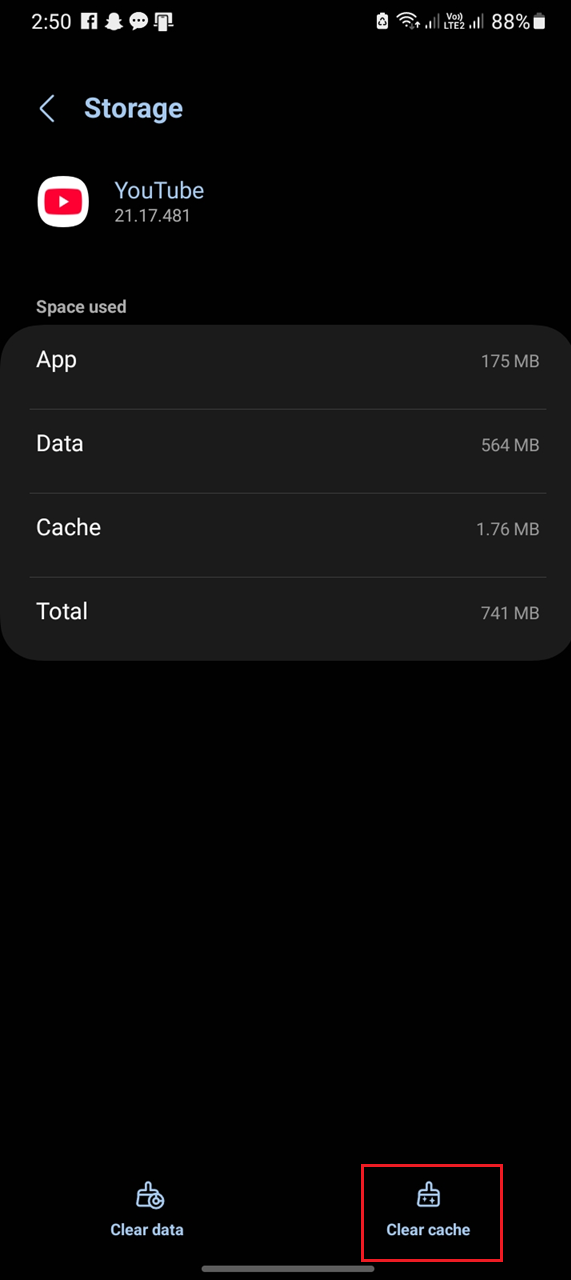
- Na urządzeniach Android, Otwarty Ustawienia > Aplikacje > YouTube > Pamięć Następnie wciśnij Wyczyść pamięć.
![Ekran informacyjny aplikacji YouTube w systemie Android pokazuje opcję wyczyszczenia pamięci podręcznej.]()
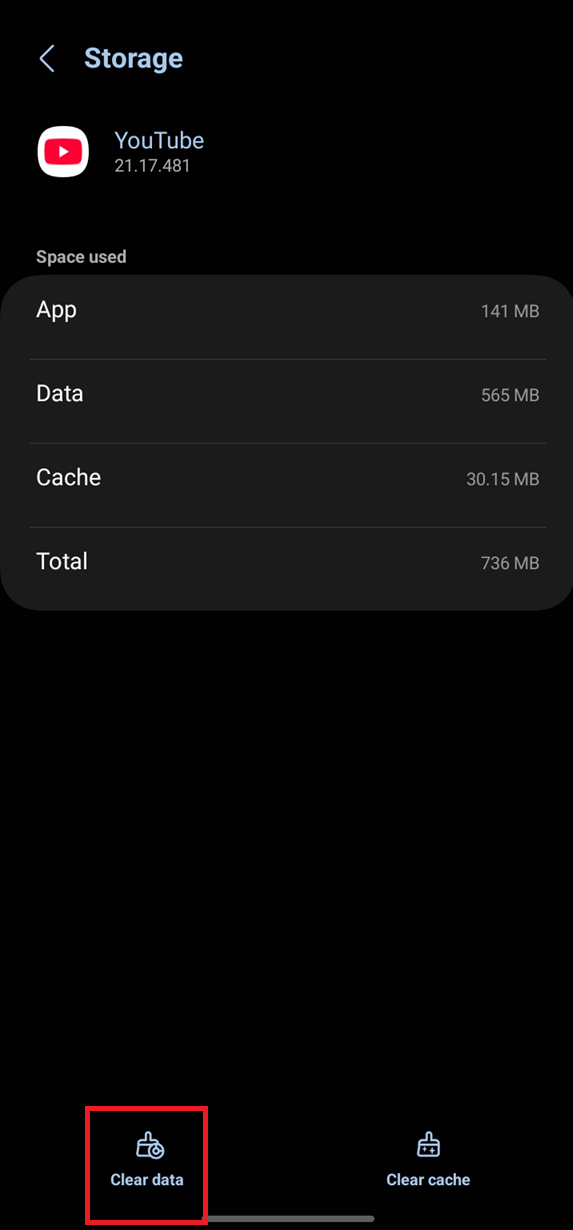
Stara sesja aplikacji mobilnej może uniemożliwić prawidłową synchronizację dziennika. - Jeśli to będzie kontynuowane Naprawianie problemu z błędem „Brak połączenia internetowego”, wróć do tego samego ekranu i skorzystaj z opcji Wyczyść magazyn أو Wyczyść daneNastępnie zaloguj się ponownie.
![Na stronie pamięci YouTube w systemie Android znajduje się opcja wyczyszczenia pamięci lub wyczyszczenia danych.]()
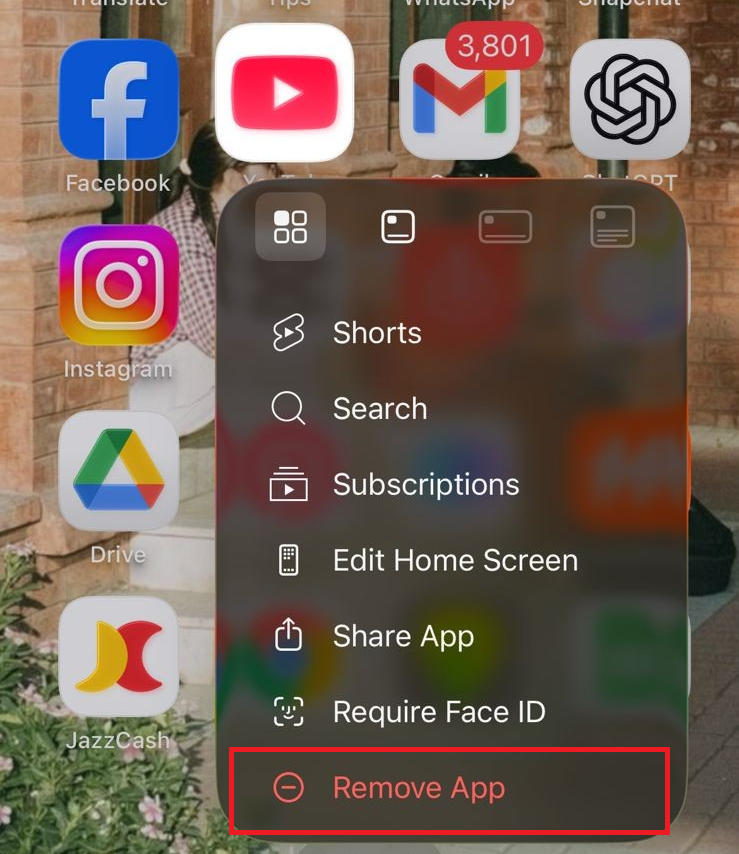
Jeśli wyczyszczenie pamięci podręcznej okaże się niewystarczające, wyczyszczenie danych aplikacji wymusi pełne lokalne zresetowanie. - Na urządzeniach iPhone أو iPadUsuwać Aplikacja YouTube Zainstaluj ją ponownie, zaloguj się jeszcze raz i spróbuj odtworzyć ten sam film.
![Na urządzeniu iPhone wyświetlana jest instrukcja usunięcia lub ponownej instalacji aplikacji YouTube.]()
ا لأن iPhone Aplikacja nie oferuje bezpośredniej opcji wyczyszczenia pamięci podręcznej aplikacji YouTube, więc ponowna instalacja jest najszybszą metodą zresetowania aplikacji.
4. Zainstaluj ponownie lub zresetuj bieżącą wersję YouTube
Problem może nie być związany z sesją lub połączeniem internetowym, ale z zainstalowaną wersją aplikacji YouTube.
Ten problem zazwyczaj występuje po nieudanej aktualizacji aplikacji lub gdy obecny pakiet aplikacji jest częściowo uszkodzony. W takim przypadku przeglądarka może działać normalnie, ale zainstalowana aplikacja nadal wyświetla komunikat „brak połączenia”.
To rozwiązanie jest skuteczne, jeśli problem pojawił się nagle w aplikacji i nie przeprowadzono ostatnio czystej reinstalacji. Unikaj tej procedury, jeśli zmiana sieci lub wyczyszczenie danych aplikacji spowodowały zmianę w jej działaniu, ponieważ wskazuje to na problem na innym poziomie.
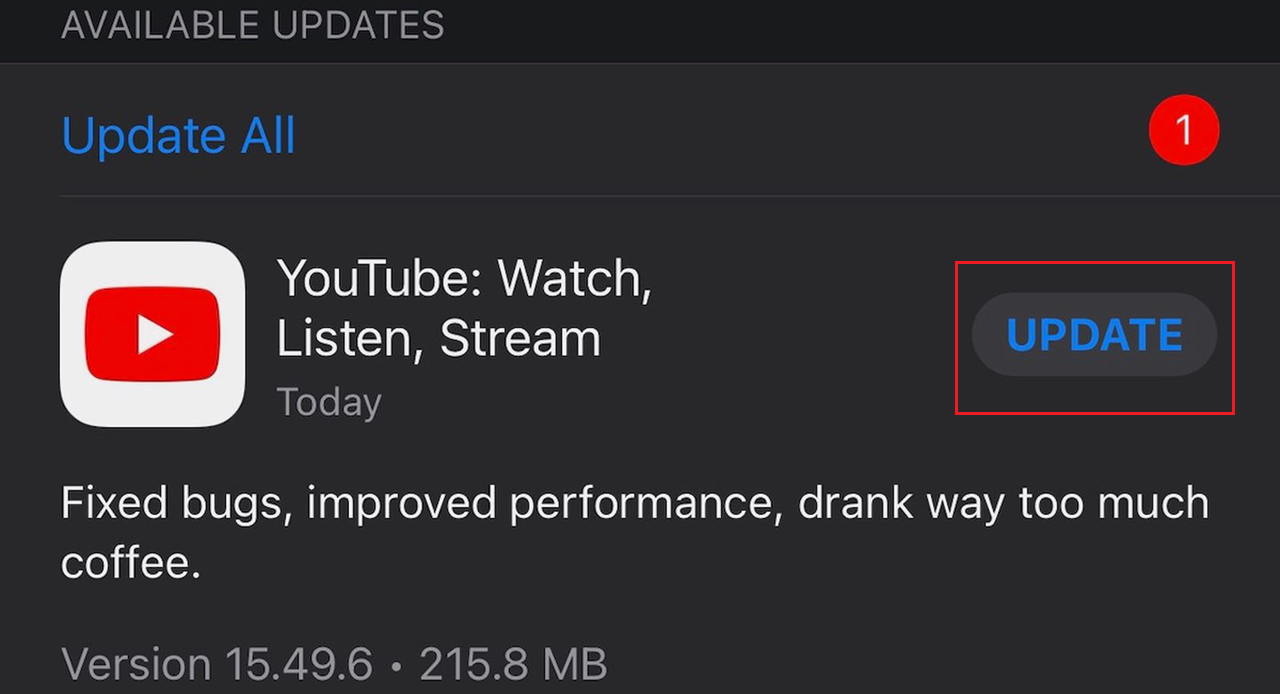
- otwarty Play Store أو App Store Zainstaluj dostępną aktualizację aplikacji YouTube.
![Na stronie Play Store lub App Store wyświetlany jest przycisk umożliwiający aktualizację aplikacji YouTube.]()
Na początek upewnij się, że sama aplikacja mobilna nie działa na przestarzałej wersji.
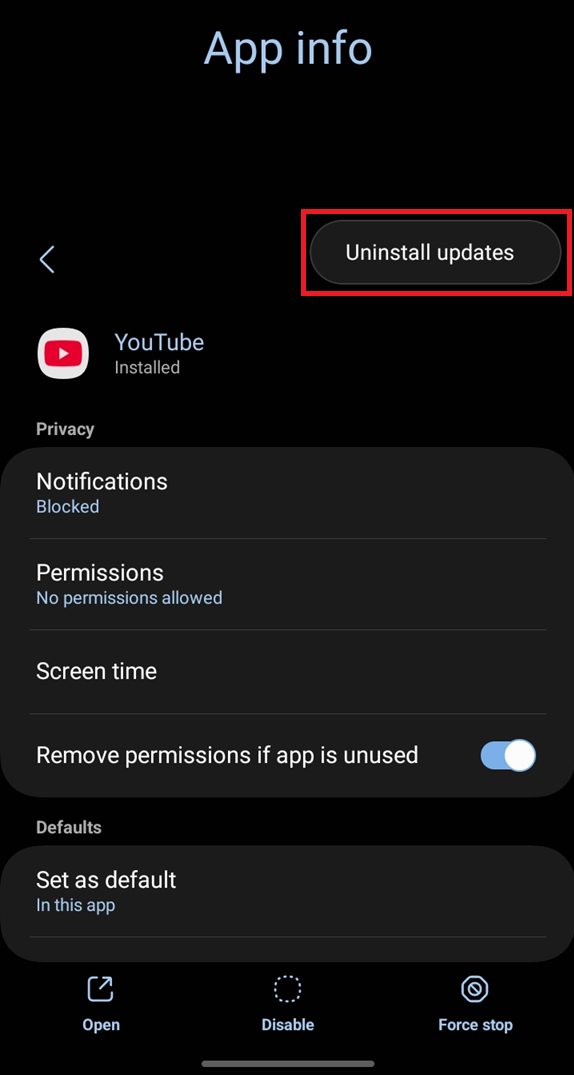
- Jeśli aplikacja jest już aktualna, a mimo to nadal nie działa, zainstaluj ją ponownie. Na niektórych urządzeniach z systemem Android odpowiednikiem jest odinstalowanie aktualizacji aplikacji, a następnie ponowna aktualizacja.
![Na stronie aplikacji na Androida wyświetlana jest ścieżka odinstalowania aktualizacji aplikacji YouTube.]()
Jeśli bieżąca wersja jest uszkodzona, ponowna instalacja lub zresetowanie aktualizacji może przywrócić czysty pakiet aplikacji.
Jeśli aplikacja ulegnie awarii, zamknie się lub otworzy się ponownie zamiast wyświetlić baner Ponów, skorzystaj z tego przewodnika, aby naprawić awarię aplikacji YouTube.
5. Porównaj przeglądarkę i aplikację, aby zidentyfikować problem z kontem lub ścieżką sieciową.
Jeśli strona youtube.com działa w przeglądarce Twojego telefonu, a aplikacja nadal wyświetla komunikat „Brak połączenia z internetem” , to masz już odpowiedź na najważniejsze pytanie: Twój telefon jest połączony z internetem. Problem jest teraz bardziej szczegółowy niż zwykła przerwa w działaniu usługi.
W takim przypadku problem zazwyczaj sprowadza się do konkretnej sesji konta, problemu specyficznego dla aplikacji, którego nie rozwiązano po wyczyszczeniu, lub ścieżki sieciowej albo adresu IP, który aplikacja obsługuje inaczej niż przeglądarka.
Wykonaj ten krok na końcu, po sprawdzeniu uprawnień, filtrów i procesów resetowania aplikacji, o których mowa powyżej.
Pomiń ten krok, jeśli witryna youtube.com nie działa w przeglądarce na tym samym telefonie, ponieważ wskazuje to na szerszy zasięg połączenia lub problem z trasą sieciową.
- Otwórz YouTube w przeglądarce mobilnej na tym samym telefonie i w tej samej sieci, a następnie porównaj wynik z aplikacją.
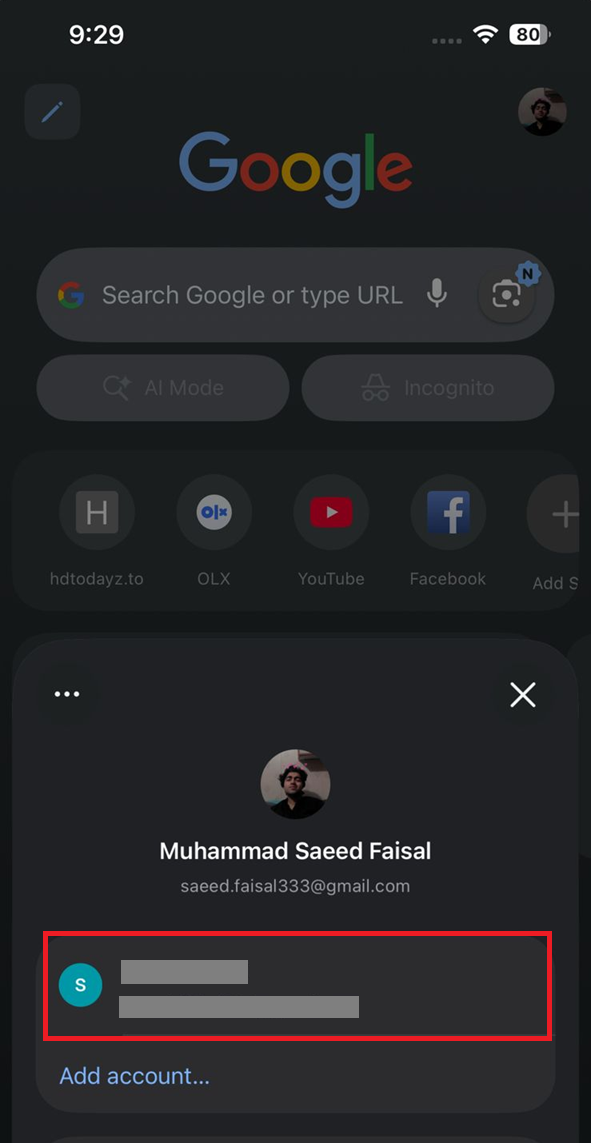
- Jeśli przeglądarka działa, spróbuj użyć innego konta Google w aplikacji, aby sprawdzić, czy problem dotyczy konta czy tylko bieżącej sesji.
![Przełącznik kont YouTube służy do sprawdzania, czy inne konto działa prawidłowo.]()
Pomaga to oddzielić problem z aplikacją lokalną od problemu związanego z kontem lub sesją.
- Jeśli ostatnio korzystałeś z klientów innych firm lub silnych filtrów sieciowych na tym samym połączeniu, wyłącz je, odczekaj chwilę, a następnie spróbuj ponownie, korzystając z nowej trasy lub nowego adresu IP.
- Jeśli problem ze śledzeniem pojedynczego konta lub ścieżki sieciowej nadal występuje, wyślij opinię z aplikacji, podając dokładny czas, typ sieci i wersję aplikacji.
Jeśli ten komunikat o połączeniu pojawia się tylko w aplikacji telewizyjnej, skorzystaj z tego przewodnika YouTube TV.
Jeśli inne konto działa lub aplikacja zaczyna pobierać się inną ścieżką, problem dotyczy tej sesji lub ścieżki.
Możliwość dodawania komentarzy nie jest dostępna.