
Rozwiązywanie problemu z Netflixem: błąd „Sprawdzanie ustawień daty i godziny”
Czy przeszkadza Ci błąd „Sprawdź ustawienia daty i godziny” na Netflixie? Nie martw się! Dowiedz się, jak go łatwo naprawić i ciesz się natychmiastowym oglądaniem ulubionych treści.

Najważniejsze rzeczy, które musisz wiedzieć
- Pierwszym i najważniejszym krokiem w rozwiązaniu problemu jest włączenie automatycznej zmiany daty, godziny i strefy czasowej w ustawieniach urządzenia. W razie potrzeby można też dokonać tymczasowej aktywacji lokalizacji w celu ustalenia strefy czasowej.
- Jeśli po ustawieniu czasu problem nadal występuje, należy całkowicie zrestartować urządzenie i na nowo połączyć się z siecią (poprzez zapomnienie czasu i ponowne połączenie z siecią), aby zapewnić czystą sesję sieciową dla aplikacji Netflix.
- Jeśli poprzednie kroki nie przyniosą rezultatu, wyczyść zapisane dane aplikacji Netflix (Wyczyść pamięć/dane), aby odtworzyć uszkodzone pliki lokalne. Pamiętaj, że spowoduje to wylogowanie i usunięcie pobranych plików.
Netflix wyświetla komunikat o błędzie „Upewnij się, że urządzenie jest podłączone do sieci, a ustawienia daty i godziny są poprawne” na urządzeniach z systemem Android, gdy aplikacja nie może ukończyć początkowej kontroli połączenia po uruchomieniu.
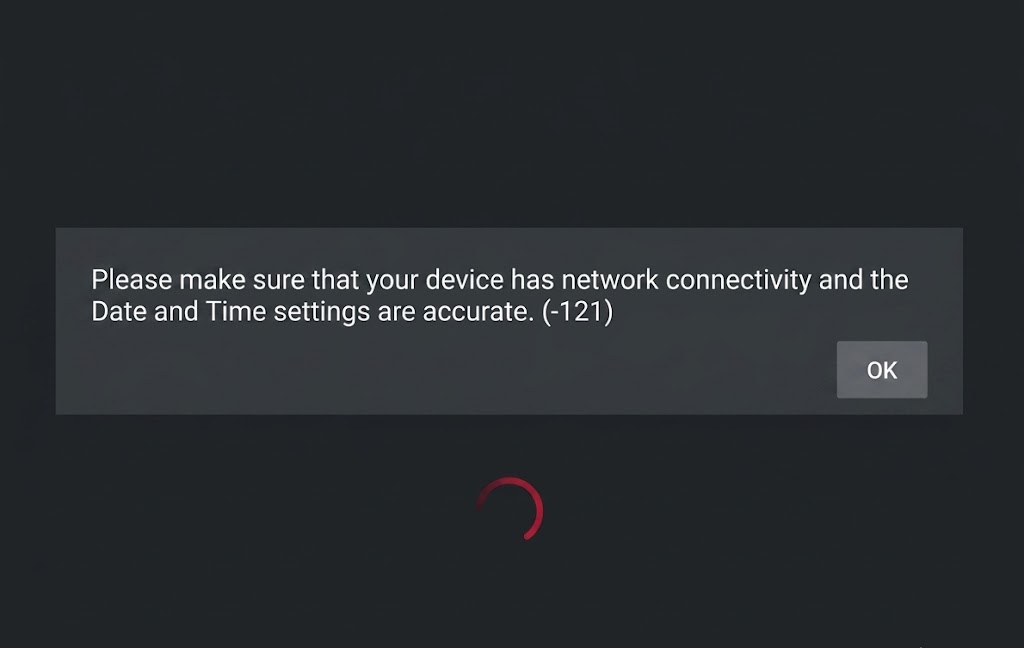
To ostrzeżenie może zawierać kody błędów -3 , -121 lub -400 . Kody te są istotne, ponieważ Netflix używa tego samego sformułowania do sygnalizowania niezgodności czasu, nieaktualnych sesji sieciowych lub uszkodzonych danych aplikacji.
Komunikatu nie należy interpretować jako ostatecznego dowodu na całkowitą utratę połączenia Wi-Fi. Urządzenie może wydawać się połączone z siecią, podczas gdy Netflix odmawia połączenia z powodu nieprawidłowej strefy czasowej, nieprawidłowego ponownego połączenia lub zapisania starych plików przez aplikację.
| Co widzisz | Czego zazwyczaj potrzebuje | Zacznij od |
|---|---|---|
| Błąd -3Szczególnie po podróży, zresetowaniu, przejściu w tryb gotowości lub ponownym podłączeniu | Popraw ustawienia czasu Androida I nowy dodatek do sieci | Trasy 1-2 |
| Błąd -121 Na telefonie z systemem Android, tablecie, telewizorze lub dekoderze Android TV | Uruchom ponownie, zaktualizuj aplikację lub zaktualizuj urządzenie/sieć | Trasy 2, 4 i 5 |
| Błąd -400 | Dane aplikacji Netflix Po pierwsze, wersja aplikacji, czas lub sprawdzenie połączenia. | Metody 3-4, a następnie 1-2, jeśli to konieczne |
| Tylko jeden dekoder Android TV Box, urządzenie Google TV lub tablet uległ awarii, podczas gdy w pozostałych urządzeniach działał Netflix. | Oprogramowanie sprzętowe, ustawienia VPN/proxy/DNS, stan routera lub wsparcie producenta | Metoda 5 |
Jeśli wszystkie aplikacje są offline, zacznij od naprawienia połączenia internetowego. W tym artykule opisano komunikat Netflix , który pojawia się nawet wtedy, gdy urządzenie z Androidem wydaje się być połączone z siecią lub po załadowaniu innych aplikacji.
1. Automatycznie aktywuj datę, godzinę i strefę czasową.
Aby rozwiązać problem „Sprawdź ustawienia daty i godziny” w serwisie Netflix na Androida, wytyczne pomocy technicznej podkreślają wagę dostosowania ustawień zegara, ponieważ nieprawidłowa data, godzina lub strefa czasowa może uniemożliwić aplikacji połączenie się z usługą. Dzieje się tak zazwyczaj po podróży, rozładowaniu baterii, zresetowaniu urządzenia lub ręcznych zmianach ustawień zegara.
Sprawdź ustawienia raz i pozostaw je automatyczne, jeśli wartości Androida są już poprawne. Nie powtarzaj tego sprawdzania, jeśli godzina i strefa czasowa są poprawne, ponieważ nie naprawi to uszkodzonej instalacji aplikacji Netflix ani słabego połączenia Wi-Fi.
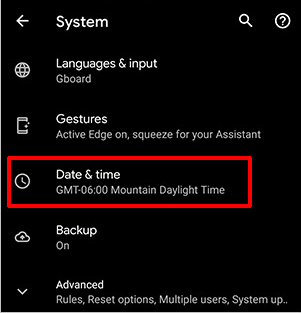
- otwarty Ustawienia > Data i godzina Na telefonie z systemem Android, tablecie lub dekoderze TV.
![Ustawienia daty i godziny w systemie Android umożliwiają automatyczne sterowanie datą i godziną w celu rozwiązywania problemów z serwisem Netflix.]()
To przynosi korzyści Oficjalny serwis Netflix Niezgodność zegara urządzenia z Twoją aktualną lokalizacją może uniemożliwić prawidłowe połączenie aplikacji. - Włączyć automatycznie ustawiany czas أو Użyj czasu udostępnionego przez sieć.
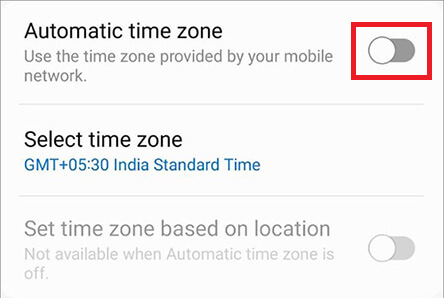
- Włączyć Ustaw strefę czasową automatycznie أو Użyj strefy czasowej dostarczonej przez sieć.
![Ustawienia systemu Android lub Android TV pokazują automatyczną aktywację strefy czasowej.]()
Urządzenie może nie przejść kontroli serwisu Netflix, nawet jeśli wyświetlana godzina wydaje się prawidłowa, ale strefa czasowa nadal będzie błędna lub ustawiona ręcznie. - Jeśli Twoje urządzenie korzysta z usług lokalizacyjnych w celu określenia strefy czasowej, włącz usługi lokalizacyjne. Lokalizacja Na chwilę sprawdź, czy system Android wybiera właściwy region.
- Zamknij całkowicie serwis Netflix, a następnie otwórz go ponownie i przetestuj połączenie.
Jeśli otwierasz Netflixa, ustaw datę i godzinę na automatyczne. Jeśli ten sam komunikat ostrzegawczy pojawi się ponownie, mimo że godzina jest prawidłowa, odśwież bieżącą sesję sieciową.
2. Uruchom ponownie urządzenie i połącz się z bieżącą siecią.
Nawet jeśli Twoje urządzenie z systemem Android wyświetla połączenie Wi-Fi lub Ethernet, Netflix może nadal nie mieć dostępu do niezbędnych usług. Przyczyną tego komunikatu może być nieaktualne połączenie Wi-Fi, problem z wypożyczeniem adresu IP routera lub przełączenie telewizora Smart TV w tryb czuwania.
Ponowne uruchomienie urządzenia i ponowne połączenie z siecią Wi-Fi umożliwi Netflixowi odzyskanie sesji sieciowej, zanim konieczne będzie usunięcie danych aplikacji. Nie polegaj na tym rozwiązaniu jako na rozwiązaniu problemu wyłącznie z Netflixem, jeśli wszystkie aplikacje nie działają; najpierw napraw połączenie internetowe.
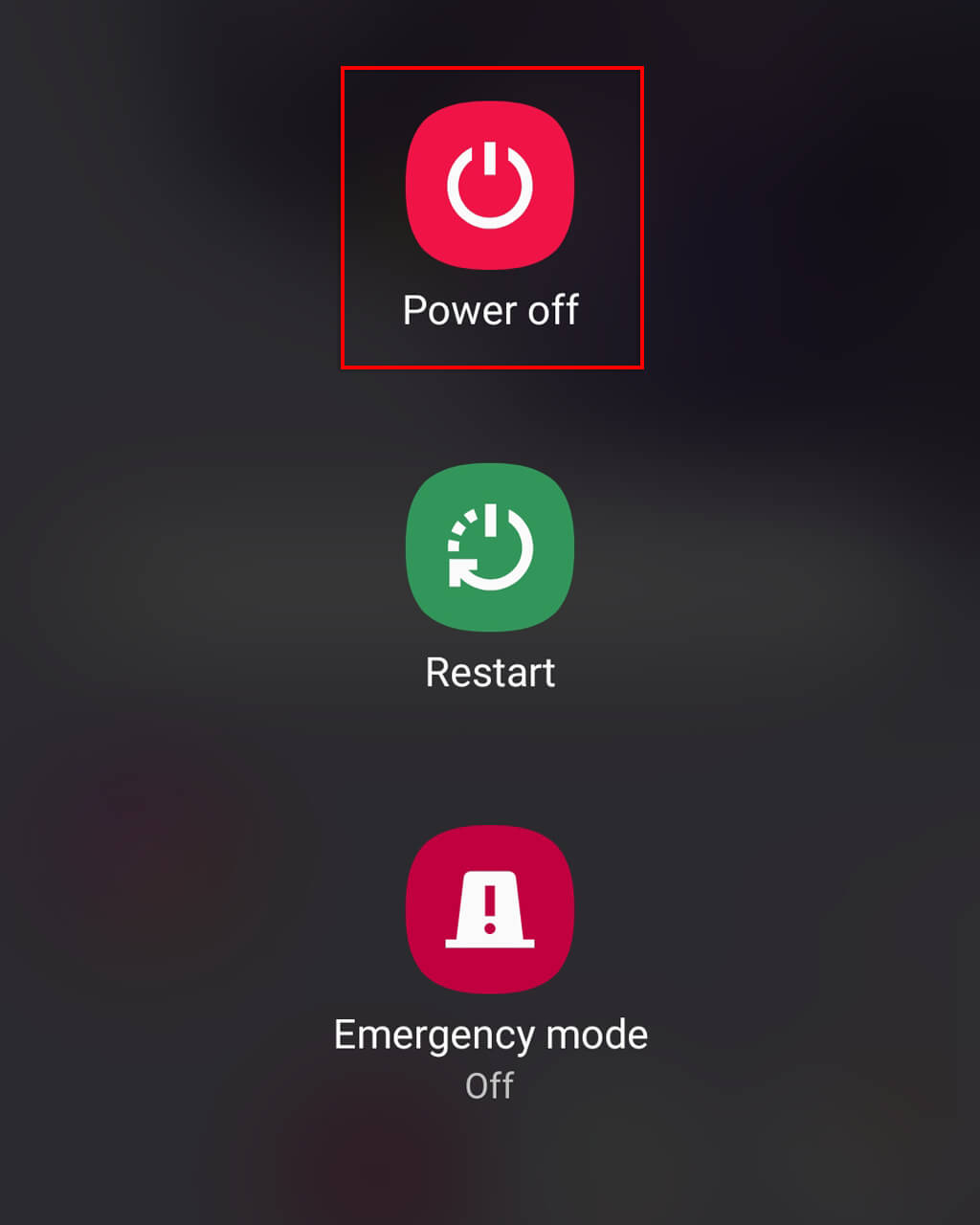
- Wyłącz telefon, tablet lub telewizor Smart TV całkowicieNie blokuj ekranu ani nie pozostawiaj go w trybie czuwania.
![Urządzenie z systemem Android jest całkowicie wyłączane przed ponownym uruchomieniem serwisu Netflix.]()
Obecny proces obsługi serwisu Netflix nadal rozpoczyna się od prawdziwego cyklu zasilania, ponieważ usuwa on tymczasowy stan aplikacji i sieci, którego nie usuwa szybka blokada ekranu. - Uruchom ponownie urządzenie i poczekaj, aż zostanie ono w pełni połączone z siecią Wi-Fi lub Ethernet.
- W przypadku Wi-Fi otwórz Ustawienia> Wi-FiNastępnie wybierz bieżącą sieć i naciśnij ZapomniećNastępnie zadzwoń ponownie.
![Ustawienia Wi-Fi w systemie Android pozwalają zapomnieć o sieci i ponownie nawiązać połączenie podczas naprawiania błędu połączenia z serwisem Netflix.]()
Oficjalne kroki Netflixa dla systemu Android obejmują zapomnienie aktywnej sieci Wi-Fi i ponowne połączenie się z nią w celu wyczyszczenia nieprawidłowej sesji lokalnej. - W przypadku telewizora Smart TV podłączonego przez Ethernet należy odłączyć i ponownie podłączyć kabel lub wyłączyć i ponownie włączyć połączenie.
- Otwórz aplikację Netflix i przetestuj ją przed zmianą danych aplikacji.
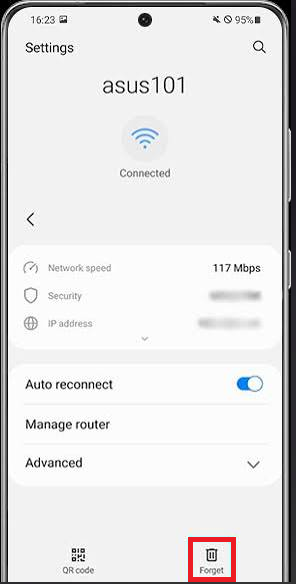
Jeśli Netflix się załaduje, problem z połączeniem wystąpił w poprzedniej sesji. Jeśli po ponownym połączeniu pojawi się ten sam komunikat Netflix, wyczyść zapisane dane aplikacji.
Jeśli Netflix pominie ten komunikat, ale później wyświetli inny błąd połączenia mobilnego, nasz poradnik opisuje ten oddzielny błąd.
3. Wyczyść dane aplikacji Netflix i zaloguj się ponownie.
Uszkodzone pliki uwierzytelniania lub konfiguracji Netflix mogą spowodować ponowne pojawienie się tego samego ostrzeżenia, nawet po sprawdzeniu, czy ustawienia czasu i sieci są prawidłowe.
Wykonaj ten krok tylko wtedy, gdy poprzednie sprawdzenia nie przyniosły żadnych rezultatów, ponieważ wyczyszczenie pamięci masowej zmusi Netflix do ponownego zalogowania się i odbudowania plików lokalnych.
Wyczyszczenie pamięci Netflix spowoduje wylogowanie i usunięcie pobranych tytułów z tego urządzenia. Przed kontynuowaniem upewnij się, że masz hasło do Netflix.
- Wyszukaj aplikację Netflix, następnie otwórz Informacje o aplikacji (Informacje o aplikacji) lub Ustawienia > Aplikacje > Netflix (Ustawienia > Aplikacje > Netflix).
![Ekran informacji o aplikacji Netflix w systemie Android otwiera ustawienia pamięci masowej i pamięci podręcznej.]()
Celem tego kroku jest odbudowa lokalnych plików Netflix, a nie po prostu zamknięcie i ponowne otwarcie aplikacji. - otwarty Pamięć i pamięć podręczna (Pamięć masowa i pamięć podręczna) lub Dyski (Składowanie).
- Kliknij Wyczyść pamięć (Czyszczenie magazynu) lub Usuń daty (Wyczyść dane), a następnie potwierdź. Jeśli opcja Wyczyść pamięć podręczną (Czyszczenie pamięci podręcznej) osobno, więc wyczyść ją również.
![Wyczyść pamięć masową i pamięć podręczną aplikacji Netflix na Androidzie, aby naprawić błąd ustawień daty i godziny.]()
Sam Netflix korzysta z pełnego skanowania danych w celu rozwiązywania problemów z systemem Android, ponieważ nieaktualne lub uszkodzone dane aplikacji mogą spowodować wyświetlenie tego samego komunikatu z powodu niezgodności zegara. - Otwórz ponownie serwis Netflix, zaloguj się i sprawdź, czy aplikacja działa prawidłowo i czy możesz uzyskać dostęp do swojego konta.
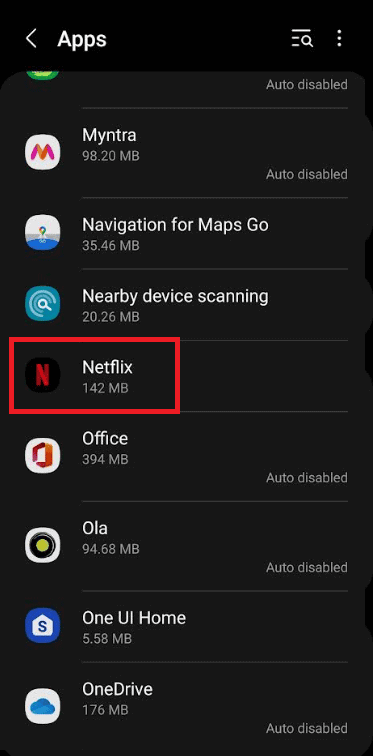
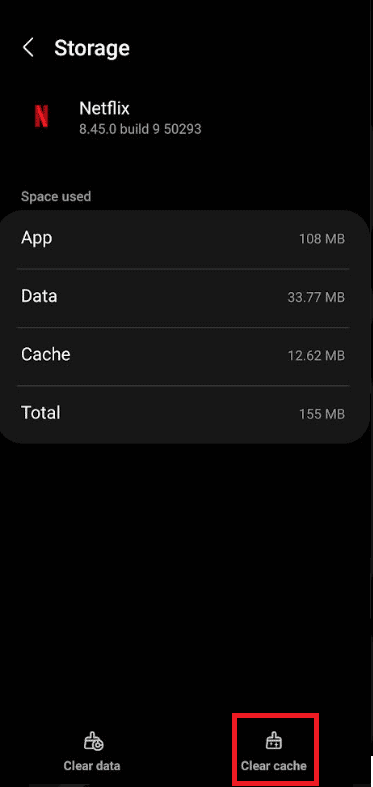
Jeśli Netflix uruchamia się po zalogowaniu, problem prawdopodobnie leży w zapisanych plikach aplikacji. Jeśli komunikat nadal się pojawia, wymień sam pakiet aplikacji Netflix.
4. Zaktualizuj Netflix lub zainstaluj ponownie aplikację
Nieaktualna lub uszkodzona aplikacja Netflix może powodować, że sprawdzanie przy uruchamianiu nadal będzie kończyć się niepowodzeniem, nawet po wyczyszczeniu pamięci lokalnej. Aktualizacja zastępuje nieaktualne komponenty, a ponowna instalacja zastępuje cały pakiet aplikacji.
Upewnij się, że korzystasz z wersji obsługiwanej przez sklep z aplikacjami na Twoim urządzeniu. Pamiętaj, że ponowna instalacja spowoduje również wylogowanie i usunięcie pobranych plików, więc stosuj ją tylko w pierwszej kolejności, jeśli aplikacja jest ewidentnie nieaktualna lub działa nieprawidłowo.
- otwarty Sklep Google play, Szukaj NetflixZainstaluj wszelkie dostępne aktualizacje.
![Sklep Google Play oferuje aktualizację aplikacji Netflix na Androida.]()
Aktualne strony pomocy Netflixa zalecają aktualizację aplikacji przed wykonaniem gruntownego resetu urządzenia, ponieważ starsza wersja może nadal wykazywać te same wadliwe zachowania. - Jeśli aktualizacja nie jest dostępna lub problem nie został rozwiązany, odinstaluj aplikację Netflix.
- Po odinstalowaniu uruchom ponownie urządzenie.
- Zainstaluj ponownie aplikację Netflix z Google Play lub sklepu z aplikacjami obsługiwanego przez Twoje urządzenie, a następnie zaloguj się i przetestuj.
![Urządzenie z systemem Android lub telewizor z systemem Android TV po odinstalowaniu aplikacji Netflix instaluje ją ponownie.]()
Czysta ponowna instalacja usuwa cały pakiet aplikacji, a nie tylko kasuje zapisane w nim dane konta.
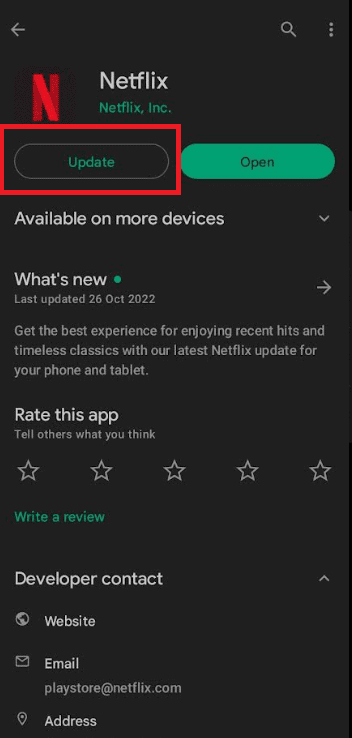
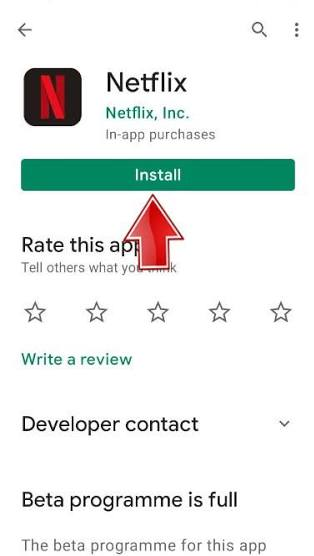
Jeśli nowa instalacja zakończy się powodzeniem, oznacza to, że poprzedni pakiet aplikacji był uszkodzony lub nieaktualny. Jeśli ten sam komunikat ostrzegawczy nadal pojawia się w obecnej wersji sklepu, uruchom ponownie domową sieć internetową i sprawdź oprogramowanie urządzenia.
5. Uruchom ponownie sieć domową i zaktualizuj oprogramowanie urządzenia.
Jeśli na urządzeniu z Androidem nadal wyświetla się ten komunikat, nawet po wcześniejszych próbach naprawy Netflixa, problem często leży poza samą aplikacją. Może to obejmować stan routera, ustawienia VPN/proxy/DNS, nieaktualne oprogramowanie układowe lub stos sieciowy urządzenia.
Ponowne uruchomienie sieci i aktualizacja systemu są bezpieczniejsze niż przywracanie ustawień fabrycznych. Przywracanie ustawień fabrycznych należy wykonywać tylko wtedy, gdy zaleca je producent, ponieważ może to spowodować usunięcie wszystkich aplikacji, ustawień i danych zapisanych na urządzeniu.
- Wyłącz urządzenie z systemem Android i odłącz na chwilę modem i router. 30 sekundy Niemal natychmiast podłącz je ponownie i poczekaj na przywrócenie połączenia z internetem. Następnie włącz urządzenie z Androidem i przetestuj Netflix.
- Jeśli tam VPN Jeśli serwer proxy lub niestandardowy system DNS jest aktywny, wyłącz go lub przywróć domyślne ustawienia sieciowe, aby przeprowadzić pojedynczy test Netflix.
- otwarty Aktualizacja oprogramowania أو Aktualizacja systemu Zainstaluj najnowsze oprogramowanie układowe dostępne dla Twojego urządzenia od Androida, Google TV lub producenta.
![Sprawdzany jest ekran aktualizacji oprogramowania systemowego Android lub Android TV podczas naprawiania błędu ustawień daty i godziny Netflix.]()
Oficjalne wytyczne Netflixa dotyczące urządzeń zalecają instalację oprogramowania sprzętowego lub aktualizacji systemu przed pełnym resetem, ponieważ sama platforma może być już przestarzała. - Jeśli to urządzenie nadal będzie szwankować, skontaktuj się z producentem przed jego zresetowaniem. Utwórz kopię zapasową ważnych danych i zapisz dane logowania do Netflix, jeśli producent zaleca przywrócenie ustawień fabrycznych.
- Jeśli przywrócenie ustawień fabrycznych nie pomoże, przetestuj Netflix na innym obsługiwanym urządzeniu, aby upewnić się, że konto i usługa są nadal dostępne.
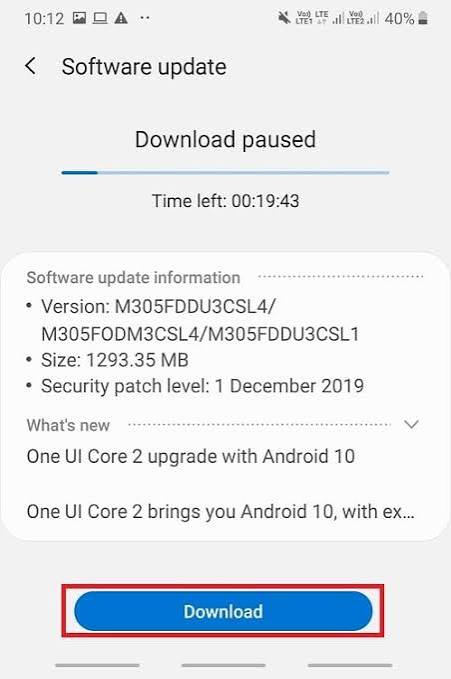
Jeśli ponowne uruchomienie sieci lub aktualizacja systemu przywrócą działanie aplikacji Netflix, oznacza to, że problem nie dotyczył zapisanych danych aplikacji.
Jeśli aplikacja Netflix działa na Twoim telefonie, ale nie na telewizorze, w tym przewodniku dotyczącym problemów z działaniem aplikacji Netflix na telewizorze znajdziesz informacje na temat sprawdzania konkretnego modelu telewizora bez konieczności powtarzania kroków dla telefonu z systemem Android.
Gdy Netflix znów zacznie działać, przestań zmieniać ustawienia i przetestuj jeden tytuł. Wielokrotne czyszczenie danych aplikacji lub resetowanie sieci po zniknięciu monitu może powodować nowe problemy z logowaniem lub pobieraniem, nie rozwiązując pierwotnego problemu.
Możliwość dodawania komentarzy nie jest dostępna.