
Naprawianie błędu „Przepraszamy, coś poszło nie tak” w Disney+ TV
Czy masz problem z Disney+ na swoim telewizorze i wyświetla Ci się komunikat „Przepraszamy, coś poszło nie tak”? Odkryj szybkie rozwiązania, aby go rozwiązać i cieszyć się oglądaniem ulubionych filmów.

Najważniejsze rzeczy, które musisz wiedzieć
- Przed przystąpieniem do naprawy upewnij się, że Twój telewizor lub urządzenie do strumieniowania obsługuje Disney+ i jest z nim kompatybilne, a następnie zaktualizuj aplikację i oprogramowanie urządzenia do najnowszych wersji.
- Aby rozwiązać problem oczekujących sesji, uruchom ponownie aplikację Disney+, a następnie odłącz telewizor lub urządzenie do strumieniowania od zasilania na około 60 sekund, zanim podłączysz je ponownie.
- Jeśli Disney+ przestanie działać, a inne aplikacje do przesyłania strumieniowego będą działać, zrestartuj modem i router, przetestuj połączenie za pomocą kabla Ethernet lub mobilnego punktu dostępowego i upewnij się, że żadna sieć VPN ani niestandardowy serwer DNS nie zakłóca działania usługi.
Komunikat „Przepraszamy, coś poszło nie tak” pojawia się w aplikacji Disney+ na telewizorze Smart TV lub urządzeniu do strumieniowania, gdy aplikacja nie może zrealizować żądania odtworzenia, zalogowania się lub wyświetlenia treści, a nie jest wyświetlany żaden czytelny kod błędu.
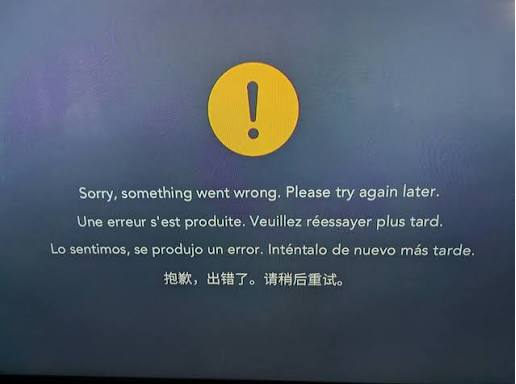
Telewizor może być podłączony do internetu, a inne aplikacje mogą działać poprawnie. Ten komunikat wydaje się niejasny, ponieważ wskazuje na awarię Disney+, nie precyzując, czy problem dotyczy samego telewizora, sesji aplikacji, sieci , czy żądania konta.
W przypadku telewizorów ostrzeżenie to często dotyczy samego środowiska aplikacji, a nie tylko konta Disney+.
Ten błąd może wystąpić, gdy platforma nie jest obsługiwana lub jest nieaktualna, gdy aplikacja nieprawidłowo wznawia działanie po przejściu w tryb czuwania, gdy sieć filtruje ruch danych Disney+ lub gdy zapisane dane aplikacji ulegną uszkodzeniu.
| Gdzie pojawiła się wiadomość | Co to zazwyczaj oznacza? | Zacznij od |
|---|---|---|
| Disney+ uruchamia się z błędem przed załadowaniem ekranu głównego lub profili. | Platforma telewizyjna, wersja aplikacji lub zainstalowany pakiet Disney+ nie ładuje się poprawnie. | Trasy 1, 2 i 4 |
| Dzieje się tak po wybudzeniu telewizora z trybu czuwania. | Aplikacja wznowiła działanie po nieprawidłowej oczekującej sesji zamiast uruchomić się od nowa. | Metoda 2 |
| Profile ładują się, ale przyczyną wyświetlania komunikatu jest film lub odcinek. | Aplikacja może się zalogować, ale Odtwórz zawartość Przyczyną awarii jest bieżąca sieć, profil, adres lub instalacja aplikacji w telewizorze. | Trasy 3 i 5 |
| Disney+ działa na innym urządzeniu z tym samym kontem | Konto jest dostępne, problem najprawdopodobniej leży w telewizorze lub urządzenie nadawczeLub dane aplikacji, oprogramowanie sprzętowe lub ścieżka sieci lokalnej | Trasy 3-5 |
| Na ekranie pojawia się ponumerowana ikona Disney+. | Symbolika jest bardziej użyteczna niż ogólne sformułowania. | Zamiast ogólnej wiadomości użyj dokładnego kodu Disney+. |
Ten artykuł poświęcony jest ogólnym komunikatom o błędach , które pojawiają się w telewizji bez konkretnego kodu. Jeśli Disney+ wyświetla błąd oznaczony numerem, należy potraktować ten numer jako silniejszy wskaźnik, ponieważ indeks kodów błędów Disneya klasyfikuje te błędy według kodu.
1. Sprawdź obsługę urządzenia, a następnie zaktualizuj Disney+ i programy telewizyjne.
Twój telewizor może nadal łączyć się z Wi-Fi i uruchamiać inne aplikacje, nawet jeśli ma przestarzałą obsługę Disney+. Listy obsługiwanych urządzeń i strony rozwiązywania problemów z aplikacjami Disneya podkreślają, że kompatybilność, aktualizacje aplikacji i aktualizacje systemu to pierwsze kroki przed koniecznością gruntownego resetu.
Jest to szczególnie ważne w przypadku starszych telewizorów Smart TV, dekoderów TV, które nie były aktualizowane od dłuższego czasu, lub urządzeń, na których Disney+ nie działa przed pojawieniem się ekranu głównego. Nieobsługiwany telewizor nie będzie kompatybilny po prostu poprzez ponowną instalację aplikacji.
-
- Szukać Model telewizora Dokładny model lub typ zewnętrznego urządzenia nadawczego i porównanie go z Informacje o obsługiwanych urządzeniach Z Disney+.
![Sprawdź, czy telewizor jest inteligentny lub Jeśli aplikacja nadal wyświetla]()
-
Otwórz sklep z aplikacjami na telewizorze lub urządzeniu do strumieniowania i zainstaluj wszystkie dostępne aktualizacje aplikacji Disney+.
-
Otwórz ekran aktualizacji systemu na urządzeniu i zainstaluj najnowszą wersję oprogramowania sprzętowego lub systemu operacyjnego dostępną dla tego modelu.
-
Jeśli korzystasz z Disney+ za pośrednictwem zewnętrznego urządzenia do streamingu, konsoli do gier lub dekodera telewizji kablowej, pamiętaj o aktualizacji również tego urządzenia. Nie polegaj wyłącznie na aktualizacji oprogramowania sprzętowego telewizora.
- Szukać Model telewizora Dokładny model lub typ zewnętrznego urządzenia nadawczego i porównanie go z Informacje o obsługiwanych urządzeniach Z Disney+.
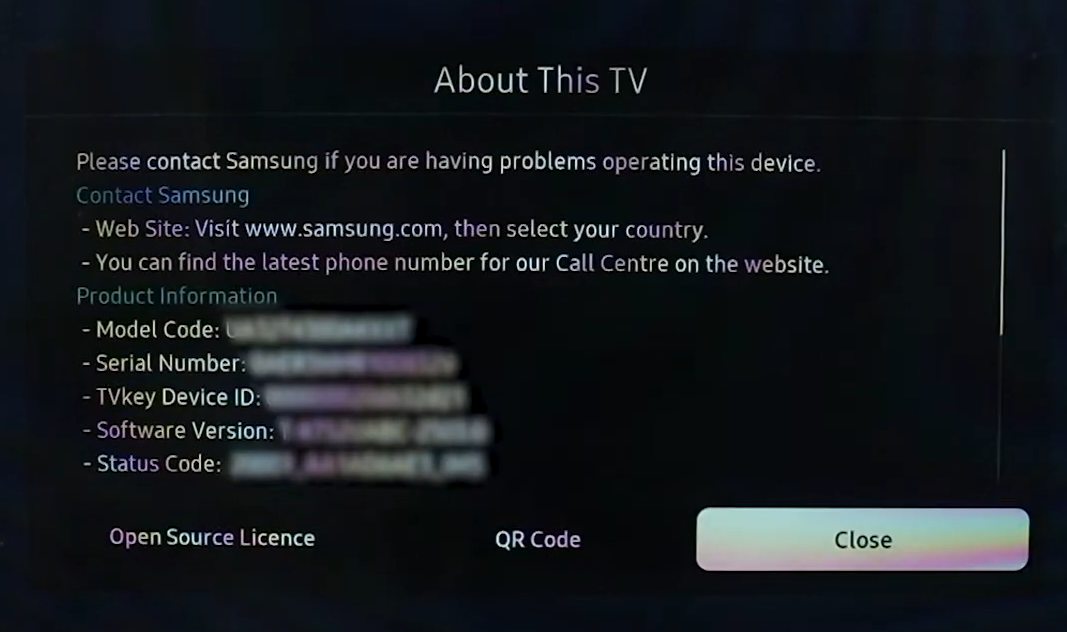
Jeśli Disney+ uruchamia się po aktualizacji, oznacza to, że aplikacja i program telewizyjny nie zostały zsynchronizowane. Jeśli na ekranie wyświetla się błąd 83 , przewodnik po błędzie Disney+ 83 pomoże Ci poradzić sobie z tym kodem błędu zgodności i łączności.
Jeśli aplikacja wyświetla ten sam ogólny komunikat na obsługiwanym i zaktualizowanym urządzeniu, uruchom ją ponownie, zaczynając od całkowicie czystego urządzenia.
2. Uruchom ponownie Disney+ i ponownie włącz telewizor lub urządzenie przesyłające strumieniowo.
Ponowne uruchomienie aplikacji Disney+ i wyłączenie i włączenie telewizora lub urządzenia streamingowego to kluczowy krok w rozwiązaniu problemu „Coś poszło nie tak”. To wyczyści wszystkie oczekujące sesje i przywróci aplikację do stabilnego działania. Aplikacje telewizyjne często zawieszają się po naciśnięciu przycisku Home lub wyłączeniu ekranu. Disney+ może wtedy ponownie uruchomić się w tej samej przerwanej sesji i wyświetlić ogólny komunikat, nawet jeśli samo urządzenie nie wydaje się zawieszone.
Całkowite zamknięcie aplikacji i ponowne uruchomienie powoduje wyczyszczenie oczekującej sesji. Instrukcje Disneya dotyczące pobierania aplikacji również priorytetowo traktują całkowite zamknięcie aplikacji, sprawdzenie połączenia i ponowne uruchomienie w ustalonej kolejności.
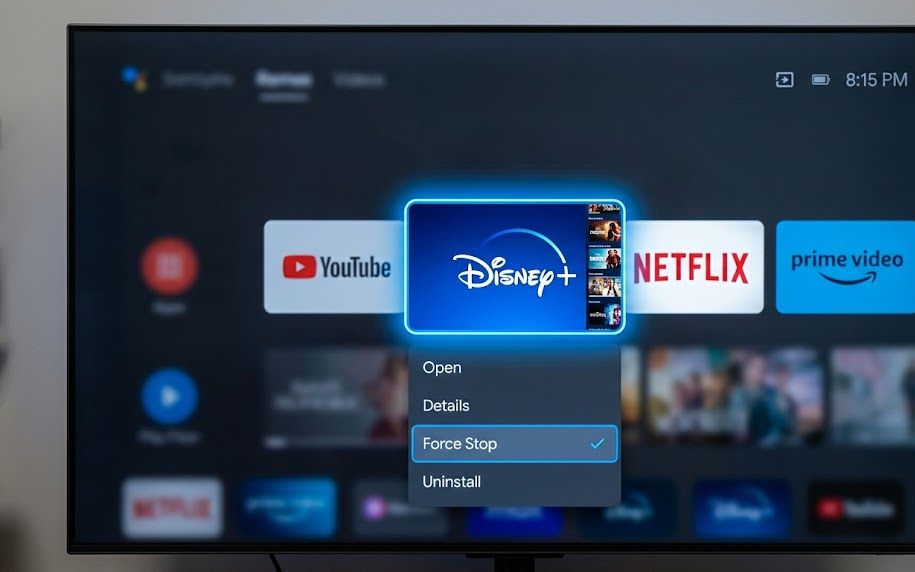
- Zamiast pozostawiać aplikację Disney+ uruchomioną w tle, zamknij ją całkowicie. Home Związane z telewizją.
![Smart TV całkowicie zamyka aplikację Disney Plus przed jej ponownym otwarciem.]()
Rozwiązywanie problemów z aplikacją Disney+ na telewizorze nadal zaczyna się od wymuszenia ponownego uruchomienia aplikacji ze stanu czystego, a nie od uruchomienia sesji w tle. - wyłączyć Smart TVAlbo router strumieniowy, konsolę lub dekoder TV obsługujący Disney+.
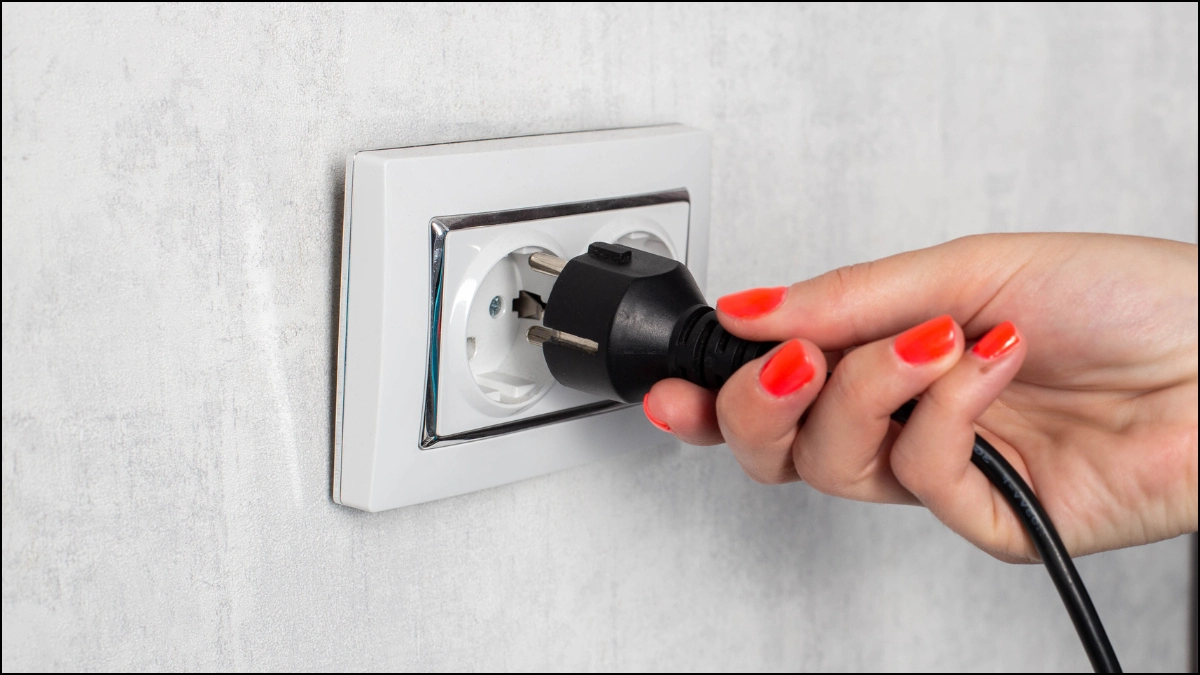
- Odłącz urządzenie od zasilania na pewien czas. 60 sekundy Prawie, a następnie podłącz ponownie.
![Odłącz Smart TV, aby ponownie uruchomić Disney Plus.]()
Prawdziwy restart i ponowne uruchomienie usuwają pamięć telewizora i stare aplikacje, które często pozostają po szybkim ponownym uruchomieniu. - Uruchom urządzenie, ponownie otwórz Disney+ i przetestuj ten sam tytuł jeszcze raz.
Jeśli Disney+ teraz się ładuje, oznacza to, że Twój telewizor miał problemy z działaniem aplikacji. Jeśli zamiast tego, aplikacja utknęła na logo, wskaźniku ładowania lub ekranie ładowania, poradnik rozwiązywania problemu z zawieszaniem się Disney+ na ekranie ładowania jest bardziej odpowiedni w tym węższym kontekście.
3. Sprawdź, czy sieć nie blokuje odtwarzania Disney+.
Inne aplikacje streamingowe mogą działać, podczas gdy Disney+ nie działa, ponieważ telewizor łączy się z każdą usługą za pośrednictwem innych sesji, wyszukiwań DNS i serwerów dostarczających treści.
Wskazówki Disneya dotyczące rozwiązywania problemów ze strumieniowaniem i łącznością internetową odnoszą się do jakości połączenia i ponownego uruchamiania sieci.
Wykonaj ten krok przed ponowną instalacją aplikacji, jeśli ekran główny Disney+ ładuje się, ale nie uruchamia się, lub jeśli ten sam telewizor nie działa tylko w jednej sieci Wi-Fi. Jeśli wszystkie aplikacje w telewizorze są offline, zacznij od naprawy połączenia sieciowego telewizora.
- Otwórz inną aplikację do streamingu na tym samym telewizorze i sprawdź, czy może ona załadować i odtworzyć wideo.
![Smart TV porównuje Disney+ z innymi aplikacjami streamingowymi w tej samej sieci.]()
Jeśli nie uda się uruchomić serwisu Disney+, a wszystkie inne aplikacje działają, problem najprawdopodobniej dotyczy serwisu Disney+ lub sesji Disney+ na Twoim telewizorze, a nie jest całkowitą przerwą w dostępie do Internetu. - Wyłącz modem i router. Najpierw włącz ponownie modem, następnie router i poczekaj, aż telewizor się połączy.
- Jeżeli to możliwe, wypróbuj Disney+ przez telewizję kablową. Ethernet Lub innego połączenia, na przykład tymczasowego mobilnego punktu dostępowego.
![Ponowne uruchomienie routera i sprawdzenie sieci Ethernet podczas rozwiązywania problemów z Disney+ na telewizorze.]()
Jeśli Disney+ nagle zacznie działać w sieci Ethernet lub innej, aplikacja telewizyjna wcale nie musi być głównym problemem. - Tymczasowo usuń wszelkie VPN Na poziomie routera, serwera proxy, niestandardowego filtra DNS lub reguły blokowania reklam, możesz ponownie przetestować Disney+.
- Dla sieci Wi-FiJeśli to możliwe, ustaw telewizor lub router bliżej siebie lub przetestuj najstabilniejsze pasmo, jakie jest dostępne w domu.
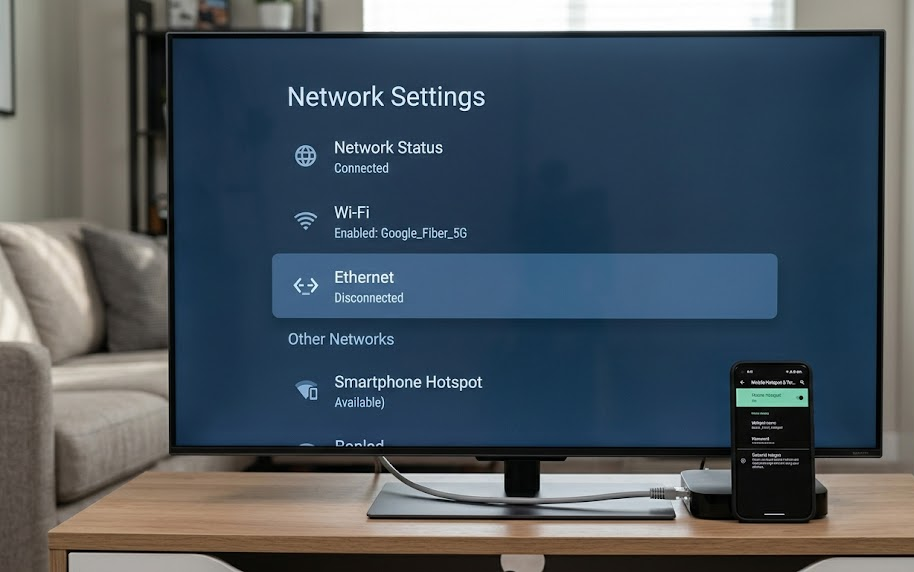
Jeśli Disney+ działa przez sieć Ethernet lub mobilny punkt dostępowy, zwróć uwagę na router, DNS, VPN /proxy, sygnał Wi-Fi lub dostawcę usług internetowych.
Jeśli komunikat zmieni się na błąd 42 , najbardziej szczegółowym artykułem opisującym problemy z siecią jest Przewodnik rozwiązywania błędu 42 w Disney+.
Jeśli sieci o czystym interfejsie nadal nie działają, a inne aplikacje działają, zainstaluj ponownie dane aplikacji Disney+ na telewizorze.
4. Wyczyść dane Disney+ lub zainstaluj ponownie aplikację
Disney+ może nadal wyświetlać ogólny komunikat „Przepraszamy, coś poszło nie tak”, gdy telewizor ma uszkodzone pliki pamięci podręcznej, konto lub aplikację. Aby rozwiązać ten problem, możesz wyczyścić dane lub ponownie zainstalować aplikację.
Wytyczne Disney+ dotyczące buforowania danych i ponownej instalacji traktują to rozwiązanie jako rozwiązanie specyficzne dla danego urządzenia lokalnego.
Wyczyszczenie lub ponowna instalacja aplikacji Disney+ spowoduje wylogowanie z telewizora. Przed kontynuowaniem upewnij się, że masz dostęp do adresu e-mail, hasła lub metody aktywacji swojego konta Disney+.
- Otwórz ustawienia aplikacji na telewizorze lub urządzeniu do strumieniowania i zeskanuj Pamięć podręczna Disney+ أو app data Jeśli te opcje są dostępne.
- Jeśli urządzenie na to pozwala, odinstaluj aplikację. Disney +.
![Smart TV, który odinstalowuje i ponownie instaluje aplikację Disney+.]()
Ponowna instalacja aplikacji Disney+ powoduje odtworzenie lokalnej instalacji aplikacji zamiast ponownego wykorzystania uszkodzonych plików lub starego stanu logowania. - Po wyczyszczeniu danych lub usunięciu aplikacji uruchom ponownie telewizor lub urządzenie strumieniowe.
- Zainstaluj ponownie aplikację Disney+ z oficjalnego sklepu z aplikacjami na swoim urządzeniu.
- Zaloguj się i przetestuj działanie urządzenia przed przywróceniem zmienionych ustawień niestandardowych DNS, VPN, dźwięku lub obrazu.
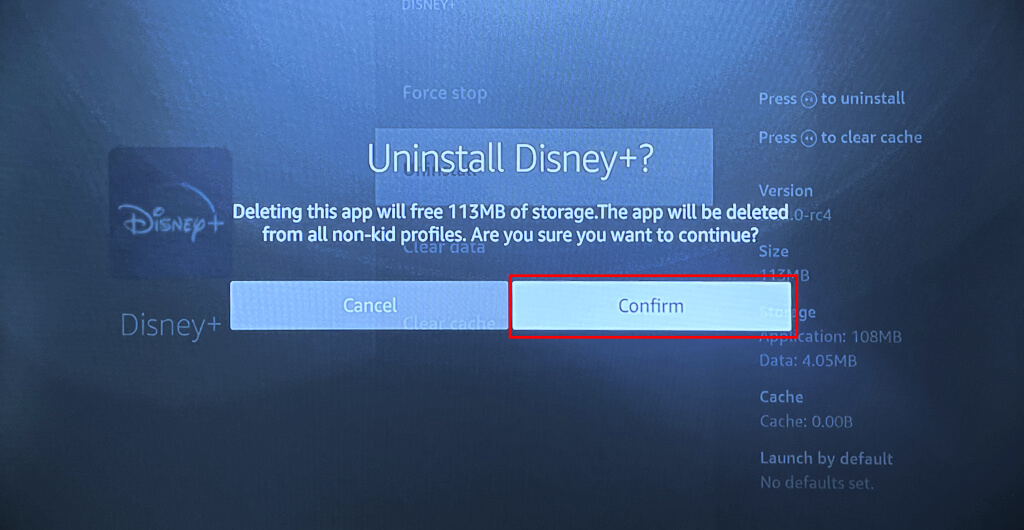
Jeśli komunikat zmieni się na błąd 1026 , najlepiej zapoznać się z Przewodnikiem po błędzie Disney+ 1026, który pomoże Ci zrozumieć ostrzeżenie o zamknięciu aplikacji.
Jeśli Disney+ uruchamia się po czystej instalacji, problem prawdopodobnie wynikał ze starej instalacji aplikacji lub zapisanych danych. Jeśli po czystej instalacji ponownie pojawi się ten sam komunikat , przetestuj konto na innym urządzeniu przed zresetowaniem telewizora.
5. Przed zresetowaniem telewizora przetestuj inne urządzenie.
Jeśli Twoje konto Disney+ działa poprawnie na innym telefonie, w przeglądarce, na konsoli do gier lub telewizorze, oznacza to, że usługa i subskrypcja są dostępne i działają. To porównanie pomaga uniknąć niepotrzebnych resetów fabrycznych, ponieważ prawdziwa przyczyna problemu zazwyczaj ogranicza się do jednego telewizora, profilu lub konkretnej treści.
Zresetowanie aplikacji TV, Smart Hub lub platformy aplikacji producenta to bezpieczniejsze opcje niż pełny reset fabryczny. Wykonaj pełny reset dopiero po upewnieniu się, że konto działa na innych urządzeniach i po nieudanej próbie wdrożenia mniej drastycznych poprawek Disney+, o których mowa powyżej.
- Użyj tego samego konta Disney+ na innym urządzeniu. Na telewizorze, na którym występuje problem, wypróbuj również inny profil i inny tytuł.
![Przetestuj Disney+ na innym urządzeniu i innym profilu, aby zidentyfikować problem typowy dla telewizora.]()
Jeśli usługa Disney+ działa poprawnie na Twoim koncie na innym urządzeniu, problem najprawdopodobniej leży w samym telewizorze lub urządzeniu do przesyłania strumieniowego. - Sprawdź stronę pomocy technicznej producenta telewizora, aby dowiedzieć się, czy dostępna jest jeszcze aktualizacja oprogramowania sprzętowego, która nie została jeszcze udostępniona, za pośrednictwem standardowego ekranu automatycznej aktualizacji.
- Jeśli telewizor oferuje taką opcję resetowanie aplikacji, أو resetowanie platformy aplikacji, أو Resetowanie Smart HubUżyj go przed wykonaniem pełnego przywrócenia ustawień fabrycznych.
- Dopiero po potwierdzeniu, że konto działa na innych urządzeniach i że dokładniejsze testy zakończyły się niepowodzeniem, należy postępować zgodnie z instrukcjami producenta. przywracanie ustawień fabrycznychPodłącz ponownie telewizor, zainstaluj ponownie aplikację Disney+ i przetestuj ją, zanim zmienisz jakiekolwiek inne ustawienia.
![Zresetuj oprogramowanie sprzętowe telewizora Smart TV lub skontaktuj się ze wsparciem technicznym, jeśli w Disney+ ciągle pojawia się komunikat „Coś poszło nie tak”.]()
Jeśli konto działa gdzie indziej, a problem nadal występuje tylko na jednym telewizorze, mądrzejszym rozwiązaniem będzie zresetowanie urządzenia konkretnego telewizora lub zwrócenie się do pomocy technicznej, zamiast powtarzania ogólnych kroków dotyczących Disney+. - Jeśli błąd będzie się powtarzał, skontaktuj się z [numer telefonu/adres e-mail/itp.]. Wsparcie Disney+ Producent telewizora lub urządzenia, a także następujące informacje: model, wersja oprogramowania sprzętowego, wersja aplikacji Disney+, stopień awarii i wyniki testów drugiego urządzenia.
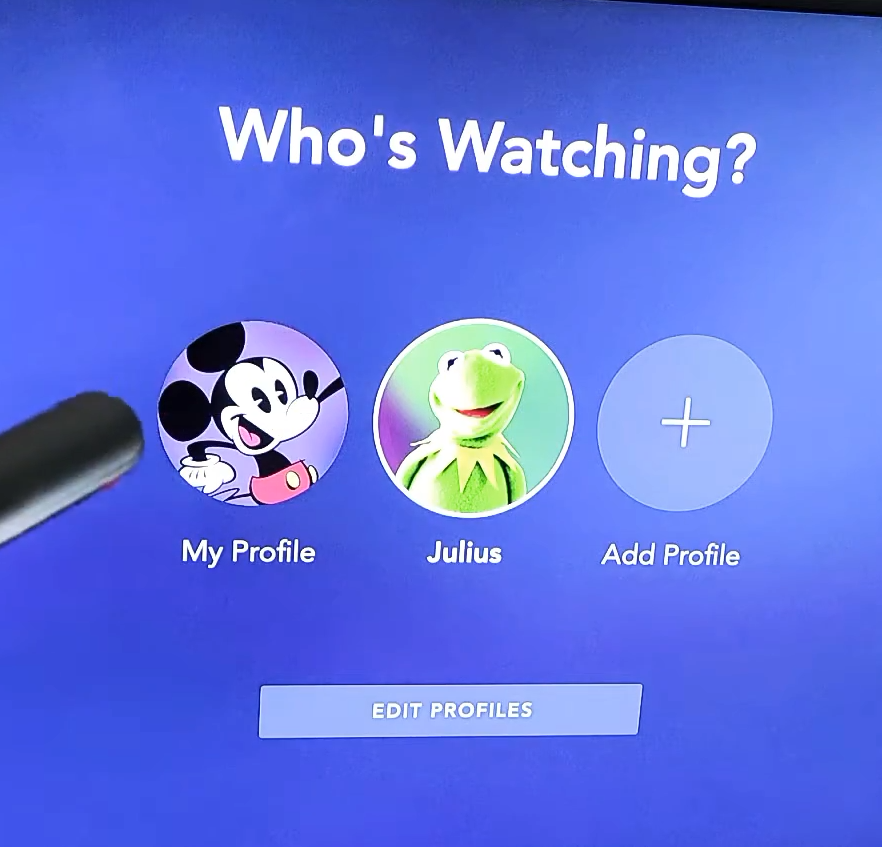
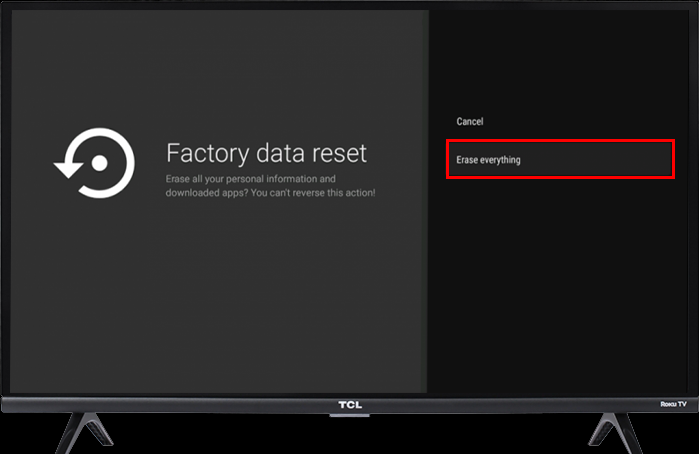
Jeśli reset telewizora zakończy się powodzeniem, oznacza to, że środowisko aplikacji na urządzeniu zostało uszkodzone. Jeśli jednak ten sam model nadal nie działa po sprawdzeniu oprogramowania układowego, danych aplikacji, sieci i zresetowaniu, problem prawdopodobnie jest związany ze zgodnością urządzenia lub błędem w aplikacji Disney+ dla tej platformy.
Możliwość dodawania komentarzy nie jest dostępna.