
Jak naprawić problem z połączeniami w Telegramie, które nie działają w przypadku danych mobilnych lub Wi-Fi
Połączenia w Telegramie nie działają przez dane mobilne lub Wi-Fi? Nie martw się! Dowiedz się, jak krok po kroku rozwiązać ten częsty problem i odzyskać połączenie.

Najważniejsze rzeczy, które musisz wiedzieć
- Na początek wyłącz wszystkie serwery proxy i sieci VPN na swoim urządzeniu, a następnie przetestuj połączenia przez sieć Wi-Fi i transmisję danych mobilnych, aby ustalić, czy problem jest związany ze ścieżką sieciową.
- Jeśli połączenia zatrzymują się na komunikacie „Połączenia” lub „Wymiana kluczy”, zmień ustawienie „Połączenia typu peer-to-peer” na „Nikt” w ustawieniach prywatności i bezpieczeństwa.
- Pamiętaj o usunięciu ograniczeń danych mobilnych i oszczędzania baterii dla aplikacji Telegram w ustawieniach urządzenia, szczególnie na urządzeniu z systemem Android, aby zapewnić stabilną pracę w tle.
Połączenia w Telegramie mogą się nie powieść, nawet gdy aplikacja wydaje się być połączona z internetem. Połączenie może zostać przerwane na przycisku „Łączenie” , utknąć podczas wymiany klucza szyfrującego , zadzwonić raz, a następnie zostać zerwane lub działać przez Wi-Fi, ale nie działać z danymi mobilnymi.
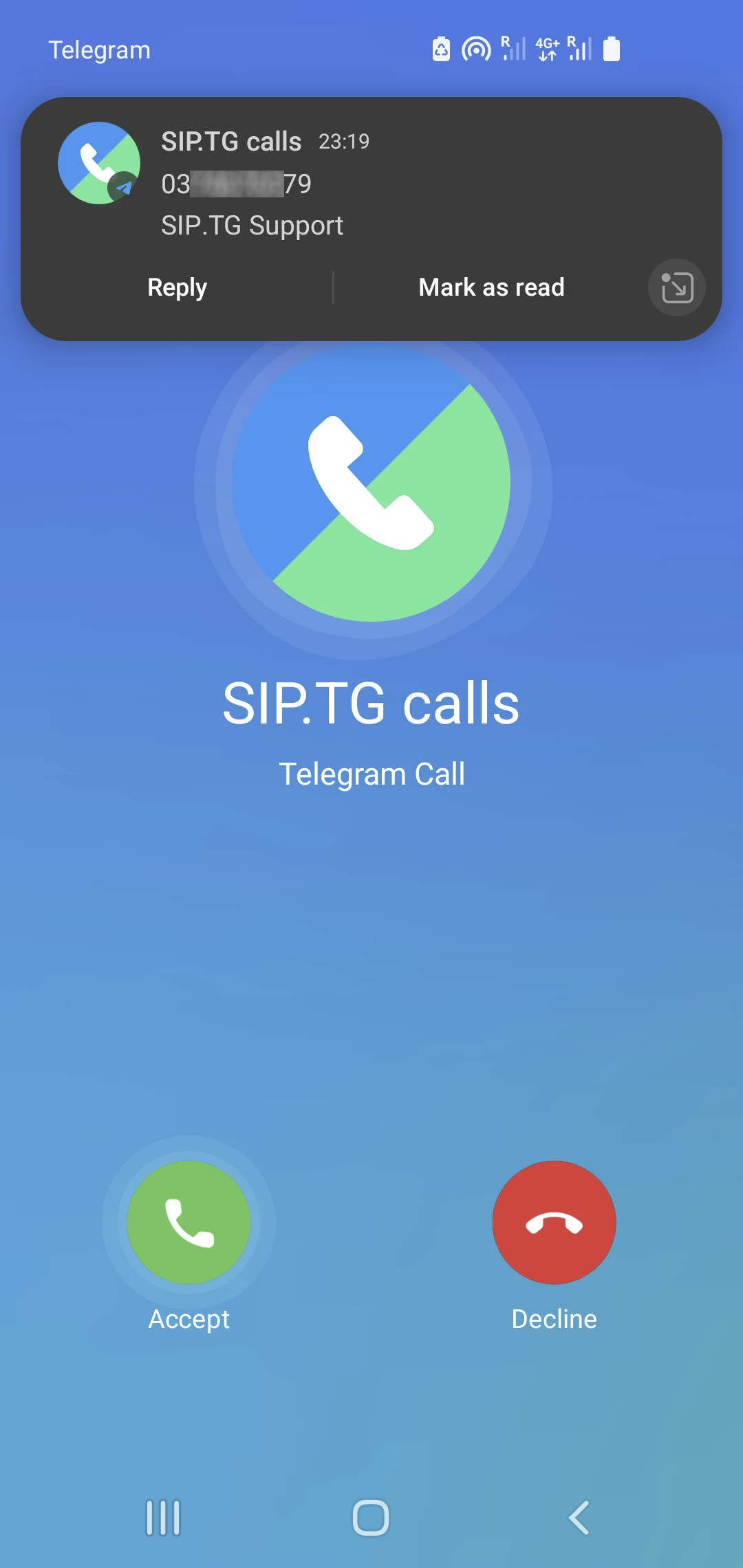
Ta rozbieżność jest kluczową wskazówką. Czaty mogą nadal się ładować, ale ścieżka połączeń w czasie rzeczywistym może zostać przerwana z powodu routingu proxy, negocjacji peer-to-peer, ograniczeń danych na poziomie telefonu lub stanu starszej aplikacji.
Poniższe testy pomagają szybko wyizolować każdą warstwę bez konieczności ponownej instalacji Telegrama.
Jeśli Telegram zatrzymuje się na ekranie „Łączenie” przed rozpoczęciem połączenia, skorzystaj z tego przewodnika, aby dowiedzieć się, jak się połączyć.
1. Wyłącz przekierowywanie połączeń proxy i porównaj wydajność sieci Wi-Fi z transmisją danych mobilnych.
Zacznij od usunięcia zmiennych routingu. Ustawienia proxy Telegramu i sieci VPN na poziomie urządzenia mogą zakłócać nawiązywanie połączeń w niektórych sieciach, nawet gdy standardowe wiadomości działają prawidłowo.
Użyj tego samego kontaktu do obu testów. Jedyną zmianą będzie ścieżka sieciowa.
- otwarty Telegram > Ustawienia > Dane i przechowywanie > Serwer proxy Wyłącz wszystkie aktywne serwery proxy. Jeśli widzisz opcję Użyj serwera proxy do połączeńWyłącz tę opcję również na potrzeby tego testu.
![Ustawienia danych i pamięci masowej Telegrama pokazują opcje Proxy i Użyj proxy do połączeń.]()
Telegram obsługuje korzystanie z serwerów proxy, ale routing proxy może być przyczyną problemów z płynnym nawiązywaniem połączeń. - Wyłącz dowolne VPN Tymczasowo na poziomie urządzenia.
![Obraz pokazujący wyłączenie sieci VPN na poziomie urządzenia.]()
- Zadzwoń do tego samego kontaktu raz, używając Wi-Fi, a następnie przełącz na Mobilne dane Zadzwonił ponownie.
![Telefon testuje tę samą rozmowę w aplikacji Telegram przez Wi-Fi, a następnie przez transmisję danych mobilnych.]()
Ten sekwencyjny test pokaże Ci, czy problem dotyczy samej aplikacji Telegram, czy też tylko jednej ścieżki sieciowej. - Jeśli sieć zawiedzie Wi-Fi Tylko raz, podłącz się do niego ponownie lub zrestartuj router przed zmianą ustawień Plus w Telegramie.
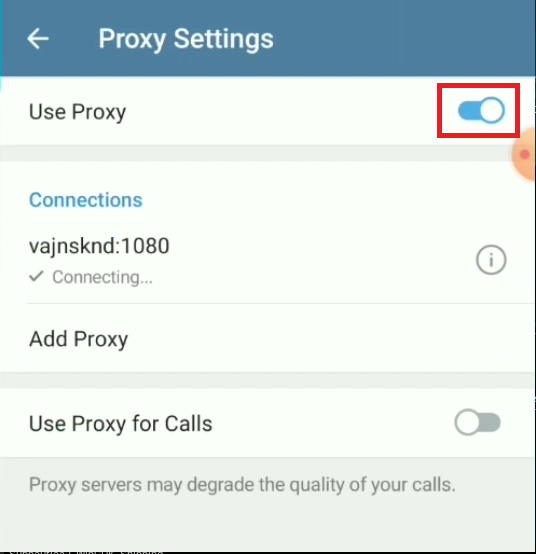
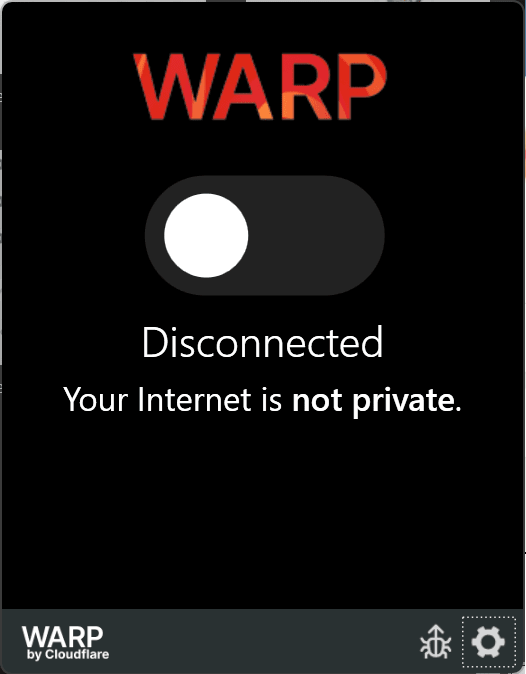
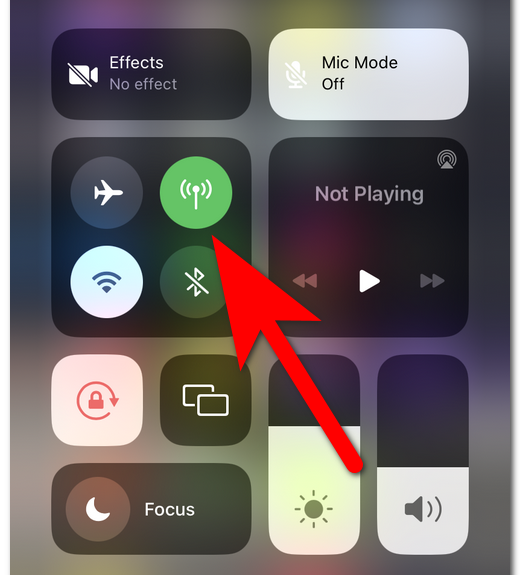
Jeśli jedna ścieżka działa, a druga nie, prawdopodobnie zawęziłeś problem do routingu sieciowego, a nie do całkowicie niesprawnej aplikacji. Jeśli obie ścieżki zawiodą w ten sam sposób, czytaj dalej.
Jeśli połączenia nie powiodą się i zwykłe wysyłanie wiadomości również zostanie przerwane, zapoznaj się z poradnikiem rozwiązywania problemów z wysyłaniem wiadomości w Telegramie.
2. Zmień ustawienia połączeń Telegramu z peer-to-peer, gdy połączenia zostaną przerwane podczas łączenia się lub wymiany kluczy.
Telegram korzysta z routingu peer-to-peer, gdy tylko jest to możliwe. W niektórych ustawieniach NAT lub zapory sieciowej, bezpośrednie negocjacje kończą się niepowodzeniem, a połączenia zatrzymują się na etapie „Łączenie”, „Żądanie” lub „ Wymiana kluczy szyfrujących”.
Tymczasowe wymuszenie routingu przekaźnikowego jest skutecznym sposobem sprawdzenia przyczyny takiego zachowania.
- otwarty Telegram > Ustawienia > Prywatność i bezpieczeństwo > Połączenia.
- Ustaw opcję Połączenia typu peer-to-peer على NiktNastępnie wykonaj połączenie testowe.
![Ustawienia prywatności i bezpieczeństwa Telegrama pokazują opcję połączeń peer-to-peer.]()
Jeśli bezpośrednie przekierowywanie połączeń nie powiedzie się, najlepszym rozwiązaniem może okazać się przekierowanie połączenia przez serwery pośredniczące Telegrama. - Poczekaj wystarczająco długo, aby mieć pewność, że połączenie zostało nawiązane.
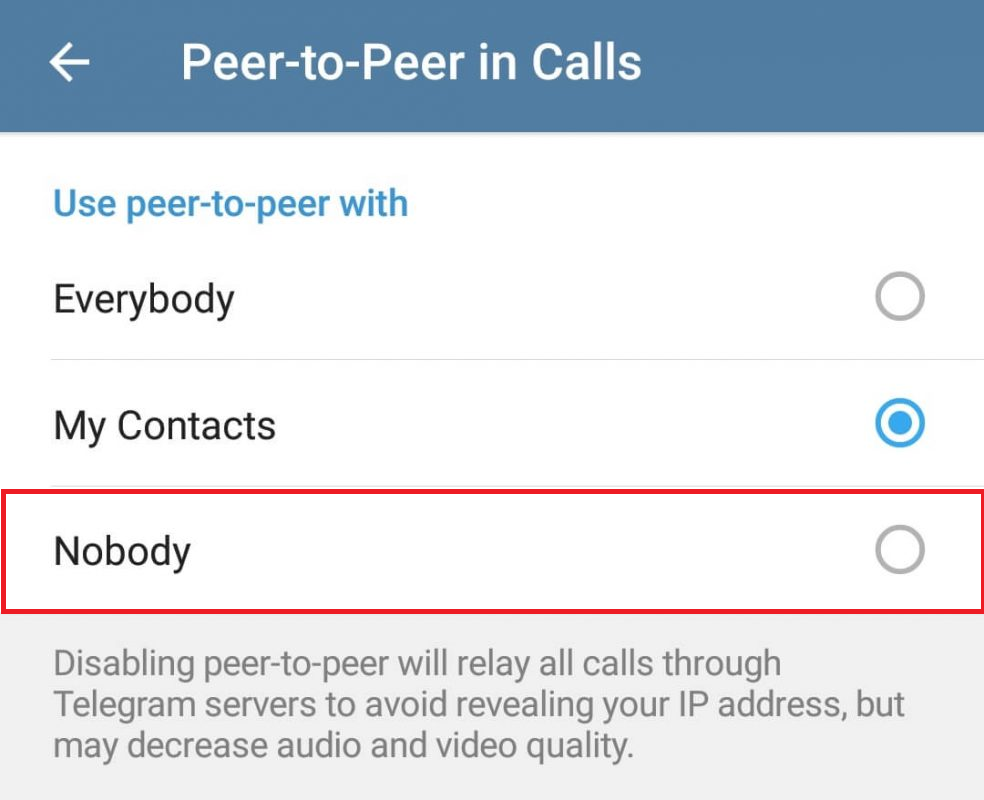
Jeśli to rozwiązanie pomoże, zachowaj to ustawienie. Jeśli nie pomoże lub pogorszy jakość połączeń, przywróć pierwotną wartość i kontynuuj rozwiązywanie problemu.
3. Usuń ograniczenia dotyczące danych mobilnych, oszczędzania danych i baterii w telefonie.
Sekcja FAQ w Telegramie nadal ostrzega o zakłóceniach w działaniu funkcji oszczędzania baterii, szczególnie na urządzeniach z Androidem. Połączenia zazwyczaj są zakłócane jeszcze przed załadowaniem czatów, ponieważ ruch w czasie rzeczywistym opiera się na stabilnej aktywności w tle.
Cel jest prosty: umożliwić Telegramowi swobodne korzystanie z danych i uniknąć nadmiernego ograniczania zużycia baterii.
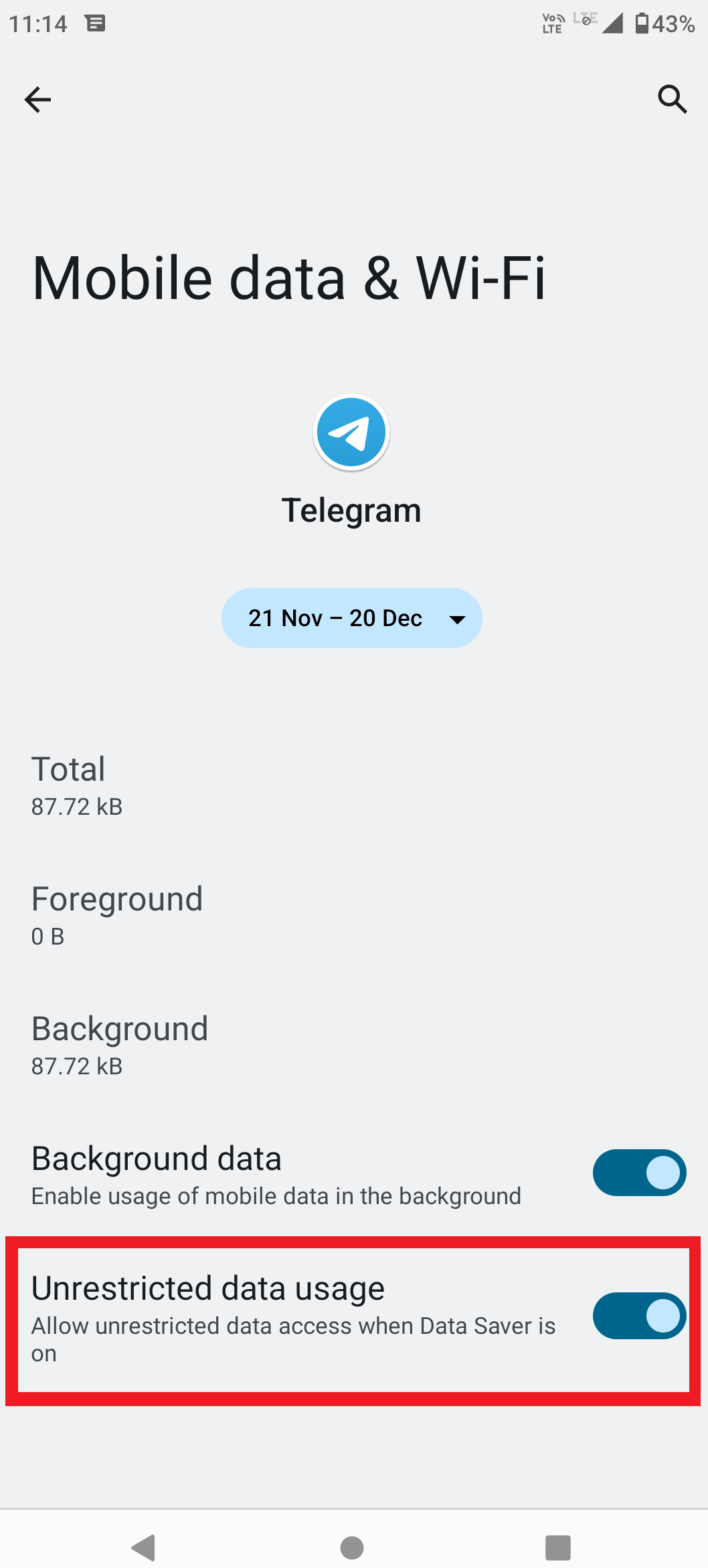
- على Android, Otwarty Ustawienia > Aplikacje > Telegram Zezwól na operację Dane mobilne وDane w tle وNieograniczone wykorzystanie danych Jeśli znaleziono.
![Ustawienia aplikacji Telegram na Androidzie pokazują opcje danych mobilnych, danych w tle, nieograniczonego użycia danych i opcji baterii.]()
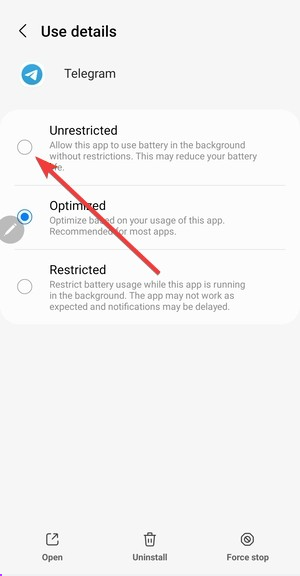
Jeśli Telegram ma ograniczenia na poziomie aplikacji, połączenia mogą się nie powieść podczas korzystania z danych mobilnych lub gdy aplikacja nie jest w pełni aktywna. - Nadal jest włączony Android, Otwarty bateria Aby zastosować Telegram, ustaw go na Nieograniczony Możesz też wybrać najmniej restrykcyjną opcję oferowaną przez Twoje urządzenie. Jeśli Twój telefon ma aplikację zabezpieczającą producenta (OEM), dodaj Telegram również do białej listy.
![Ustawienia baterii w systemie Android lub aplikacja zabezpieczająca OEM pozwalają aplikacji Telegram na działanie bez ścisłych ograniczeń dotyczących baterii.]()
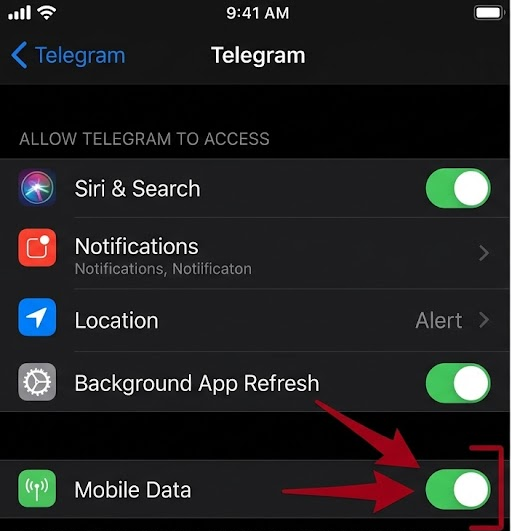
Niektóre narzędzia do blokowania zadań w systemie Android mogą powodować zakłócenia w działaniu Telegramu w tle, nawet gdy połączenie sieciowe jest dobre. - على iPhone, Iść do Ustawienia > Dane komórkowe Upewnij się, że zezwoliłeś aplikacji Telegram Korzystanie z danych mobilnych.
![Ustawienia danych komórkowych na iPhonie pokazują, że Telegram obsługuje dane komórkowe.]()
Jeśli aplikacja Telegram jest wyłączona w ustawieniach danych komórkowych, połączenia przez Wi-Fi mogą działać, ale zostaną przerwane po opuszczeniu sieci. - Otworzyć na nowo Telegram Spróbował ponownie wykonać to samo połączenie w sieci, w której występowały problemy.
Jeśli połączenia zaczną działać po tych zmianach, to ograniczenia na poziomie telefonu były częścią problemu. Jeśli połączenia nadal będą nieudane zarówno przez Wi-Fi, jak i dane komórkowe, konieczne będzie zresetowanie stanu sesji lokalnej.
4. Zresetuj sesję sieciową i odbuduj stan połączeń lokalnych w Telegramie
Czasami ustawienia routingu i uprawnień są poprawne, ale aplikacja zawiesza się w złym stanie lokalnym. Krótki reset sieci, a następnie ponowne uruchomienie aplikacji często rozwiązuje ten problem bez wpływu na dane konta.
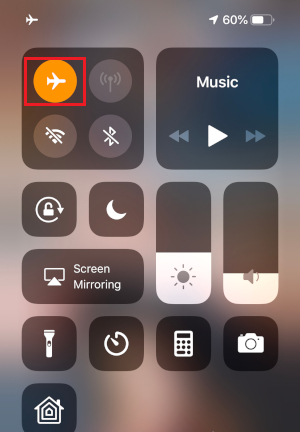
- włączyć coś Tryb samolotowy (Tryb samolotowy) na 10–15 sekund, a następnie wyłącz.
![Centrum sterowania telefonu pokazuje, że tryb samolotowy jest wyłączany przed ponownym otwarciem Telegrama.]()
Szybkie zresetowanie połączenia bezprzewodowego może zakończyć błędną sesję danych mobilnych lub Wi-Fi bez konieczności zmiany czegokolwiek w aplikacji. - Zamknij aplikację Telegram Wymuś tę aplikację z ekranu ostatnio używanych aplikacji i otwórz ją ponownie.
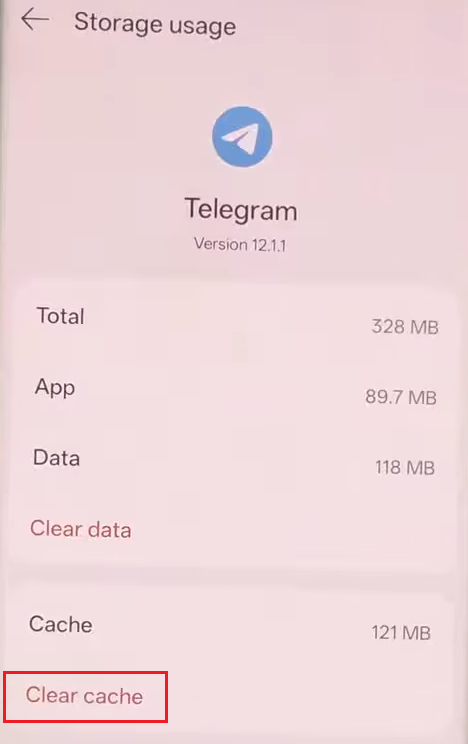
- Jeśli to będzie kontynuowane Telegram W sekcji komentarzy podczas dzwonienia otwórz Ustawienia > Dane i pamięć > Wykorzystanie pamięci masowej (Wykorzystanie pamięci masowej) i wykonaj następujące czynności Wyczyść pamięć podręczną.
![Ustawienia wykorzystania pamięci Telegrama pokazują opcję czyszczenia pamięci podręcznej.]()
Wyczyszczenie pamięci podręcznej powoduje usunięcie tymczasowych danych aplikacji, ale nie usuwa czatów w chmurze. - Spróbuj wykonać to samo połączenie w tej samej sieci po ponownym załadowaniu aplikacji.
Jeśli połączenie działa teraz prawidłowo, problem ograniczał się do bieżącej sesji aplikacji. Jeśli błąd występuje nadal w obu typach sieci, należy sprawdzić, czy nie ma możliwości przywrócenia poprzedniej wersji aplikacji.
5. Zaktualizuj Telegram i przetestuj samo połączenie z innego urządzenia.
W poprzednich wersjach Telegrama zawsze występowały problemy z wydajnością połączeń. Jeśli awarie połączeń pojawiają się nagle i utrzymują się nawet po zastosowaniu wszystkich lokalnych poprawek, należy przetestować problem w oparciu o wersję aplikacji i urządzenie.
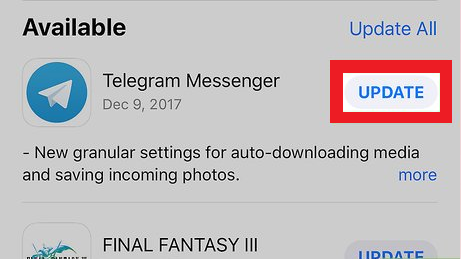
- otwarty App Store أو Play Store Zainstaluj dostępną aktualizację aplikacji Telegram.
![Na stronie App Store lub Play Store wyświetlana jest aktualizacja aplikacji Telegram.]()
W Telegramie zdarzały się już wcześniej spadki wydajności połączeń, więc przyczyną może być starsza wersja, nawet jeśli przyczyną wydaje się sieć. - Jeżeli to możliwe, spróbuj wykonać to samo połączenie z innego telefonu lub tabletu, używając tego samego konta, lub zadzwoń do tego samego kontaktu z innej sieci.
- Jeśli połączenie działa na jednym urządzeniu, a na pierwszym telefonie nadal występuje problem, kontynuuj rozwiązywanie problemu na pierwszym telefonie, zamiast uważać to za ogólny problem z aplikacją Telegram.
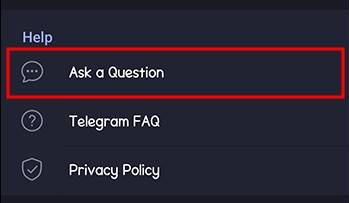
- Jeżeli ta sama awaria występuje na różnych urządzeniach i w obu typach sieci, zgłoś to za pośrednictwem Telegram > Ustawienia > Zadaj pytanie Lub ścieżka pomocy dostępna w Twojej wersji.
![Ustawienia Telegrama wyświetlają opcję zadania pytania lub ścieżki wsparcia.]()
Gdy ta sama wersja powoduje awarie połączeń w obu typach sieci, następnym pomocnym krokiem jest zgłoszenie tej awarii zamiast podejmowania kolejnych prób ponownej instalacji.
Jeśli pojedyncza zmiana ostatecznie doprowadzi do udanego połączenia, zanotuj dokładnie, co się zmieniło. Ten pojedynczy szczegół często znacznie przyspiesza rozwiązanie kolejnego niepowodzenia połączenia w Telegramie.
Możliwość dodawania komentarzy nie jest dostępna.