
Jak rozwiązać problem braku wyświetlania profili Hulu na telewizorze Smart TV
Masz problem z pobraniem profili Hulu na Smart TV? Odkryj szybkie i skuteczne rozwiązania tego problemu i ciesz się oglądaniem.

Najważniejsze rzeczy, które musisz wiedzieć
- Przed przystąpieniem do rozwiązywania problemów z telewizorem sprawdź, czy problem z profilem dotyczy konkretnego urządzenia, testując telewizor na innym urządzeniu. Jeśli problem występuje na innym urządzeniu, zaktualizuj aplikację Hulu i oprogramowanie sprzętowe telewizora.
- Jeśli przełączanie profili nie powiedzie się, zwłaszcza po zmianie hasła lub aktualizacji zabezpieczeń, wyloguj się z Hulu na telewizorze, a następnie zaloguj się ponownie, aby odświeżyć sesję konta.
- Aby rozwiązać problemy z ładowaniem profilu spowodowane uszkodzonymi danymi aplikacji, wyczyść pamięć podręczną i dane lokalne aplikacji Hulu lub zainstaluj ją ponownie na telewizorze.
Gdy Hulu wyświetla na telewizorze ekran „Kto ogląda?” , zamiast otworzyć ekran główny, zdjęcia profilowe pozostają puste, nie można pominąć tego ekranu za pomocą pilota lub po wybraniu profilu pojawia się komunikat „Wystąpił błąd podczas przełączania profili”.

To, co widzisz, nie oznacza, że logowanie do konta nie powiodło się. Hulu zaakceptowało Twoje logowanie, ale nie wczytało wymaganych danych profilu przed otwarciem ekranu głównego. Jeśli ten profil działa prawidłowo na Twoim telefonie lub w przeglądarce, nie zniknął.
Telewizor zazwyczaj zachowuje wygasłe dane logowania, uszkodzone dane aplikacji lub rekord aktywacji, który należy wymienić. Jeśli profil nie działa na wszystkich urządzeniach, zresetowanie telewizora nie rozwiąże problemu.
| Co znajdziesz | Co to znaczy? |
|---|---|
| Wszystkie profile działają w telefonie i przeglądarce, ale nie na jednym telewizorze. | Aplikacja telewizyjnaProblemem jest zapisanie loginu lub aktywacja urządzenia. |
| Wszystkie profile nie działają na żadnym urządzeniu | Przed zmianą telewizora sprawdź swoje konto lub usługę Hulu. |
| Jeden profil zawodzi wszędzie, podczas gdy inny działa. | Problem wynika z tego profilu, a nie z telewizji. |
| Telewizor nie może zaktualizować aplikacji Hulu lub aplikacja ta nie jest już obsługiwana. | Zamiast resetować telewizor, skorzystaj z aktualnie obsługiwanego urządzenia do strumieniowania. |
Ten poradnik dotyczy problemu zawieszania się Hulu podczas wybierania profilu. Jeśli profile otwierają się normalnie , a następnie nie działają tylko kanały lub katalog, należy rozwiązać problemy z Hulu Live TV.
1. Najpierw sprawdź, czy problem dotyczy konkretnego telewizora, a następnie zaktualizuj go.
Profile Hulu są powiązane z kontem, natomiast pliki aplikacji i zapisane dane logowania należą do każdego urządzenia z osobna. To rozróżnienie pomaga oddzielić problemy związane z kontem od tych związanych z telewizorem. Jeśli profil działa poprawnie na innym urządzeniu, awaria zazwyczaj wskazuje na problem z zapisaną sesją telewizyjną lub plikami aplikacji.
Rozwiązania specyficzne dla telewizora są skuteczne tylko wtedy, gdy ten sam profil działa na innym urządzeniu. Profil, który nie ładuje się również w przeglądarce lub telefonie, wymaga interwencji samego konta.
- otwarty Hulu Telefonicznie lub przez Hulu.comNastępnie zaloguj się na to samo konto i wybierz profil, który nie jest ładowany na telewizorze.
- Jeżeli wszystkie profile tam również nie działają, odłącz wszystkie VPN أو pełnomocnik Spróbuj ponownie z obszaru obsługiwanego przez Hulu w Stanach Zjednoczonych. Hulu wyjaśnia Międzynarodowe ograniczenia dostępności.
- Jeśli konto nadal nie działa na wszystkich urządzeniach, użyj Oficjalna strona pomocy HuluPozostałe kroki obejmują zresetowanie pojedynczego telewizora i nie naprawią błędu na poziomie konta.
- Jeśli tylko jeden profil nie działa na wszystkich urządzeniach, na razie zostaw telewizor bez zmian. Sprawdzenie profilu w metodzie 5 to właściwe rozwiązanie.
- Jeśli profil działa gdzie indziej, upewnij się, że podłączony telewizor lub odtwarzacz strumieniowy nadal jest widoczny w Lista urządzeń obsługiwanych przez Hulu.
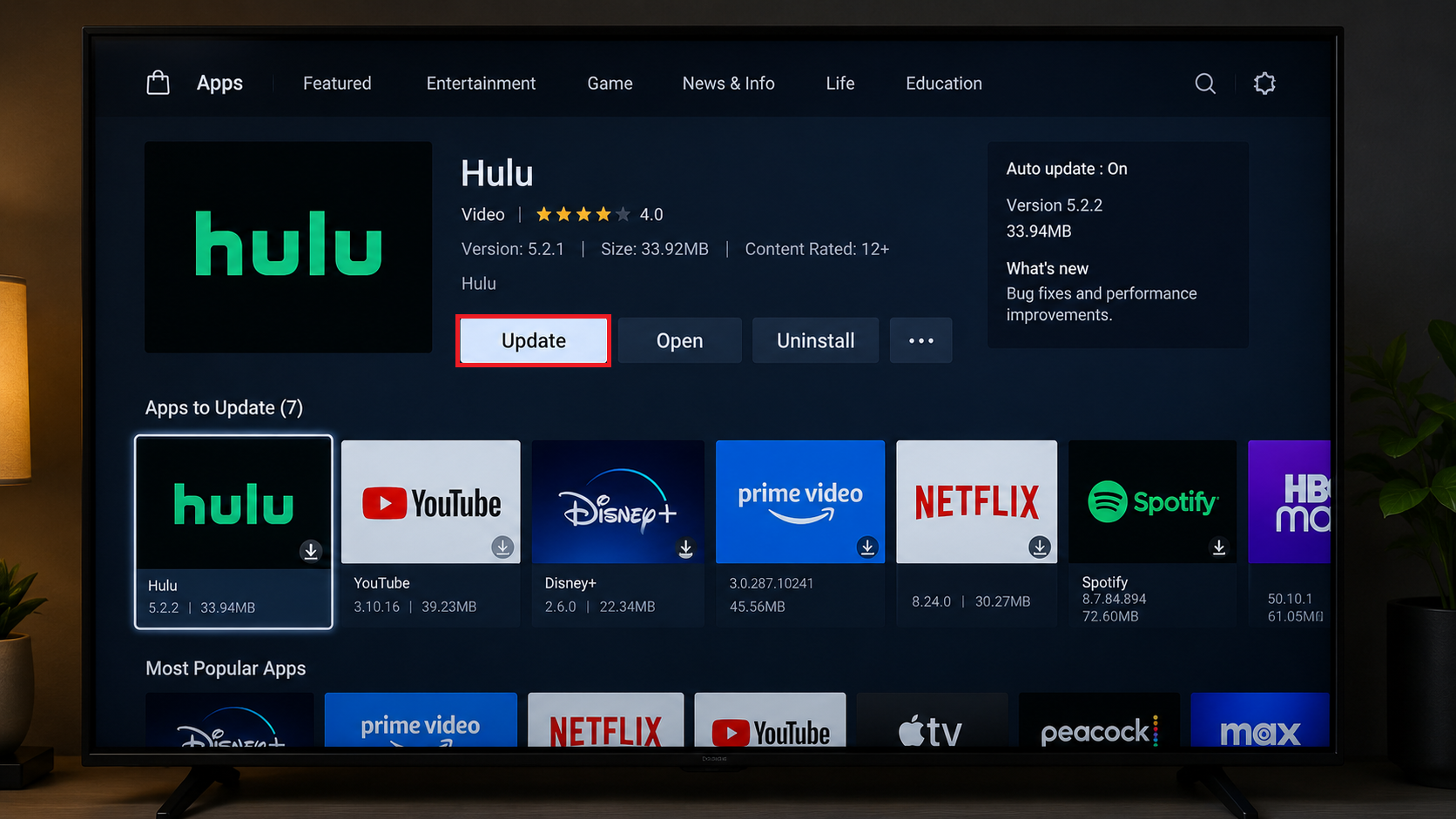
- otwarty App Store Zainstaluj na telewizorze wszystkie dostępne aktualizacje aplikacji. Hulu.
![Sklep z aplikacjami Smart TV sprawdza dostępność aktualizacji aplikacji Hulu.]()
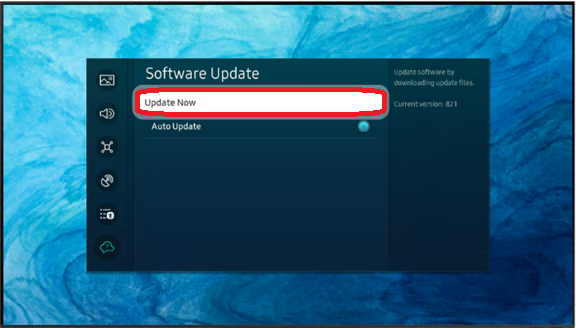
Sterowanie profilem w Hulu opiera się na obecnej aplikacji telewizyjnej, więc stara aplikacja jest jedną z pierwszych rzeczy, które należy wykluczyć. - Otwórz stronę aktualizacja systemu أو تحديث البرامج الثابتة Zainstaluj na telewizorze najnowszą wersję dostępną dla tego modelu.
![Ustawienia systemu Smart TV sprawdzają dostępność aktualizacji oprogramowania sprzętowego i oprogramowania.]()
Aplikację Hulu można zainstalować na telewizorze, ale mogą wystąpić problemy z ładowaniem profili, jeśli oprogramowanie sprzętowe telewizora jest zbyt opóźnione w stosunku do bieżącej aplikacji. - Otwórz ponownie Hulu i przetestuj narzędzie do wybierania profili.
Jeśli Twoje urządzenie nie jest już obsługiwane , użyj aktualnie obsługiwanego odtwarzacza. Jeśli Twój telewizor jest obsługiwany i posiada aktualną wersję, a problem nadal występuje, przejdź do następnej metody i zaktualizuj zapisane dane logowania do Hulu.
2. Zaktualizuj zapisane dane logowania Hulu na telewizorze Smart TV
Zmiana profilu w Hulu często kończy się niepowodzeniem po zmianie hasła, prośbie o weryfikację lub aktualizacji zabezpieczeń konta, co powoduje, że telewizor pozostaje ze starą sesją logowania. Ponowne zalogowanie wymusza na Hulu wygenerowanie nowego kodu konta dla aplikacji, co rozwiązuje problem.
Nowe logowanie do telewizora będzie przydatne tylko wtedy, gdy konto zostało już pomyślnie otwarte na innym urządzeniu.
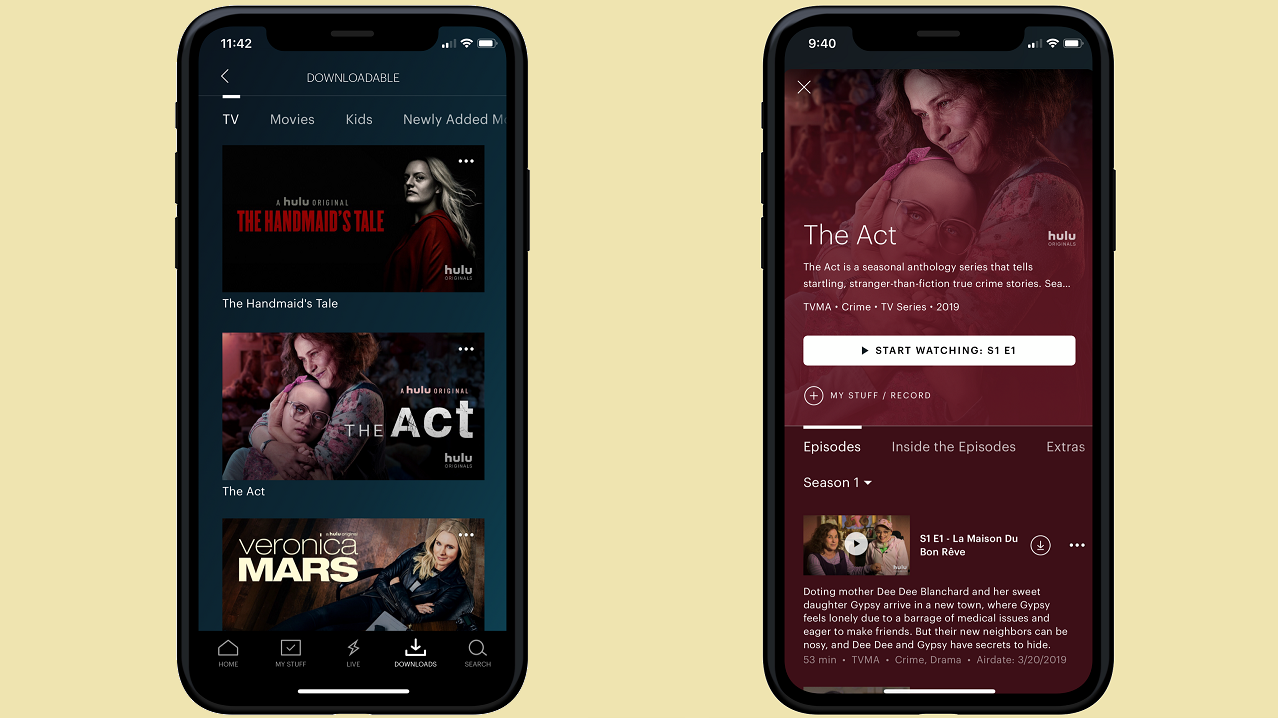
- Na telefonie lub komputerzeOtwórz Hulu i upewnij się, że konto akceptuje hasło i ma dostęp do osobistych plików.
![Przed ponownym zalogowaniem się do telewizora Smart TV sprawdź swoje konto Hulu na telefonie lub w przeglądarce.]()
Jeśli samo konto oczekuje na aktualizację hasła lub ukończenie procesu weryfikacji, aplikacja telewizyjna może nadal wyświetlać ekran profilu, dopóki proces ten się nie zakończy. - Wpisz hasło, potwierdź adres e-mail i wypełnij wszystkie monity bezpieczeństwa, które się tam pojawią.
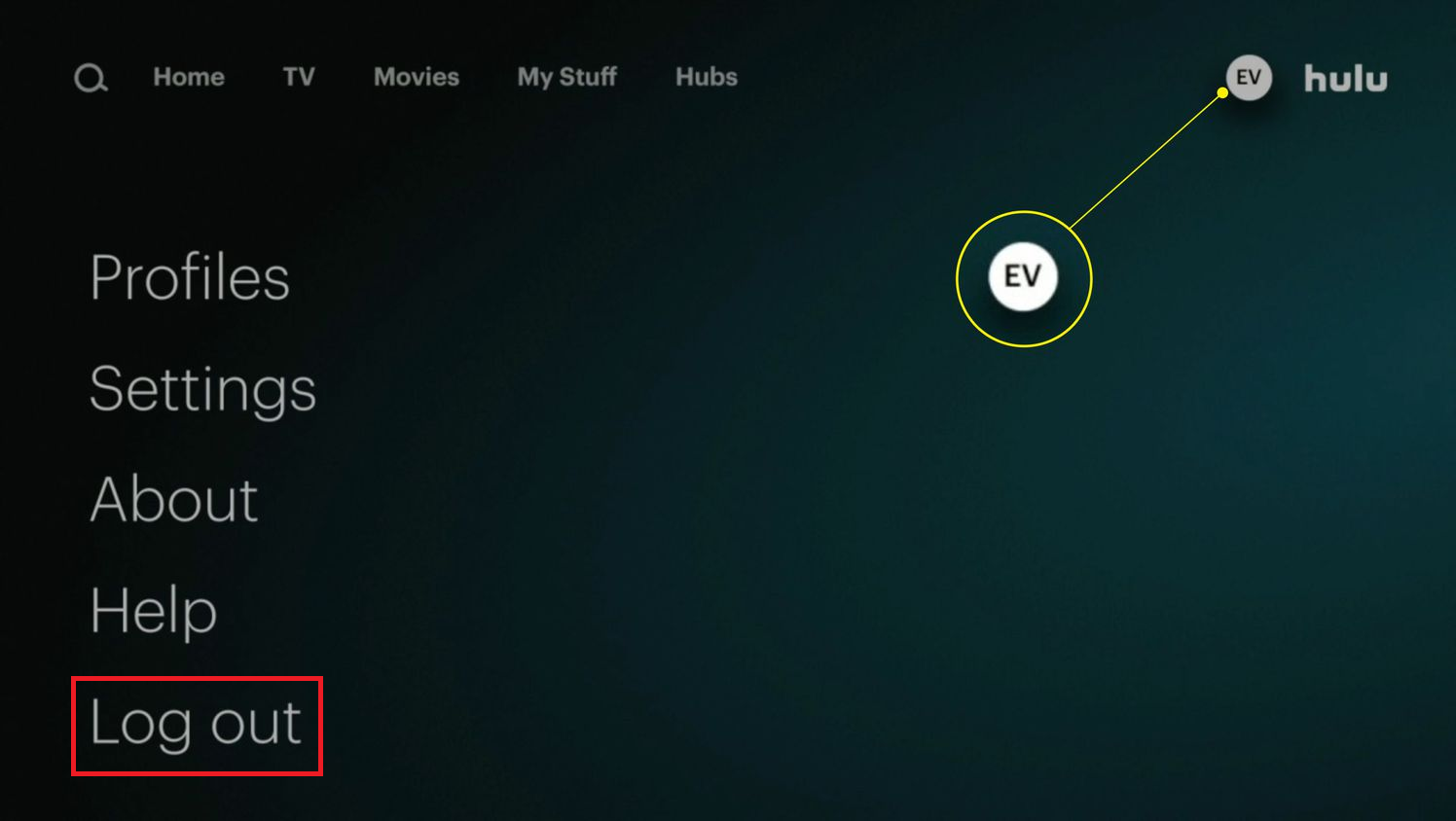
- Na telewizorze otwórz menu Hulu. Konto أو Ustawienia następnie wybierz WylogujNazwy menu mogą się nieznacznie różnić w zależności od urządzenia.
- Zamknij Hulu, a następnie otwórz go ponownie i zaloguj się przy użyciu konta, które właśnie potwierdziłeś.
![Menu konta Hulu na telewizorze Smart TV zawiera opcję wylogowania.]()
Nowe logowanie do telewizora często rozwiązuje problem zawieszania się przełączania profili, który występuje, gdy stara sesja staje się zawodna.
Jeśli zamrożony ekran uniemożliwia Ci dostęp do opcji Wyloguj , nie martw się. Usunięcie urządzenia z konta przy użyciu piątej metody spowoduje skuteczniejsze i dokładniejsze zresetowanie urządzenia.
3. Wyczyść dane lokalne aplikacji Hulu lub zainstaluj ją ponownie.
Aby rozwiązać problemy z ładowaniem profili Hulu, pierwszym krokiem jest często wyczyszczenie lokalnych danych aplikacji lub jej ponowna instalacja. Hulu może ulec awarii, gdy dane profilu, preferencje lub dane logowania zapisane w pamięci podręcznej na urządzeniu, na którym się uruchamia, są niekompletne lub uszkodzone. W takim przypadku aplikacja Hulu może po każdym uruchomieniu wyświetlać pusty ekran wyboru profilu.
Jeśli profil nie działa poprawnie na innym urządzeniu, najlepiej nie modyfikować danych aplikacji lokalnej. Pliki lokalne nie naprawią profilu, który nie działa na wszystkich urządzeniach.
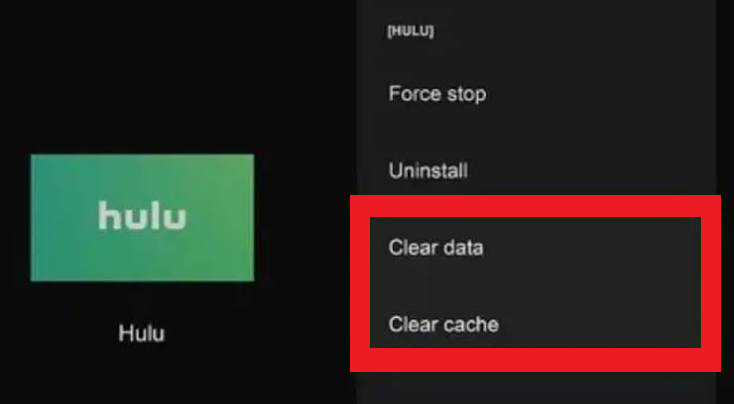
- Na urządzeniach z systemem Android TV, Google TV lub Fire TV otwórz Ustawienia > Aplikacje > Hulu następnie wybierz siła przystanek.
- Wybierać Wyczyść pamięć podręcznąNastępnie otwórz Hulu ponownie i przetestuj go raz.
- Jeśli nic się nie zmieni, wróć do ustawień aplikacji Hulu i wybierz Usuń daty أو Wyczyść pamięćSpowoduje to wylogowanie telewizora z Twojego konta, ale zapisane profile na Twoim koncie Hulu nie zostaną usunięte.
![Ustawienia aplikacji Smart TV otwierają opcje pamięci Hulu, które umożliwiają wyczyszczenie pamięci podręcznej lub danych aplikacji.]()
Uszkodzone dane aplikacji Hulu na Twoim telewizorze mogą uniemożliwić załadowanie profili, nawet jeśli Twoje konto i połączenie internetowe działają prawidłowo. - Jeśli urządzenie nie oferuje opcji kontroli pamięci podręcznej lub pamięci masowej, odinstaluj Hulu.
- Uruchom ponownie telewizor lub odtwarzacz strumieniowy, a następnie zainstaluj ponownie Hulu z oficjalnego sklepu z aplikacjami i zaloguj się ponownie. Hulu oferuje również Instrukcje ponownej instalacji urządzenia.
![Smart TV odinstalowuje i ponownie instaluje aplikację Hulu ze sklepu z aplikacjami.]()
Ponowna instalacja aplikacji Hulu powoduje odtworzenie lokalnego stanu aplikacji w telewizorze zamiast ponownego wykorzystania plików, które mogłyby spowodować zamrożenie ekranu profilu.
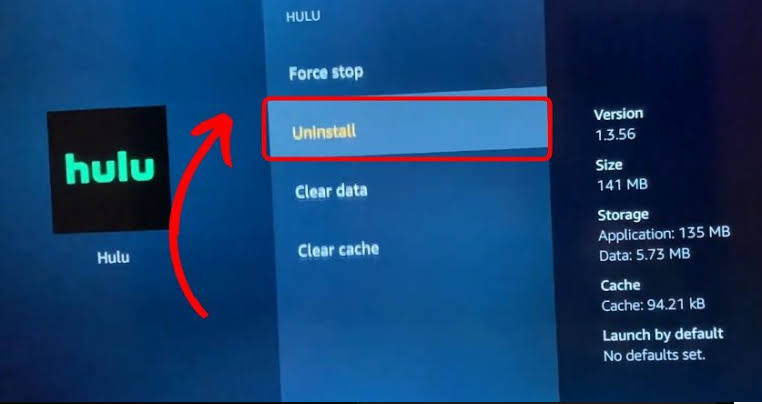
Apple TV nie oferuje tych samych opcji kontroli pamięci podręcznej dla każdej aplikacji. Jeśli Hulu się zawiesi, wykonaj kroki opisane dla Hulu na Apple TV, aby wymusić zamknięcie aplikacji lub zainstalować ją ponownie.
4. Całkowity restart telewizora. Sieci należy uruchamiać ponownie tylko wtedy, gdy pojawią się oznaki uszkodzenia.
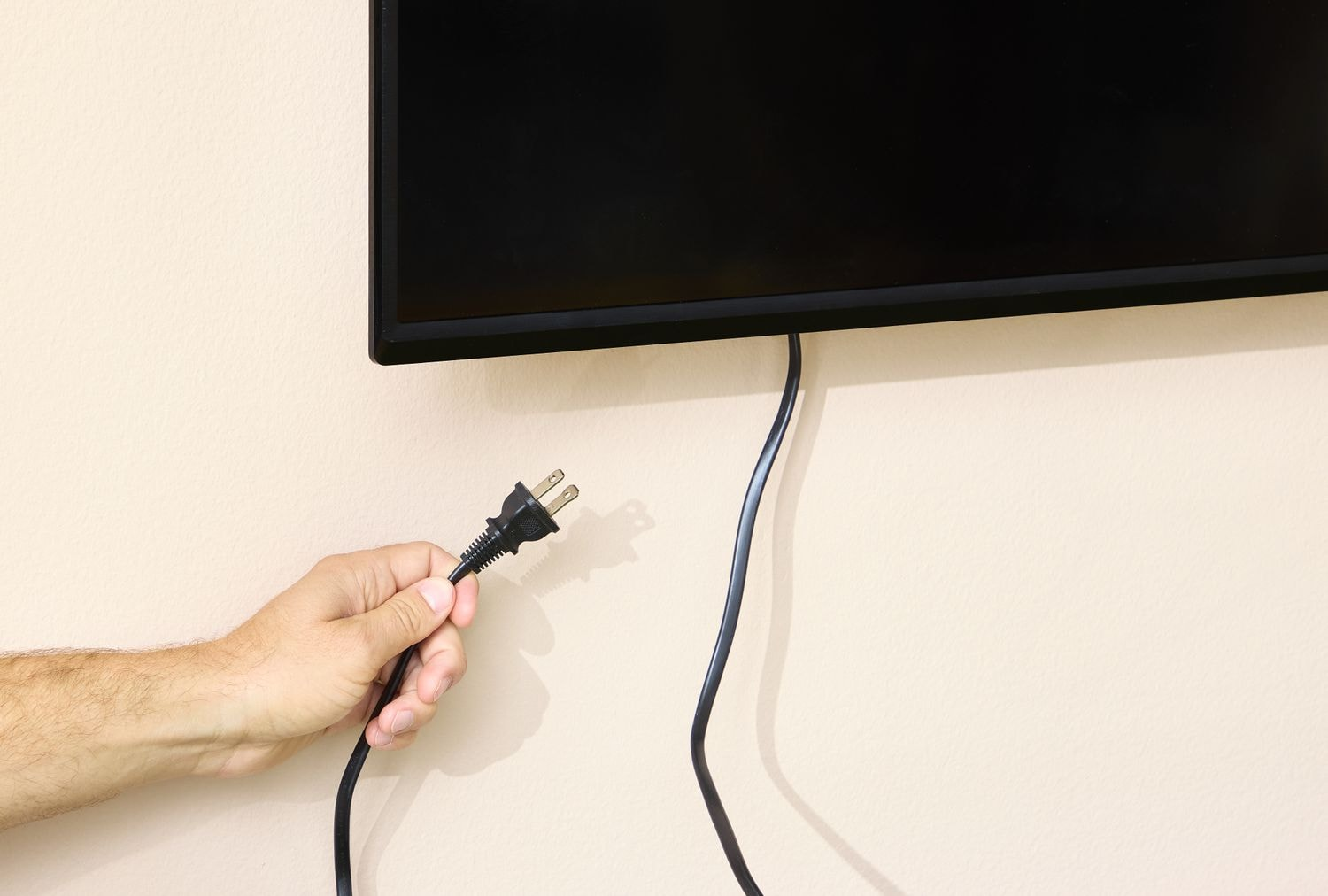
Wiele telewizorów Smart TV zachowuje aplikację Hulu w pamięci po wyłączeniu ekranu. Odłączenie zasilania resetuje ten stan, a ponowne uruchomienie aplikacji może go przywrócić.
Nie ingeruj w działanie routera, chyba że Hulu nie działa na więcej niż jednym urządzeniu przy tym samym połączeniu lub jeśli inne aplikacje do przesyłania strumieniowego również mają problemy.
- Wyjdź z Hulu i wyłącz telewizor lub podłączony odtwarzacz strumieniowy.
- Odłącz urządzenie od źródła zasilania na pewien czas. 60 sekundy Około.
- Podłącz go ponownie, poczekaj, aż główny ekran startowy zostanie w pełni wyświetlony, a następnie przetestuj Hulu przed ponownym uruchomieniem czegokolwiek innego.
- Jeśli profile Hulu są puste również na innym urządzeniu korzystającym z tej samej sieci Wi-Fi lub jeśli inne aplikacje nie działają prawidłowo, odłącz modem i router od zasilania na chwilę. 60 sekundy.
- Najpierw podłącz ponownie modem, a następnie router. Poczekaj, aż dostęp do internetu zostanie przywrócony, zanim otworzysz Hulu.
![Smart TV i router Wi-Fi zostały odłączone od zasilania podczas cyklu ponownego uruchamiania, aby rozwiązać problem z Hulu.]()
Pełny cykl uruchamiania czyści zarówno oczekujący stan aplikacji telewizyjnej, jak i sesję sieciową, którą Hulu próbowało ponownie wykorzystać.
Jeśli proces przywracania telewizora rozpocznie się dopiero po pierwszych trzech krokach, oznacza to problem z pamięcią urządzenia. Jeśli po czystej instalacji aplikacji i pełnym restarcie nadal występuje awaria tylko jednego telewizora, przejdź do metody 5 i zastąp jego rekord aktywacji Hulu.
5. Ponownie aktywuj pojedynczy problematyczny telewizor lub wyizoluj pojedynczy wyłączony profil
Niepowodzenia przy przełączaniu profilu występują, gdy historia aktywacji telewizora nie pokrywa się z bieżącą sesją Hulu. Historia ta może pozostać nawet po ponownej instalacji, ponieważ Hulu również ją przechowuje na koncie. Usuń ją tylko wtedy, gdy problem występuje na jednym z telewizorów.
Jeśli problem dotyczy jednego profilu na wszystkich urządzeniach, porównaj profile. Usunięcie telewizora nie naprawi danych profilu po stronie konta.
Jeśli Hulu działa tylko na tym telewizorze
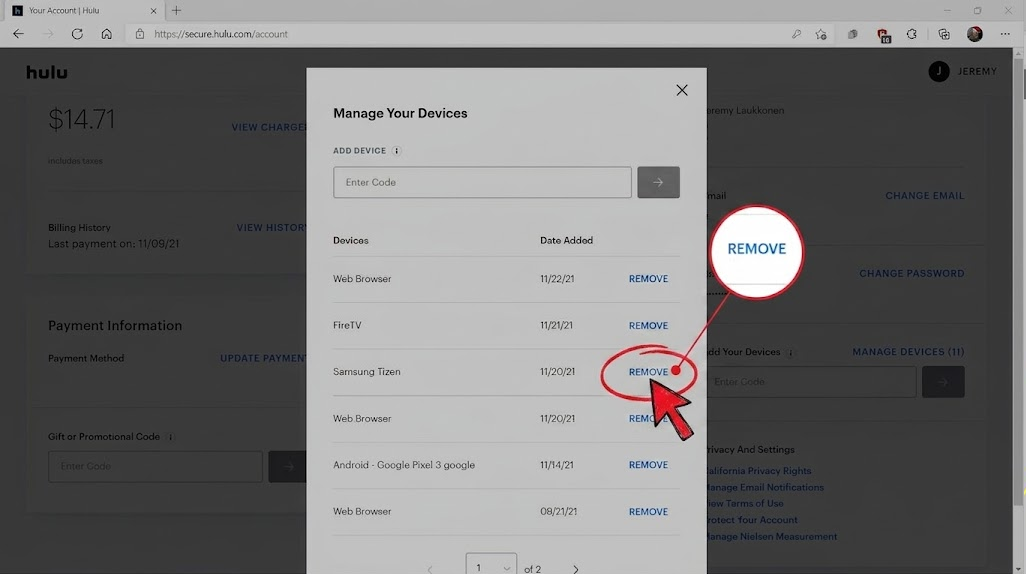
- otwarty Oficjalna strona konta Hulu W przeglądarce wyszukaj Oglądaj Hulu na swoich urządzeniach > Zarządzaj urządzeniami.
- Znajdź telewizor lub odtwarzacz strumieniowy, którego dotyczy problem, a następnie wybierz Usunąć.
![Na stronie konta Hulu w Internecie otwiera się Zarządzanie urządzeniami i można usunąć telewizor Smart TV.]()
Usunięcie telewizora z listy urządzeń Hulu wymusza Smart TV Przestań ponownie używać tego samego wyłączonego stanu aktywacji. - Otwórz Hulu na swoim telewizorze i ponownie przeprowadź logowanie lub aktywację.
Jeśli jeden profil nie działa na wszystkich urządzeniach
- Otwórz inny profil na tym samym koncie. Jeśli działa poprawnie, problem nie leży po stronie telewizora ani instalacji Hulu.
- Utwórz tymczasowy profil, postępując zgodnie z instrukcjami Oficjalne instrukcje Hulu dotyczące zarządzania profilami.
- Jeśli profil tymczasowy się otworzy, zachowaj oryginalny profil bez zmian i skontaktuj się z Hulu. Poinformuj obsługę klienta, który profil nie działa, czy nie działa na każdym urządzeniu i czy profil tymczasowy działa.
Nie usuwaj profilu, którego dotyczy problem, tylko po to, by go przetestować. Wsparcie Hulu może być w stanie przejrzeć lub zaktualizować dane konta, a usunięcie może spowodować utratę wszystkich informacji powiązanych z tym profilem.
Kontaktując się z pomocą techniczną, podaj model telewizora, wersję programu telewizyjnego, wersję aplikacji Hulu, dokładny komunikat wyświetlany na ekranie oraz wyniki z innego urządzenia i profilu. Te dane pomogą odróżnić problem z aktywacją telewizora od problemu z profilem po stronie konta bez konieczności ponownej instalacji.
Jeśli ponowna aktywacja wszystkich profili je przywróci, przyczyną była stara rejestracja urządzenia. Jeśli tymczasowy profil działa, ale oryginalny nie, zaprzestań zmiany ustawień telewizora i zgłoś problem do pomocy technicznej Hulu jako problem związany z profilem na Twoim koncie.
Możliwość dodawania komentarzy nie jest dostępna.