
Rozwiązywanie problemu „Brak sygnału Fire Stick” na telewizorze
Czy Twój Firestick ma problem z brakiem sygnału na telewizorze? Poznaj skuteczne rozwiązania krok po kroku, aby go rozwiązać i ciesz się oglądaniem ulubionych programów już teraz!

Najważniejsze rzeczy, które musisz wiedzieć
- Upewnij się, że wejście telewizora jest zgodne z portem HDMI, do którego podłączono Fire TV Stick, a następnie podłącz urządzenie dokładnie i bezpośrednio, nie korzystając z żadnych niezawodnych adapterów.
- Użyj adaptera i kabla zasilającego specjalnie zaprojektowanych do Fire TV Stick i podłącz je bezpośrednio do sprawnego gniazdka ściennego, aby uniknąć problemów z niedostatecznym zasilaniem portów USB telewizora.
- Podłącz Fire Stick bezpośrednio do telewizora, omijając wszelkie urządzenia pośrednie, takie jak adaptery czy rozdzielacze, a następnie odłącz oba urządzenia (Fire Stick i telewizor) od zasilania na 60 sekund, aby zresetować połączenie.
Pilot Fire TV włącza telewizor, ale wybrane wejście HDMI nadal wyświetla komunikat „Brak sygnału” . Pilot może sterować telewizorem za pomocą HDMI-CEC lub podczerwieni, nawet jeśli Fire TV Stick nie przesyła obrazu.
Gdy telewizor wyświetla komunikat „Brak sygnału ” , komunikat ten pochodzi z samego telewizora, a nie z systemu Fire OS. Oznacza to, że telewizor nie odbiera sygnału wideo, który można wyświetlić z tego wejścia HDMI.
Problem zazwyczaj leży w konkretnym wejściu, zasilaniu urządzenia, połączeniu HDMI lub trybie wyświetlania wynegocjowanym między dwoma urządzeniami. Problemy związane z sieciami VPN , regionem, Wi-Fi, kontem lub poprawkami aplikacji nie mają znaczenia, dopóki nie pojawi się ekran Fire TV.
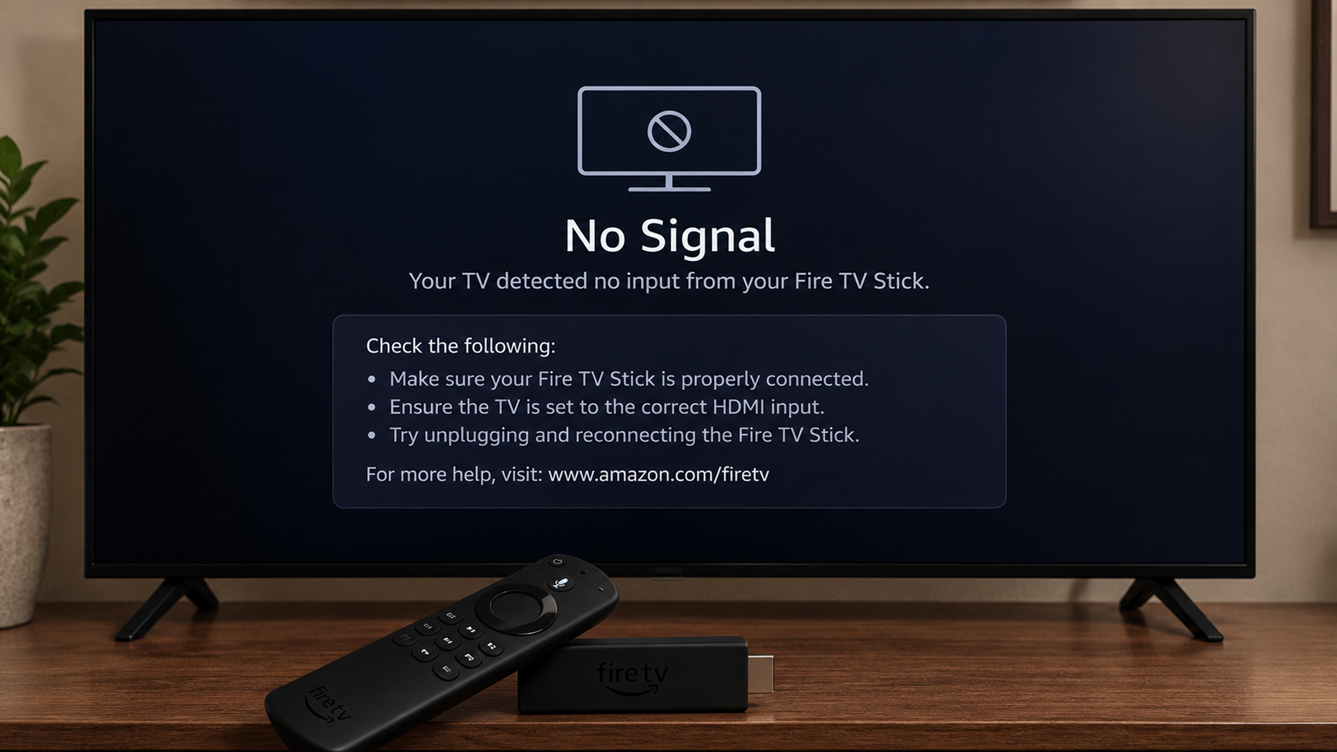
Najszybszą wskazówką jest to, co pojawi się przed zniknięciem sygnału:
| Co widzisz | Na czym się najpierw skupić |
|---|---|
| Logo Fire TV w ogóle nie jest wyświetlane. | Wejście TV, zasilanie, montaż HDMI i port HDMI |
| Pojawia się logo Fire TV, a następnie telewizor traci sygnał. | Stabilność zasilania lub negocjacja rozdzielczości HDMI |
| Obraz pojawia się dopiero po odłączeniu urządzenia. | Sesja Fire OS utknęła w martwym punkcie lub wystąpił problem z połączeniem HDMI. |
| Urządzenie działa na innym telewizorze. | Oryginalny port TV, oprogramowanie układowe lub akceptowalny tryb wyświetlania |
Ten poradnik dotyczy problemu z wyświetlaniem komunikatu „Brak sygnału” na telewizorze . Jeśli interfejs Fire TV jest widoczny, ale ekran główny nigdy się nie ładuje, skorzystaj z poradnika „Ładowanie ekranu głównego Fire TV”.
1. Sprawdź wejście telewizora i ponownie podłącz Fire TV Stick.
Problem braku obrazu występuje, gdy telewizor jest ustawiony na inne wejście lub gdy Fire TV Stick nie jest prawidłowo podłączony przez HDMI. Przycisk zasilania na pilocie jedynie potwierdza, że urządzenie może połączyć się z telewizorem, ale nie sprawdza wybranego wejścia wideo.
Pomiń ten krok tylko wtedy, gdy upewniłeś się, że oznaczenie widocznego portu odpowiada wybranemu wejściu telewizora i podłączyłeś ponownie urządzenie (Stick) bezpośrednio, bez użycia żadnego niezawodnego adaptera.
- Spójrz na etykietę obok portu HDMI, do którego podłączony jest Fire TV Stick, np. HDMI 1 أو HDMI 2 أو HDMI eARC.
- Użyj przycisku Wkład أو Źródło
أو HDMI Znajdź ten konkretny port na pilocie telewizora.
![Lista wejść telewizora przełącza się na port HDMI, do którego podłączony jest Fire TV Stick.]()
Często najszybszym rozwiązaniem jest upewnienie się, że telewizor odbiera sygnał z tego samego portu HDMI, z którego korzysta Fire Stick. - kliknij przycisk Home Naciśnij raz przycisk na pilocie Fire TV i odczekaj do 30 sekund, jeśli urządzenie (Stick) jest w trybie uśpienia.
- Jeśli na telewizorze nadal wyświetla się komunikat „Brak sygnału”, odłącz urządzenie (Stick) od portu HDMI i podłącz je ponownie, aby było bezpieczne.
- Odłącz adapter HDMI lub koncentrator innej firmy. Jeśli porty telewizora są zagłębione lub zatłoczone, spróbuj użyć dołączonego do urządzenia przedłużacza HDMI firmy Amazon; w przeciwnym razie spróbuj połączenia bezpośredniego.
![Urządzenie Fire TV Stick należy odłączyć i ponownie podłączyć bezpośrednio do portu HDMI w telewizorze.]()
Luźne połączenie HDMI lub użycie adaptera innej firmy może spowodować przerwanie ścieżki obrazu, nawet gdy urządzenie jest nadal włączone.
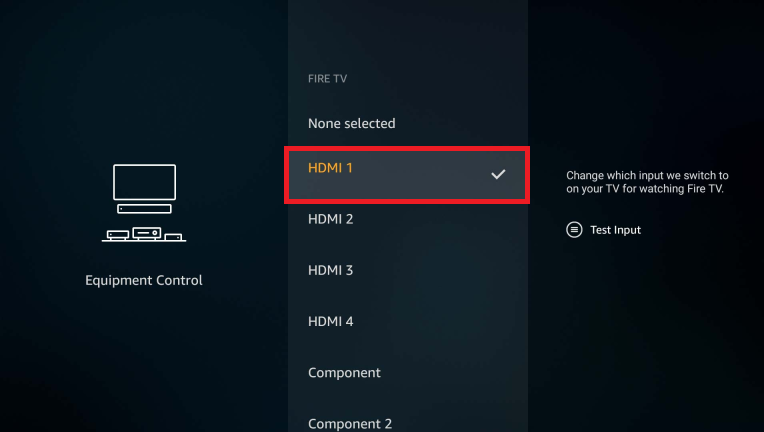
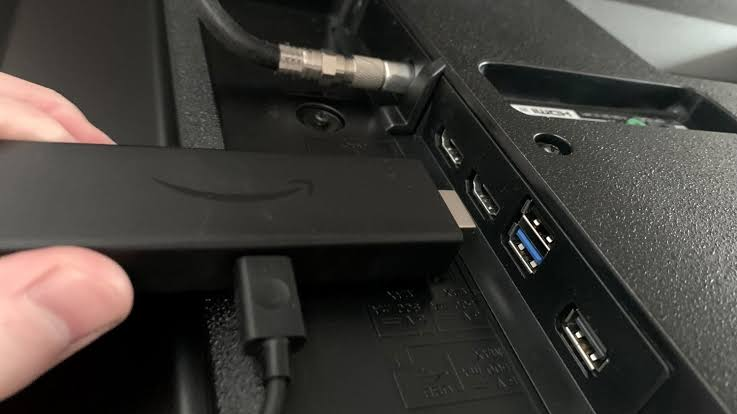
Jeśli obraz pojawia się teraz, problem dotyczy wybranego wejścia lub połączenia HDMI. Jeśli logo Fire TV się nie pojawia, przejdź do drugiej metody i sprawdź zasilanie.
2. Użyj zasilacza przeznaczonego dla Twojego modelu Fire TV Stick.
Aby rozwiązać problem braku sygnału na telewizorze, upewnij się, że Fire TV Stick otrzymuje wystarczającą ilość energii. Urządzenie może się nie włączyć lub wyświetlić czarny ekran, gdy kabel lub zasilacz nie zapewnia wystarczającej mocy do odtwarzania obrazu. Urządzenie może otrzymywać wystarczającą ilość energii, aby reagować na polecenia pilota, co może sugerować problem z HDMI.
Pomiń ten krok dopiero po upewnieniu się, że ustawienie zasilania dostarczone z urządzeniem lub zatwierdzone dla niego jest bezpieczne i działa prawidłowo.
Użyj zasilacza dostarczonego wraz z Fire TV Stick. Większość modeli wymagających zasilacza należy testować za pomocą dołączonego kabla i zasilacza sieciowego.
Niektóre nowsze modele Direct Power są zaprojektowane do współpracy z kompatybilnym portem USB w telewizorze. Celem jest zapewnienie znanego i odpowiedniego źródła zasilania dla konkretnego modelu, zamiast korzystania z dowolnej ładowarki ściennej.
W instrukcji konfiguracji Amazon Fire TV Stick wyjaśniono standardowy sposób połączenia za pomocą adaptera.
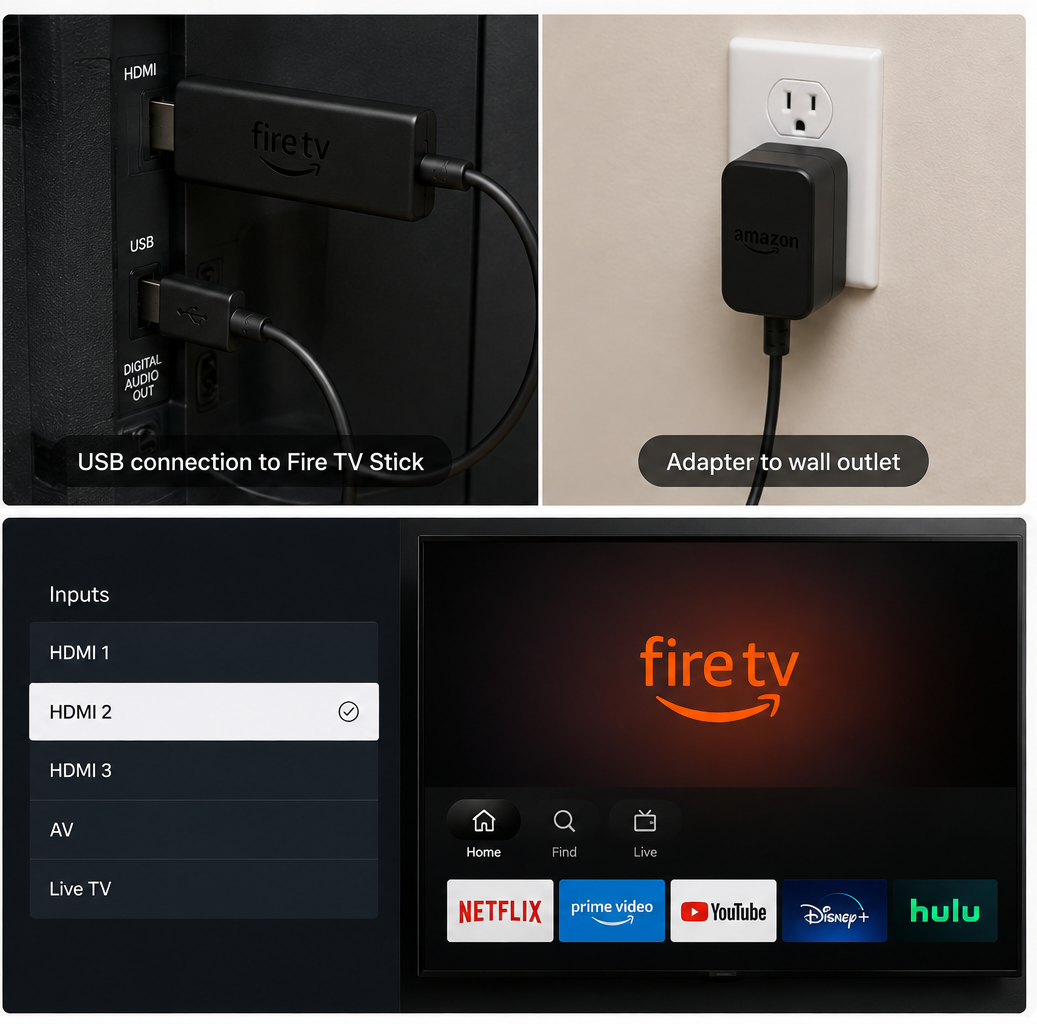
- Jeśli do Firesticka dołączony jest zasilacz sieciowy, odłącz kabel USB od telewizora i podłącz go do zasilacza.
- Aby wykonać ten test, podłącz adapter bezpośrednio do sprawnego gniazdka ściennego i unikaj podłączania go do przeciążonego lub przełączalnego gniazdka elektrycznego.
![Kabel zasilający Fire TV Stick należy podłączyć z portu USB w telewizorze do dołączonego zasilacza ściennego.]()
Zasilanie USB dostarczane przez telewizor może być zbyt słabe lub niestabilne, aby... Pałeczka ogniowa Który wymaga płynnego przesyłu sygnału wideo i systemu. - Jeśli Twoje urządzenie to model Direct Power, użyj dołączonego kabla i zatwierdzonych ustawień. Skoryguj wszelkie ostrzeżenia o niskim poziomie naładowania baterii zamiast używać zawodnego kabla.
- Ponownie zainstaluj kabel zasilający Firestick Sprawdź zasilacz pod kątem luźnych złączy, wygiętych wtyczek lub uszkodzonych kabli.
![Podłącz ponownie adapter Fire TV Stick i kabel zasilający do gniazdka ściennego i urządzenia.]()
Nieznacznie niestabilne połączenie elektryczne może zostać pokazane na filmie jako awaria, ponieważ urządzenie nie ukończy prawidłowo procesu operacji. - Wróć do właściwego wejścia HDMI i odczekaj około jednej minuty, aby zakończyć proces zimnego rozruchu.
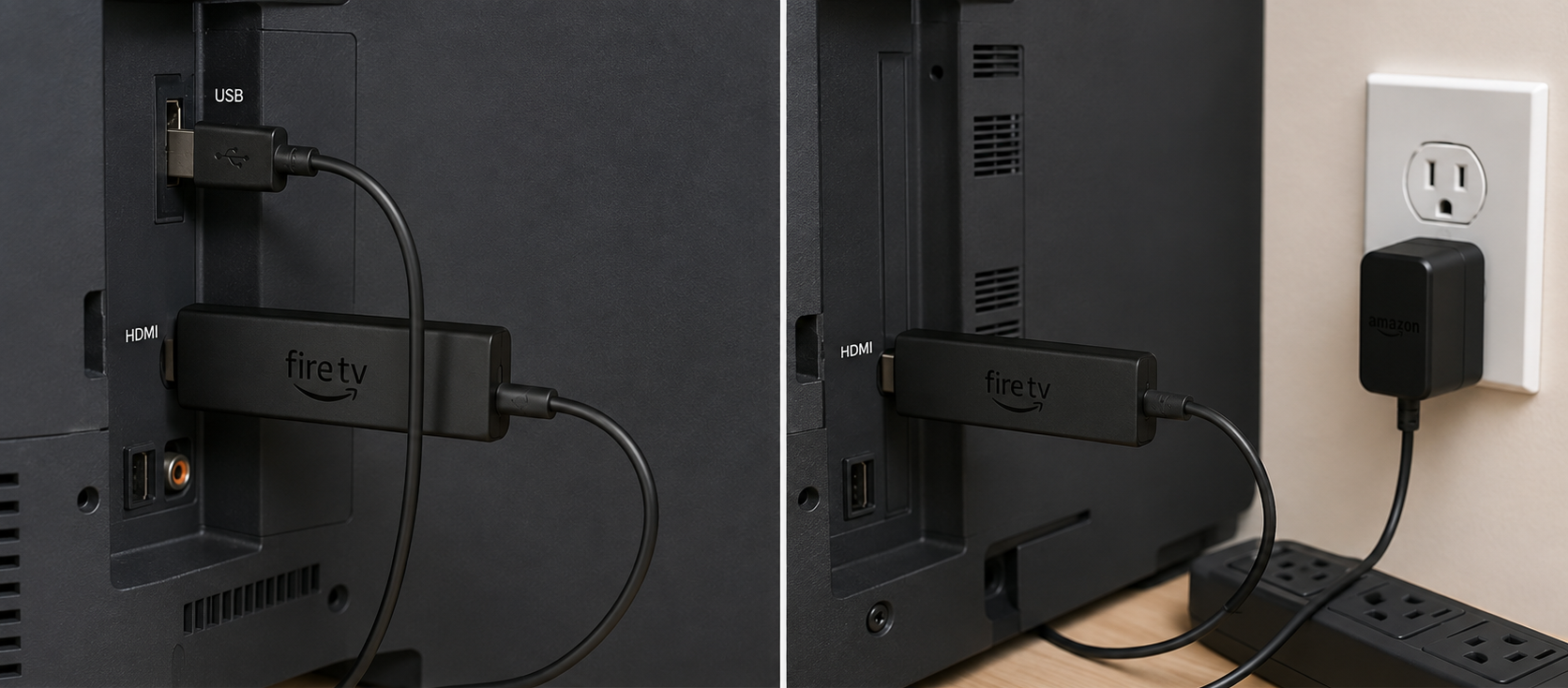
Jeśli obraz jest stabilny, oznacza to, że problem dotyczył kabla, adaptera, gniazda lub poprzedniego źródła USB. Jeśli nic się nie pojawi, przejdź do metody 3, aby wyizolować ścieżkę HDMI.
3. Omiń złącze HDMI i uruchom ponownie oba urządzenia.
Połączenia HDMI często nie działają poprawnie, gdy urządzenia pośredniczące, takie jak przełączniki, rozdzielacze sygnału, soundbary, amplitunery, przedłużacze sygnału, a nawet uszkodzony port telewizyjny, nie są w stanie prawidłowo przesyłać rozdzielczości i informacji o ochronie przed kopiowaniem HDCP. Bezpośrednie podłączenie Firesticka do telewizora pomaga odizolować te urządzenia pośredniczące, a pełny cykl zasilania usuwa wszelkie błędne dane uzgadniania, które mogą pozostać po przejściu w tryb uśpienia lub przełączeniu wejścia.
Nie pomijaj tego kroku, chyba że Firestick jest już bezpośrednio podłączony do telewizora, w telewizorze przetestowano więcej niż jeden port HDMI i oba urządzenia (Firestick i telewizor) zostały całkowicie odłączone od źródła zasilania i ponownie podłączone.
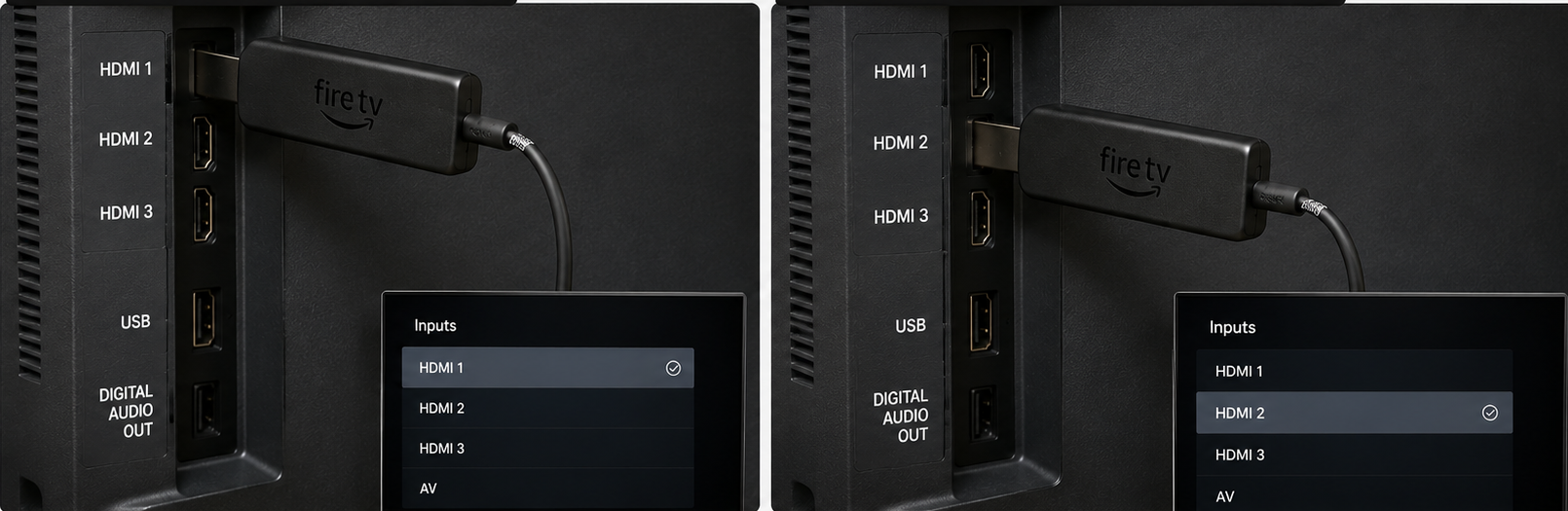
- Przenieś Fire TV Stick do innego portu HDMI w telewizorze, a następnie wybierz nowe wejście.
![W celu przeprowadzenia testów Fire TV Stick został przeniesiony z jednego portu HDMI telewizora do innego.]()
Pojedynczy wadliwy lub niestabilny port HDMI może sprawić, że Fire Stick będzie sprawiał wrażenie niesprawnego, nawet jeśli inny port działa prawidłowo. - Jeśli Fire Stick jest podłączony za pośrednictwem przełącznika, rozdzielacza, soundbara lub odbiornika AV, odłącz te urządzenia i podłącz Fire Stick bezpośrednio do telewizora.
- Przeprowadź test raz bez użycia dodatkowego kabla HDMI (przedłużacza). Jeśli połączenie bezpośrednie jest trudne lub niestabilne, powtórz test, używając dołączonego kabla Amazon.
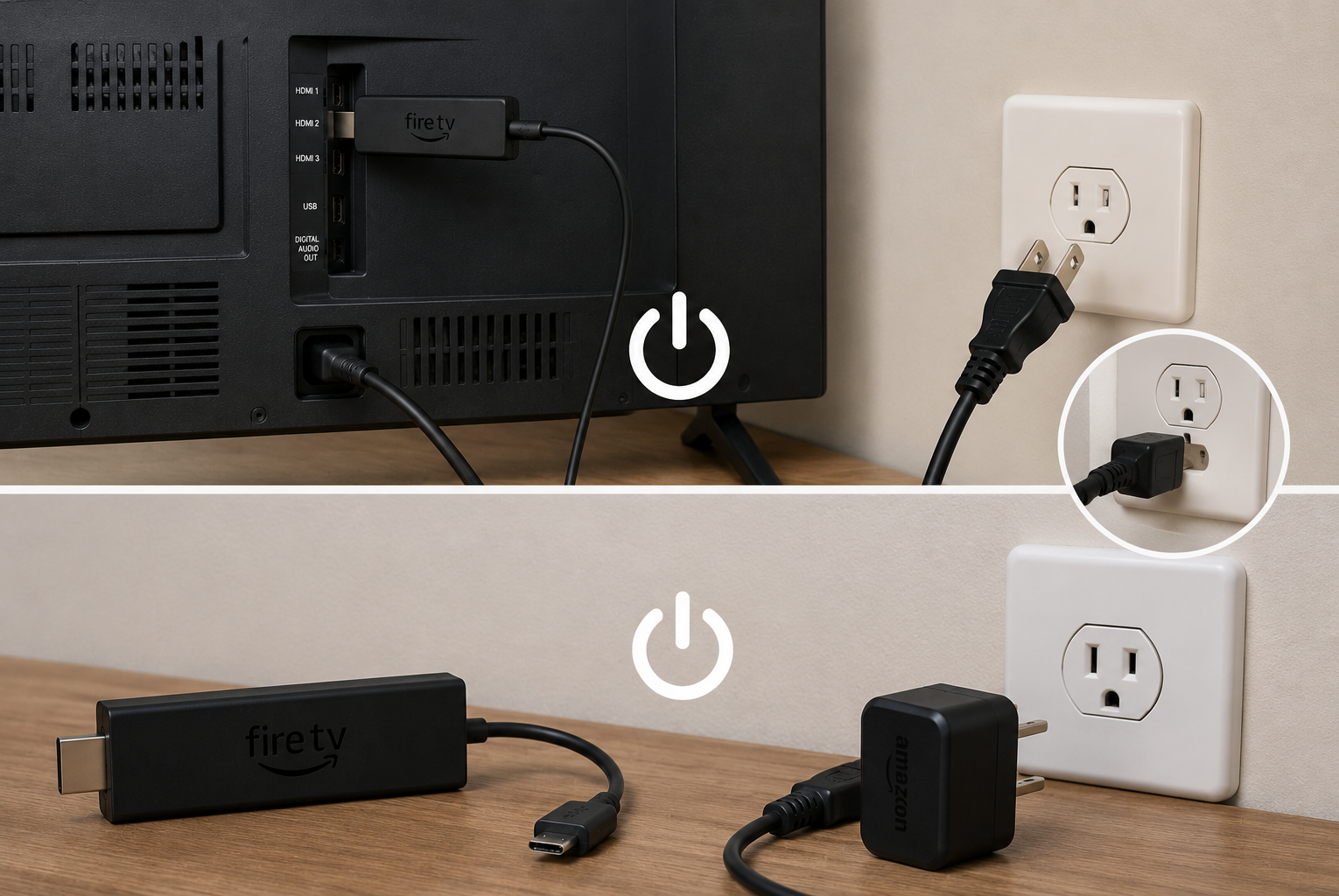
- Odłącz Fire TV Stick od zasilania i odłącz telewizor od gniazdka ściennego. Pozostaw urządzenia odłączone na 60 sekund.
- Najpierw podłącz telewizor ponownie i włącz go. Wybierz odpowiednie wejście HDMI, a następnie podłącz zasilanie.Fire TV Stick Poczekaj, aż zostanie włączony.
![Podczas ponownego uruchamiania zarówno telewizor, jak i Fire TV Stick zostają odłączone od zasilania.]()
Rozłączenie obu końców kabla HDMI (połączenie HDMI) jest skuteczniejsze niż odłączanie Fire Stick na kilka sekund.
Amazon uwzględnia kontrole związane z bezpośrednim połączeniem, wejściami, kablami, CEC i dokładnością w swoich oficjalnych wytycznych dotyczących czarnego ekranu Fire TV.
Jeśli obraz pojawi się ponownie, podłącz kolejno pozostałe urządzenia HDMI. Problem powinien powrócić po ponownym podłączeniu uszkodzonego urządzenia do serii.
Jeżeli komunikat „Brak sygnału” nadal się wyświetla, przejdź do Metody 4 tylko wtedy, gdy pojawi się logo urządzenia; w przeciwnym razie przejdź do Metody 5.
4. Przywróć urządzenie z nieobsługiwanej rozdzielczości ekranu lub w przypadku problemu z połączeniem CEC.
Ta metoda jest stosowana, gdy logo Fire TV pojawia się przed zanikiem sygnału, gdy Stick reaguje, ale nie ma obrazu lub gdy urządzenie działa poprawnie na drugim ekranie. Te objawy wskazują, że urządzenie może się uruchomić, ale oryginalny telewizor może nie zaakceptować zapisanego wideo.
Zmiana rozdzielczości wymusza na urządzeniu Stick i telewizorze wynegocjowanie innego trybu wyświetlania. Pomiń tę metodę, jeśli urządzenie Stick nie wyświetlało wcześniej sygnału wyjściowego wideo; zamiast tego wypróbuj inną metodę opisaną w metodzie 5.
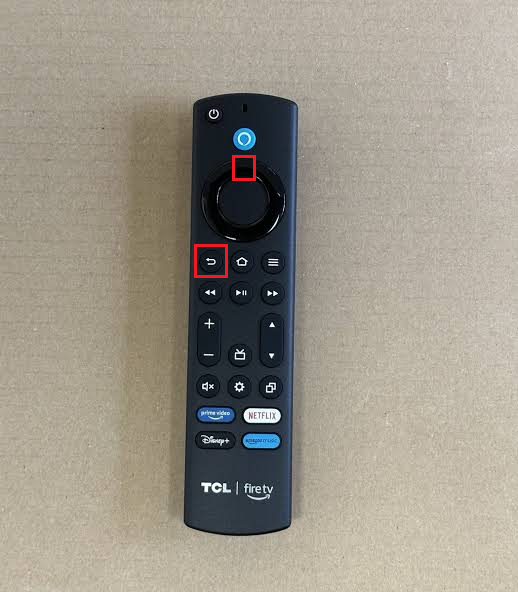
- Upewnij się, że telewizor jest podłączony do wejścia Fire TV. Naciśnij i przytrzymaj przyciski na pilocie Fire TV. Up و Rewind Jednocześnie przez około pięć sekund.
- Poczekaj, aż urządzenie (Stick) przełączy się między obsługiwanymi rozdzielczościami. Nie naciskaj żadnych innych przycisków, dopóki nie pojawi się odpowiedni obraz lub przełączenie nie zostanie zakończone.
![W pilocie Fire TV do przełączania rozdzielczości ekranu służą jednocześnie przyciski Up i Rewind.]()
Okresowa zmiana rozdzielczości pomaga przywrócić wyświetlanie obrazu, jeśli telewizor nie obsługuje trybu, którego próbował użyć Fire Stick. - Jeśli Fire Stick działa prawidłowo na telewizorze lub innym wyświetlaczu, otwórz Ustawienia > Wyświetlacz i dźwięki > Wyświetlacz > Rozdzielczość wideo.
- Wybierać AutomatycznaJeśli w oryginalnym telewizorze nadal występuje utrata sygnału, przełącz się z powrotem na ekran, na którym działa urządzenie, i sprawdź rozdzielczość. 1080p Przed ponownym podłączeniem do oryginalnego telewizora.
- Jeżeli problemy występują głównie po włączeniu telewizora lub zmianie wejścia, otwórz Ustawienia > Wyświetlacz i dźwięk > Sterowanie urządzeniem HDMI-CECNastępnie wyłącz go, uruchom ponownie Fire Stick i przetestuj. Włącz go ponownie, jeśli wyłączenie nic nie da.
![Ustawienia wyświetlania Fire TV zawierają menu Rozdzielczość wideo z opcjami Auto i 1080p.]()
Jeśli Fire Stick działa na innym ekranie, obniżenie rozdzielczości może sprawić, że będzie można go ponownie używać na pierwotnym telewizorze.
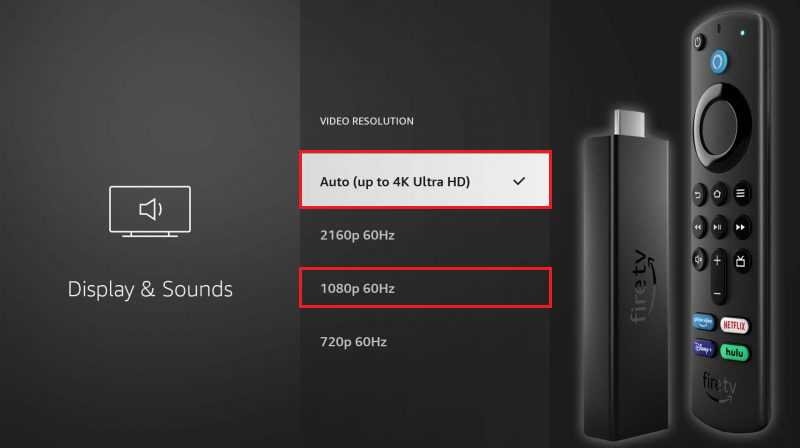
Jeśli obraz powraca i pozostaje stabilny w trybie Auto lub rozdzielczości 1080p, oznacza to, że poprzednie ustawienie rozdzielczości lub negocjacja CEC nie były kompatybilne z tym telewizorem. Jeśli problem nadal występuje lub musisz go rozwiązać po każdym ponownym uruchomieniu, przejdź do metody 5 i sprawdź zgodność oprogramowania sprzętowego i sprzętu.
5. Przetestuj Firestick na innym ekranie i zaktualizuj stronę, która działa prawidłowo.
Drugi ekran pomaga ustalić, czy problem dotyczy samego Fire TV Stick, czy portu HDMI telewizora. Umożliwia wymianę ekranu bez naruszania Fire Stick i jego zasilania.
Nie wykonuj tego testu jako pierwszego kroku, jeśli nie sprawdzono ustawień wejściowych i zasilania.
Przed ponownym podłączeniem prawidłowo działającego Firestick do oryginalnego telewizora wykonaj instrukcje aktualizacji Fire TV serwisu Amazon lub obszerną instrukcję aktualizacji Fire TV serwisu Appuals.
- Podłącz ten sam Fire TV Stick, sprzęt zasilający i przedłużacz HDMI lub podłącz go bezpośrednio do innego telewizora lub monitora HDMI.
- Przetestuj również znane Ci urządzenie HDMI, które działa prawidłowo w oryginalnym porcie telewizora.
- Jeśli Fire TV Stick działa na drugim ekranie, zainstaluj wszelkie oczekujące aktualizacje. Ustawienia > Mój Fire TV أو Urządzenie i oprogramowanie > Informacje > Sprawdź dostępność aktualizacji systemu.
- Zaktualizuj oryginalne oprogramowanie sprzętowe telewizora w jego ustawieniach lub na stronie pomocy technicznej producenta, a następnie ponownie podłącz urządzenie w trybie . Automatyczna أو 1080p.
- Jeśli urządzenie wyświetla Brak sygnału W przypadku każdego ekranu, przetestuj dołączony kabel i adapter, porównując je z kompatybilnymi, wysokiej jakości zamiennikami, jeśli są dostępne. Jeśli to nie pomoże, skontaktuj się z [Nazwa/Stanowisko firmy]. Obsługa urządzeń Amazon Aby skorzystać z gwarancji lub dokonać wymiany.
![Zdjęcie urządzenia Fire TV Stick testowanego na drugim telewizorze w celu sprawdzenia, czy problem „Urządzenia śledzącego brak sygnału” jest problemem.]()
Test na drugim ekranie to najpewniejszy sposób odróżnienia uszkodzonego Firesticka od problemu z portem HDMI telewizora.
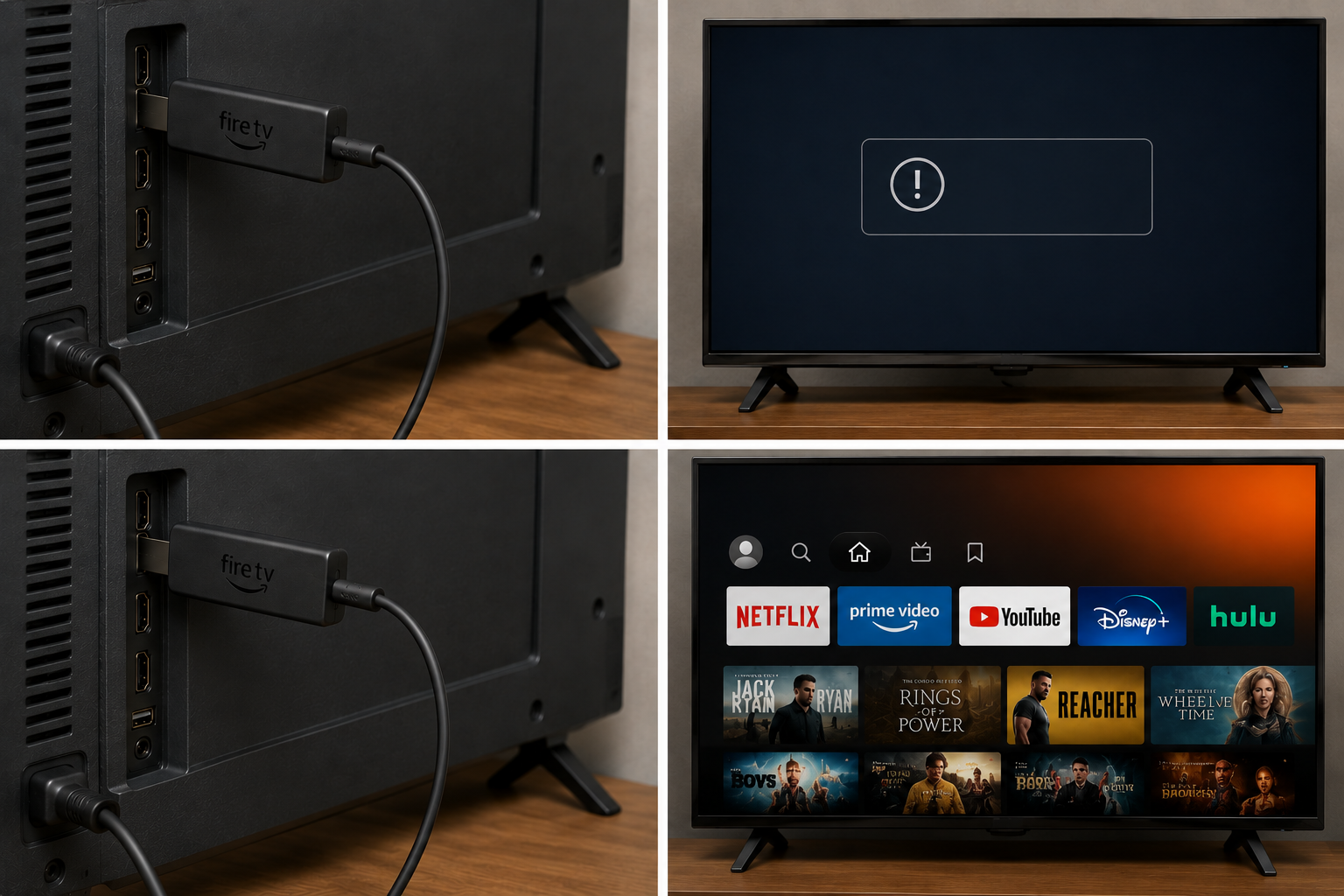
Nie przywracaj ustawień fabrycznych Fire Sticka, gdy na telewizorze wyświetla się komunikat „Brak sygnału” . Spowoduje to usunięcie ustawień lokalnych, ale nie rozwiąże problemów z wejściem, zasilaniem, portem HDMI, adapterem ani trybem telewizora. Rozważ ten krok dopiero po tym, jak film będzie działał w innych miejscach i po zaleceniu tego przez dział wsparcia Amazon.
Jeśli Firestick nie działa na każdym ekranie pomimo zasilania, problem prawdopodobnie leży w samym urządzeniu lub jego zasilaczu. Jeśli problem występuje gdzie indziej, skup się na problemie z portem HDMI telewizora, oprogramowaniem układowym lub trybem wyświetlania.
Możliwość dodawania komentarzy nie jest dostępna.