
Jak naprawić problem z napisami Prime Video, które nie działają na telewizorach Smart TV
Napisy Prime Video nie działają na Twoim telewizorze Smart TV? Odkryj szybkie i skuteczne rozwiązania problemu i ciesz się oglądaniem ulubionych filmów już dziś!

Najważniejsze rzeczy, które musisz wiedzieć
- Przed rozpoczęciem rozwiązywania problemów sprawdź, czy ikona tłumaczenia (CC/Napisy) jest dostępna na ekranie przeglądu tytułów i przetestuj inne tytuły, aby upewnić się, że ich treść obsługuje tłumaczenie.
- Jeśli napisy są obsługiwane, ale się nie wyświetlają, wybierz ponownie ścieżkę napisów z menu odtwarzacza podczas odtwarzania treści, naciskając przycisk OK lub Enter na kontrolerze.
- Jeśli napisy są widoczne, ale nieczytelne, dostosuj ustawienia stylu napisów (takie jak rozmiar i kolor) w usłudze Prime Video lub w ustawieniach ułatwień dostępu telewizora Smart TV, aby były widoczne i wyraźne.
Napisy Prime Video mogą przestać działać na telewizorze Smart TV, podczas gdy wideo będzie odtwarzane normalnie. Ikona CC lub napisów może zniknąć , tekst w wybranym języku może się nie pojawić, napisy mogą być wyświetlane w niewłaściwym języku lub napisy mogą działać tylko w jednym tytule.
Po pierwsze, ważne jest rozróżnienie między całkowicie brakującą ścieżką napisów a tą, która istnieje, ale nie wyświetla się poprawnie. Strona pomocy Prime Video dotycząca napisów na podłączonych urządzeniach podaje, że obsługiwane tytuły wyświetlają ikonę napisów lub napisów.
W telewizorach Smart TV może być konieczne wybranie języka przed rozpoczęciem odtwarzania lub z listy odtwarzania. Należy również wziąć pod uwagę ograniczenia urządzenia. Strona pomocy technicznej Amazon dla telewizorów Smart TV informuje, że dostępność napisów, języków alternatywnych i opisów audio może się różnić w zależności od tytułu i modelu telewizora.
| Co widzisz w telewizji | Co to zwykle oznacza |
|---|---|
| Brak kodu CC Albo napisy do filmu lub pojedynczego odcinka. | Ten tytuł, język lub lista odtwarzania programów telewizyjnych może nie zawierać napisów. |
| Symbol jest widoczny, ale po wybraniu języka nie pojawiają się żadne słowa. | Ścieżka tłumaczenia do odtworzenia może wymagać zmiany lub styl może ją ukryć. |
| Tłumaczenia pojawiają się, ale w niewłaściwym języku. | Istnieje prawdopodobieństwo, że preferencje językowe profilu lub wybrana ścieżka operacyjna nie są zgodne. |
| Tłumaczenia nie powiodły się w przypadku kilku obsługiwanych tytułów. | Lepiej skupić się na aplikacji Prime Video, oprogramowaniu sprzętowym telewizora lub stanie lokalnej aplikacji. |
| Tylko jeden adres nie działał, nawet na innym urządzeniu. | Zgłoś to jako problem z tytułem lub ścieżką napisów, a nie jako konieczność całkowitego zresetowania telewizora. |
| Dostępne trasy uległy zmianie po podróży lub skorzystaniu z VPN. | Przed zmianą ustawień telewizora sprawdź adres jeszcze raz bez użycia sieci VPN lub serwera proxy. |
1. Sprawdź, czy ten tytuł i Twój telewizor obsługują napisy.
Brak ikony CC różni się od wybranej ścieżki napisów, która jest niewidoczna. Napisy nie wyświetlają się, gdy Prime Video nie ma źródła napisów dla wybranego filmu, odcinka, języka, regionu lub ścieżki odtwarzania programu telewizyjnego.
To sprawdzenie oszczędza czas, ponieważ ograniczenia na poziomie tytułów nie zostaną naprawione przez ponowną instalację aplikacji telewizyjnej. Porównaj najpierw kilka tytułów i zmień ustawienia tylko wtedy, gdy Prime Video wyraźnie nie wyświetla napisów w obsługiwanych treściach.
Jeśli lista tłumaczeń ulegnie zmianie po podróży lub korzystaniu z sieci VPN/serwera proxy, przeprowadź ponowny test z wyłączoną siecią VPN lub serwerem proxy.
Wytyczne Amazon wymagają od użytkowników wyłączenia sieci VPN i serwerów proxy, a strona Prime Video dotycząca dostępności treści podróżniczych wskazuje , że dostępny wybór może być inny poza Twoim krajem zamieszkania.
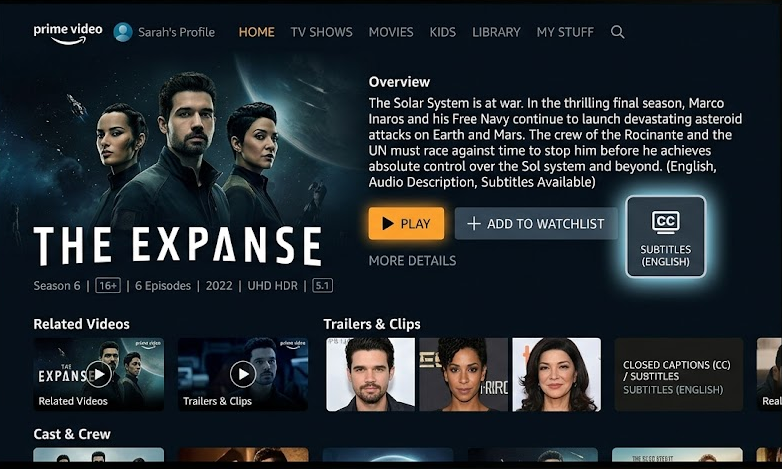
- Otwórz ekran Przegląd Adres znajdziesz poszukaj ikony. Napis zamknięty أو Napisy na filmie obcojęzycznym.
![Ekran przeglądu tytułów Prime Video na telewizorze Smart TV wyświetla ikonę napisów.]()
Jeśli ikona napisów nie jest wyświetlana na ekranie Przegląd, Prime Video może nie udostępniać napisów do tego tytułu lub utworu na tej ścieżce odtwarzania. - Otwórz kolejny odcinek tego samego programu, a następnie przetestuj zupełnie inny tytuł na tym samym telewizorze.
- Jeśli tłumaczenie pojawia się w innych tytułach, wróć do danego tytułu i sprawdź, czy żądany język znajduje się na liście.
- Jeśli nigdzie nie ma ikony tłumaczenia tytułu, nie resetuj jeszcze telewizora. Potraktuj to tak, jakby tytuł lub język był dostępny jako pierwszy.
2. Wybierz ponownie ścieżkę tłumaczenia z listy odtwarzania.
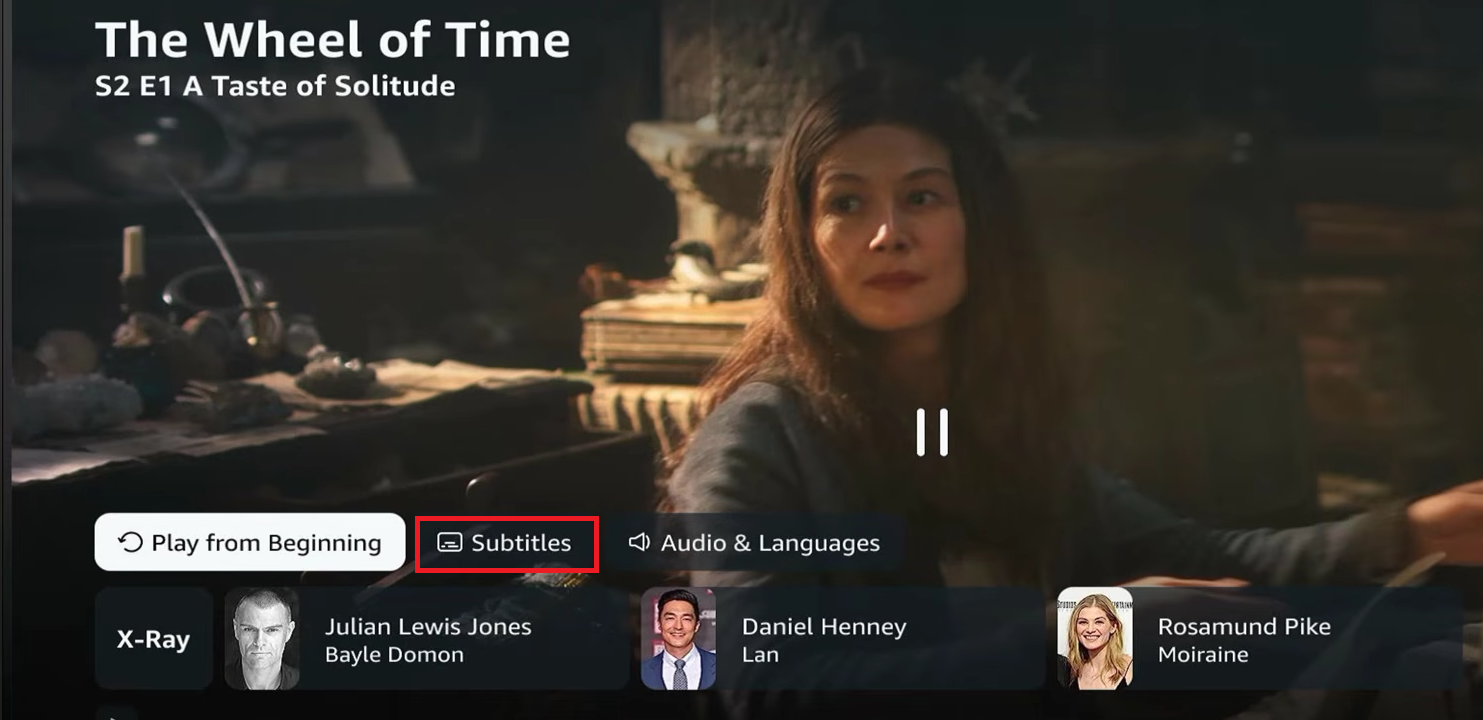
W telewizorach Smart TV wybór napisów ze strony tytułowej może nie zawsze być poprawnie zastosowany po uruchomieniu. Z tego powodu instrukcje Prime Video dla podłączonych urządzeń wskazują, że należy uzyskać dostęp do menu odtwarzacza, gdzie można otworzyć opcje napisów, naciskając Enter , OK lub odpowiedni przycisk na pilocie.
Zastosuj te kroki, jeśli film lub serial wyraźnie obsługuje napisy, ale wybrana ścieżka dźwiękowa nie wyświetla żadnego tekstu na ekranie.
- Rozpocznij odtwarzanie filmu lub odcinka.
- kliknij przycisk OK أو Wchodzę Lub środkowy przycisk/przycisk wyboru na pilocie, aby wyświetlić elementy sterujące.
- Opcja otwarta CC أو Napisy na filmie obcojęzycznym أو Dźwięk i języki.
![Playlista Prime Video na telewizorze Smart TV wyświetla opcję napisów lub CC.]()
W przypadku telewizorów Smart TV często zachodzi konieczność ponownego wybrania ścieżki napisów z listy odtwarzania, nawet jeśli na stronie z podsumowaniem tytułów wskazano, że napisy są dostępne. - Zamiast tego wybierz własny język tłumaczenia poza.
- Jeśli tłumaczenie jest już włączone, wyłącz je.pozaNastępnie odtwórz treść przez kilka sekund, po czym ponownie wybierz ten sam język.
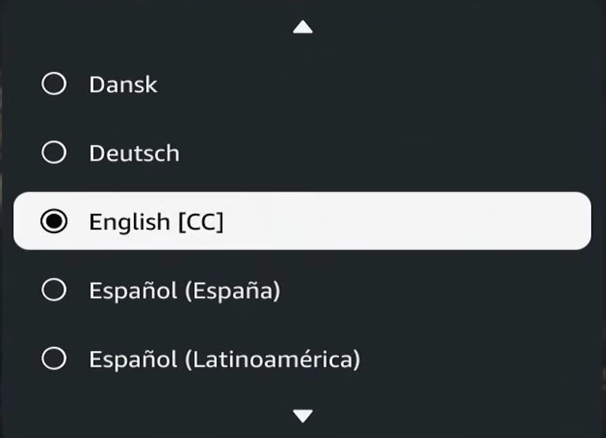
- Jeśli wymienionych jest wiele ścieżek tłumaczenia, spróbuj na chwilę użyć innego języka, a następnie wróć do preferowanego języka.
![Lista języków tłumaczeń Prime Video na telewizorze Smart TV pokazuje wiele dostępnych ścieżek tłumaczeń.]()
Porównaj z inną ścieżką tłumaczenia zanim obwinisz całą funkcję.
3. Ponownie pokaż wybrane tłumaczenia.
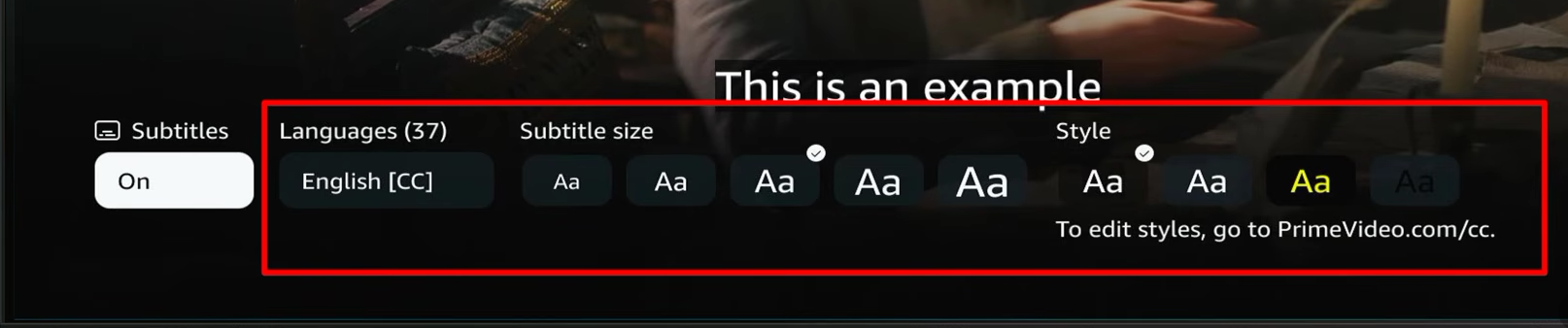
Czasami tłumaczenia nie są nieczytelne, ale po prostu nieczytelne. Źle przygotowane ustawienia tłumaczenia mogą sprawić, że tekst będzie za mały, za przezroczysty, za jasny, za ciemny lub zleje się z obrazem.
Prime Video zauważa, że niektóre urządzenia umożliwiają dostosowanie rozmiaru i koloru napisów w Ustawieniach napisów . Zaznacza również, że urządzenia Roku nie korzystają z predefiniowanych ustawień napisów Prime Video w ten sam sposób, dlatego styl napisów Roku należy zarządzać za pomocą własnych ustawień Roku.
- otwarty Ustawienia napisów W serwisie Prime Video, jeśli Twój telewizor Smart TV wyświetla taką opcję.
- Zresetuj ustawienia tłumaczenia, wybierając proste i przejrzyste ustawienie, np. biały tekst z ciemną czcionką lub ciemne tło.
![Ustawienia napisów Prime Video na telewizorze Smart TV wyświetlają opcje rozmiaru i koloru napisów.]()
Ustawienia napisów Prime Video mogą spowodować, że napisy znikną lub staną się trudne do odczytania, gdy rozmiar tekstu lub kolor na wyświetlanym obrazie stanie się niewyraźny. - Odtwórz scenę zawierającą dialog i sprawdź, czy tekst jest teraz widoczny.
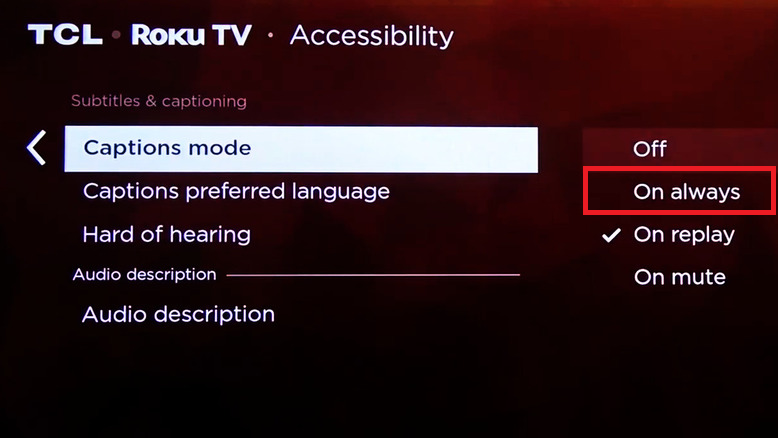
- على Roku TV, Otwarty Ustawienia > Dostępność أو Podpisy.
- ustawić Tryb napisów W stanie, w jakim chcesz, otwórz Styl napisów Przywróć domyślne ustawienia czytelności. Wyświetla się lista Strona pomocy technicznej Roku .'s napisy dla niesłyszących Kontrolki stylu tekstu, tła i okna.
![Podczas rozwiązywania problemów z tłumaczeniem w usłudze Prime Video sprawdź ustawienia ułatwień dostępu lub tłumaczenia w telewizorze Roku TV.]()
W telewizorach z systemem Roku tryb napisów może blokować lub nadpisywać napisy dostępne na liście napisów serwisu Prime Video.
4. Dostosuj preferencje językowe i profilowe Prime Video, aby rozwiązać problemy z tłumaczeniem.
Prime Video zachowuje preferencje językowe interfejsu Twojego profilu i języka streamingu. Ustawienia te nie mogą utworzyć ścieżki napisów, która nie jest już dostępna w treści, ale mają wpływ na to, co Prime Video wyświetla jako pierwsze lub co będzie nadal wyświetlane.
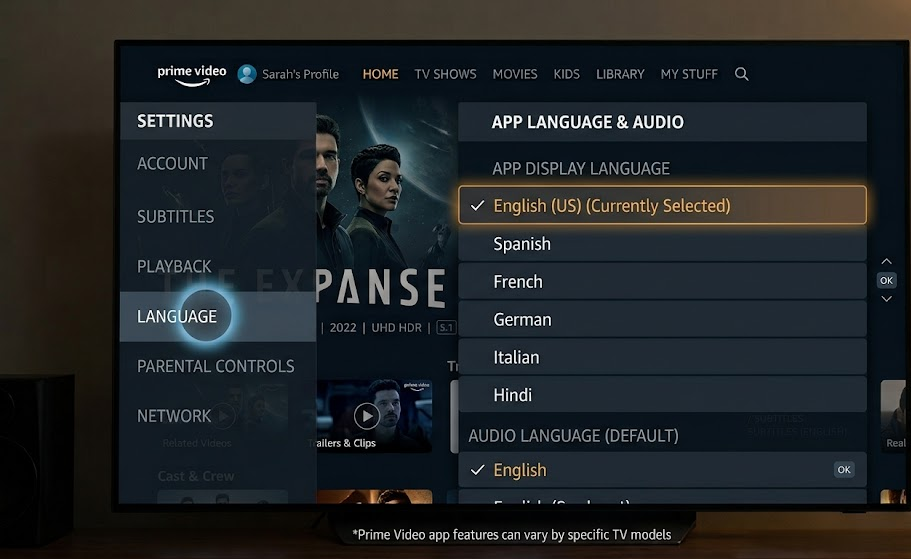
Zgodnie ze stroną pomocy technicznej Amazon Prime Video Language Help , użytkownicy telewizorów Smart TV mogą zmienić język aplikacji w ustawieniach i edytować języki przesyłania strumieniowego swojego profilu na ekranie edycji profilu.
- Otwórz aplikację Prime Video i przejdź do Ustawienia W telewizji.
- Zweryfikować Wybierz język Określ ustawienia aplikacji i dostosuj je do języka, którego chcesz używać.
![Na ekranie ustawień Prime Video lub ekranie edycji profilu w telewizorze Smart TV wyświetlane są opcje językowe i języki transmisji strumieniowej.]()
Prime Video może przechowywać preferencje językowe na poziomie aplikacji i profilu, więc problem z brakującym tłumaczeniem może być związany z preferencjami, a nie z nieprawidłowym odtwarzaniem. - Wróć do ekranu wyboru profilu i wybierz Edytuj Poniżej aktywnego profilu.
- otwarty Języki strumieniowe Dodaj języki, których zwykle używasz do tłumaczeń.
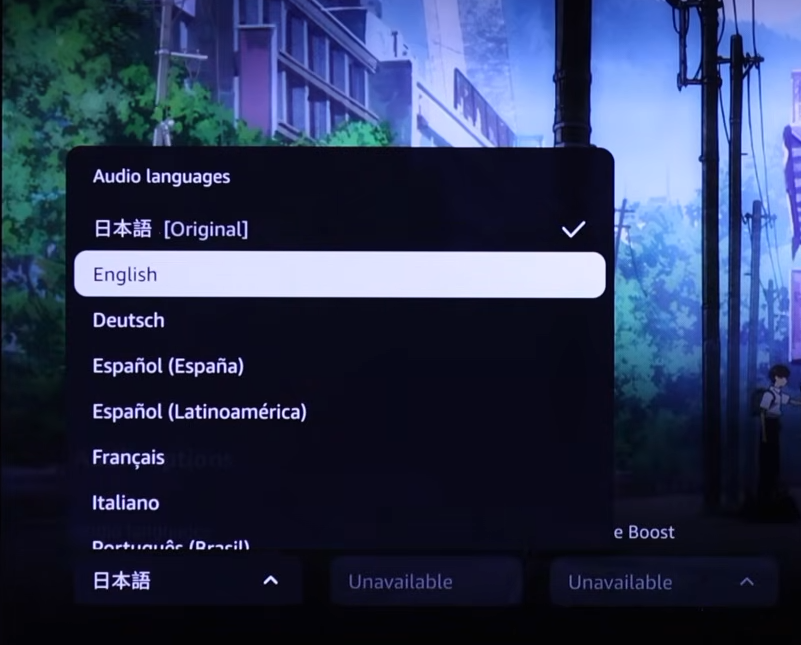
- Uruchom ponownie zawartość, a następnie otwórz Dźwięk i językiWybierz język tłumaczenia ręcznie. Pozostaw ścieżkę audio bez zmian, chyba że język mówiony również jest niepoprawny.
![Menu dźwięku i języka w Prime Video na telewizorze Smart TV wyświetla ścieżki dźwiękowe i opcje napisów.]()
Najszybszym sposobem wykrycia niedopasowanego pliku audio lub tłumaczenia jest skorzystanie z menu Dźwięk i języki podczas odtwarzania.
5. Zaktualizuj aplikację Prime Video i swój telewizor Smart TV
Jeśli wiele obsługiwanych tytułów nie działa na tym samym telewizorze, problem najprawdopodobniej nie polega tylko na braku jednej ścieżki napisów. Aplikacja telewizyjna może utknąć na nieaktualnych danych odtwarzania lub program telewizyjny może być opóźniony w stosunku do wersji oczekiwanej przez Prime Video.
Amazon, za pośrednictwem swojej strony rozwiązywania problemów Prime Video , zaleca zamknięcie aplikacji, ponowne uruchomienie podłączonego urządzenia, upewnienie się, że aktualizacje urządzenia i aplikacji są zainstalowane, a następnie ponowną instalację aplikacji, gdy urządzenie na to pozwoli.
Proces aktualizacji aplikacji nie jest konieczny, jeśli tylko jeden tytuł ma brakujące tłumaczenie, a pozostałe obsługiwane tytuły działają prawidłowo.
- Zamknij aplikację Prime Video Całkowicie, a nie tylko wychodząc z filmu.
- Wyłącz telewizor, odłącz go od zasilania, jeśli to możliwe, odczekaj co najmniej 60 sekund, a następnie włącz go ponownie.
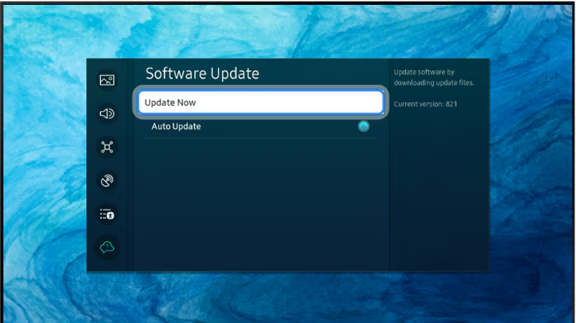
- Zainstaluj najnowszą wersję oprogramowania sprzętowego lub aktualizację systemu operacyjnego dostępną w ustawieniach telewizora.
![Ekran ustawień Smart TV sprawdza dostępność aktualizacji oprogramowania sprzętowego lub oprogramowania podczas rozwiązywania problemów z tłumaczeniem Prime Video.]()
polecić Prime Video Szczerze mówiąc, ważne jest, aby oprogramowanie sprzętowe podłączonego urządzenia było zawsze aktualne, ponieważ przestarzałe oprogramowanie telewizora może spowodować, że funkcje aplikacji, które wcześniej działały, staną się bezużyteczne. - Otwórz sklep z aplikacjami TV i zaktualizuj aplikację. Prime Video Jeśli aktualizacja jest dostępna.
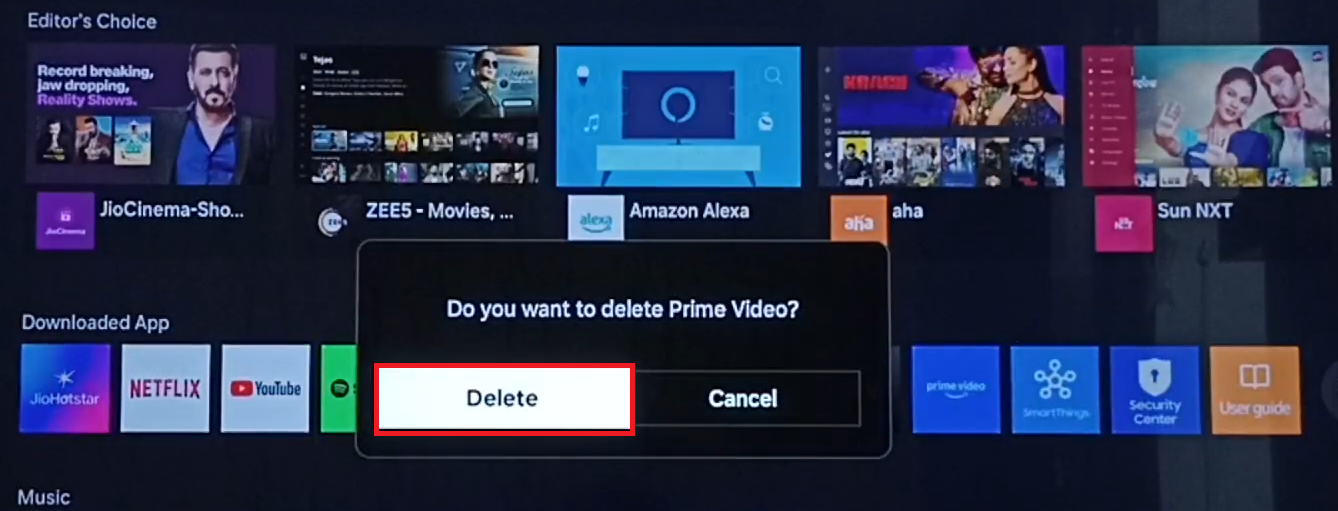
- Jeśli Twój telewizor na to pozwala, odinstaluj Prime Video Zainstaluj ją ponownie i zaloguj się ponownie. Nie martw się, jeśli nie możesz usunąć wbudowanej aplikacji od producenta.
![Ponowna instalacja aplikacji Prime Video na telewizorze Smart TV po utrzymujących się problemach z tłumaczeniem.]()
Ponowna instalacja jest niezwykle pomocna, gdy już masz pewność, że dany tytuł obsługuje napisy, a problem najprawdopodobniej wynika ze starych danych aplikacji w telewizorze.
Jeśli usługa Prime Video również się zawiesza, wyświetla czarne ekrany lub nie ładuje napisów prawidłowo, rozwiąż szerszy problem z działaniem usługi Prime Video, zanim przejdziesz do zmian związanych wyłącznie z napisami.
6. Zgłoś problem z napisami lub ścieżką tłumaczenia w Prime Video
Jeśli inne tytuły działają poprawnie na tym samym telewizorze Smart TV, ponowna instalacja nie pomoże. W takim przypadku najważniejsze pytanie brzmi, czy konkretny film, odcinek lub język napisów, w którym występuje problem, jest rzeczywiście wyłączony w katalogu Prime Video.
Ten krok zakłada, że treść (film lub odcinek) działa poprawnie, a problem polega po prostu na braku napisów. Jeśli Prime Video wyświetla błąd odtwarzania 7136 , należy rozwiązać ten problem osobno, korzystając z poradnika dotyczącego błędu 7136 w Prime Video.
- Otwórz ten sam film lub odcinek, z którym masz problem, na innym urządzeniu, np. smartfonie lub tablecie. urządzenie nadawcze (Streaming Stick) lub za pośrednictwem przeglądarki internetowej.
- Wybierz ten sam język tłumaczenia, który nie działał w telewizorze.
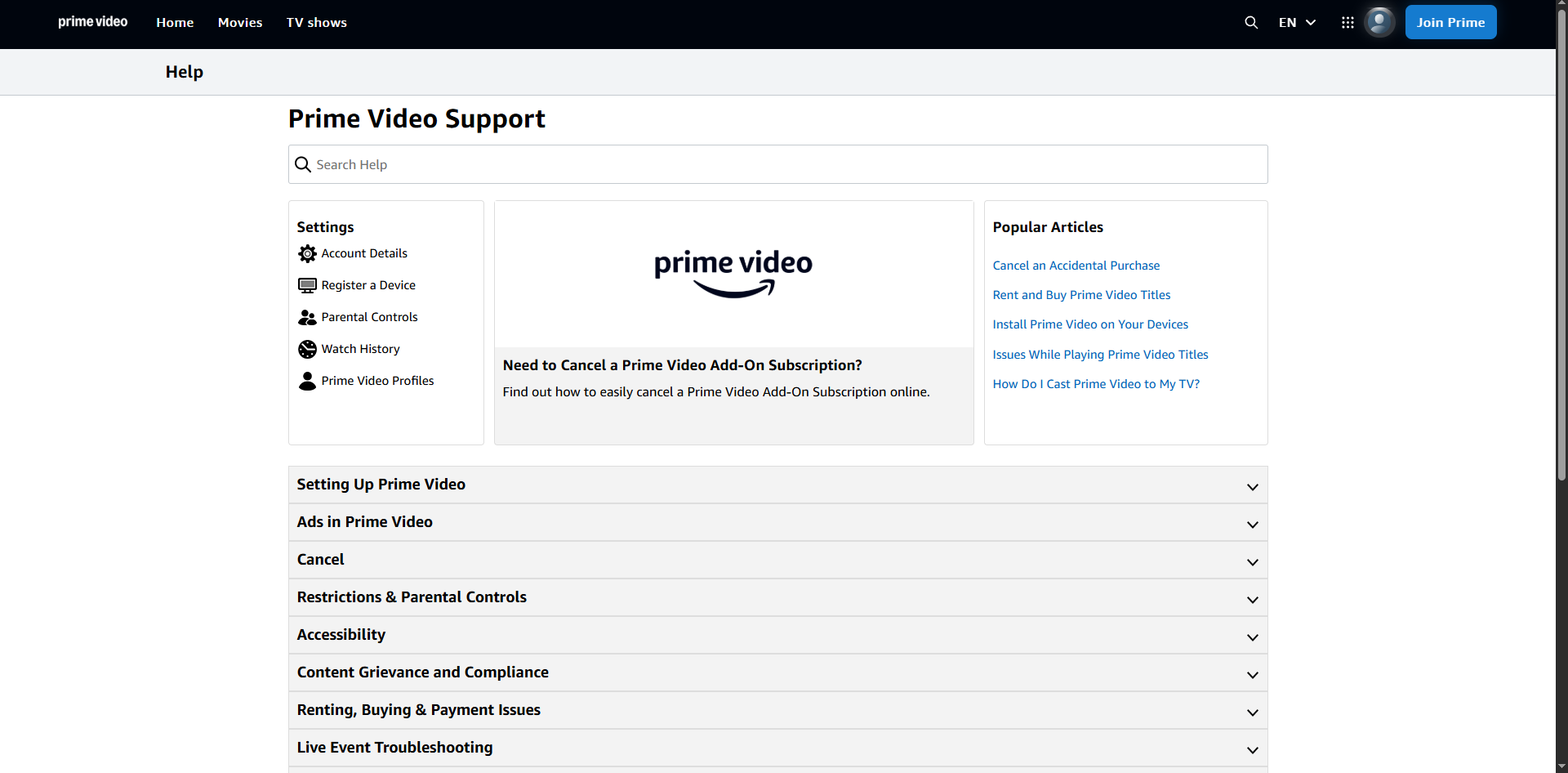
- Jeżeli problem z brakiem wyświetlania napisów występuje także na drugim urządzeniu, otwórz stronę Pomoc Prime Video, a następnie wybierz opcję Kontakt (Skontaktuj się z nami) lub Wyślij nam opinię (Prześlij nam swoją opinię).
- Wiadomość powinna zawierać takie szczegóły, jak: tytuł (filmu lub odcinka), numer sezonu i odcinka (jeśli dotyczy), język napisów, w których występuje problem, model telewizora, wersję aplikacji Prime Video oraz informację, czy napisy działały na drugim testowanym urządzeniu.
![Ekran Pomocy lub Opinii Prime Video służy do zgłaszania filmów lub odcinków z uszkodzonymi napisami.]()
Gdy już upewnisz się, że inne tytuły działają prawidłowo na tym samym telewizorze, najszybszym sposobem rozwiązania problemu jest zgłoszenie błędu tłumaczenia konkretnego tytułu, zamiast ponownej próby resetowania całego urządzenia.
Po przywróceniu widoczności napisów zaleca się przetestowanie innego tytułu, który działa prawidłowo, a także jednego odcinka programu, w którym występował problem, przed wprowadzeniem dalszych zmian w ustawieniach telewizora.
Możliwość dodawania komentarzy nie jest dostępna.