
10 sprytnych sztuczek dla użytkowników NotebookLM
Odkryj 10 niesamowitych sztuczek, które usprawnią korzystanie z NotebookLM i zwiększą Twoją produktywność. Poznaj sekrety ekspertów i wykorzystaj wszystkie funkcje tego potężnego narzędzia. Zacznij już teraz!

Najważniejsze rzeczy, które musisz wiedzieć
- NotebookLM potrafi samodzielnie przeszukiwać odpowiednie źródła w sieci, umożliwiając Ci zgłębianie dowolnego tematu od podstaw dzięki opcjom „Szybkie badanie” i „Dogłębne badanie”.
- Wejdź w interakcję ze swoimi podcastami Audio Overview, klikając przycisk „Dołącz”. Prowadzący sztuczną inteligencję zrobią przerwę, aby umożliwić Ci zabranie głosu i udzielenie odpowiedzi na Twoje komentarze.
- Możesz uzyskać dostęp do swoich notatników NotebookLM w Google Gemini, aby tworzyć treści lub analizować wiele notatników jednocześnie.
Google może poświęcić więcej czasu na promocję swojego chatbota Gemini opartego na sztucznej inteligencji, ale NotebookLM (gdzie LM oznacza Language Model) opiera się na tej samej podstawowej sztucznej inteligencji i przenosi funkcje analizy i głębi na wyższy poziom.

NotebookLM został zaprojektowany w oparciu o koncepcję cyfrowego notatnika, w którym gromadzone i skrupulatnie analizowane są różnorodne źródła. Wykorzystując importowane dane, NotebookLM może tworzyć różnorodne materiały, od samouczków wideo, podcastów i slajdów prezentacji po pomoce naukowe, takie jak fiszki – wszystko z wybranych źródeł. Sztuczna inteligencja znacząco usprawnia cyfrowe sporządzanie notatek w tej aplikacji.
To aplikacja pełna funkcji, dostępna w internecie , na Androida i iOS . Jeśli już ją wypróbowałeś i jesteś gotowy, aby wyjść poza podstawy korzystania z NotebookLM, te dziesięć wskazówek Ci w tym pomoże.
Możesz sprawić, że NotebookLM znajdzie własne zasoby.
Tradycyjnym sposobem rozpoczęcia pracy z NotebookLM jest udostępnienie mu jednego lub kilku źródeł — na przykład plików PDF, łączy internetowych czy filmów z YouTube — jednak aplikacja może również przeszukiwać sieć i znajdować własne, istotne źródła.
Jeśli chcesz zbadać i zgłębić dany temat, ale zaczynasz od zera, może to być bardzo pomocne. Pole „Przeszukaj sieć” znajduje się w panelu „Źródła” i możesz wybrać między wyszukiwaniem szybkim a wyszukiwaniem głębokim , w zależności od tego, jak szybko chcesz uzyskać wyniki.
Gdy pojawią się wyniki, wybierz te, których chcesz użyć, i kliknij „Importuj” . Możesz kontynuować wyszukiwanie w nowych źródłach w razie potrzeby i za każdym razem dostosowywać poszukiwane informacje.
Możesz być „gościem” w swoich podcastach Audio Overview
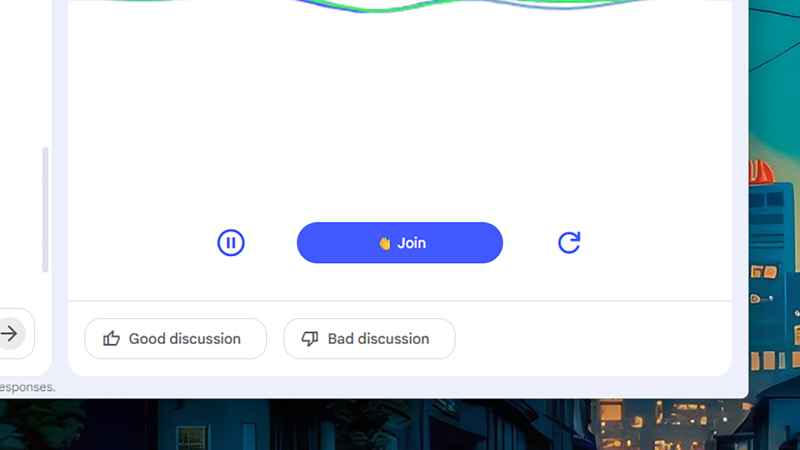
Być może wypróbowałeś już funkcję Audio Overview w NotebookLM, która umożliwia tworzenie realistycznie brzmiących podcastów z Twojego materiału, ale istnieje sposób na dodawanie własnych danych wejściowych do tych podcastów — tak jak osoba dzwoniąca do stacji radiowej.
Kliknij ikonę machającej dłoni obok dowolnego podglądu audio, aby przejść do trybu interaktywnego. Gdy będziesz mieć coś do powiedzenia, kliknij Dołącz . Prowadzący sztuczną inteligencję wstrzymają nagranie, aby dać Ci głos, a następnie odpowiedzą na Twój komentarz lub pytanie przed wznowieniem podcastu.
Możesz sprawić, że NotebookLM będzie pokazywał Ci przeglądy poszczególnych źródeł bez konieczności pisania jakichkolwiek poleceń.
Po przesłaniu wszystkich materiałów do NotebookLM prawdopodobnie zechcesz zadać im pytania, ale NotebookLM może również wyświetlać krótkie podsumowania źródeł bez konieczności pisania żadnych poleceń.
Wybierz pojedyncze źródło z panelu Źródła , a na górze zobaczysz przewodnik po źródłach : to pomocny, wygenerowany przez sztuczną inteligencję przegląd źródła i jego zawartości. Pomoże Ci on lepiej zrozumieć materiał i zdecydować, czy warto uwzględnić to źródło w przyszłych zapytaniach. Na dole przewodnika znajdują się również tagi, które obejmują główne tematy w źródle – kliknij dowolny z nich, aby NotebookLM Plus poinformował Cię o tym konkretnym temacie.
Dzięki NotebookLM możesz nadać każdej rozmowie własny charakter.
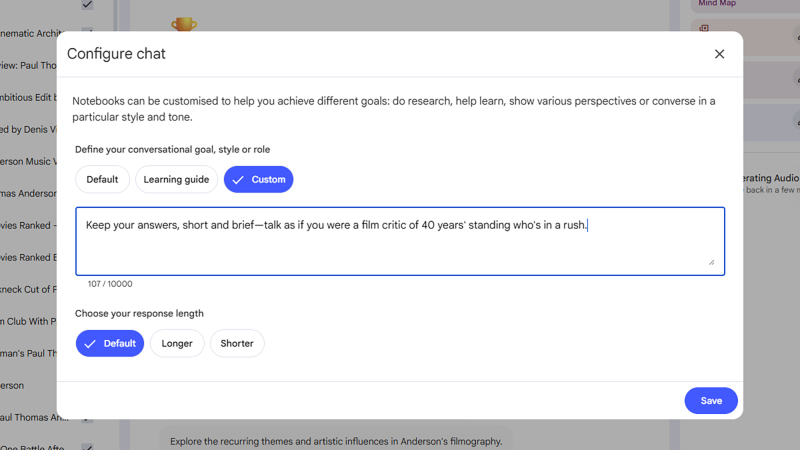
U góry każdego panelu czatu znajdziesz przycisk „Konfiguracja” (wygląda jak trzy suwaki). Kliknij go, a następnie wybierz „Niestandardowe” , aby określić, jak NotebookLM ma reagować w tej rozmowie: możesz poprosić go o wykonanie określonej roli, dostosować jego wyniki do konkretnej grupy odbiorców lub dążyć do osiągnięcia konkretnego celu.
Możesz na przykład określić, że odpowiedzi powinny być dostosowane do poziomu zrozumienia uczniów szkół średnich, wskazać, że przygotowujesz raport na posiedzenie zarządu lub zlecić sztucznej inteligencji podzielenie odpowiedzi na krótkie, osobne punkty. Podane tutaj instrukcje obowiązują przez całą rozmowę, dopóki ich ponownie nie zmienisz.
Możesz przesłać istniejące prezentacje do NotebookLM i wykorzystać je jako szablon podczas tworzenia własnych.
NotebookLM umożliwia tworzenie prezentacji na podstawie podanych źródeł — zarówno za pośrednictwem bezpośredniego polecenia, jak i opcji Prezentacja slajdów w panelu Studio — ale czasami trudno jest przygotować te prezentacje dokładnie tak, jak chcesz.
Możesz rozwiązać ten problem, przesyłając istniejącą prezentację i używając jej jako punktu odniesienia. Dodaj ją jako źródło, a następnie podaj nazwę pliku w żądaniu utworzenia nowej prezentacji: po prostu poproś NotebookLM o użycie istniejącej prezentacji jako szablonu dla stylu, a on to zrobi.
Opcje udostępniania NotebookLM pozwalają Ci dzielić się swoimi notatnikami ze światem.
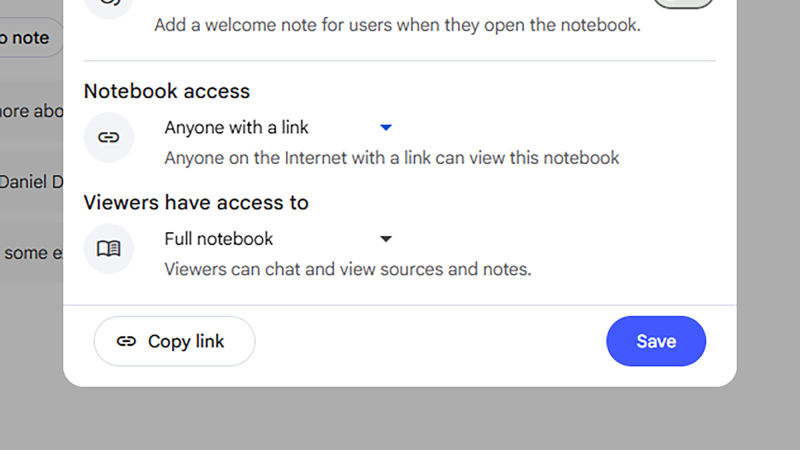
Nie musisz trzymać swoich notatników tylko dla siebie: kliknięcie przycisku Udostępnij na stronie notatnika umożliwia współpracę z innymi osobami nad projektami (i daje Ci kontrolę nad tym, ile mogą edytować i przeglądać), ale masz jeszcze więcej opcji. Jeśli wybierzesz opcję „ Każdy z linkiem ” w sekcji Dostęp do notatnika , a następnie klikniesz „ Kopiuj link ”, otrzymasz adres URL, którym możesz się podzielić z innymi lub opublikować publicznie w internecie. ( Oto przykład z wydarzenia Made by Google 2025).
Ten link przeniesie każdego, kto go znajdzie, bezpośrednio do Twojego notatnika. Otrzyma on własną historię czatów, ale nie będzie mógł wprowadzać żadnych zmian w źródłach ani materiałach Studio.
Za pomocą NotebookLM możesz uporządkować swój Dysk Google.
Jak można się spodziewać, NotebookLM dobrze współpracuje z innymi aplikacjami Google, a jeśli nie masz nic przeciwko temu, aby udostępnić mu dostęp do swoich plików, narzędzie oparte na sztucznej inteligencji może bardzo skutecznie przeszukiwać Twój Dysk Google i wyodrębniać z niego informacje, co pozwala zaoszczędzić czas i wysiłek.
Po kliknięciu „Dodaj źródła” kliknij menu rozwijane „Sieć” i wybierz „Dysk” . Wpisz, czego szukasz, a otrzymasz listę pasujących elementów z pamięci Dysku. Następnie możesz zaznaczyć pola wyboru, aby wybrać pliki, które chcesz zaimportować.
Niezależnie od tego, czy pracujesz nad swoją kolejną powieścią, czy próbujesz wyodrębnić dane z wielu arkuszy kalkulacyjnych na potrzeby raportu biznesowego, NotebookLM ułatwia wyodrębnianie danych przechowywanych na Dysku Google.
Możesz przydzielać zasoby do każdego roszczenia.
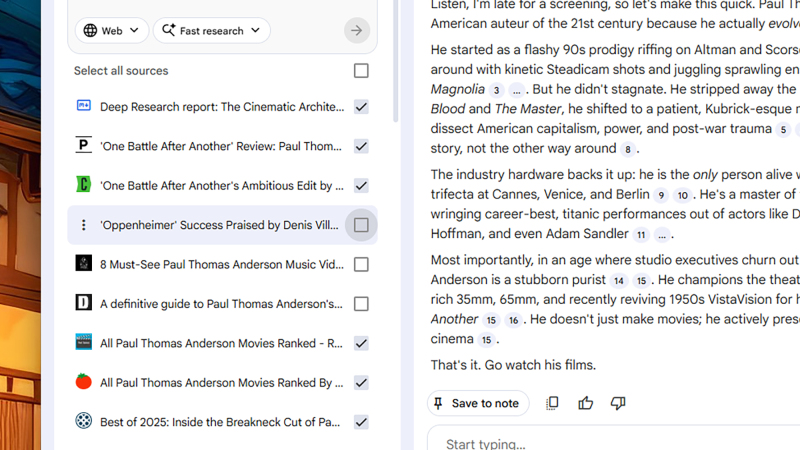
Nie musisz korzystać z każdego źródła dla każdego roszczenia. Użyj pól wyboru obok każdego wpisu w panelu Źródła , aby określić, z których źródeł NotebookLM ma pobierać informacje (powyższy przegląd źródeł może być tutaj pomocny). Mogą zdarzyć się sytuacje, w których zechcesz przeanalizować wszystkie źródła oprócz jednego lub skupisz się tylko na jednym – na przykład, możesz mieć zestaw raportów, które analizujesz i chcesz zbadać jeden z nich w szczególności.
Aby przesłać bardziej złożone roszczenia, użyj Dokumentów Google.
Jeśli pracujesz nad naprawdę złożonymi monitami – pełnymi instrukcji, odniesień i wielopoziomowych zapytań – najlepszym sposobem na ich obsługę jest utworzenie z nich osobnych dokumentów w NotebookLM. Daje to większą elastyczność podczas ich tworzenia i edycji, a po utworzeniu możesz do nich wielokrotnie wracać, oszczędzając czas i wysiłek podczas korzystania z NotebookLM.
Utwórz nowy dokument w Dokumentach Google, a następnie w razie potrzeby sporządź instrukcje dotyczące roszczeń – w razie potrzeby możesz je nawet podzielić na nagłówki i punkty. Następnie dodaj je jako źródło w NotebookLM.
W kolejnym poleceniu podaj nazwę dokumentu i poinstruuj NotebookLM, aby wykorzystał jego zawartość jako podstawę do dalszych kroków. Sztuczna inteligencja potwierdzi, że przeczytała i zrozumiała dokument, a następnie postąpi zgodnie z instrukcjami.
Możesz pobrać informacje ze wszystkich swoich notatników na raz, przesyłając je do Gemini.
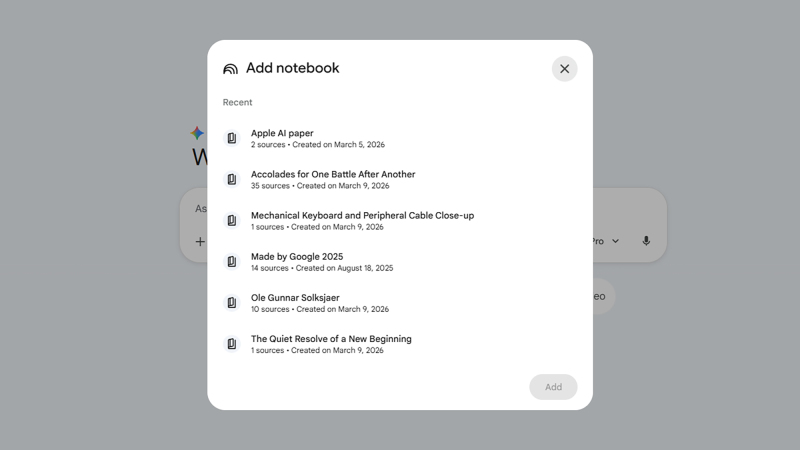
Twoje notatniki NotebookLM będą również dostępne w aplikacji Google Gemini. Kliknij przycisk + (znak plusa) obok pola monitu Gemini, a NotebookLM pojawi się jako opcja. Możesz następnie wybrać jeden lub więcej notatników do zaimportowania. Ta funkcja może być przydatna na wiele sposobów, od tworzenia filmów i obrazów w Gemini na podstawie zebranych materiałów, po uruchamianie monitów analizujących wiele notatników jednocześnie (dzięki czemu nie musisz przełączać się między nimi w NotebookLM).
Możliwość dodawania komentarzy nie jest dostępna.