
10 niezbędnych wskazówek dla każdego użytkownika iPada
Odkryj 10 niesamowitych trików dla Twojego iPada! Zwiększ swoją produktywność, odkryj ukryte funkcje i wykorzystaj w pełni możliwości swojego tabletu. Przeczytaj artykuł już teraz!

Najważniejsze rzeczy, które musisz wiedzieć
- Za pomocą gestu obejmującego wiele palców możesz przeciągać i upuszczać wiele plików, obrazów i łączy jednocześnie. Dzięki temu łatwiej przeniesiesz treści między aplikacjami, a Ty zaoszczędzisz czas.
- Za pomocą aplikacji Sidecar możesz zmienić swojego iPada w bezprzewodowy drugi wyświetlacz dla komputera Mac. Możesz używać go jako osobnego wyświetlacza lub lustra obsługującego rysowanie za pomocą pióra Apple Pencil.
- Zmniejsz klawiaturę wirtualną do rozmiaru klawiatury pływającej iPhone'a, ściskając dwa palce do środka. W ten sposób uzyskasz więcej miejsca na ekranie i będziesz mógł łatwiej pisać jedną ręką.
Granice między komputerami Mac a iPadami znacznie się zatarły w ostatnich latach, zwłaszcza wraz z premierą iPadOS 26. Tablet Apple oferuje teraz wydajny system wielozadaniowości oparty na oknach, ulepszony menedżer plików i zaawansowane aplikacje. Oprogramowanie może jednak czasami stanowić ograniczenie. W końcu jest to środowisko sandboxowe, a interfejs dotykowy może początkowo przesłaniać wiele profesjonalnych funkcji. Jednak te profesjonalne funkcje nadal są dostępne, jeśli wiesz, gdzie szukać. Niezależnie od tego, czy jesteś okazjonalnym , czy profesjonalnym użytkownikiem iPada , możesz w pełni wykorzystać jego możliwości, stosując się do tych dziesięciu wskazówek.
Użyj tego ukrytego gestu, aby przeciągać i upuszczać wiele elementów na raz.
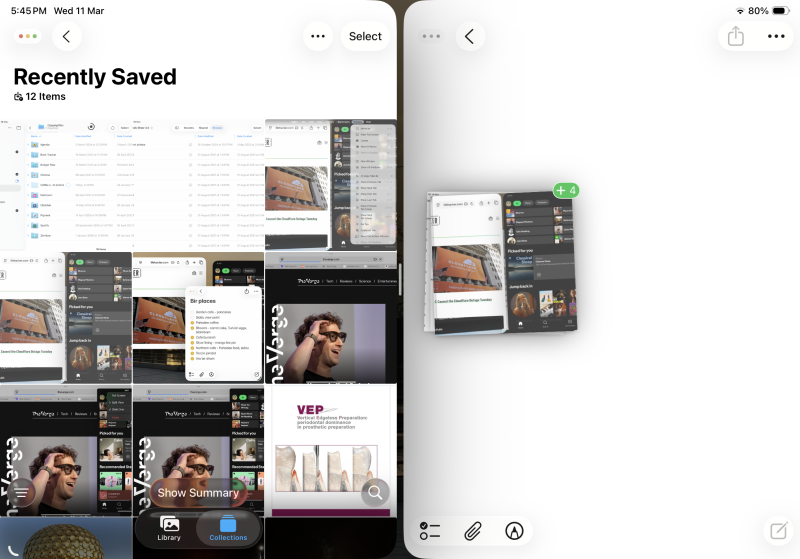
Być może znasz już wszystkie sposoby przesuwania i przeciągania w systemie iPadOS, aby wykonywać zadania. Ale jeśli nadal przeciągasz i upuszczasz pliki i zdjęcia pojedynczo, powinieneś wiedzieć, że możesz przenosić wiele elementów jednocześnie.
Gdy stukniesz i przytrzymasz, aby zaznaczyć pojedynczy element, przesuń palcem poza plik, aby go „podnieść”, ale jeszcze nie podnoś palca. Używając innego palca, stuknij, aby wybrać opcję „Plus” z plików, zdjęć lub linków, które chcesz przenieść. Wszystkie zostaną zebrane pod trzymanym palcem. Następnie, używając wolnej ręki, przejdź do ekranu głównego i otwórz aplikację, do której chcesz przenieść wszystkie elementy (np. Notatki lub Mail). Po podniesieniu palca wszystkie pliki zostaną przeniesione. Ta funkcja działa również w aplikacji Pliki, co czyni ją doskonałym sposobem na przenoszenie wielu plików jednocześnie. Jeśli korzystasz z najnowszej wersji systemu iPadOS, zobaczysz pasek postępu przesyłania plików u góry ekranu.
Użyj „aplikacji okienkowych”, aby zamienić iPada w komputer
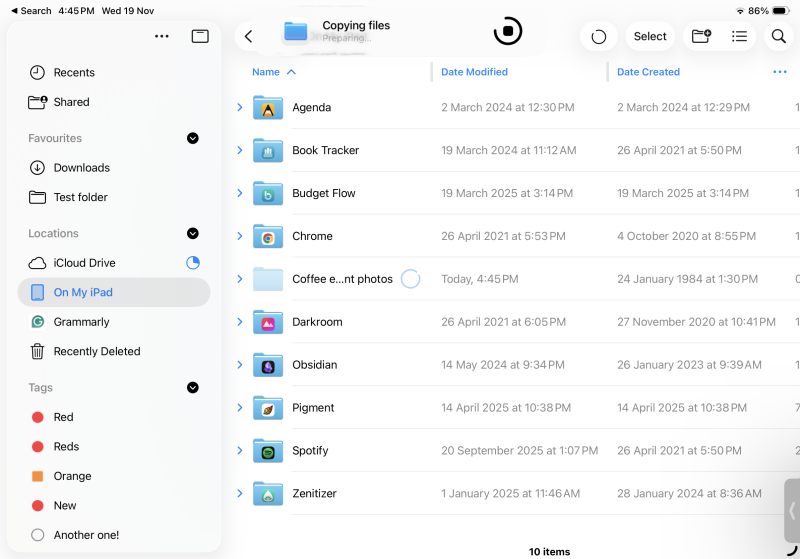
Aplikacja Pliki na iPadzie nie jest do końca taka sama jak Finder na Macu, ale w systemie iPadOS 26 jest do niej bardziej podobna niż kiedykolwiek. Wreszcie, masz do dyspozycji przetwarzanie w tle, dzięki czemu możesz monitorować przesyłanie dużych plików z górnego paska narzędzi aplikacji Pliki lub z poziomu Aktywności na żywo.
Aby w pełni wykorzystać możliwości aplikacji Pliki, warto przełączyć się na inny widok. Na górnym pasku narzędzi można teraz przełączać się z domyślnego widoku ikon na widok listy lub widok kolumnowy. Widok kolumnowy jest podobny do Findera, umożliwiając zagłębienie się w strukturę folderów, a jednocześnie łatwy dostęp do głównych folderów w kolumnach po lewej stronie. Z drugiej strony, jeśli zarządzasz dużą liczbą plików i chcesz zobaczyć wszystkie informacje o plikach oraz skorzystać z opcji sortowania, wypróbuj widok listy. Możesz sortować według nazwy, daty utworzenia, daty modyfikacji, rozmiaru lub tagów. Możesz również dodawać lub usuwać kolumny, aby dostosować wyświetlane informacje.
Użyj Sidecar, aby zmienić iPada w drugi ekran
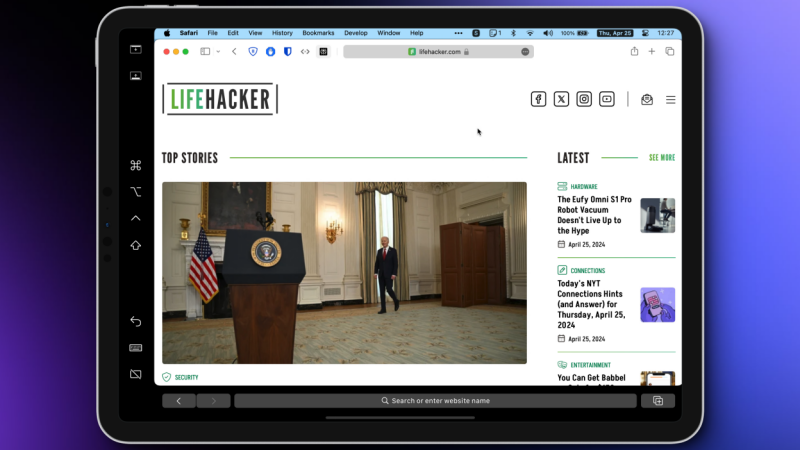
Jeśli większość czasu pracujesz na komputerze Mac, nadal możesz używać iPada jako towarzysza. Apple oferuje wbudowaną funkcję Sidecar, która zamienia iPada w drugi wyświetlacz – bez kabli ani konfiguracji. Wystarczy upewnić się, że funkcja Handoff jest włączona na iPadzie (i że korzystasz z Wi-Fi, a nie z tetheringu). Aby włączyć funkcję Handoff, przejdź do Ustawienia > Ogólne > AirPlay i Handoff > Handoff.
Upewnij się, że iPad jest włączony i znajduje się w pobliżu. Następnie przejdź do Centrum sterowania > Mirroring ekranu i wybierz iPada z listy. Aby używać go jako zewnętrznego wyświetlacza, wybierz opcję „ Użyj jako oddzielnego wyświetlacza” . Jeśli chcesz używać iPada jako powierzchni do rysowania dla aplikacji na Macu z obsługą Apple Pencil, wybierz opcję Mirror Display.
Możesz teraz płynnie przełączać się między ekranami iPada i Maca. Aby dostosować układ ekranu, przejdź do Ustawień systemowych > Wyświetlacze . Więcej wskazówek znajdziesz w naszym szczegółowym przewodniku dotyczącym korzystania z Sidecar.
Użyj ukrytej klawiatury „iPhone” na swoim iPadzie, aby pisać jedną ręką.
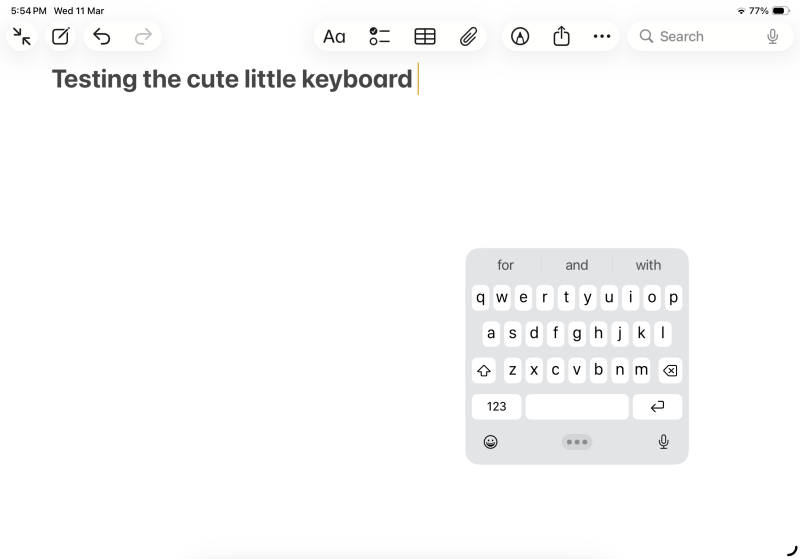
Wirtualna klawiatura często zajmuje połowę ekranu, gdy próbujesz robić notatki w aplikacji Notatki. Ale nie musisz się z tym godzić. Jeśli potrzebujesz więcej miejsca na ekranie, możesz jednym prostym gestem przekształcić pełnowymiarową klawiaturę w klawiaturę wielkości iPhone'a. Wystarczy zsunąć dwa palce do środka klawiatury, aby przełączyć się na miniaturową, ruchomą klawiaturę. Możesz ją przeciągać i upuszczać w dowolnym miejscu. (Alternatywnie, naciśnij i przytrzymaj ikonę klawiatury w prawym dolnym rogu, a następnie wybierz „Płynna”).
Użyj funkcji Slide Over, aby przypiąć okno do górnej części ekranu.
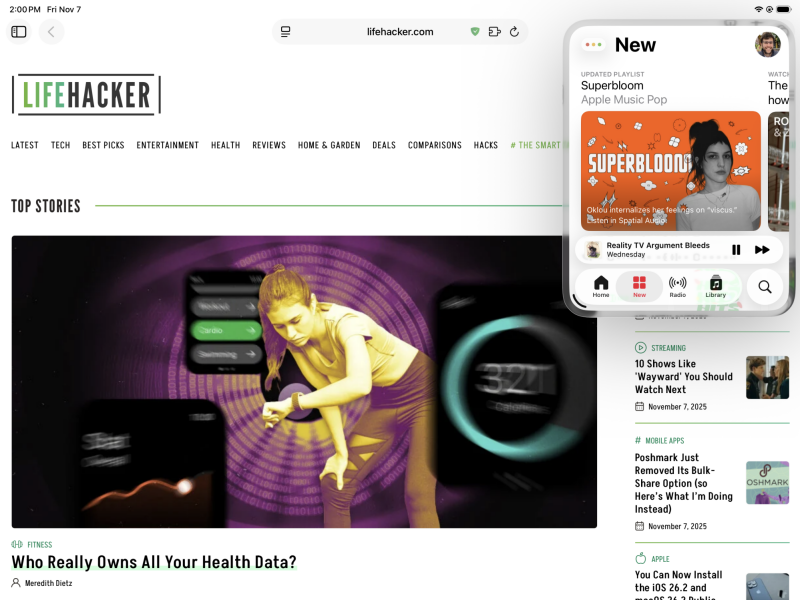
Możesz przypiąć aplikację do górnej części ekranu za pomocą funkcji Slide Over, jeśli chcesz przełączyć się na coś innego podczas pracy nad zadaniem (bez przechodzenia w tryb pełnego wielozadaniowości). Najpierw musisz być w trybie Stage Manager lub w trybie okienkowym. Następnie otwórz aplikację, naciśnij i przytrzymaj kontrolkę Stop Lights w lewym górnym rogu i dotknij „Enter Slide Over”. Aplikacja przesunie się na bok i pozostanie tam, nawet gdy przełączasz się między aplikacjami. Możesz nawet zmienić rozmiar okna Slide Over, aby było tak duże lub małe, jak chcesz. Możesz ukryć bieżące okno Slide Over, przeciągając je do krawędzi ekranu. W jego miejscu pojawi się mały przycisk strzałki, którego możesz użyć, aby przywrócić okno. Jeśli masz podłączoną klawiaturę, użyj skrótu klawiaturowego Globe + Option + Strzałka w prawo, aby przełączyć aplikację w tryb Slide Over.
Edytuj swój ręcznie napisany tekst za pomocą gestów Apple Pencil.
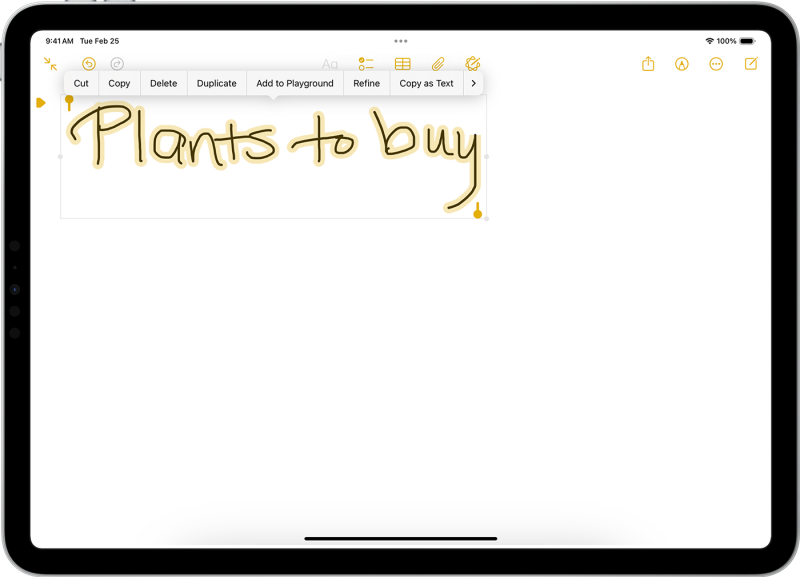
Jeśli robisz notatkę rysikiem Apple Pencil i popełnisz błąd, możesz pomyśleć, że musisz przełączyć się w tryb gumki, wymazać błąd, a następnie wrócić do trybu ołówka, aby kontynuować pisanie. Istnieją jednak prostsze sposoby, zwłaszcza podczas korzystania z aplikacji do robienia notatek na iPadzie.
Aby poprawić błąd, wystarczy zdrapać lub przekreślić słowo lub frazę, aby je usunąć. Aby zmienić układ tekstu pisanego odręcznie, można zakreślić słowo. Następnie można je przenieść i umieścić w dowolnym miejscu. Jeśli dwa słowa znajdują się zbyt blisko siebie, można narysować między nimi pionową linię, aby dodać przestrzeń. Analogicznie, wystarczy nacisnąć i przytrzymać pióro między dwoma słowami, aby wstawić tekst w środku.
Zmień domyślne aplikacje dla najczęściej używanych typów plików
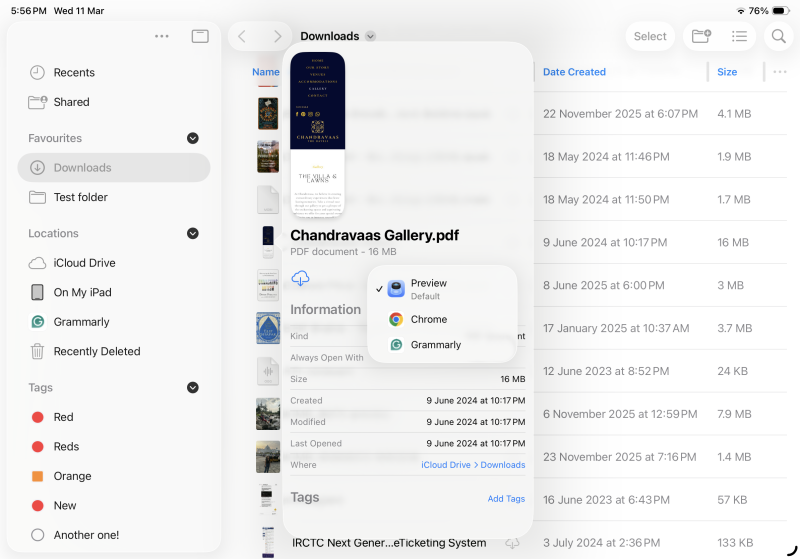
Przez lata, gdy otwierałeś plik na iPadzie, automatycznie otwierał się on w preferowanej aplikacji Apple. Aby otworzyć plik w innej aplikacji, musiałeś najpierw otworzyć tę aplikację, a następnie wybrać plik. Na szczęście to już przeszłość. Aplikacja Pliki pozwala teraz wybrać domyślne aplikacje dla określonych typów plików, tak jak na komputerze Mac.
Otwórz aplikację Pliki, a następnie znajdź typ pliku, dla którego chcesz zmienić domyślną aplikację (na przykład zawsze otwierać pliki PNG w Pixelmatorze zamiast w Podglądzie). Dotknij i przytrzymaj plik, a następnie dotknij „Pobierz informacje”. Następnie wybierz „Zawsze otwieraj za pomocą” i przełącz się na inną aplikację z listy. Apple wyświetli okno potwierdzenia. Wybierz „Zawsze otwieraj”. Po następnym dotknięciu pliku z wybranym rozszerzeniem zostanie on otwarty w wybranej aplikacji.
Dodawaj foldery do Docka, aby mieć dostęp do plików z dowolnego miejsca
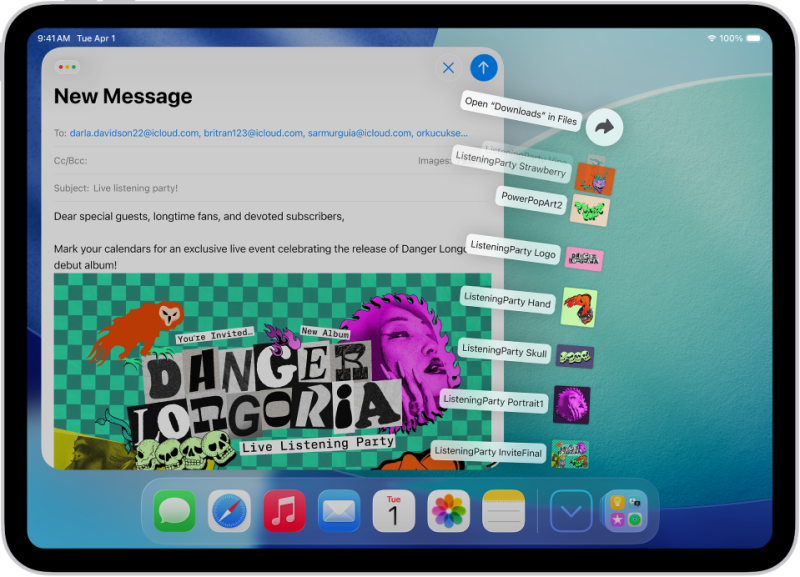
W systemie iPadOS 26 firma Apple dodała system folderów inspirowany komputerami Mac bezpośrednio do Docka, gdzie foldery rozwijają się, wyświetlając nowo dodane pliki u góry ekranu. Podczas wykonywania wielu zadań na iPadzie może zaistnieć potrzeba przeciągania i upuszczania plików z folderów Pobrane lub Praca. Możesz dodać te foldery bezpośrednio do Docka, aby uzyskać szybki dostęp do zawartych w nich plików, nawet bez konieczności otwierania aplikacji Pliki.
W aplikacji Pliki dotknij i przytrzymaj folder, który chcesz dodać do Docka, a następnie dotknij opcji „Dodaj do Docka”. Możesz też po prostu przeciągnąć i upuścić folder bezpośrednio do Docka. Teraz, po dotknięciu ikony folderu w Docku, zobaczysz nowo dodane pliki lub podfoldery. Możesz następnie przeciągnąć i upuścić dowolny plik, który widzisz, do dowolnej aplikacji lub otworzyć folder za pomocą opcji „Otwórz folder” znajdującej się nad podglądem pliku.
Możliwość dodawania komentarzy nie jest dostępna.