

W pracy przegapiłam mnóstwo ulotnych myśli. Albo przegapiłam terminy. Albo zapomniałam o prostych obowiązkach. Kilka razy byłam zbyt leniwa, żeby sięgnąć po iPhone'a, otworzyć aplikację Zadania, utworzyć nową kartę i pisać. Czujecie tu ten rytm, prawda?
W innych przypadkach po prostu gubiłem wątek w środku tego wszystkiego. Często aplikacja nie ma funkcjonalności, której potrzebuję do tego ulotnego, mało istotnego zadania, jakim jest robienie notatek. Do tego dochodzi jeszcze ciężar „kolejnej aplikacji” zajmującej cenną przestrzeń na ekranie.
W ciągu ostatnich kilku lat wypróbowałem mnóstwo prostych aplikacji do robienia notatek, ale toporny interfejs użytkownika, kiepski design lub brak funkcji zawsze zniechęcały mnie do Apple Notes lub Google Keep . Przynajmniej do czasu, aż odkryłem Antinote . To najlepsze 5 dolarów, jakie kiedykolwiek wydałem na aplikację. Z dużą przewagą.
Mówiąc prościej, ułatwia to wiele spraw.

W swojej istocie Antinote to aplikacja do robienia notatek. Potrafi jednak wykonywać obliczenia, przeliczać jednostki, ustawiać minutniki, a nawet skanować tekst z obrazów. Wszystko to za pomocą słów. Nie trzeba zapamiętywać skrótów ani poruszać się po wieloetapowych listach.
Przede wszystkim wygląda oszałamiająco. Wyobraź sobie cyfrowe karteczki samoprzylepne, ale bardziej konfigurowalne i zaskakująco funkcjonalne. Niektórzy mogliby nawet nazwać je notatnikiem dla Maca, a to niewiele różni się od prawdy.
Za pomocą konfigurowalnego skrótu klawiaturowego – u mnie Option+A – możesz otworzyć nową notatkę. Po prostu pojawia się ona na wierzchu, nad dowolną uruchomioną aplikacją, z efektowną animacją.
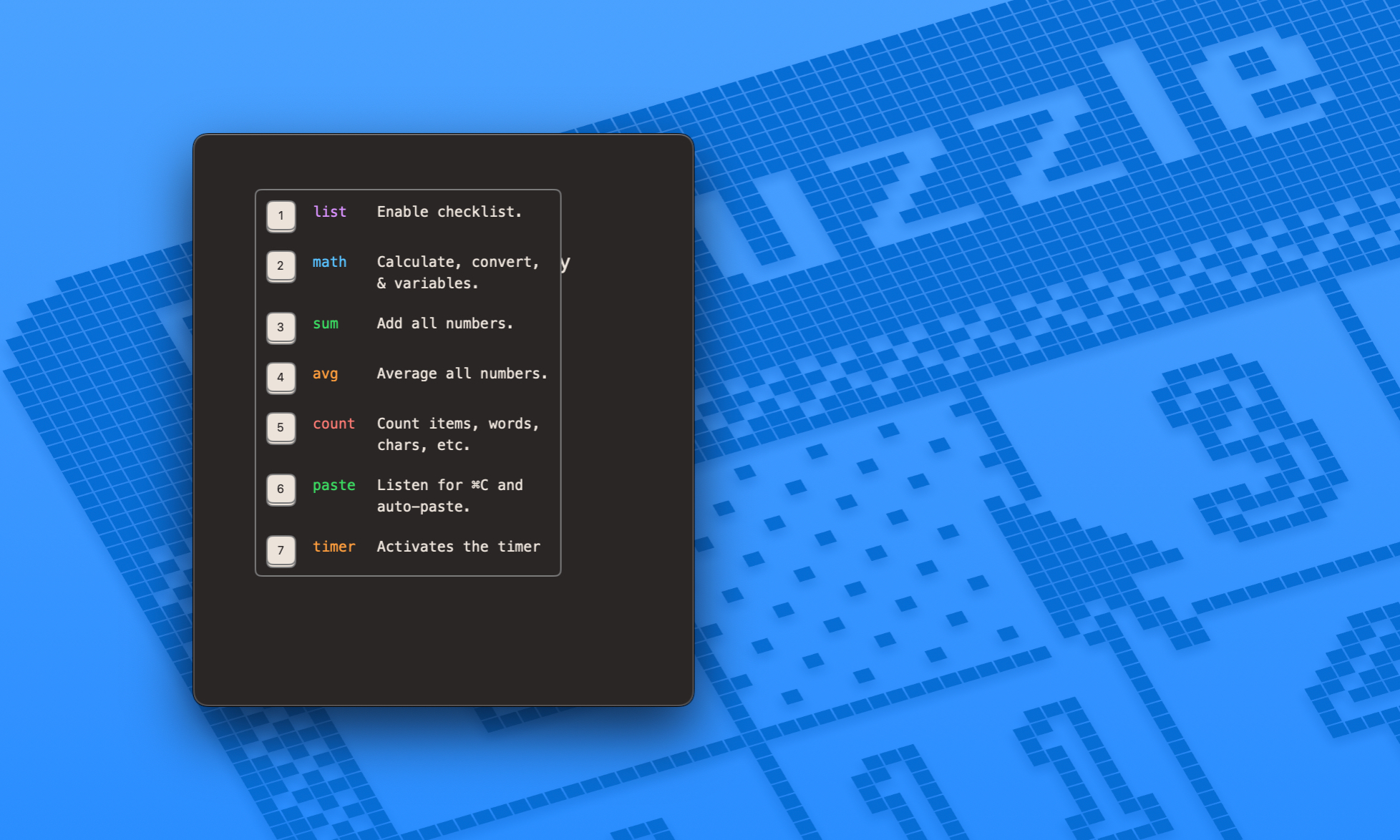
Ale aplikacja oferuje więcej niż tylko zwykłe notatki tekstowe. Na przykład, jeśli chcesz napisać listę, po prostu wpisz polecenie „/”, a zobaczysz listę formatów. Wystarczy wpisać cyfrę 1 dla żądanego formatu, a aplikacja przełączy się na odpowiedni układ.

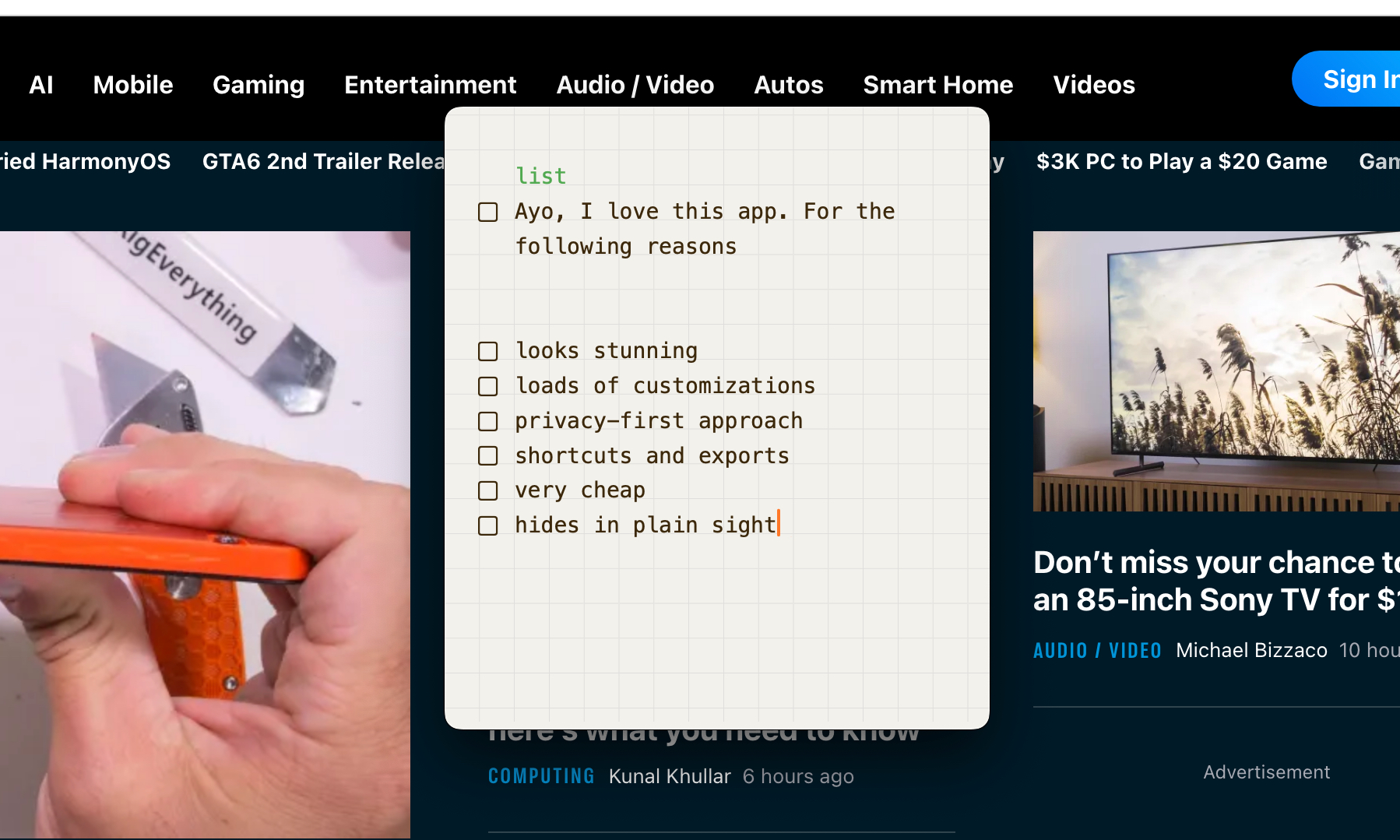
To trudniejsza droga i nie tak przyjemna jak skróty. Aby utworzyć listę, wystarczy wpisać „lista” lub „do zrobienia” w polu tekstowym, a wszystkie wpisy zostaną dodane z polem wyboru. Chcesz oznaczyć konkretny element jako ukończony? Po prostu wpisz „zrobione”.
Masz pełną kontrolę.
A oto najfajniejsza część. Możesz wybrać dowolne słowo-klucz albo po prostu wymyślić nowe. Jako fan filmów szpiegowskich, wolę określenie „misja”. Na wszystkich moich listach rzeczy do zrobienia, na których znajdują się takie rzeczy jak kupowanie cebuli czy sprzątanie pokoju, zaczynam swoją podróż od napisania „misja” na karteczce samoprzylepnej Antinote. Daje to poczucie pełnej kontroli nad zadaniami.

Chcesz sprawdzić wykonane zadania? Czemu nie użyć słowa „Puff!” zamiast klikać kursorem lub wpisywać „zrobione”? Tak, to też możesz zrobić. To świetna zabawa albo doda energii nudnym obowiązkom.
Nie martw się o zasady kapitalizacji, ponieważ wszystkie polecenia w Antinote, zarówno niestandardowe, jak i domyślne, nie uwzględniają wielkości liter. Możesz przełączać się między nowymi i starymi notatkami za pomocą gestu przesunięcia, a aplikacja ma również niezawodny system wyszukiwania wbudowany w aplikację.
Podobnie, możesz dodawać lub uśredniać wartości w wyrażeniu języka naturalnego, zamiast uruchamiać aplikację kalkulatora. Wystarczy wpisać operator „=”, a otrzymasz wynik. Spójrz na poniższy obrazek, a zrozumiesz, o co chodzi.

Podobnie, możesz przeliczać odległość, objętość i waluty, po prostu je wpisując. Nigdy nie spotkałem się z tak łatwą obsługą w aplikacji tego typu. Wszystko działa płynnie w Antinote.
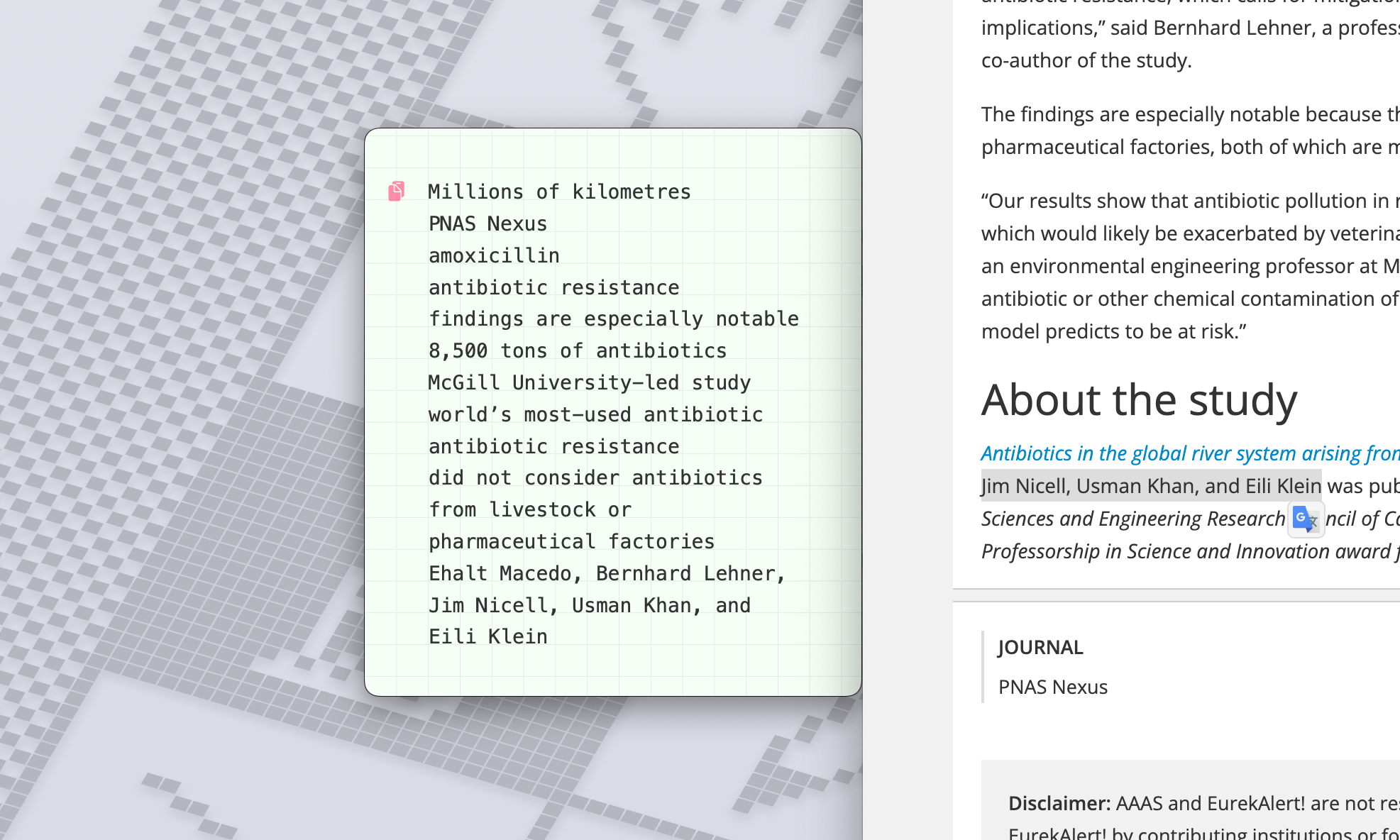
Moją ulubioną funkcją jest funkcja automatycznego wklejania. Wystarczy skopiować treść z dowolnej aplikacji, a zostanie ona automatycznie dodana do notatki. Wystarczy aktywować funkcję wklejania, wpisując słowo „wklej” u góry notatnika, a wszystkie skopiowane elementy zaczną się tam pojawiać. Koniec z aplikacjami schowka.
Nie musisz przełączać się między aplikacjami źródłowymi i docelowymi ani naciskać polecenia „Wklej” dla każdego wpisu. Kolejnym świetnym narzędziem jest funkcja OCR. Wystarczy skopiować lub przeciągnąć dowolny zrzut ekranu, a Antinote automatycznie go wyodrębni i wklei do notatnika. Ta funkcja oszczędza mnóstwo czasu i wysiłku.
البساطة مع głębokość funkcjonalna

Jednym z najprzyjemniejszych aspektów korzystania z Antinote jest stosunkowo przejrzysty interfejs użytkownika, który oferuje niezwykłą prostotę. Jeśli jednak zagłębisz się w menu Ustawienia, będziesz zaskoczony niesamowitym poziomem personalizacji, jaki oferuje.
Począwszy od Kontroli dostępu możesz umieścić ją w Docku, wyświetlić na pasku menu (ukryć po kliknięciu), połączyć oba te elementy lub uczynić niewidoczną i wywołać ją za pomocą skrótu klawiaturowego.
Nawiasem mówiąc, ten zestaw skrótów klawiszowych można dostosować. Następnie można wybierać spośród ponad tuzina motywów z ciekawymi kombinacjami kolorów, dostosowywać wygląd papieru, zmieniać rozmiar czcionki, a nawet modyfikować efekty przezroczystości karteczek samoprzylepnych.
Ustawiłem, aby przy każdym otwarciu aplikacji otwierała się nowa strona Notatek, a następnie ustawiłem automatyczny harmonogram usuwania na tydzień. Można również ustawić częstotliwość dzienną, miesięczną i roczną.
Alternatywnie, możesz również usunąć nieedytowane notatki z określonego momentu w przeszłości. Podoba mi się również możliwość wymuszenia układu języka na format RTL (od prawej do lewej), co było przydatne do zapisywania fragmentów moich ulubionych utworów literackich w języku urdu i perskim.
Jak wspomniano powyżej, personalizacja jest sercem AntiNote i w tym celu możesz modyfikować skróty dla wszystkich szybkich akcji. Od otwierania nowej notatki, przenoszenia jej na wierzch, usuwania, przeszukiwania biblioteki, przypinania i dostosowywania rozmiaru tekstu – możesz dostosować wszystko do swoich upodobań.
Aplikacja pozwala na bardziej szczegółowe dopracowanie szczegółów wklejania treści na karteczkę samoprzylepną. Możesz nawet określić, czy podczas wklejania treści mają pozostać puste wiersze, automatycznie usuwać wcięcia i usuwać pozostałości formatowania, takie jak wypunktowania.
Niekończące się niespodzianki
Jedna z najlepszych funkcji? Możesz eksportować swoje notatki bezpośrednio do pliku .txt lub w formacie Markdown. Dostępne są również wbudowane opcje eksportu do Twojego repozytorium Obsidian. Możesz też wyeksportować je wszystkie naraz jako połączony pakiet ZIP.
Ale najlepszą opcją jest Apple Notes, z kilku powodów. Po pierwsze, ponieważ Antinote zapisuje wszystkie dane lokalnie, nie masz do nich dostępu na iPhonie, iPadzie ani żadnym innym urządzeniu Apple. Wyeksportowanie ich do aplikacji Apple umożliwia synchronizację w chmurze, co oznacza, że zobaczysz zawartość na wszystkich zsynchronizowanych urządzeniach.

Po drugie, istnieje sprytna integracja oparta na skrótach, która pozwala błyskawicznie eksportować zawartość Antinotes do Apple Notes. Nie musisz ręcznie tworzyć skrótu; po włączeniu integracji zostanie on automatycznie zapisany w bibliotece aplikacji Skróty. Sprytne!
Aplikacja jest dość transparentna w kwestii prywatności, pozwalając użytkownikom na wyłączenie wszelkich warunków, które im nie odpowiadają. Można na przykład osobno zrezygnować z udostępniania anonimowych danych o użytkowaniu, raportów o awariach i połączeń z prośbą o aktualizację funkcji.

Ogólnie rzecz biorąc, Antinote to bardzo wydajna aplikacja, która charakteryzuje się minimalistycznym wyglądem i oferuje odpowiednią głębię funkcjonalną. Prawdziwym atutem jest jednak to, jak upraszcza zadania, które w przeciwnym razie wymagałyby od użytkowników poruszania się po wielu aplikacjach.
Za 5 dolarów ta aplikacja to prawdziwa okazja. Jeśli uwielbiasz badania, robisz niezliczone notatki i cenisz sobie piękny design, Antinote jest dla Ciebie. Osobiście nigdy w życiu nie kupiłem bardziej satysfakcjonującego oprogramowania niż Antinote na Maca.
Możliwość dodawania komentarzy nie jest dostępna.