

Abstrakcyjny:
- W systemie iOS 18.4 firma Apple wprowadziła nową funkcję umożliwiającą sterowanie muzyką otoczenia w Centrum sterowania i na ekranie blokady.
- Składa się z 4 gotowych, niepersonalizowanych playlist obejmujących różne kategorie, takie jak sen, relaks, produktywność i dobre samopoczucie.
- Subskrybenci Apple Music mogą jednak dodać skrót do swojej ulubionej playlisty i odtwarzać ją natychmiast z ekranu blokady.
W systemie iOS 18.4 firma Apple dodała do Centrum sterowania, a tym samym do ekranu blokady, nową funkcję – „Muzyka otoczenia”. „Muzyka otoczenia” pozwala użytkownikom słuchać kojących playlist z różnych kategorii, takich jak sen, relaks, produktywność i dobre samopoczucie. Playlisty nie są konfigurowalne i są bezpłatne dla wszystkich. Jednak subskrybenci Apple Music mają dodatkową opcję wyboru utworów z biblioteki. Oznacza to, że teraz możesz dodać dowolną playlistę Apple Music do ekranu blokady i szybko uzyskać do niej dostęp!
Jak dodać playlistę Apple Music do ekranu blokady
Możesz łatwo dodać dowolną z list odtwarzania Apple Music do ekranu blokady lub nawet ustawić ją tak, aby Przycisk akcji Jeśli Twój iPhone jest w nią wyposażony, jedynym podstawowym wymogiem jest posiadanie subskrypcji. Apple Music Najnowsza wersja iOS 18.4 na Twoim iPhonie. Oto jak dodać ją do ekranu blokady.
- Odblokuj iPhone'a za pomocą Face ID, ale nie przesuwaj palcem w górę, aby przejść do ekranu głównego.
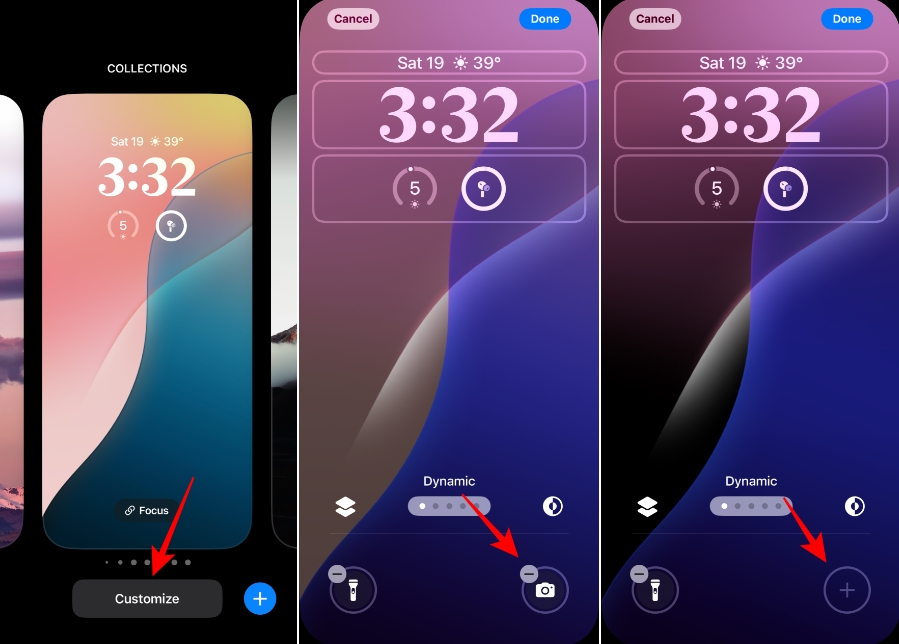
- Następnie naciśnij i przytrzymaj ekran blokady, aż wejdziesz w tryb edycji.
- Następnie przesuń palcem do ekranu, którego elementy sterujące chcesz zmienić i dotknij Dostosuj. Wybierz miniaturę ekranu blokady po lewej stronie.
- Teraz kliknij znak minus (-) Na ekranie blokady kontrolka, którą chcesz zastąpić.
- Następnie kliknij znak plus (+) który pojawi się na jego miejscu.
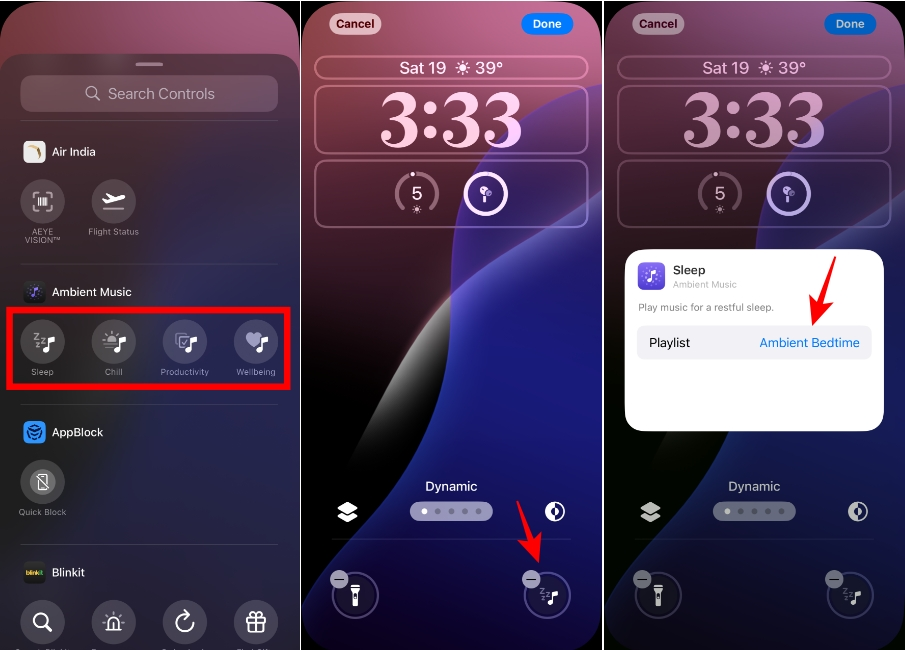
- Przewiń listę elementów sterujących w dół i wybierz jedną z opcji poniżej Muzyka ambientowa. Możesz dodać dowolne z tych elementów sterujących, w zależności od sposobu wyboru playlisty. Jedyną różnicą jest ikona wyświetlana na ekranie blokady.
- Kontrolka zostanie dodana do ekranu blokady. Dotknij jej, aby ją dostosować.
- Kliknij nazwę playlisty po prawej stronie. Lista odtwarzania. na przykład, Pora snu w otoczeniu.
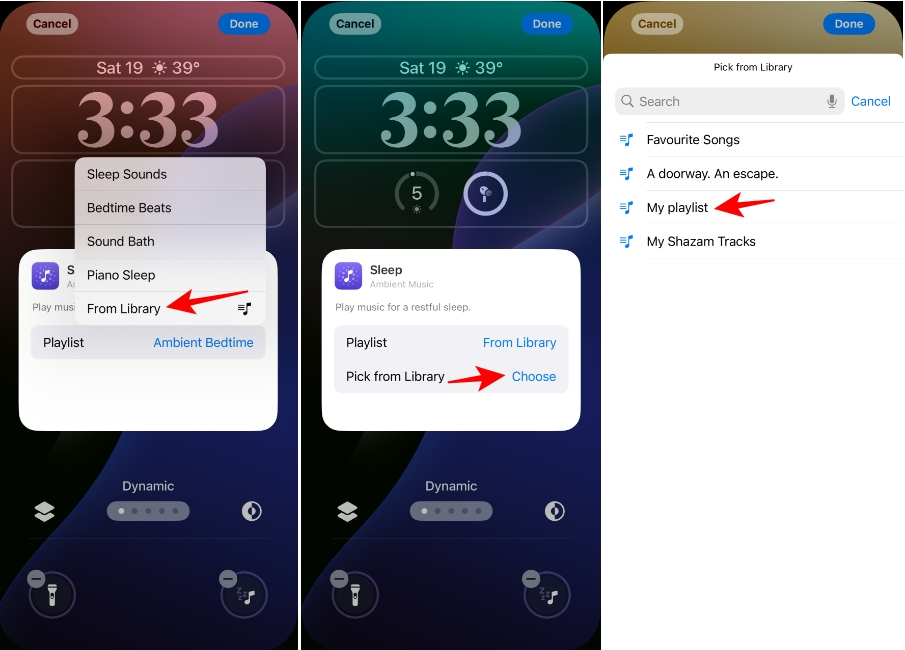
- Następnie wybierz Z biblioteki Z menu podręcznego. Ta opcja pojawi się tylko wtedy, gdy jesteś subskrybentem Apple Music. W przeciwnym razie zniknie.
- Kliknij Wybierać Obok ogórka Wybierz z biblioteki.
- Pojawi się lista wszystkich Twoich playlist Apple Music. Kliknij playlistę, którą chcesz dodać.
- Lista odtwarzania zostanie skonfigurowana dla tego elementu sterującego. Dotknij dowolnego miejsca na ekranie, aby zamknąć okno podręczne.
- Następnie dotknij Zrobione aby zapisać zmiany.
- Teraz, gdy naciśniesz i przytrzymasz przycisk na ekranie blokady, Twoja playlista się uruchomi. Analogicznie, gdy naciśniesz i przytrzymasz przycisk, muzyka się zatrzyma.
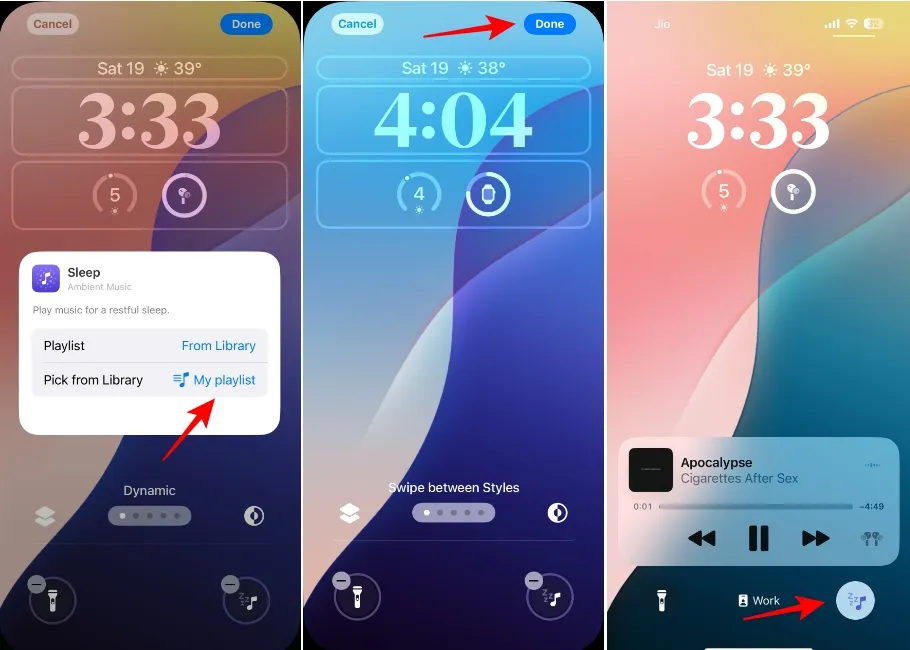
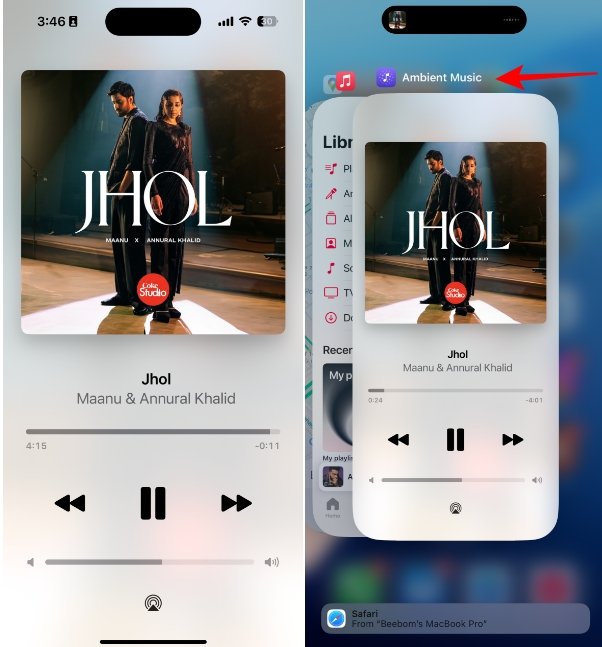
- Należy jednak pamiętać, że jeśli klikniesz na narzędzie Teraz odtwarzane Na ekranie otworzy się widżet Ambient Music, a nie aplikacja Muzyka. W związku z tym opcje na ekranie będą praktycznie niedostępne.
Dodanie własnej playlisty Apple Music do ekranu blokady jest niezwykle proste dzięki nowym elementom sterującym Ambient Music. Jeśli jesteś miłośnikiem muzyki, możesz nawet skonfigurować różne ekrany blokady, aby odtwarzać różne playlisty. A jeśli skonfigurujesz ekrany blokady z różnymi trybami skupienia – takimi jak Praca, Jazda samochodem, Siłownia, Osobiste itp. – zawsze będziesz mieć pod ręką różne playlisty.
Możliwość dodawania komentarzy nie jest dostępna.