
Narzędzie do czyszczenia nie wyświetla się na moim iPhonie? Oto rozwiązanie.
Masz problem z brakiem narzędzia „czyszczenie” na swoim iPhonie? Poznaj przyczyny i skuteczne rozwiązania, aby rozwiązać ten problem i odzyskać miejsce na dysku już teraz.

Najważniejsze rzeczy, które musisz wiedzieć
- Funkcja czyszczenia wymaga iPhone’a z technologią Apple Intelligence (np. iPhone 15 Pro lub nowszy) i wersji iOS 18.1 lub nowszej, w zależności od wymagań regionalnych.
- Wymagana jest włączona funkcja Apple Intelligence i umożliwienie modelom pobrania pełnej wersji oprogramowania, co wymaga 7 GB wolnego miejsca na dysku i stabilnego połączenia Wi-Fi.
- Narzędzie pojawia się wyłącznie podczas edycji zwykłego nieruchomego obrazu w aplikacji Zdjęcia i wymaga, aby język urządzenia i język Siri były zgodne z jednym z języków obsługiwanych przez Apple Intelligence.
Jeśli przycisk Oczyść nie jest widoczny w aplikacji Zdjęcia na Twoim iPhonie , zniknięcie tego przycisku jest na ogół związane z funkcją Apple Intelligence , a nie z usterką samej aplikacji Zdjęcia.
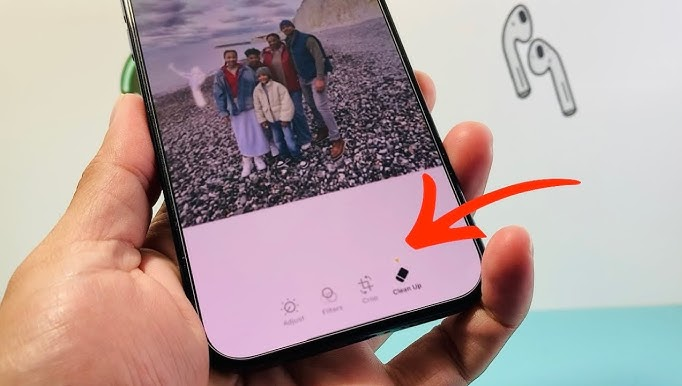
Przycisk „Wyczyść” pojawia się dopiero po tym, jak iPhone będzie kwalifikował się do obsługi funkcji Apple Intelligence , skonfigurowaniu wymaganych szablonów lokalnych i otwarciu zdjęcia na odpowiednim ekranie edycji. Obsługiwany iPhone może również ukryć to narzędzie podczas pobierania funkcji Apple Intelligence , natomiast na nieobsługiwanym iPhonie przycisk nie pojawi się, niezależnie od tego, ile razy aplikacja Zdjęcia zostanie ponownie otwarta.
1. Sprawdź, czy Twój iPhone obsługuje funkcję czyszczenia.
Apple wymienia funkcję „Czyszczenie” jako jedną z funkcji Apple Intelligence w aplikacji Zdjęcia . W przypadku iPhone'a oznacza to, że telefon musi być modelem obsługującym Apple Intelligence , takim jak iPhone 15 Pro , iPhone 15 Pro Max lub dowolny nowszy obsługiwany model iPhone'a.
To najważniejsza kontrola, jeśli przycisk w ogóle się nie pojawia. iPhone 15 , iPhone 15 Plus , iPhone 14 Pro i każdy starszy iPhone może obsługiwać najnowsze wersje systemu iOS , ale to samo w sobie nie kwalifikuje ich do funkcji Apple Intelligence, takich jak Clean Up.
- Zacznij od otwarcia Ustawienia > Ogólne > Informacje Potwierdzać Dokładny model iPhone'a.
- Jeśli telefon nie pochodzi od Obsługiwane iPhone'y Korzystając z Apple Intelligence, zatrzymaj się tutaj. Przycisk się nie pojawia. Sprzątać Jest to normalne w przypadku tego urządzenia.
- Iść do Ustawienia > Ogólne > Aktualizacja oprogramowania Zainstaluj najnowszą wersję Aktualizacja iOS Dostępne. Apple wskazuje, że iOS 18.1 lub nowszy Stanowi ona podstawę do powstania funkcji czyszczenia, z zastosowaniem nowszych reguł dostępnych w niektórych obszarach.
![Ekran aktualizacji oprogramowania iPhone'a jest otwarty podczas sprawdzania, dlaczego opcja Oczyszczanie nie pojawia się w aplikacji Zdjęcia.]()
Aby funkcja czyszczenia pojawiła się w aplikacji Zdjęcia, obsługiwany iPhone nadal musi mieć zainstalowaną wymaganą wersję systemu iOS. - Jeśli mieszkasz w Unia EuropejskaUpewnij się, że na Twoim iPhonie działa ten system operacyjny. iOS 18.4 lub nowszyFirma Apple podaje, że ta wersja jest momentem, w którym funkcje Apple Intelligence będą dostępne dla większości obsługiwanych modeli iPhone'ów i iPadów w Unii Europejskiej.
- Jeśli kupisz iPhone'a w Chiny kontynentalneAlbo obecnie znajdujesz się w Chinach kontynentalnych i masz przydzielone zadanie Kraj/region konta Apple Twój również tam jest, więc zanim założysz, że aplikacja Zdjęcia jest wyłączona, porównaj swoje ustawienia z obecną bazą Apple dla Chin kontynentalnych.
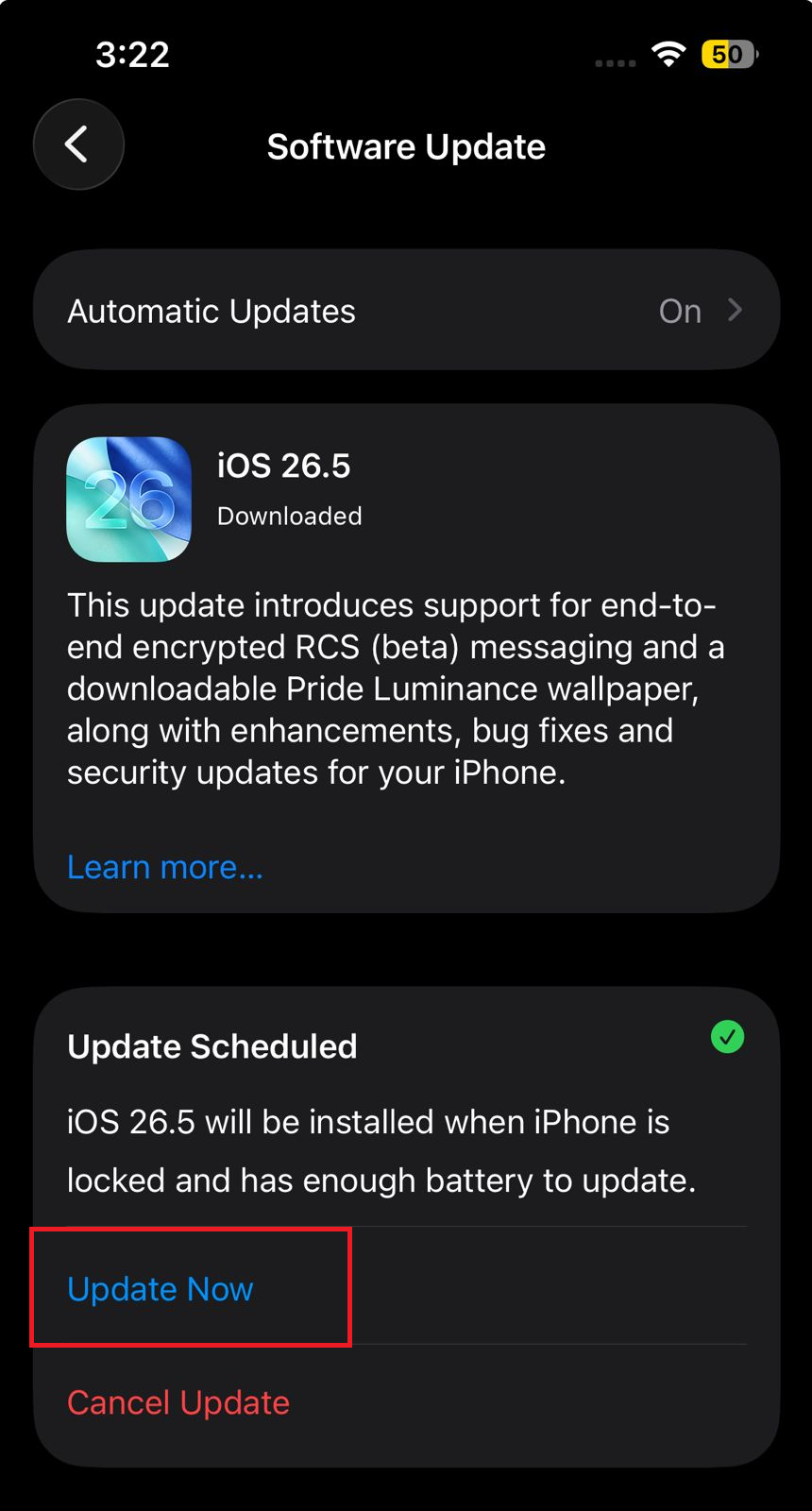
Jeśli model lub standard regionalny nie spełniają wymagań, aplikacja Zdjęcia nie ukryje poprawnie działającego narzędzia. Jeśli Twój iPhone jest obsługiwany i aktualny, przejdź do konfiguracji Apple Intelligence.
2. Włącz Apple Intelligence i zezwól na pobranie formularzy do ukończenia.
Funkcja czyszczenia opiera się na technologii Apple Intelligence, a Apple wyjaśnia, że pobieranie rozpoczyna się po aktualizacji oprogramowania. Pobieranie może zająć trochę czasu, zwłaszcza jeśli iPhone ma mało miejsca w pamięci lub nie jest podłączony do sieci Wi-Fi i źródła zasilania.
W związku z tym przycisk Wyczyść może się nie pojawić na obsługiwanym iPhonie lub może się wyświetlać w stanie zablokowanej konfiguracji, jeśli Apple Intelligence nie ukończyło jeszcze konfiguracji.
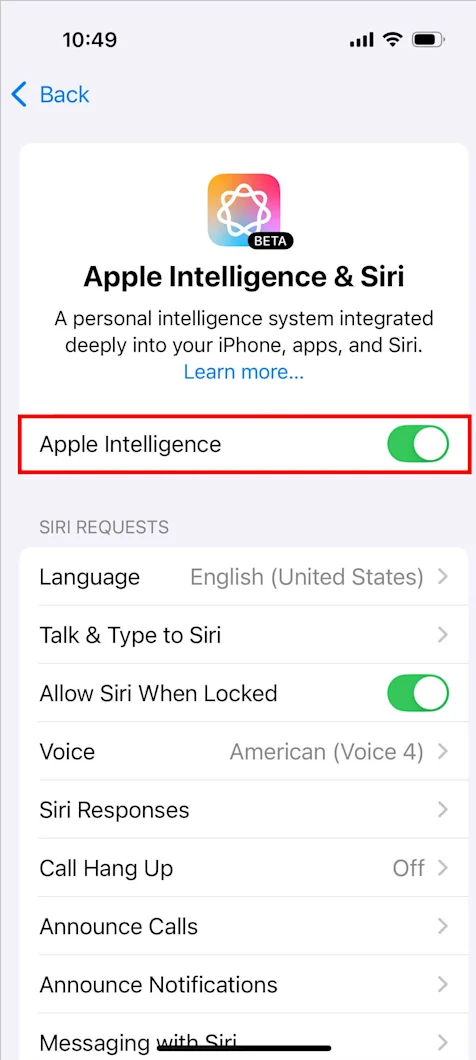
- otwarty Ustawienia > Apple Intelligence i Siri.
- włączyć coś Inteligencja Apple Jeśli nie jest aktywowany.
![Ustawienia Apple Intelligence i Siri na iPhonie pokazują przycisk przełączający Apple Intelligence służący do włączania obsługi funkcji Czyszczenie.]()
Funkcja czyszczenia może pozostać ukryta, jeśli funkcja Apple Intelligence nie jest włączona lub w pełni gotowa. - Iść do Ustawienia> Ogólne> iPhone Storage Upewnij się, że masz wystarczająco dużo miejsca na telefonie. Obecne wymagania Apple dotyczące inteligencji wymagają około 7 GB Z dostępnej przestrzeni dyskowej na urządzeniu.
- Modlitwa iPhone Z siecią Wi-Fi Niezawodny i połączony ze źródłem ا Podczas gdy Apple Intelligence kończy pobieranie swoich modeli.
![Sprawdza pamięć iPhone'a, Wi-Fi i stan ładowania, podczas gdy Apple Intelligence konfiguruje funkcję Oczyszczania w Zdjęciach.]()
Apple Intelligence potrzebuje lokalnego miejsca do przechowywania formularzy i czasu na konfigurację, zanim funkcje Zdjęć, takie jak Czyszczenie, będą gotowe. - Jeśli nie masz telefonu przez jakiś czas, Ustawienia Nadal wyświetla się komunikat, że Apple Intelligence jest w trakcie pobierania lub przygotowywania. Sprawdź ponownie. ZDJĘCIA Często nie przyspieszy to procesu pobierania formularzy.
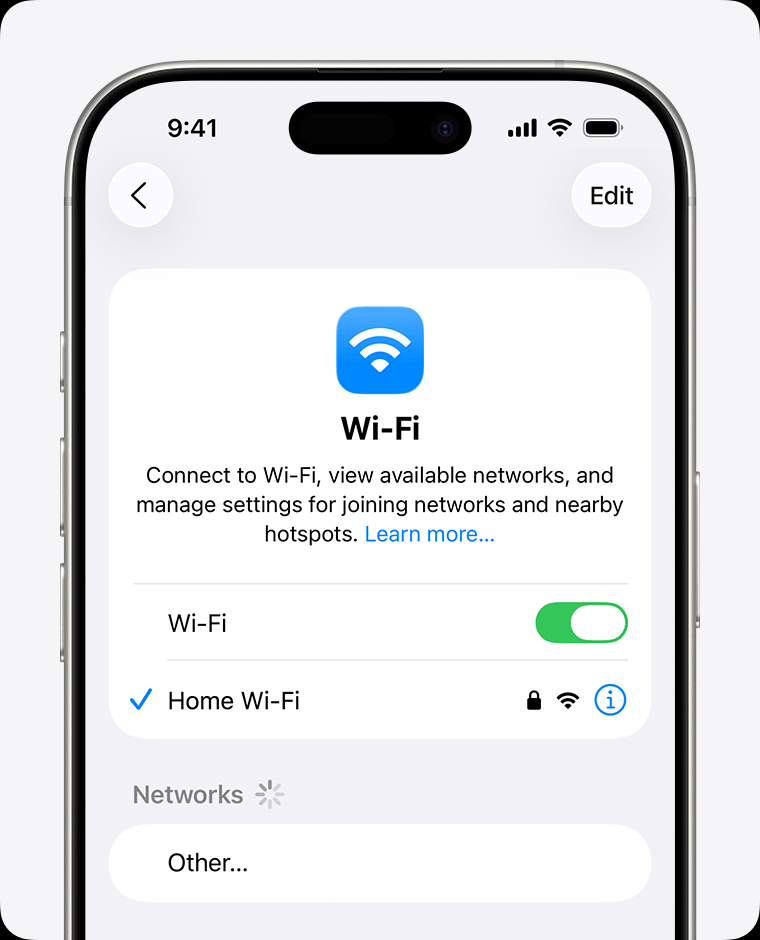
Jeśli funkcja Czyszczenie pojawi się po zakończeniu konfiguracji, problem polegał na tym, że przygotowanie Apple Intelligence nie zostało ukończone. Jeśli Apple Intelligence jest już gotowe, sprawdź ustawienia językowe w następnym kroku.
3. Upewnij się, że język Twojego iPhone’a jest taki sam jak język Siri.
Obecne wymagania Apple Intelligence stanowią, że język urządzenia i język Siri muszą być ustawione na ten sam obsługiwany język. Jeśli nie są one zgodne, funkcje Apple Intelligence mogą pozostać niedostępne, nawet jeśli model iPhone'a i wersja systemu iOS są poprawne.
Łatwo jest przeoczyć ten wymóg po przywróceniu urządzenia z innego regionu, wypróbowaniu starych, alternatywnych rozwiązań odblokowywania funkcji lub zmianie języka Siri bezpośrednio z poziomu samego iPhone'a.
- Iść do Ustawienia > Ogólne > Język i region.
- Ustaw swój iPhone na język obsługiwany przez Inteligencja Apple, Jak na przykład Angielski، francuski، Niemiecki، włoski، portugalski، hiszpański، chiński، Japonki، koreański، wietnamskilub jakikolwiek inny język aktualnie obsługiwany przez Apple.
![Ustawienia języka i regionu iPhone'a oraz ustawienia Apple Intelligence i Siri wyświetlające dopasowanie języka urządzenia i Siri.]()
Narzędzie Czyszczenie może pozostać niedostępne, jeśli Twój iPhone korzysta z ustawień językowych nieobsługiwanych przez Apple Intelligence. - otwarty Ustawienia > Apple Intelligence i Siri.
- ustawić Język Siri Być tym samym językiem iPhone.
![Podczas rozwiązywania problemu z brakującym przyciskiem Wyczyść na iPhonie wyświetlana jest lista języków obsługiwanych przez Apple Intelligence.]()
Aby funkcje Apple Intelligence działały prawidłowo, język urządzenia i język Siri muszą być zgodne. - Jeśli niedawno zmieniłeś język Siri, poczekaj, aż zakończy się pobieranie nowej wersji językowej Siri, zanim ponownie sprawdzisz aplikację Zdjęcia.
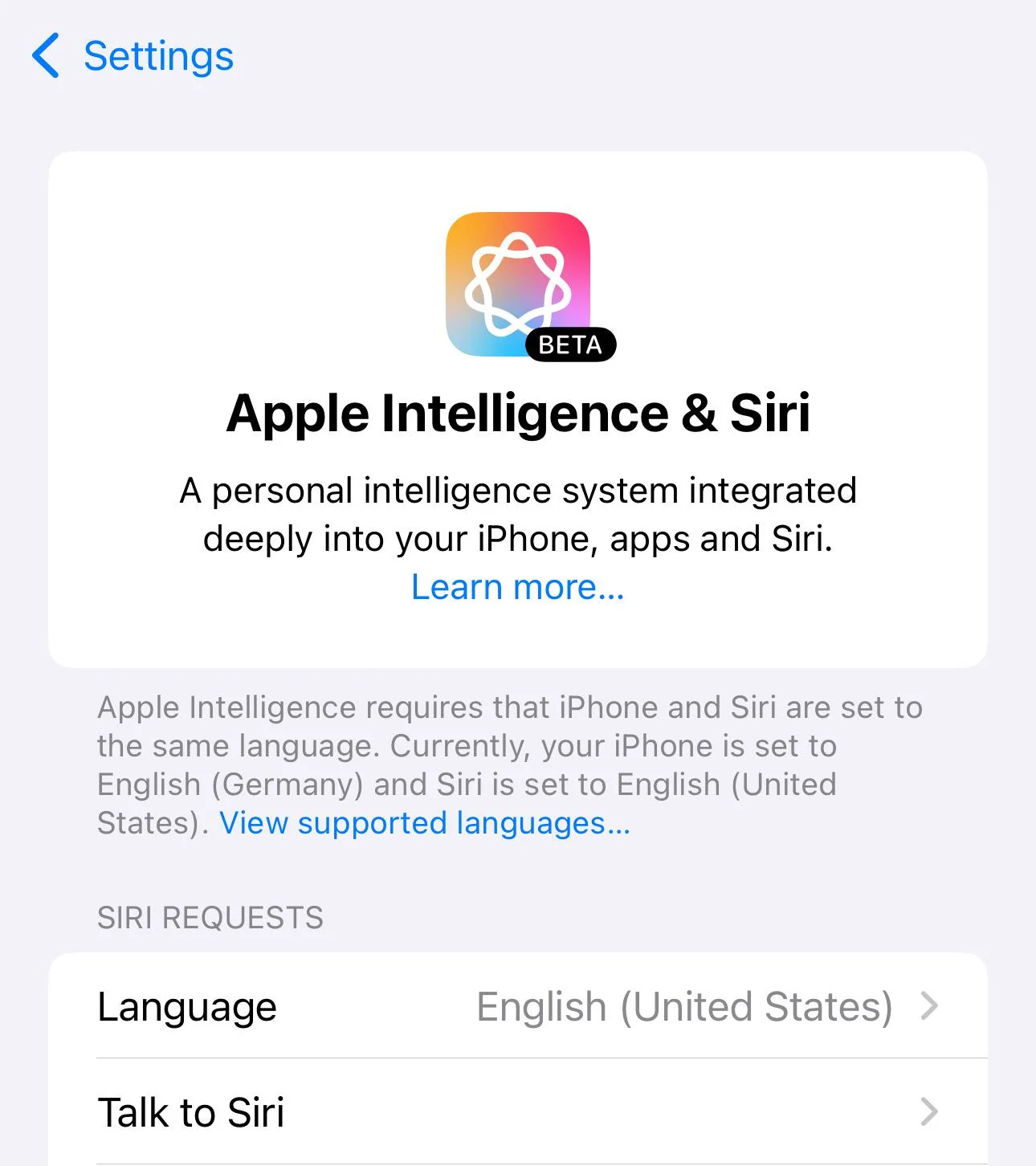
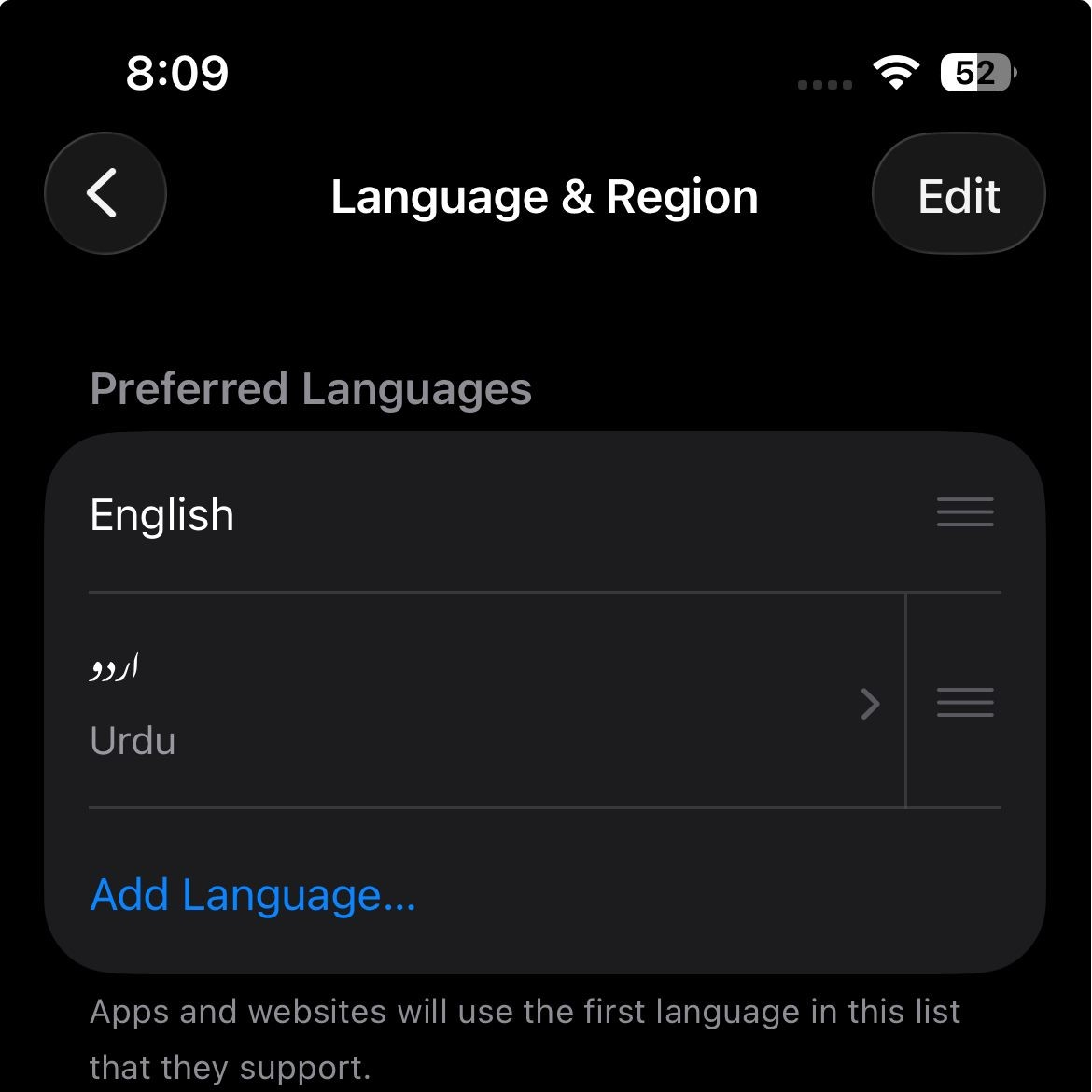
Jeśli dopasowanie języka przywróci narzędzie Czyszczenie, brak przycisku wynikał z kwalifikowalności Apple Intelligence, a nie z aplikacji Zdjęcia. Jeśli ustawienie języka jest rzeczywiście prawidłowe, wypróbuj konkretny przepływ pracy w aplikacji Zdjęcia.
4. Otwórz nieruchomy obraz z odpowiedniego ekranu edycji obrazu.
Zgodnie z wytycznymi Apple, narzędzie Oczyszczanie pojawia się w standardowym procesie edycji zdjęć w aplikacji Zdjęcia . Aby uzyskać do niego dostęp, otwórz zdjęcie, stuknij „Edytuj” , a następnie stuknij „Oczyść” . To narzędzie nie jest przyciskiem uniwersalnym, który pojawia się w każdym widoku aplikacji Zdjęcia ani z każdym typem multimediów.
Zanim uznasz, że to problem systemowy, spróbuj użyć zwykłego nieruchomego obrazu z biblioteki zamiast klipu wideo, widoku ruchu Live Photo, zrzutu ekranu lub udostępnionego ekranu podglądu.
- Otwórz aplikację ZDJĘCIA.
- Wybierać Obraz nieruchomy Stała pozycja z Twojej biblioteki.
- dotknij Edytuj.
- Wyszukaj narzędzie Sprzątać Należy do narzędzi edycyjnych.
![Zrzut ekranu pokazujący lokalizację narzędzia Czyszczenie na ekranie edycji zdjęć na iPhonie]()
- Jeśli narzędzie się pojawi, kliknij na nie. SprzątaćNiektóre obiekty mogą zostać podświetlone automatycznie, a Ty możesz kliknąć, narysować lub narysować to, co chcesz usunąć.
- Jeśli testujesz na wideo lub innym niestandardowym interfejsie w aplikacji ZDJĘCIAPowtórz test najpierw używając nieruchomego obrazu.
Jeśli przycisk pojawia się po wykonaniu tej ścieżki, problem dotyczył lokalizacji lub rodzaju edytowanej treści. Jeśli Twój iPhone spełnia kryteria, a narzędzie nadal nie jest dostępne, zaktualizuj lokalny status Apple Intelligence.
5. Zaktualizuj Apple Intelligence, jeśli narzędzie Clean Up utknęło w przygotowaniu lub nadal go brakuje.
Jeśli w aplikacji Zdjęcia wyświetlany jest komunikat „ Przygotowywanie programu czyszczącego” lub „Pobieranie programu czyszczącego” albo jeśli przycisk nie pojawia się po spełnieniu wszystkich wymagań, może to oznaczać, że lokalna konfiguracja Apple Intelligence jest zablokowana.
Zacznij od normalnego restartu. Jeśli to nie pomoże, odbudowa Apple Intelligence to bardziej „czysty” reset, ponieważ Apple twierdzi, że wyłączenie Apple Intelligence usuwa istniejące modele z urządzenia. Ponowne włączenie wymusza rozpoczęcie procesu konfiguracji od nowa.
- Zamknij aplikację ZDJĘCIA Następnie otwórz ją całkowicie.
- Uruchom ponownie iPhone.
- Ponowne połączenie z siecią Wi-Fi i źródło power (Energia), a następnie przetestuj narzędzie Czyszczenie ponownie na tym samym nieruchomym obrazie.
- Jeżeli problem nadal występuje, przejdź do Ustawienia > Apple Intelligence i Siri i wyłącz Inteligencja Apple.
- Uruchom ponownie iPhone jeszcze raz.
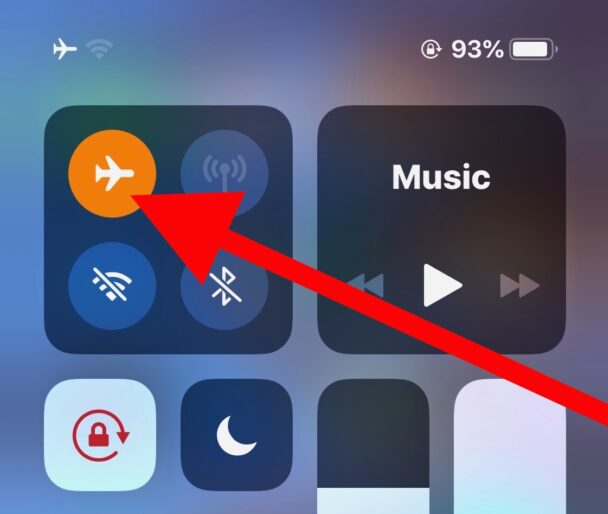
- Uruchom ponownie Inteligencja AppleNastępnie pozostaw telefon podłączony do sieci. Wi-Fi i źródło power Do czasu zakończenia przygotowań.
![Sprawdzane są Centrum sterowania iPhone'a oraz aplikacja Zdjęcia, natomiast narzędzie Czyszczenie utknęło na etapie przygotowywania.]()
Jeśli narzędzie Czyszczenie utknie na etapie przygotowywania, należy je ponownie uruchomić. Inteligencja Apple Dopiero po sprawdzeniu poprawności ustawień iPhonei kopię iOS, język, miejsce na dysku i ścieżka edycji obrazu.
Jeśli narzędzie Clean Up nie pojawi się na obsługiwanym iPhonie po zresetowaniu, skontaktuj się z pomocą techniczną Apple . Podaj dokładne informacje, takie jak model iPhone'a , wersja iOS , język urządzenia , język Siri , aktualny kraj, kraj/region konta Apple oraz informację, czy urządzenie zostało zakupione w Chinach kontynentalnych.
Możliwość dodawania komentarzy nie jest dostępna.