
Jak naprawić problem z zawieszaniem się pobierania Apple Intelligence na iPhonie
Apple Intelligence nie pobiera się na Twój iPhone? Odkryj szybkie i skuteczne rozwiązania, aby rozwiązać problem krok po kroku i ciesz się nowymi funkcjami już teraz!

Najważniejsze rzeczy, które musisz wiedzieć
- Do korzystania z usługi Apple Intelligence wymagany jest iPhone 15 Pro lub nowszy, system iOS 18.1 lub nowszy oraz co najmniej 7 GB miejsca na dysku urządzenia.
- Aby mieć pewność, że pobieranie modeli Apple Intelligence zostanie ukończone, iPhone musi być podłączony do niezawodnej sieci Wi-Fi i stabilnego źródła zasilania przez cały czas pobierania.
- Upewnij się, że język ustawiony w Twoim iPhonie jest taki sam, jak język Siri, ponieważ Apple Intelligence wymaga tego do prawidłowego przeprowadzenia konfiguracji, a jednocześnie iPhone pozostaje podłączony do Internetu i włączony podczas zmiany języka.
Funkcja Apple Intelligence może utknąć w stanie „Pobieranie” , gdy iPhone nie zakończył pobierania lokalnych modeli potrzebnych Apple Intelligence . Nie zawsze oznacza to, że serwery Apple są niedostępne. Telefon może nie być obsługiwany, nie mieć wystarczającej ilości miejsca w pamięci, korzystać z niespójnych ustawień językowych lub czekać na ukończenie pobierania modelu w lepszych warunkach.
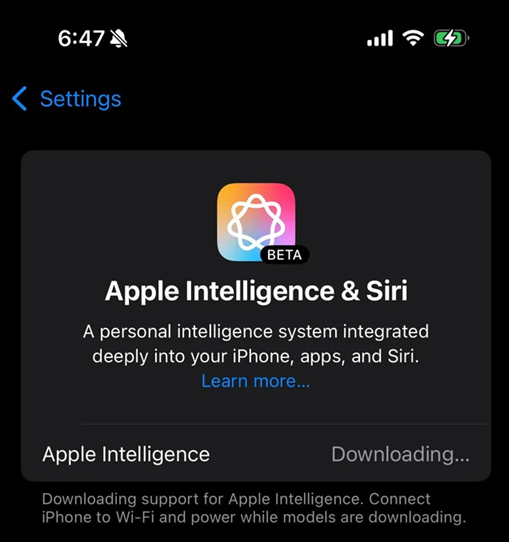
Wymagania konfiguracyjne Apple są rygorystyczne: iPhone musi obsługiwać Apple Intelligence , działać na kompatybilnej wersji systemu iOS , mieć wystarczającą ilość wolnego miejsca na dysku oraz obsługiwać ten sam język, co urządzenie i Siri. Jeśli którykolwiek z tych wymagań nie zostanie spełniony, pobieranie może wydawać się zablokowane, mimo że prawdziwy problem dotyczy uprawnień lub konfiguracji.
1. Upewnij się, że Twój iPhone obsługuje technologię Apple Intelligence i ma wystarczająco dużo miejsca na dane.
W przypadku iPhone'a funkcja Apple Intelligence wymaga iPhone'a 15 Pro , iPhone'a 15 Pro Max lub iPhone'a 16 w wersji lub nowszej. Wymaga również systemu iOS 18.1 lub nowszego oraz około 7 GB wolnego miejsca na urządzeniu w przypadku modeli Apple Intelligence.
- Upewnij się, że Twój telefon jest iPhone 15 Pro، iPhone 15 Pro Maxlub jakikolwiek iPhone 16 lub nowszyNie obsługuje niektórych modeli. iPhone 15 و 15 iPhone Plus Standardową funkcją jest Apple Intelligence.
- Iść do Ustawienia> Ogólne> Aktualizacja oprogramowania Zainstaluj najnowszą wersję systemu iOS.
![Strona aktualizacji oprogramowania iPhone'a podczas sprawdzania wersji iOS pod kątem funkcji Apple Intelligence.]()
- otwarty Ustawienia> Ogólne> iPhone Storage.
- Zwolnij miejsce, jeśli iPhone zaraz się zapełni.
![Ekrany aktualizacji oprogramowania iPhone'a i pamięci iPhone'a są otwarte, podczas gdy pobieranie danych Apple Intelligence utknęło.]()
Apple Intelligence wymaga najnowszego oprogramowania i wystarczającej ilości miejsca na dysku lokalnym dla modeli, które mają działać na urządzeniu.
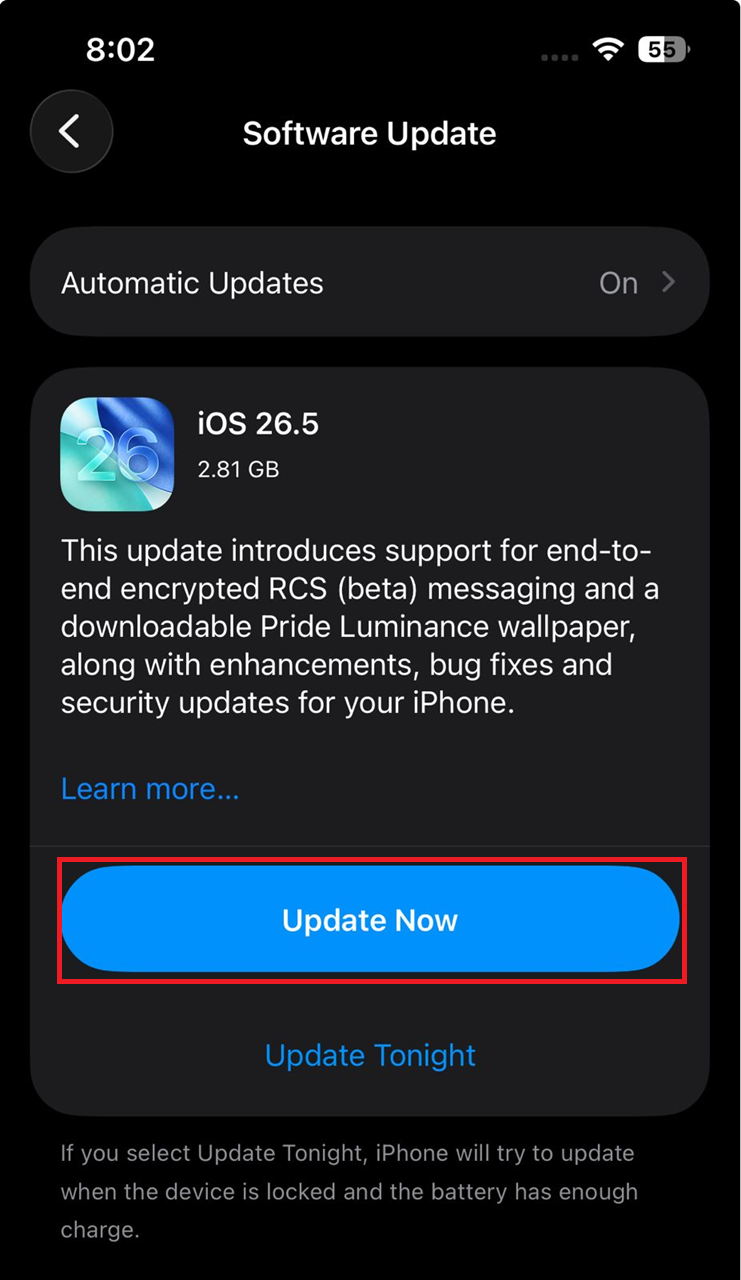
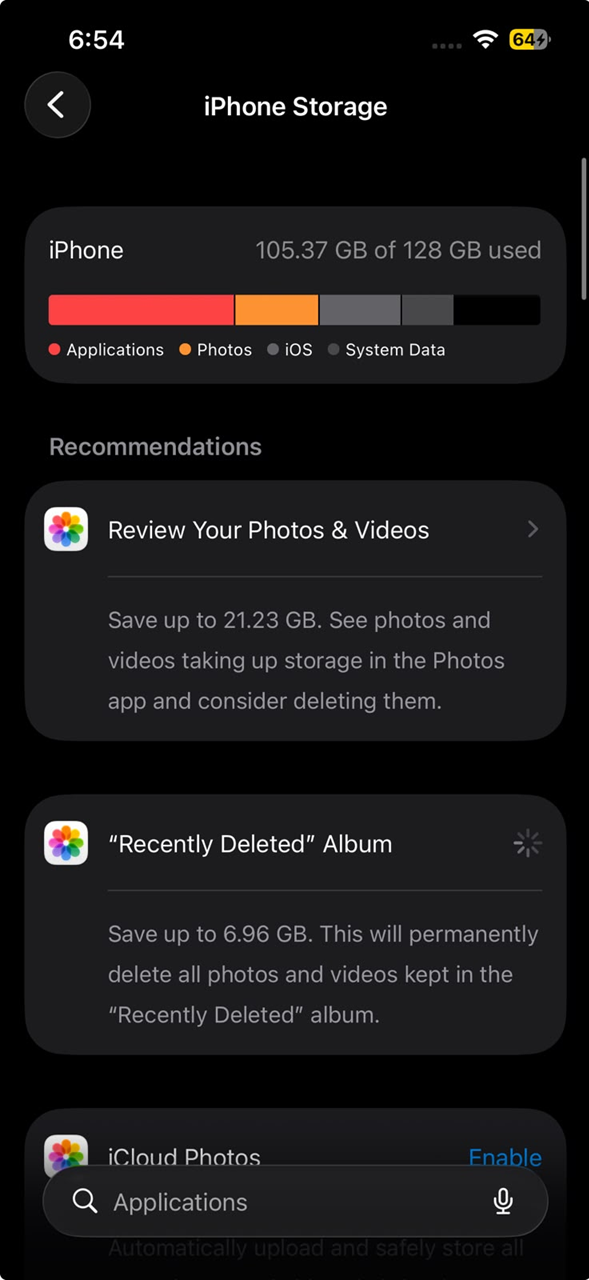
Jeśli Twój iPhone nie jest obsługiwany lub ma za mało miejsca w pamięci, rozwiąż ten problem, zanim spróbujesz rozwiązać problem z samym pobieraniem. Jeśli Twój telefon jest obsługiwany i ma wystarczającą ilość miejsca w pamięci, upewnij się, że spełnione są warunki niezbędne do pobrania modelu.
2. Podczas pobierania modeli upewnij się, że Twój iPhone jest podłączony do sieci Wi-Fi i źródła zasilania.
Aby upewnić się, że pobieranie modeli Apple Intelligence zostało ukończone, Twój iPhone musi pozostać połączony z siecią Wi-Fi i źródłem zasilania. Apple wyjaśnia, że pobieranie modeli Apple Intelligence na Twoim urządzeniu rozpoczyna się po włączeniu Apple Intelligence, a czas pobierania może się różnić. Konfiguracja przebiega najszybciej, gdy iPhone pozostaje połączony z siecią Wi-Fi i źródłem zasilania.
- otwarty Ustawienia > Apple Intelligence i Siri.
- Pamiętaj, aby włączyć Inteligencja Apple.
![Przełącznik Apple Intelligence w ustawieniach iPhone'a jest włączony.]()
- Podłącz iPhone'a do niezawodnej sieci Wi-Fi.
- iPhone przybył z źródło zasilania.
- Pozostaw go podłączonego na jakiś czas zamiast próbować go wyłączyć. Inteligencja Apple I uruchamiaj go ponownie kilka razy.
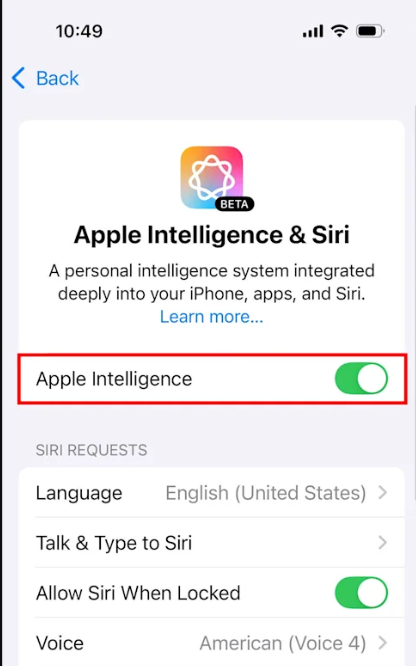
Jeśli pobieranie zakończy się po pozostawieniu telefonu podłączonego do sieci Wi-Fi i źródła zasilania, oznacza to, że nie zostało ono zablokowane. Jeśli nadal wyświetla się komunikat „Pobieranie”, sprawdź ustawienia języka.
3. Aby rozwiązać problem z zawieszonym pobieraniem, upewnij się, że język Twojego iPhone’a i Siri są takie same.
Apple Intelligence wymaga , aby język urządzenia i Siri były tym samym obsługiwanym językiem. Apple zaznacza również, że w przypadku zmiany języka Siri , Apple Intelligence może stać się niedostępny do czasu pełnego pobrania nowego języka Siri i dostosowania go do języka urządzenia.
- Iść do Ustawienia > Ogólne > Język i region.
- upewnić się, że iPhone jest używany Język obsługiwany przez Inteligencja Apple.
![Ustawienia języka i regionu iPhone'a oraz ustawienia języka Siri wyświetlają parę zgodnych obsługiwanych języków.]()
Aby można było korzystać z Siri, język iPhone'a i język Siri muszą być zgodne. Inteligencja Apple Od poprawnego ukończenia konfiguracji. - otwarty Ustawienia > Apple Intelligence i Siri.
- ustawić Język Siri Być dokładnie tym samym językiem, co iPhone.
- Jeśli zmienisz Język SiriPozostań w kontakcie z siecią Wi-Fi Oraz źródło zasilania do czasu zakończenia pobierania języka.
Jeśli Apple Intelligence zacznie działać po dopasowaniu języków, oznacza to, że pobieranie zostało zablokowane z powodu wymagań konfiguracyjnych. Jeśli języki są rzeczywiście poprawne, spróbuj wymusić ponowne pobranie szablonów.
4. Uruchom ponownie iPhone'a i ponownie pobierz modele Apple Intelligence.
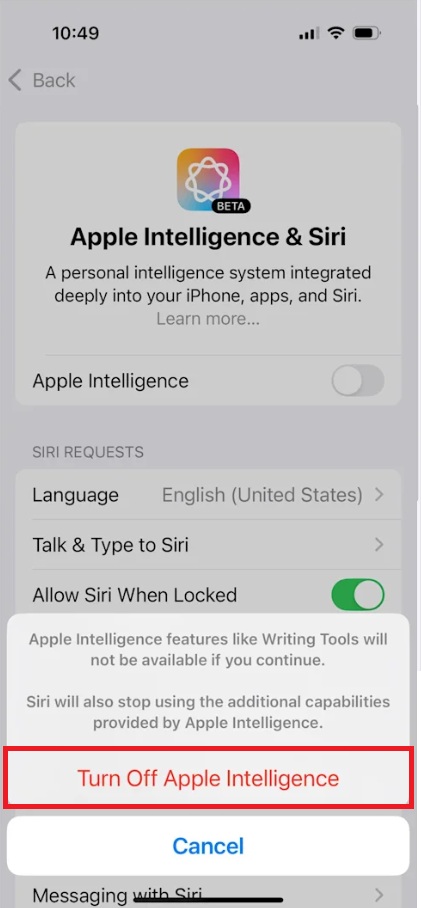
Apple wyjaśnia, że wyłączenie funkcji Apple Intelligence powoduje usunięcie zainstalowanych modeli z urządzenia. Dlatego jej ponowne włączenie i wyłączenie to najlepszy sposób na rozpoczęcie pobierania nowego modelu, zwłaszcza po sprawdzeniu, czy wymagania telefonu, ilość wolnego miejsca, połączenie Wi-Fi, źródło zasilania i ustawienia językowe są prawidłowe.
- Uruchom ponownie iPhone'a.
- Iść do Ustawienia > Apple Intelligence i Siri.
- wyłączyć Inteligencja Apple.
![Przełącznik Apple Intelligence jest wyłączony w ustawieniach iPhone'a.]()
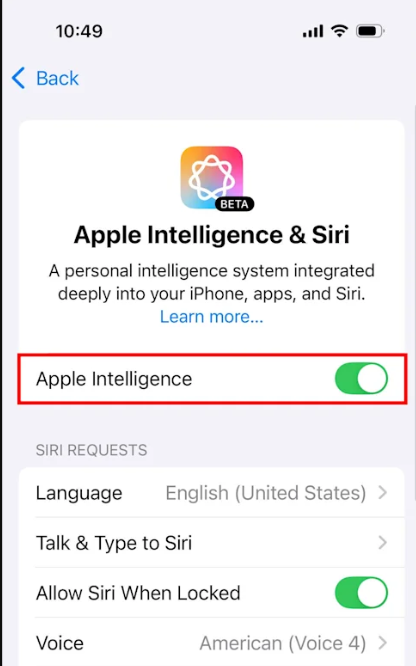
- Poczekaj chwilę, a następnie uruchom ponownie Inteligencja Apple.
![Przełącznik Apple Intelligence jest wyłączany, a następnie ponownie włączany w ustawieniach iPhone'a, aby wymusić czyste ponowne pobranie modeli.]()
Ponowne włączenie Apple Intelligence wymusza na iPhonie ponowne pobranie modeli zainstalowanych na urządzeniu. - Zachowaj to Połączenie iPhone'a Z siecią Wi-Fi i źródło ا Podczas ponownego pobierania formularzy.
Jeśli pobieranie zakończy się po tej nowej próbie, dane modelu lokalnego prawdopodobnie są nieaktualne. Jeśli pobieranie nadal się nie powiedzie, sprawdź, czy usługa Apple Intelligence jest już dostępna dla tego urządzenia i regionu.
5. Przed powtórzeniem pętli pobierania sprawdź reguły regionu.
iPhone, który nie może aktywować Apple Intelligence w swoim obecnym regionie, może mieć problemy z ciągłym przełączaniem komunikatów „Pobieranie ”, „Niedostępny” lub „Nieukończona konfiguracja”. Apple nadal stosuje szczegółowe zasady dotyczące dostępności usług w Chinach kontynentalnych , w tym dla urządzeń zakupionych w tym kraju.
- Jeśli kupisz iPhone'a w panPorównaj to z obecnymi zasadami dostępności Apple Intelligence firmy Apple.
- Jeśli kupiono iPhone Poza Chinami kontynentalnymi, ale jest tam używany, więc sprawdź, czy Kraj lub region konta Apple (Kraj lub region konta Apple) jest również ustawiony na pan.
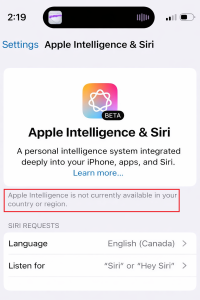
- Jeżeli na telefonie wyświetla się ostrzeżenie dotyczące kraju lub regionu zamiast "Ściąganie" Najpierw zajmij się tym komunikatem o dostępności, zamiast powtarzać kroki pobierania formularza.
Jeśli Twój telefon znajduje się w aktualnych ograniczeniach regionalnych Apple, nowe pobranie ich nie ominie. Jeśli Twoje urządzenie jest w pełni kompatybilne, a mimo to nadal nie działa, skontaktuj się z Apple, podając dokładne dane dotyczące konfiguracji.
6. Skontaktuj się z Apple i podaj szczegóły dotyczące pobierania.
Na tym etapie wsparcie Apple będzie miało jaśniejszą sprawę, jeśli udowodnisz, że iPhone jest obsługiwany, aktualny, ma wystarczającą ilość miejsca na dysku, używa zgodnych i obsługiwanych języków, a mimo to nie może dokończyć pobierania modeli.
- Otwórz aplikację Wsparcie Apple (Wsparcie Apple) lub przejdź do support.apple.com/kontakt.
- Powiedz Apple Model iPhone'a Twoja mąka iWersja na iOSDostępna przestrzeń dyskowa, język urządzenia, język Siri, bieżący region i region konta Apple.
- Podaj, czy wyłączyłeś już Apple Intelligence, a następnie włączyłeś ją ponownie, aby wymusić pobranie nowego modelu.
Po zakończeniu pobierania przez Apple Intelligence, pozostaw na telefonie ustawienia językowe, które były używane podczas pierwszego testu. Większość powtarzających się przerw w pobieraniu jest spowodowana niewystarczającą ilością miejsca na dysku, przerwami w działaniu sieci Wi-Fi lub zasilania, niedopasowaniem języka Siri lub brakiem pełnej obsługi Apple Intelligence przez iPhone'a w bieżącym ustawieniu.
Możliwość dodawania komentarzy nie jest dostępna.