

Apple Watch i iPhone ułatwiają śledzenie postępów w ćwiczeniach. Oto jak przeglądać tygodniowe podsumowanie aktywności, dostosowywać cele, udostępniać wyniki i lepiej zrozumieć wskaźniki zdrowia i sprawności dostarczane przez te urządzenia.
Apple Watch i iPhone umożliwiają monitorowanie szerokiego zakresu danych dotyczących zdrowia i aktywności fizycznej, od liczby kroków wykonywanych dziennie, przez tętno, po sen. Aplikacja Fitness na iPhonie gromadzi te dane i prezentuje je w łatwym do zrozumienia formacie, pomagając Ci śledzić postępy w realizacji celów zdrowotnych.
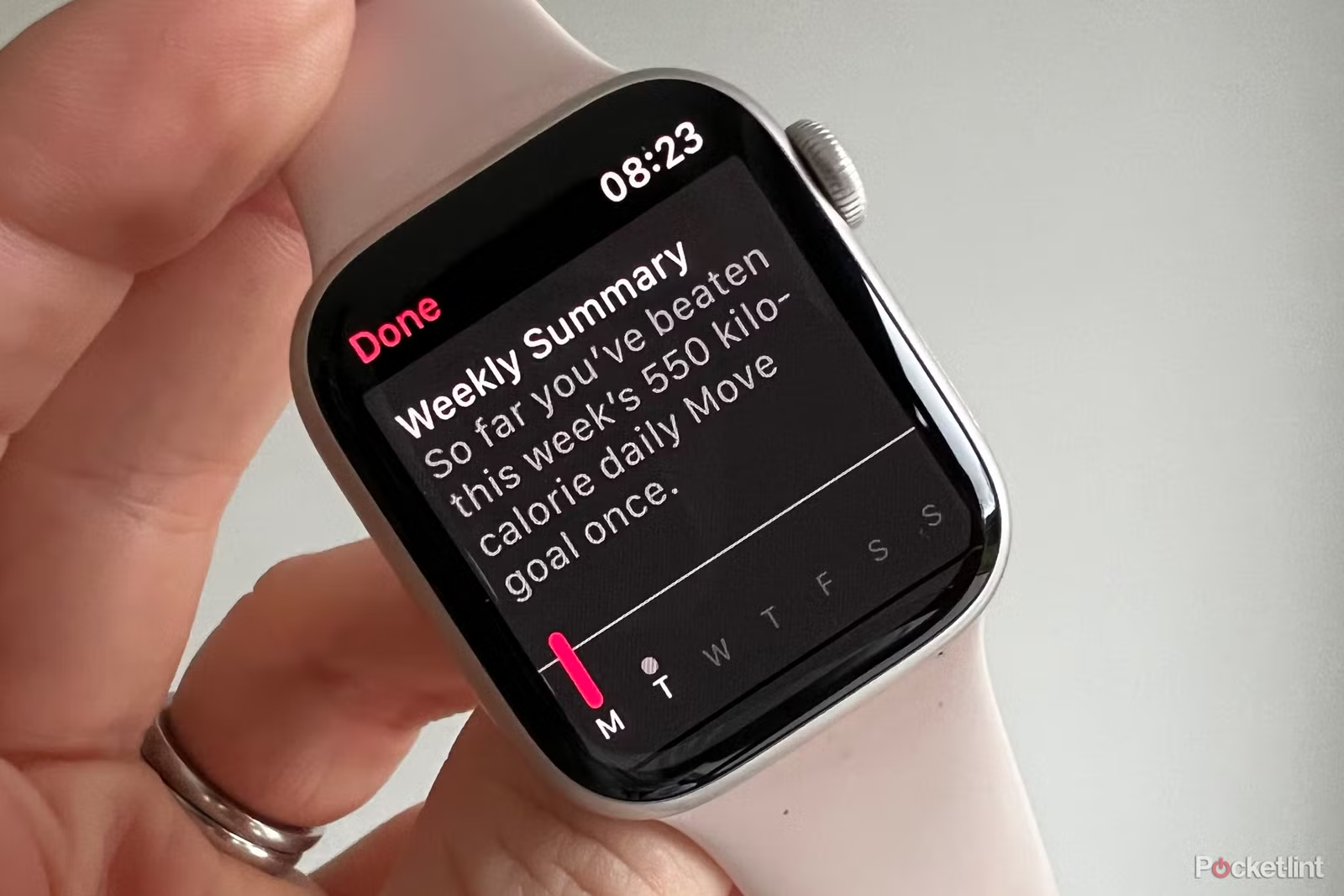 Zobacz tygodniowe podsumowanie aktywności:
Na iPhonie:
1. Otwórz aplikację Fitness.
2. Przejdź do zakładki „Podsumowanie”.
3. Na górze ekranu zobaczysz podsumowanie swojej tygodniowej aktywności. Możesz je dotknąć, aby wyświetlić więcej szczegółów, takich jak średnia liczba spalonych kalorii, czas spędzony na ćwiczeniach i liczba godzin spędzonych na stojąco.
Na Apple Watch:
1. Otwórz aplikację Aktywność na zegarku.
2. Przesuń palcem w lewo lub w prawo, aby wyświetlić różne wskaźniki aktywności, takie jak Ruch, Ćwiczenia i Stanie.
3. Naciśnij i przytrzymaj ekran i wybierz „Podsumowanie tygodniowe”, aby wyświetlić szczegółowe podsumowanie swojej tygodniowej aktywności.
Modyfikuj cele:
Dzięki Apple Watch i iPhone'owi możesz dostosować swoje cele do indywidualnego poziomu sprawności i potrzeb.
Na iPhonie:
1. W aplikacji Fitness dotknij swojego zdjęcia profilowego w prawym górnym rogu.
2. Wybierz „Zmień cele”.
3. Ustalaj cele dotyczące ruchu, ćwiczeń i stania, takie, jakie chcesz.
Na Apple Watch:
1. W aplikacji Aktywność naciśnij i przytrzymaj ekran.
2. Wybierz „Zmień cele”.
3. Użyj Digital Crown, aby wyznaczyć swoje cele.
Udostępnij wyniki:
Możesz dzielić się swoimi postępami z przyjaciółmi i rodziną, aby zmotywować siebie i zachęcić innych do prowadzenia zdrowego stylu życia.
Na iPhonie:
1. W aplikacji Fitness przejdź do zakładki Udostępnianie.
2. Możesz zaprosić znajomych, aby podzielili się z Tobą swoimi aktywnościami, lub przeglądać aktywności znajomych, którzy już podzielili się z Tobą swoimi aktywnościami.
Dodatkowe wskazówki, jak najlepiej wykorzystać dane dotyczące aktywności:
- Użyj zgodnych aplikacji: Połącz inne aplikacje fitness, których używasz, z aplikacją Fitness, aby skonsolidować wszystkie dane w jednym miejscu.
- Zwróć uwagę na powiadomienia: Dostosuj powiadomienia, aby otrzymywać przypomnienia o osiągnięciu celów lub świętowaniu osiągnięć.
- Skonsultuj się z lekarzem: Porozmawiaj ze swoim lekarzem o swoich celach związanych z kondycją fizyczną i o tym, jak Apple Watch i iPhone mogą Ci pomóc w ich osiągnięciu.
Dzięki zrozumieniu sposobu korzystania z funkcji śledzenia aktywności na zegarku Apple Watch i telefonie iPhone możesz uzyskać cenne informacje na temat swojego zdrowia i kondycji fizycznej oraz podjąć proaktywne działania w celu poprawy swojego stylu życia.
Najważniejsze punkty:
- Wyjaśnienie podsumowania cotygodniowych aktywności: Apple Watch tworzy 7-dniowy raport, który śledzi Twoje cele dotyczące ruchu, ćwiczeń i stania, zapewniając Ci jasny wgląd w Twoje postępy i nawyki.
- Sprawdź tygodniowe podsumowanie na Apple Watch: Otwórz aplikację Fitness, dotknij ikony wykresu i wyświetl szczegóły aktywności. W razie potrzeby możesz też szybko dostosować cele.
- Zobacz długoterminowe podsumowanie tygodniowe na iPhonie: Aplikacja Zdrowie wyświetla dzienne, tygodniowe, miesięczne i roczne trendy aktywności, jeśli Apple Watch i iPhone są prawidłowo zsynchronizowane.
- Porównanie tygodniowych widoków podsumowujących na Apple Watch i iPhonie: Zegarek zapewnia szybką codzienną motywację, a iPhone oferuje wykresy i długoterminową analizę aktywności, co pozwala uzyskać głębsze informacje.
- Podziel się swoim cotygodniowym podsumowaniem ze znajomymi: Aplikacja Fitness umożliwia dzielenie się postępami i podejmowanie wyzwań ze znajomymi, dzięki czemu możesz zachować odpowiedzialność i motywację.
Zarówno Apple Watch, jak i iPhone posiadają wbudowane funkcje monitorowania aktywności, które wykorzystują zaawansowane czujniki do monitorowania aktywności i pomagają w realizacji celów zdrowotnych. A co najlepsze? Nie tylko rejestrują one ruch, ale także dają przejrzysty obraz postępów dzięki tygodniowemu podsumowaniu aktywności.
To podsumowanie pokazuje, jak konsekwentnie realizowałeś swoje cele dotyczące ruchu, ćwiczeń i stania w ciągu ostatniego tygodnia, pomagając Ci dostrzec trendy i utrzymać motywację. Tygodniowe podsumowanie aktywności na Apple Watch i iPhonie to potężne narzędzie do analizy wzorców aktywności fizycznej i identyfikacji obszarów do poprawy.
W tym przewodniku wyjaśnię, czym jest tygodniowe podsumowanie aktywności, jak je wyświetlić na zegarku Apple Watch i iPhonie oraz podam wskazówki, jak najlepiej je wykorzystać.
Czym jest tygodniowe podsumowanie aktywności?
Tygodniowe Podsumowanie Aktywności to szczegółowy, 7-dniowy raport, który przedstawia Twoją aktywność fizyczną i cele zdrowotne. Potraktuj go jako cotygodniowy raport postępów, aby ocenić swoje wyniki; pokazuje on, czy skutecznie osiągasz swoje cele, czy też musisz zmodyfikować swoją codzienną rutynę, aby poprawić swój poziom sprawności.
Raport zawiera następujące elementy:
- Postęp w kierunku celu Ruch: Liczba kalorii spalanych podczas aktywności fizycznej.
- Postęp w osiąganiu celu ćwiczeń: Łączna liczba minut poświęconych ćwiczeniom.
- Postęp w kierunku celu Stand: Liczba godzin spędzonych na stojąco i w ruchu.
- Stawki dzienne: Krótki przegląd średniej dziennej aktywności.
- Trendy i osiągnięcia: Wgląd w obszary, w których robisz postępy, lub w których masz zaległości w osiąganiu celów. Ta sekcja pomoże Ci zrozumieć Twoje wzorce aktywności i zidentyfikować mocne i słabe strony, aby poprawić ogólną wydajność.
Jak wyświetlić tygodniowe podsumowanie aktywności na zegarku Apple Watch
Ważna uwaga: Apple Watch nie zachowuje na stałe starych podsumowań. Po poniedziałku podsumowanie bieżącego tygodnia zostanie zastąpione podsumowaniem z poprzedniego tygodnia. Dlatego, aby przejrzeć dane z poprzedniego tygodnia, należy uzyskać do nich dostęp przed rozpoczęciem nowego tygodnia.
Oto jak przeglądać swoją tygodniową aktywność na Apple Watch:
- Otwórz aplikację Fitnessi odcinki będą się pojawiać Pierścienie aktywności Twoje na dziś.
- Aby wyświetlić podsumowanie tygodniowej aktywności, kliknij ikonę. Wykres Znajduje się w lewym górnym rogu.
![Otwórz aplikację Fitness i dotknij ikony wykresu, aby wyświetlić aktywność.]()
- Tutaj możesz przejrzeć średnie. Przenieść و Korzystania ze و Wstrzymanie (Stand) Twoje osiągnięcia w ciągu ostatniego tygodnia oraz to, czy udało Ci się osiągnąć dzienny cel na ten tydzień.
![Przejrzyj podsumowanie swojej cotygodniowej aktywności]()


Ponadto, jeśli uważasz, że Twoje cele są zbyt łatwe lub zbyt trudne, możesz dostosować cele Ruch , Ćwiczenia i Stanie , aby lepiej odpowiadały Twojemu stylowi życia.
Oto jak:
- Przewiń na dół podsumowania tygodniowej aktywności.
- Kliknij Zmień cel.
Jak wyświetlić tygodniowe podsumowanie aktywności na iPhonie
Twój iPhone oferuje więcej niż tylko cotygodniowe analizy; przechowuje również długoterminowe podsumowania w aplikacji Zdrowie . Oznacza to, że możesz przeglądać swoją aktywność przez tygodnie, miesiące, a nawet lata, uzyskując kompleksowy obraz postępów w zdrowiu.
Oto jak to zrobić:
- Otwórz aplikację Zdrowie na Twoim iPhonie.
- Kliknij Aktywność w zakładce Podsumowanie.
- Jeżeli karta Aktywność nie jest dostępna na karcie Podsumowanie, kliknij kartę Przeglądaj (iOS 18) lub ikona Lupy (iOS 26), a następnie wybierz Aktywność w ciągu Kategorie zdrowia.
- Domyślnie aplikacja Zdrowie wyświetla podsumowanie aktywności z bieżącego dnia. Możesz dotknąć zakładki Tydzień أو Miesiąc أو Miesiące 6 أو Rok Przeglądaj i analizuj wykres podsumowujący aktywność. Dzięki temu możesz śledzić swoje postępy w czasie i identyfikować trendy w poziomach aktywności.
![Otwórz aplikację Zdrowie, dotknij zakładki Aktywność i uzyskaj dostęp do danych o aktywności]()

Wskazówka: Aby uzyskać dokładne wyniki, upewnij się, że Twój Apple Watch i iPhone są zsynchronizowane. Synchronizacja zapewnia płynny transfer danych między urządzeniami, zapewniając wiarygodny i kompleksowy wgląd w poziom Twojej aktywności.
Różnica między podsumowaniem tygodniowym na Apple Watch i iPhonie
Podsumowanie Tygodniowe to kluczowa funkcja ekosystemu Apple, zapewniająca kompleksowy przegląd aktywności fizycznej i stanu zdrowia w ciągu tygodnia. Niezależnie od tego, czy używasz Apple Watch, czy iPhone'a, funkcja ta pomaga śledzić postępy w realizacji celów zdrowotnych i fitnessowych. Istnieją jednak zasadnicze różnice w sposobie wyświetlania tych podsumowań i ich funkcjonalności między tymi dwoma urządzeniami.
Apple Watch
Na Apple Watch podsumowanie tygodniowe koncentruje się głównie na wskaźnikach aktywności i ruchu. Zobaczysz szczegółowe dane dotyczące:
- Kręgi aktywności: Liczba ukończonych przez Ciebie odcinków „Stań”, „Ruch” i „Ćwiczenie”.
- Aktywne spalone kalorie: Oszacowanie liczby kalorii spalonych w wyniku aktywności fizycznej.
- Kroki: Liczba kroków, które wykonałeś w ciągu tygodnia.
- dystans: Dystans, który przeszedłeś lub przebiegłeś.
- Minuty ćwiczeń: Czas ćwiczeń. Apple Watch może śledzić te wskaźniki na bieżąco i z dużą dokładnością, dzięki czemu cotygodniowe podsumowanie stanowi potężne narzędzie do monitorowania codziennej aktywności i motywowania do osiągania celów. Podsumowanie często zawiera wskazówki motywacyjne oparte na Twoich dotychczasowych wynikach.
iPhone
Podczas gdy Apple Watch koncentruje się na aktywności, iPhone oferuje bardziej kompleksowe podsumowanie tygodniowe, które zawiera dodatkowe dane dotyczące zdrowia i kondycji. Oprócz wspomnianych powyżej wskaźników aktywności, podsumowanie tygodniowe na iPhonie może obejmować:
- Dane dotyczące snu: Analiza wzorców snu, w tym czasu trwania i jakości snu.
- Tętno: Dane dotyczące tętna w spoczynku i podczas wysiłku.
- Poziomy dźwięku: Informacje o poziomach dźwięku, na jakie byłeś narażony w ciągu tygodnia, aby ostrzec Cię o potencjalnych zagrożeniach dla Twojego słuchu.
- Inne dane dotyczące zdrowiaW zależności od aplikacji i innych urządzeń, z których korzystasz, podsumowanie może obejmować dane dotyczące odżywiania, ciśnienia krwi, poziomu glukozy i inne.
iPhone oferuje również możliwość przeglądania długoterminowych trendów, pozwalając na porównywanie danych dotyczących aktywności i zdrowia na przestrzeni tygodni i miesięcy. Funkcja ta pomaga identyfikować wzorce i wprowadzać zrównoważone zmiany w stylu życia.
Krótko mówiąc, tygodniowe podsumowanie na Apple Watch idealnie nadaje się do monitorowania codziennej aktywności i motywowania do ruchu, podczas gdy iPhone zapewnia szerszy i bardziej szczegółowy wgląd w ogólny stan zdrowia i kondycję. Oba te narzędzia to cenne narzędzia, które pomogą Ci prowadzić zdrowsze i bardziej aktywne życie. Możesz w pełni wykorzystać te funkcje, rozumiejąc różnice między nimi i łącząc je, aby osiągnąć swoje cele zdrowotne.
| Funkcja | Apple Watch | iPhone |
|---|---|---|
| Dostępność | Na pierwszy rzut oka, na nadgarstku, natychmiastowy dostęp do aktualizacji i powiadomień dotyczących zdrowia i kondycji. Idealny do szybkiego sprawdzania stanu zdrowia podczas treningu lub w podróży. | Wymaga otwarcia aplikacji Fitness lub Zdrowie, co może potrwać dłużej, aby uzyskać dostęp do danych. |
| Głębokość danych | Wyświetla cotygodniowe podsumowania aktywności „Ruch” i „Ćwiczenia”, skupiając się na bieżących wynikach i codziennej motywacji. | Zapewnia szczegółowe wykresy i długoterminową historię danych dotyczących zdrowia i sprawności fizycznej, umożliwiając analizę trendów i długoterminową ocenę postępów. |
| الرا | Idealna do śledzenia w czasie rzeczywistym parametrów sprawności, tętna i spalonych kalorii. Zapewnia natychmiastowe alerty i powiadomienia, które zachęcają do dalszej aktywności. | Nadaje się do dogłębnej analizy danych i analizy wyników z przeszłości. Pozwala porównywać dane z różnych okresów oraz identyfikować wzorce i trendy. |
| Nie mogę tego zrobić | Utrzymuj codzienną motywację i osiągaj krótkoterminowe cele związane ze zdrowiem i sprawnością fizyczną. Idealne do śledzenia codziennej aktywności i promowania zdrowego, aktywnego stylu życia. | Monitoruj postępy na przestrzeni miesięcy lub lat, wyznaczaj długoterminowe cele i kompleksowo analizuj dane dotyczące zdrowia. To zapewnia cenne informacje na temat poprawy ogólnego stanu zdrowia i kondycji fizycznej w dłuższej perspektywie. |
Jak udostępnić znajomym podsumowanie cotygodniowej aktywności
Apple pozwala Ci zachować motywację i zaangażowanie w realizację celów zdrowotnych w przyjemny sposób. Możesz udostępniać znajomym cotygodniowe podsumowanie aktywności, a nawet rywalizować z nimi w wyzwaniach fitness. Oto jak to zrobić:
- Otwórz aplikację Fitness na Twoim iPhonie.
- Kliknij na zakładkę Udostępnianie (Udostępnij) znajduje się na dole ekranu > następnie kliknij przycisk Zaprosić przyjaciół (Zaproś znajomych).
- Kliknij Zaprosić przyjaciela (Zaproś znajomego).
- Wprowadź Apple ID lub numer telefonu znajomego, a następnie stuknij Wyślij (wysłać).
![Otwórz aplikację Fitness, znajdź opcję Zaproś znajomego i wyślij prośbę.]()

Gdy Twój znajomy zaakceptuje zaproszenie, będzie mógł zobaczyć Twoją aktywność i zachęcić Cię do dalszych działań. Możecie także brać udział w zabawnych wyzwaniach, aby wspólnie osiągnąć swoje cele związane ze zdrowiem.
Wskazówki, jak najlepiej wykorzystać cotygodniowe podsumowanie aktywności
Oto kilka prostych sposobów, aby jak najlepiej wykorzystać cotygodniowe podsumowanie aktywności i poprawić wyniki w zakresie sprawności fizycznej:
- Regularnie modyfikuj swoje cele: W miarę poprawy kondycji fizycznej zwiększaj swoje cele dotyczące ruchu, ćwiczeń i stania. Ten stopniowy wzrost zapewnia ciągłe wyzwanie i stały postęp.
- Śledź trendy: Skorzystaj z sekcji Trendy w aplikacji. Aplikacja fitness Na iPhonie, aby śledzić swoje długoterminowe postępy. Monitoruj wykresy i szczegółowe dane, aby identyfikować wzorce i poprawę aktywności fizycznej w czasie.
- Subskrybuj Apple Fitness+: Możesz uzyskać dostęp do treningów z przewodnikiem, które integrują się z pierścieniami aktywności. Apple Fitness+ oferuje różnorodne treningi prowadzone przez profesjonalnych trenerów, pomagając Ci skuteczniej osiągać cele.
- Zachowaj pozytywne nastawienie: Traktuj swoje cotygodniowe podsumowania jako źródło motywacji, a nie presji. Pamiętaj, że drobne zmiany mają znaczenie i przyczyniają się do realizacji Twoich długoterminowych celów zdrowotnych i fitness. Ciesz się każdym postępem, niezależnie od tego, jak mały by on nie był.
Rozwiąż problemy, w których nie pojawia się podsumowanie tygodniowe
Jeśli masz problem z wyświetlaniem tygodniowego podsumowania, niezależnie od tego, czy korzystasz z konkretnej aplikacji, czy platformy (takiej jak platformy do monitorowania zdrowia i kondycji, narzędzia do zarządzania projektami, a nawet aplikacje komunikacyjne), istnieje kilka kroków, które możesz podjąć, aby zidentyfikować i rozwiązać przyczynę problemu. Ten poradnik ma na celu przedstawienie skutecznych strategii przywracania widoczności ważnych podsumowań tygodniowych.
1. Sprawdź ustawienia powiadomień i alertów:
Zacznij od sprawdzenia ustawień powiadomień w aplikacji lub na platformie, o której mowa. Upewnij się, że powiadomienia dla cotygodniowych podsumowań są włączone. Możesz znaleźć opcje dostosowania czasu otrzymywania tych podsumowań, więc upewnij się, że ten czas Ci odpowiada. Sprawdź również ustawienia powiadomień w całym systemie operacyjnym (Android, iOS lub Windows), aby upewnić się, że aplikacja ma uprawnienia do wysyłania powiadomień.
2. Upewnij się, że masz połączenie z Internetem:
Tygodniowe podsumowania są często tworzone i aktualizowane online. Upewnij się, że Twoje urządzenie jest połączone z silną siecią Wi-Fi lub ma działające połączenie z siecią danych. Spróbuj ponownie uruchomić router, jeśli korzystasz z Wi-Fi.
3. Zaktualizuj aplikację lub platformę:
Aktualizacje często zawierają poprawki błędów i ulepszenia wydajności. Upewnij się, że korzystasz z najnowszej wersji aplikacji lub platformy. Aktualizacje możesz sprawdzić w sklepie z aplikacjami (Google Play Store dla systemu Android, App Store dla systemu iOS lub Microsoft Store dla systemu Windows).
4. Wyczyść pamięć podręczną i dane:
Uszkodzone dane w pamięci podręcznej mogą powodować problemy z wyświetlaniem podsumowań. Spróbuj wyczyścić pamięć podręczną i dane aplikacji. (Uwaga: wyczyszczenie danych może spowodować wylogowanie z aplikacji, więc upewnij się, że masz dane logowania, aby się ponownie zalogować).
5. Sprawdź ustawienia strefy czasowej, daty i godziny:
Upewnij się, że strefa czasowa, data i godzina na Twoim urządzeniu są ustawione poprawnie. Niezgodności w tych ustawieniach mogą powodować problemy z synchronizacją danych i poprawnym wyświetlaniem podsumowań tygodniowych.
6. Uruchom ponownie urządzenie:
Często ponowne uruchomienie urządzenia może rozwiązać drobne problemy. Wyłącz urządzenie całkowicie, a następnie włącz je ponownie.
7. Sprawdź swoje ustawienia prywatności:
W niektórych przypadkach ustawienia prywatności mogą ograniczać dostęp do danych potrzebnych do utworzenia tygodniowego podsumowania. Upewnij się, że aplikacja ma uprawnienia dostępu do istotnych danych (takich jak dane o lokalizacji, dane dotyczące aktywności fizycznej lub dane z kalendarza).
8. Skontaktuj się z zespołem pomocy technicznej:
Jeśli po wykonaniu wszystkich powyższych kroków problem nadal występuje, może to oznaczać bardziej złożony problem techniczny. Skontaktuj się z zespołem pomocy technicznej aplikacji lub platformy, aby uzyskać dodatkową pomoc. Podaj im szczegółowe informacje o problemie, który napotykasz, oraz o krokach podjętych w celu jego rozwiązania.
9. Znajdź rozwiązania alternatywne:
W niektórych przypadkach dostępne mogą być alternatywne rozwiązania. Na przykład, dostęp do podsumowania tygodniowego możesz uzyskać za pośrednictwem strony internetowej platformy, a nie aplikacji. Możesz też skorzystać z innej aplikacji lub narzędzia, aby utworzyć podobne podsumowanie.
Postępując zgodnie z tymi krokami, możesz zidentyfikować i naprawić przyczynę braku wyświetlania podsumowania tygodniowego, zapewniając sobie dostęp do informacji potrzebnych do kontrolowania swoich wyników i aktywności. Pamiętaj, cierpliwość i wytrwałość są kluczem do rozwiązania każdego problemu technicznego.
| problem | Możliwa przyczyna | Rozwiązanie |
|---|---|---|
| Podsumowanie danych nie jest wyświetlane na zegarku Apple Watch | Podsumowanie znika po zakończeniu poniedziałku | Połączenie Bluetooth lub Wi-Fi nie działa. Upewnij się, że Apple Watch jest połączony z iPhonem przez Bluetooth i że oba urządzenia są podłączone do silnej sieci Wi-Fi, aby zapewnić prawidłowy transfer danych. |
| iPhone nie wyświetla zaktualizowanych danych | Apple Watch nie synchronizuje się Zgadza się. Możliwe, że wystąpił błąd w procesie synchronizacji między dwoma urządzeniami. | Otwórz aplikację Oglądaj Na iPhonie ← Rok ← Resetowanie ← Zresetuj dane synchronizacjiTen krok może rozwiązać typowe problemy z synchronizacją. |
| Niekompletne lub brakujące statystyki | Połączenie Bluetooth lub Wi-Fi nie działa. Słabe połączenie może całkowicie uniemożliwić przesłanie wszystkich danych. | Upewnij się, że Twój Apple Watch jest połączony z iPhonem, a oba urządzenia są połączone z internetem. Sprawdź siłę sygnału Wi-Fi i spróbuj ponownie nawiązać połączenie, jeśli to konieczne. |
| Dane nie są synchronizowane z iCloud | Synchronizuj dane dotyczące zdrowia z iCloud Wyłączone. Ta funkcja jest wymagana do utworzenia kopii zapasowej danych. | przejdź do إعدادات iPhone ← iCloud ← Aktywuj opcję ZdrowieUpewnij się, że masz wystarczająco dużo miejsca w chmurze iCloud na dane dotyczące zdrowia. |
Trzymaj się swoich celów zdrowotnych.
Oto wszystko, co musisz wiedzieć o tym, jak przeglądać tygodniowe podsumowanie aktywności na Apple Watch i iPhonie. Regularne przeglądanie statystyk, dostosowywanie celów w razie potrzeby i dzielenie się postępami ze znajomymi pomoże Ci utrzymać motywację i koncentrację na drodze do zdrowia.
Czy przejrzałeś już swoje cotygodniowe podsumowanie aktywności? Podziel się z nami komentarzem, jak pomaga Ci ono zachować odpowiedzialność i zaangażowanie w realizację celów!
Możliwość dodawania komentarzy nie jest dostępna.