Aplikacja Apple Wallet obsługuje teraz cyfrowe prawa jazdy i dowody osobiste wydane przez władze stanowe w wybranych stanach. Oto jak dodać prawo jazdy lub kartę, zweryfikować tożsamość i bezpiecznie z nich korzystać w 2025 roku.
أهم النقاط الرئيسية:
Funkcje cyfrowego identyfikatora w Apple Wallet: Cyfrowe dowody osobiste ułatwiają podróżowanie i weryfikację tożsamości, oferują szybszą kontrolę TSA, wyższy poziom prywatności, szyfrowanie na poziomie urządzenia i szeroką kompatybilność z obsługiwanymi modelami iPhone'ów.
Wymagania i dostępność identyfikatora cyfrowego: Aby skonfigurować identyfikator cyfrowy, będziesz potrzebować telefonu iPhone 8 lub nowszego z systemem iOS 15.4 lub nowszym, funkcji Face ID lub Touch ID, zweryfikowanego identyfikatora Apple ID i wsparcia ze strony Twojego stanu.
Obsługiwane stany i regiony: Od 2025 roku dowody osobiste w Apple Wallet będą obsługiwane w Arizonie, Maryland i Kolorado, a wkrótce usługa ta będzie szerzej dostępna także w stanach Plus i Wielkiej Brytanii.
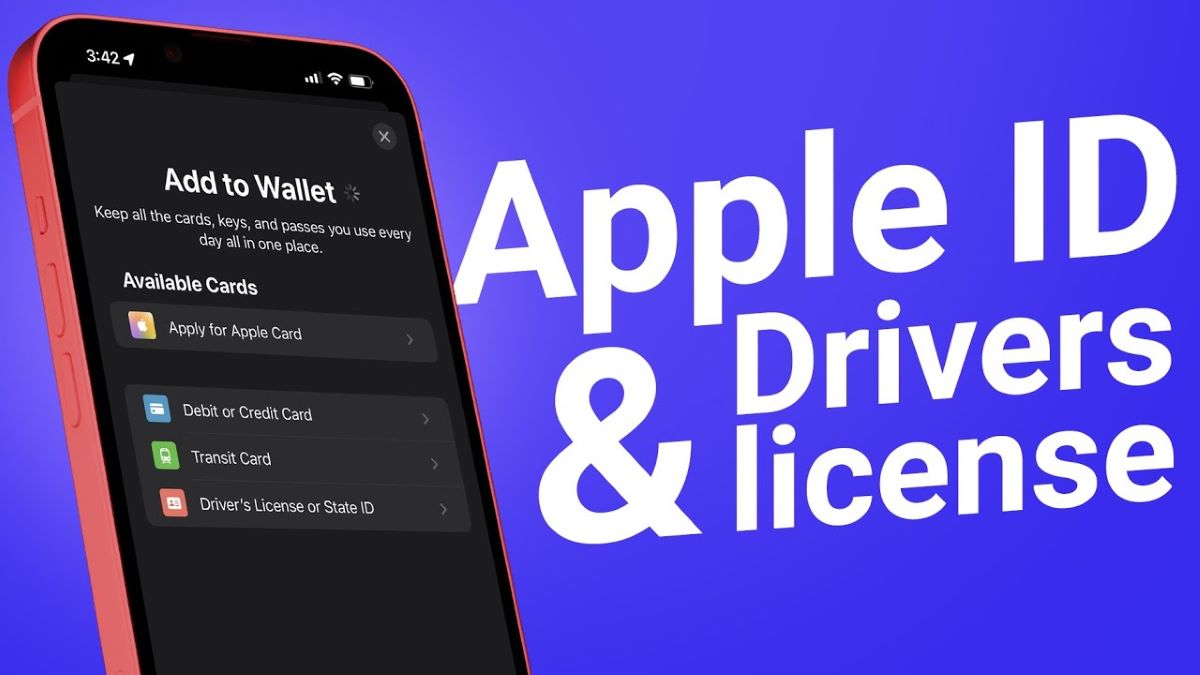
Jak dodać swój identyfikator cyfrowy do Apple Wallet: Aby skonfigurować aplikację Portfel, należy otworzyć aplikację Portfel, wybrać stan, zeskanować dokument tożsamości i ukończyć bezpieczny proces weryfikacji Apple bezpośrednio na swoim iPhonie.
Korzystanie z tożsamości cyfrowej i zarządzanie nią: Możesz okazać swój dowód tożsamości na punktach kontrolnych TSA, udostępnić go aplikacjom, przenieść na nowe urządzenia lub usunąć go, jeśli się przeprowadzisz lub już go nie potrzebujesz.
Noszenie przy sobie fizycznego prawa jazdy lub dowodu osobistego wydanego przez urząd stanowy może być niewygodne i ryzykowne, jeśli często je gubisz. Właśnie tutaj z pomocą przychodzą tożsamości cyfrowe. Apple umożliwia dodanie wirtualnej kopii prawa jazdy lub dowodu osobistego do aplikacji Wallet, dzięki czemu możesz bezpiecznie weryfikować swoją tożsamość na lotniskach, w aplikacjach i innych miejscach.
W tym przewodniku dowiesz się, dlaczego tożsamości cyfrowe są przydatne, co jest potrzebne, aby zacząć, oraz jak dodać prawo jazdy lub dowód osobisty wydany przez urząd stanowy do Apple Wallet za pomocą iPhone'a i Apple Watch.
Dlaczego warto używać cyfrowego identyfikatora w Apple Wallet?
Dodanie prawa jazdy lub dowodu osobistego wydanego przez urząd stanowy do Apple Wallet ułatwia i zwiększa bezpieczeństwo codziennego życia. Oto główne powody:
الراDzięki cyfrowemu dowodowi tożsamości nie musisz zawsze nosić przy sobie fizycznego portfela. Niezależnie od tego, czy jesteś na lotnisku, czy korzystasz z aplikacji wymagającej weryfikacji wieku, Twój dowód tożsamości jest na wyciągnięcie ręki.
Szybszy dostępNa punktach kontrolnych TSA obsługujących cyfrowe dowody osobiste wystarczy, że zbliżysz swój iPhone lub Apple Watch do czytnika, bez konieczności przeszukiwania torby lub portfela.
Bardziej bezpieczna niż karta fizycznaPlastikowy dowód osobisty można zgubić, ukraść lub skopiować. Dzięki Apple Wallet Twój cyfrowy dowód osobisty jest szyfrowany i bezpiecznie przechowywany przy użyciu standardowego szyfrowania. ISO-18013 5, międzynarodowy standard zapewniający najwyższy poziom bezpieczeństwa i prywatności danych tożsamości cyfrowej.
Prywatność jest priorytetemTylko Ty możesz go odblokować, używając Face ID lub hasła. Co więcej, ani Apple, ani Departament Transportu Twojego stanu nie śledzą, kiedy i gdzie używasz swojego identyfikatora.
Unikaj ryzyka kradzieży tożsamościOkazując dowód osobisty, ujawniasz wszystkie swoje dane. Jednak dzięki Apple Wallet możesz udostępnić tylko te dane, których potrzebujesz, takie jak data urodzenia czy zdjęcie dowodu. To znacznie zmniejsza ryzyko nieautoryzowanego dostępu do Twoich danych osobowych.
Użycie między urządzeniamiMożesz uzyskać dostęp do wydanego przez urząd stanu prawa jazdy lub dowodu osobistego na swoim iPhonie i Apple Watch bez konieczności instalowania dodatkowych aplikacji, co zapewnia płynne i zintegrowane działanie.
Ogólnie rzecz biorąc, cyfrowa karta identyfikacyjna w Apple Wallet oszczędza czas, zwiększa prywatność i pomaga przygotować się na coraz bardziej cyfrowy świat. To ważny krok w kierunku przyszłości, w której Twoja tożsamość będzie bezpieczna i łatwo dostępna.
Wymagania i dostępność
Aby dodać identyfikator cyfrowy do Apple Wallet, musisz spełnić kilka podstawowych wymagań:
Twoje urządzenie musi być iPhone 8 lub nowszy (lub iPhone SE 2. generacji lub nowszy) z systemem iOS 15.4 lub nowszym. Dzięki temu urządzenie jest kompatybilne z technologiami potrzebnymi do bezpiecznego przechowywania i używania Twojego cyfrowego identyfikatora.
Funkcja Face ID lub Touch ID musi być skonfigurowana i włączona na Twoim iPhonie. Ta funkcja jest niezbędna do bezpiecznego uwierzytelniania biometrycznego podczas dostępu do Twojej tożsamości cyfrowej i korzystania z niej.
W przypadku zegarka Apple Watch musi to być Seria 4 lub nowsza Dzięki systemowi watchOS 8.4+ masz pewność, że zegarek jest zgodny z najnowszymi protokołami bezpieczeństwa i wymaganymi funkcjami.
Będziesz także potrzebować: Apple ID z włączonym uwierzytelnianiem dwuskładnikowymUwierzytelnianie dwuskładnikowe dodaje dodatkową warstwę zabezpieczeń, chroniąc Twoją tożsamość cyfrową przed nieautoryzowanym dostępem.
Region Twojego urządzenia musi być ustawiony na Zjednoczone państwoFunkcja ta jest obecnie dostępna wyłącznie w Stanach Zjednoczonych na mocy porozumień i partnerstw z lokalnymi władzami.
Podczas konfiguracji wymagane jest stabilne połączenie internetowe. Stabilne połączenie jest niezbędne do pomyślnego pobrania, zainstalowania i aktywacji identyfikatora cyfrowego.
Ważne prawo jazdy lub dowód osobisty z obsługiwanego obszaru. Dokument musi być ważny i wydany przez uznaną instytucję rządową.
Nie wszystkie stany obsługują jeszcze tę funkcję, a jej dostępność zależy od Twojej lokalizacji. Apple współpracuje z władzami stanowymi, aby stopniowo wdrażać tę funkcję, dlatego przed rozpoczęciem sprawdź, czy Twój stan ją obsługuje. Najnowsze informacje na temat dostępności znajdziesz na oficjalnej stronie Apple lub w Departamencie Transportu swojego stanu.
Stany, które obsługują prawo jazdy i dowody osobiste w Apple Wallet
Od 2025 roku w następujących stanach i terytoriach USA w Apple Wallet obsługiwane jest cyfrowe prawo jazdy lub dowód osobisty wydany przez organ rządowy:
أريزونا
Fizjologia
كولورادو
Gruzja
أوهايو
Kalifornia
ااي
Tak
نيو مكسيكو
مونتانا
بورتوريكو.
Apple ogłosiło również, że wkrótce do listy może dołączyć kilka innych stanów, takich jak Wirginia Zachodnia, Connecticut, Kentucky, Missisipi, Oklahoma, Utah, Illinois i inne. To rozszerzenie jeszcze bardziej rozszerza wykorzystanie portfeli cyfrowych do przechowywania oficjalnych tożsamości.
Ponadto rząd Wielkiej Brytanii wyraził zainteresowanie uruchomieniem portfela i aplikacji GOV.UK do końca 2025 roku. Umożliwi to obywatelom przechowywanie wirtualnej kopii prawa jazdy. Ten krok w kierunku cyfryzacji odzwierciedla zaangażowanie rządów w ułatwianie życia obywatelom oraz zapewnianie bezpiecznych i wygodnych rozwiązań do zarządzania ich tożsamościami.
Szczegółowy przewodnik: Jak dodać prawo jazdy lub dowód osobisty do aplikacji Apple Wallet
Dodanie cyfrowego identyfikatora do aplikacji Apple Wallet zapewnia bezpieczny i wygodny dostęp do danych osobowych, z których możesz skorzystać w sytuacjach, gdy musisz zweryfikować swoją tożsamość. Proces jest prosty i zajmuje tylko kilka minut. Pamiętaj, że z kontem Apple możesz powiązać tylko jedno prawo jazdy lub dowód osobisty. Oto szczegółowe instrukcje:
Otwórz aplikację Portfel Na swoim iPhonie naciśnij znacznik wyboru. + znajduje się w prawym górnym rogu.
Przewiń w dół i wybierz Prawo jazdy i dowody osobiste.
Wybierać الولاية Wybierz identyfikator wydany przez Twój stan z dostępnej listy. Upewnij się, że Twój stan obsługuje tę funkcję w aplikacji Apple Wallet.
Wybierz, czy chcesz dodać tożsamość do Tylko iPhone Albo też do Sparowany Apple WatchJeśli zajdzie taka potrzeba, możesz dodać tę opcję do zegarka później.
usuwać Zeskanuj przód i tył oryginalnego dowodu osobistego za pomocą aparatu iPhone'a i dotknij KontynuowaćAby skanowanie było wyraźne, upewnij się, że masz odpowiednie oświetlenie i że karta leży płasko na ciemnej powierzchni.
Postępuj zgodnie z instrukcjami wyświetlanymi na ekranie, aby zweryfikować swoją tożsamość (zostanie to szczegółowo wyjaśnione w następnej sekcji). Może to wymagać użycia Face ID lub Touch ID.
Po zweryfikowaniu Twojej tożsamości Twoje dane zostaną bezpiecznie przesłane do wydającego organu w Twoim stanie.
Zweryfikuj swoją tożsamość
Weryfikacja tożsamości to niezbędny krok, aby zapewnić sprawne zatwierdzenie wniosku o wydanie dowodu cyfrowego przez organ wydający. Po zeskanowaniu fizycznego prawa jazdy lub dowodu osobistego:
dotknij Początek, a Twój iPhone poprosi Cię o wykonanie zdjęcia Live Photo, selfie lub zeskanowanie twarzy za pomocą Face ID.
Stań przed czyste tło Na przykład biała ściana i zadbaj o dobre oświetlenie. Twoja twarz powinna być wyraźnie widoczna.
Apple zaleca zdjęcie okularów przeciwsłonecznych, masek, czapek i innych akcesoriów, które utrudniają widoczność.
ال Trzymaj swój iPhone Ciągle naprzód.
Będziesz musiał podjąć działanie. ruchy głowy Proste czynności, takie jak obracanie się w lewo i prawo czy uśmiechanie się, tworzą trójwymiarową mapę twojej twarzy.
Kontynuuj każdy ruch, aż Twój telefon wibruje, co oznacza sukces.
Na koniec zweryfikuj swoje dane za pomocą Face ID lub Touch ID.
Dane te są szyfrowane i przesyłane do Apple oraz rządowej agencji wydającej dokument tożsamości w celu dopasowania ich do zdjęcia Twojego dokumentu tożsamości.
Jeśli wszystko jest w porządku, proces będzie kontynuowany. W przeciwnym razie możesz otrzymać powiadomienie z prośbą o podanie dodatkowych informacji. Kliknij powiadomienie i postępuj zgodnie z instrukcjami na stronie internetowej instytucji rządowej.
Dodaj cyfrową kartę identyfikacyjną do swojego zegarka Apple Watch
Jeśli dodałeś już prawo jazdy lub wydany przez organ rządowy dokument tożsamości do swojego iPhone'a, możesz teraz łatwo dodać go do swojego zegarka Apple Watch, co zapewni Ci większą wygodę i bezpieczeństwo.
Zacznij od otwarcia aplikacji. Oglądaj Na swoim iPhonie. Następnie przejdź do zakładki Mój zegarek znajduje się w dolnej części ekranu.
Następnie przewiń listę opcji w dół, aż znajdziesz odpowiednią opcję Portfel i Apple Pay, a następnie kliknij na nią.
Na tym ekranie znajdziesz swoje prawo jazdy lub dowód osobisty wyświetlony w sekcji Inne karty w Twoim telefonie.
Kliknij przycisk „Dodaj” obok karty, a następnie postępuj zgodnie z instrukcjami wyświetlanymi na ekranie, aby ją dodać. Będziesz wtedy mógł użyć swojego cyfrowego dowodu osobistego na Apple Watch do weryfikacji tożsamości w lokalizacjach obsługujących tę funkcję, co zapewni płynne i bezpieczne działanie.
Przenieś swoje prawo jazdy na nowy iPhone
Czy zmieniłeś iPhone'a na nowego? Przeniesienie danych , w tym tożsamości cyfrowej, jest bardzo proste podczas konfiguracji:
Podczas korzystania z Asystenta ustawień na nowym iPhonie po dotarciu do ekranu Szybki start Lub przenieś dane, wybierz Przenoszenie ze starego iPhone'a.
Po ukończeniu podstaw kliknij "Portfel" Na liście przedmiotów do przeniesienia.
Znajdź Prawo jazdy أو Dowód tożsamości rządowej Wybierz swoją własną spośród dostępnych opcji.
Postępuj zgodnie z instrukcjami wyświetlanymi na ekranie. Może to wymagać ponownej weryfikacji tożsamości za pomocą Face ID.
Na koniec potwierdź swój wybór klikając "śledzenie".
Twój identyfikator pojawi się ponownie w aplikacji Portfel na nowym urządzeniu. Jeśli pominiesz ten krok, możesz dodać go ręcznie później, ale będziesz musiał ponownie przejść przez całą konfigurację.
Jeśli nie korzystasz z funkcji Szybki start, zaloguj się przy użyciu tego samego Apple ID na nowym telefonie, przejdź do aplikacji Portfel i ponownie dodaj swój identyfikator. Aby zapewnić płynne przeniesienie cyfrowego prawa jazdy lub dowodu tożsamości wydanego przez organ rządowy na nowego iPhone'a, upewnij się, że oba urządzenia są połączone z silną siecią Wi-Fi i mają zainstalowaną najnowszą wersję systemu iOS. W niektórych stanach lub regionach mogą być wymagane dodatkowe kroki weryfikacji, dlatego bądź przygotowany na podanie dodatkowych informacji, jeśli zostaniesz o to poproszony. Pamiętaj, że bezpieczeństwo Twoich danych osobowych jest kluczowe, dlatego zawsze postępuj zgodnie z najlepszymi praktykami podczas przesyłania danych między urządzeniami. Wyszukaj słowa kluczowe takie jak „przenoszenie prawa jazdy na iPhone'a”, „przenoszenie cyfrowego identyfikatora iPhone'a” i „konfiguracja Portfela iPhone'a”, aby poprawić widoczność w wyszukiwarkach.
Jak korzystać z cyfrowego identyfikatora w Apple Wallet
Po pomyślnym dodaniu do Apple Wallet, dostęp do Twojego cyfrowego identyfikatora jest niezwykle prosty i bezpieczny. Możesz go używać do weryfikacji tożsamości na punktach kontrolnych TSA (Transportation Security Administration), w obsługiwanych aplikacjach mobilnych, u sprzedawców, w sklepach, barach, restauracjach i innych miejscach, które akceptują go jako metodę weryfikacji tożsamości. Apple Wallet pozwala Ci sprawnie zarządzać swoją cyfrową tożsamością, jednocześnie dbając o bezpieczeństwo Twoich danych osobowych i chroniąc je przed nieautoryzowanym dostępem.
Wyświetl informacje o tożsamości
Aby wyświetlić dane swojego cyfrowego dowodu osobistego zapisane w aplikacji Portfel na iPhonie, wykonaj następujące czynności:
otwarty Aplikacja Portfel na Twoim iPhonie.
Kliknij Prawo jazdy أو Dowód osobisty wydany przez rząd Twój własny.
Aby zapewnić prywatność, będą wyświetlane ostatnie logi użytkowania. Ta funkcja pozwala sprawdzić, kiedy i gdzie użyto Twojej tożsamości cyfrowej.
Aby uzyskać bardziej szczegółowe informacje, kliknij przycisk (i) następnie wybierz Informacje o prawie jazdy أو Informacje o tożsamości.
Uwierzytelniać Użyj Face ID lub Touch ID, aby potwierdzić swoją tożsamość i zezwolić na dostęp do poufnych danych.
Przewiń, aby zobaczyć szczegółowe informacje, takie jak adres, data urodzenia, wzrost, kolor oczu i inne zarejestrowane dane osobowe.
Oprócz Twoich danych osobowych, Apple udostępnia dane kontaktowe podmiotu wydającego Twój identyfikator cyfrowy. Możesz użyć tych informacji, aby zgłosić wszelkie rozbieżności lub błędy w wyświetlanych danych.
Złożenie prawa jazdy osobiście
Na punktach kontrolnych TSA na lotniskach, w firmach i miejscach publicznych uczestniczących w programie:
Przejdź do aplikacji Portfel na Twoim iPhonie.
Kliknij dwukrotnie Boczny przycisk Następnie na swoim iPhonie potwierdź swoją tożsamość za pomocą Face ID lub Touch ID, jeśli zostaniesz o to poproszony.
Kliknij Zestaw kart znajduje się poniżej, a następnie wybierz Twoja tożsamość Wśród wystawionych kart.
w pobliżu Twoje urządzenie Z czytnika ID.
Teraz zobaczysz wymagane informacje (takie jak imię i zdjęcie).
Aby udostępnić informacje, kliknij dwukrotnie Boczny przycisk jeszcze raz.
Czytnik zweryfikuje Twoją tożsamość bezprzewodowo za pomocą technologii NFC, bez konieczności oddawania telefonu. W celu weryfikacji tożsamości może zostać wykonane zdjęcie.
Po pomyślnym zakończeniu procesu pojawi się okno podręczne z napisem Gotowy Ze znacznikiem wyboru.
Jeśli chcesz korzystać z zegarka Apple Watch, odblokuj sparowanego iPhone'a za pomocą danych biometrycznych. Następnie, na punktach kontrolnych TSA, kliknij dwukrotnie boczny przycisk zegarka i podnieś go.
Udostępnij swoją tożsamość aplikacji
Gdy aplikacja musi zweryfikować Twoją tożsamość — na przykład w celu potwierdzenia wieku przy zamawianiu alkoholu lub ubieganiu się o kartę kredytową — możesz skorzystać z bezpiecznej i prostej w obsłudze funkcji Apple Wallet:
Aplikacja lub App Clip poprosi Cię o wybranie opcji. Zweryfikuj za pomocą Apple Wallet أو Kontynuuj korzystanie z Apple Wallet.
Kliknij, aby otworzyć Apple Wallet i wybierz Twoja tożsamość.
Widzieć Prosimy o staranne wybranie żądanych informacji, takich jak data urodzenia i zdjęcie. Na ekranie pojawi się również informacja o tym, dlaczego aplikacja żąda tych danych i jak długo będą one przechowywane. Przed wyrażeniem zgody ważne jest zapoznanie się z polityką prywatności aplikacji.
Jeśli wyrażasz zgodę na udostępnienie żądanych informacji, kliknij dwukrotnie boczny przycisk na swoim iPhonie i dokonaj uwierzytelnienia za pomocą danych biometrycznych (Face ID lub Touch ID).
Aplikacja bezpiecznie odbiera żądane informacje, nie wymagając od Ciebie wglądu ani podawania pełnej tożsamości. Ten proces chroni Twoją prywatność i zmniejsza ryzyko udostępnienia poufnych informacji.
Jak usunąć prawo jazdy lub dokument tożsamości wydany przez organ rządowy z Apple Wallet
Jak wspomniano wcześniej, z Apple ID można powiązać tylko jedno ID. Dlatego jeśli planujesz przeprowadzkę do innego stanu, zmianę Apple ID lub jeśli Twoje ID wygasa, musisz usunąć obecne ID przed dodaniem nowego. Oto jak to zrobić:
Otwórz aplikację Portfel i kliknij Twoja licencja أو Twoja tożsamość.
dotknij Przycisk informacyjny (i).
Przewiń w dół i dotknij Odebranie prawa jazdy أو Usuń tę tożsamość.
Potwierdzony Akcja. Twój stan zostanie powiadomiony, a identyfikator zostanie usunięty z urządzenia i iCloud.
Apple zaleca również usunięcie identyfikatorów cyfrowych przed oddaniem lub sprzedażą urządzenia. Jest to niezbędny krok w celu ochrony danych osobowych i zabezpieczenia identyfikatorów cyfrowych przed ich niewłaściwym wykorzystaniem. Pamiętaj, że usunięcie identyfikatora z Apple Wallet nie unieważnia oficjalnego identyfikatora, a jedynie usuwa go z urządzenia cyfrowego.
Rozwiązywanie typowych problemów
Czasami możesz napotkać pewne trudności techniczne. Oto rozwiązania szeregu typowych problemów, które mogą się pojawić, wraz ze szczegółowymi instrukcjami, jak je skutecznie rozwiązać:
Problemy
rozwiązania
Nie udało się dodać licencji lub identyfikatora
Upewnij się, że nie dodałeś/aś wcześniej tego identyfikatora do innego konta Apple. Najpierw usuń go z tego konta. Może to być spowodowane ograniczeniami konta lub problemem z samym systemem Apple, więc spróbuj ponownie później.
Stan nieobsługiwany
Prosimy o dokładne zapoznanie się z powyższą listą obsługiwanych stanów. Jeśli Twojego stanu nie ma na liście, poczekaj na zatwierdzenie przez Apple. Możesz również skontaktować się z Departamentem Pojazdów Mechanicznych (DMV) swojego stanu, aby dowiedzieć się o planach wdrożenia tej funkcji.
Nie można zeskanować dowodu tożsamości
Upewnij się, że masz dobre oświetlenie i kontrastowe tło. Wyczyść obiektyw aparatu i spróbuj ponownie. Możesz również spróbować innego kąta lub zmienić oświetlenie otoczenia.
Weryfikacja nie powiodła się
Upewnij się, że Twoja twarz jest dobrze oświetlona i dokładnie wykonuj wymagane gesty. Jeśli problem będzie się powtarzał, uruchom ponownie iPhone'a i spróbuj ponownie zeskanować. Możliwe, że występuje konflikt z innymi aplikacjami korzystającymi z aparatu, dlatego zamknij je przed próbą.
Opóźnione zatwierdzenie
Zatwierdzenie cyfrowych dowodów tożsamości w poszczególnych stanach może zająć trochę czasu. Sprawdź swoją pocztę e-mail lub aplikację DMV swojego stanu, aby sprawdzić status. Spróbuj skorzystać ze stabilnego połączenia Wi-Fi. Opóźnienia mogą wynikać z dużej liczby wniosków lub dodatkowych procedur weryfikacyjnych.
Identyfikator nie jest wyświetlany na Apple Watch
Dodaj ją za pomocą aplikacji Watch na iPhonie w sekcji Portfel i Apple Pay. Upewnij się, że oba urządzenia (iPhone i Apple Watch) są połączone z tym samym kontem Apple i oba mają zaktualizowany system operacyjny do najnowszej wersji.
Typowe błędy: Zaktualizuj system iOS do najnowszej wersji, zresetuj ustawienia sieciowe lub wyloguj się/zaloguj ponownie do swojego Apple ID. Jeśli problem będzie się powtarzał, skontaktuj się z pomocą techniczną Apple lub lokalnym urzędem komunikacji (DMV). Warto również sprawdzić stan serwerów Apple, aby upewnić się, że nie doszło do rozległej przerwy w działaniu usług.
Cyfrowe dowody osobiste trafią do Apple Wallet
Apple przygotowuje się do wprowadzenia zupełnie nowej funkcji w systemie iOS 26: obsługi cyfrowych dowodów tożsamości opartych na paszportach amerykańskich w aplikacji Wallet. Oznacza to, że posiadacze paszportów amerykańskich będą mogli dodać bezpieczną cyfrową wersję swojego paszportu do Wallet, co ułatwi potwierdzenie tożsamości w różnych sytuacjach, takich jak weryfikacja tożsamości podczas podróży lub przedstawienie dodatkowego dowodu tożsamości w razie potrzeby. Funkcja ta będzie działać podobnie do dowodów tożsamości wydanych przez organy rządowe, które są obecnie dostępne w Wallet, oferując ochronę biometryczną i selektywne opcje udostępniania informacji.
Bezpośrednie karty pokładowe, interaktywne mapy lotnisk i śledzenie bagażu za pomocą AirTags, co podnosi komfort podróży dzięki aplikacji Wallet.
Rozszerz funkcję Weryfikacja za pomocą Portfela obejmuje zarówno strony internetowe, jak i aplikacje (na przykład w celu weryfikacji wieku lub tożsamości podczas rejestracji w usługach online). Ta funkcja ułatwia i zwiększa bezpieczeństwo weryfikacji tożsamości w różnych serwisach cyfrowych.
Tożsamości cyfrowe to nasza przyszłość!
Cyfrowe dowody osobiste w Apple Wallet to nowoczesny, bezpieczny i wygodny sposób okazywania prawa jazdy lub dowodu osobistego wydanego przez stan. W kilku prostych krokach możesz w wielu sytuacjach wymienić kartę fizyczną. Wraz z dołączeniem stanów Plus i wprowadzeniem nowych funkcji w nadchodzącym systemie iOS 26, teraz jest idealny moment, aby zacząć korzystać z tej funkcji, jeśli Twój stan ją obsługuje.
Co sądzisz o tej inteligentnej funkcji? Podziel się swoimi przemyśleniami w komentarzach poniżej!




Możliwość dodawania komentarzy nie jest dostępna.