يقدم iOS 26 مجموعة من الميزات البارزة التي يمكن أن تحسن تجربة استخدام iPhone بشكل ملحوظ. يقدم هذا التحديث الرئيسي خيارات تخصيص جديدة، وأتمتة أكثر ذكاءً، وقدرات محسنة للذكاء الاصطناعي تتكيف مع طريقة استخدامك لجهازك.
من الترقيات المرئية التي تغير مظهر شاشتك الرئيسية إلى تحسينات الذكاء الاصطناعي التي تجعل جهاز iPhone الخاص بك أكثر فائدة حقًا، يبدو هذا التحديث بمثابة خطوة حقيقية إلى الأمام بدلاً من مجرد تغيير تدريجي آخر.
سواء كنت شخصًا يحب تعديل كل تفاصيل إعداداته أو كنت تريد فقط أن يعمل هاتفك بشكل أفضل دون بذل جهد إضافي، فإن هذه الميزات الخمس تحقق التوازن المثالي. استكشف معنا أبرز هذه الميزات وكيفية الاستفادة القصوى منها لتحسين إنتاجيتك وتجربتك الرقمية على جهاز iPhone الخاص بك.
1. احصل على مظهر أيقونات Liquid Glass
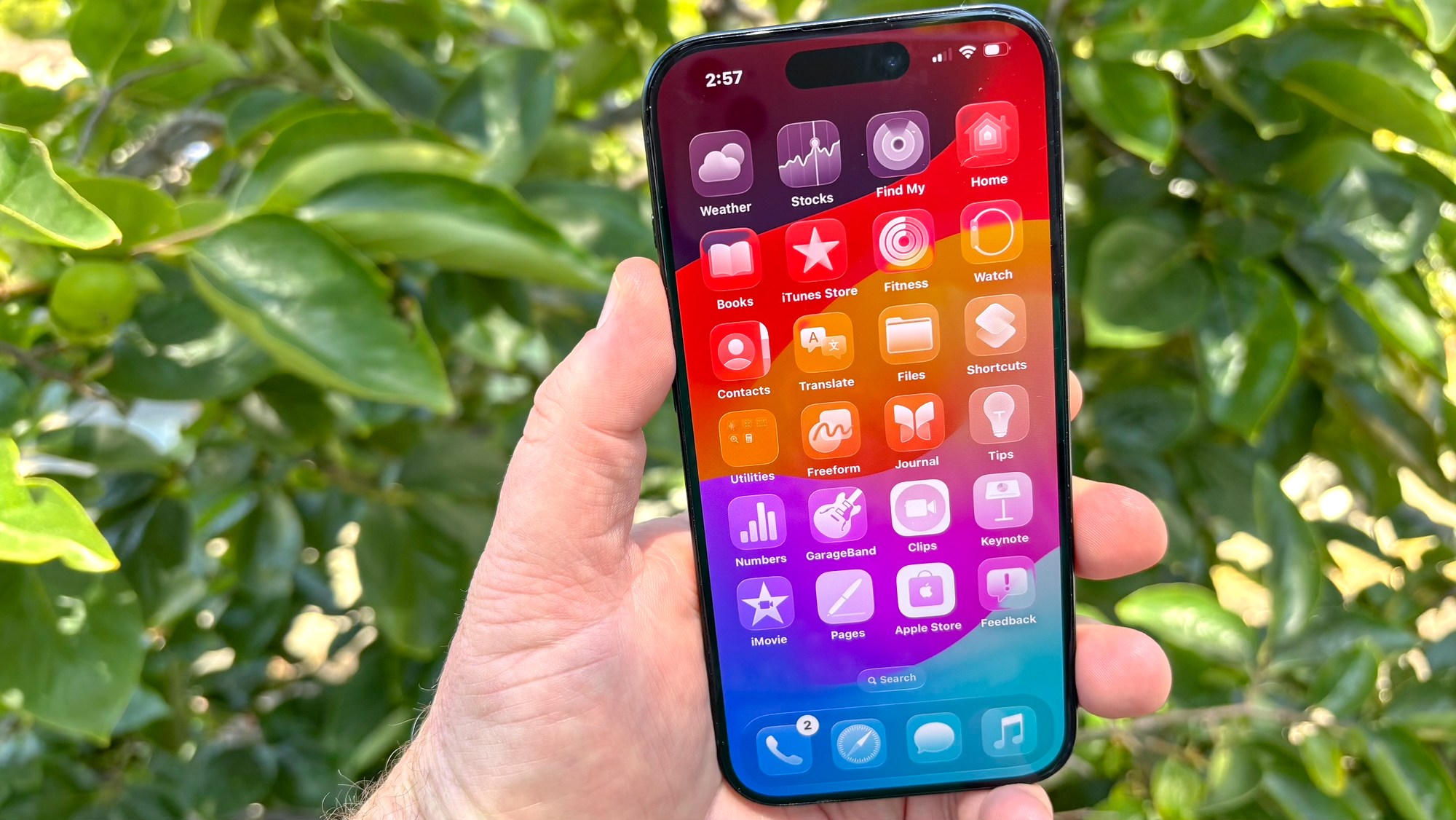
تُعد أيقونات Liquid Glass من أبرز التغييرات المرئية في نظام iOS 26. فبدلاً من أيقونات التطبيقات الصلبة التي اعتدت عليها، تجعل هذه الميزة الأيقونات شبه شفافة بحيث تظهر خلفية الشاشة من خلالها، مما يضفي مظهراً جمالياً فريداً على جهازك.
لتفعيل أيقونات Liquid Glass، اضغط مطولاً على أي مكان في الشاشة الرئيسية حتى تظهر خيارات التعديل. انقر على زر “Edit” (تعديل) في الزاوية العلوية اليسرى، ثم اختر “Customize” (تخصيص) من القائمة التي تظهر.
في الجزء السفلي من الشاشة، سترى خيارات Light (فاتح)، Dark (داكن)، Tinted (ملون)، و Clear (شفاف). انقر على Clear للوصول إلى إعدادات Liquid Glass، ثم اختر بين Clear Light (شفاف فاتح)، Clear Dark (شفاف داكن)، أو Clear Auto (شفاف تلقائي) اعتماداً على ما إذا كنت تريد شفافية كاملة أو تفضل الاحتفاظ ببعض الألوان الأصلية. هذه الميزة تتيح لك تخصيص مظهر جهاز iPhone الخاص بك بشكل دقيق.
2. تفعيل خاصية حجب المكالمات للحد من الرسائل المزعجة
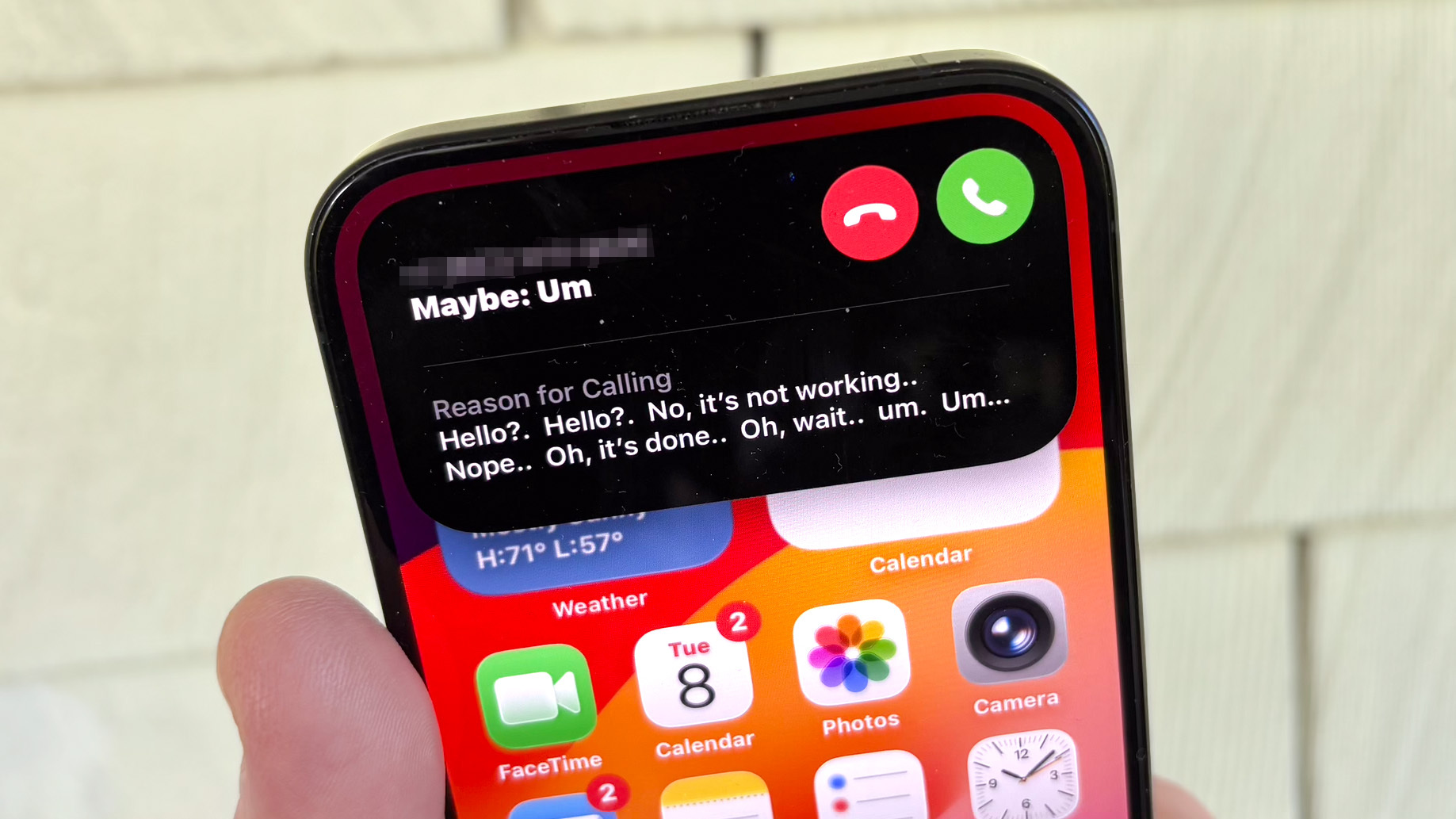
بدلًا من أن تقاطعك المكالمات الواردة من أرقام غير معروفة، تقوم خاصية حجب المكالمات (Call Screening) باعتراض هذه المكالمات أولاً، وتطلب من المتصل التعريف بنفسه. عندها فقط، ستتلقى إشعارًا، ويمكنك أن تقرر ما إذا كنت تريد الرد على المكالمة أو إرسالها مباشرةً إلى البريد الصوتي.
إعداد خاصية حجب المكالمات أمر بسيط للغاية. افتح تطبيق “الإعدادات” (Settings)، ثم مرر للأسفل وانقر على “التطبيقات” (Apps)، ثم اختر “الهاتف” (Phone) من القائمة. ابحث عن قسم “حجب المكالمات الواردة” (Screen Incoming Calls) وحرّك الزر لتشغيله.
بمجرد التفعيل، سيتم تلقائيًا فحص أي مكالمة واردة من رقم غير معروف قبل أن يرن هاتفك. عندما يُعرّف المتصل بنفسه، سيظهر إشعار يعرض اسمه ورقمه وملخصًا موجزًا لرسالته.
من هناك، يمكنك النقر على الزر الأخضر للرد، أو الزر الأحمر لإرساله إلى البريد الصوتي. هذه الخاصية متوفرة على هواتف Android و iPhone وتساعد في تقليل الإزعاج الناتج عن المكالمات التسويقية العشوائية.
3. تخصيص خلفيات iMessage برسومات فريدة
قد تكون التحديثات الصغيرة هي الأكثر متعة في الاستخدام. يتيح لك نظام التشغيل iOS 26 تخصيص كل محادثة على حدة بخلفيات مخصصة، سواء كانت صورًا شخصية أو من مجموعات Apple المُعدّة خصيصًا. قد لا يكون هذا التحديث ضخمًا، لكنه يضفي طابعًا مميزًا وشخصيًا على محادثاتك.
لإضافة خلفية مخصصة، افتح أي محادثة في تطبيق الرسائل واضغط على الشريط العلوي – وهو الجزء الذي يظهر فيه صورة الشخص أو رمز المجموعة. ستجد خيار “الخلفيات” يظهر في شريط تمرير بالقرب من أعلى الشاشة.
توفر Apple مجموعات مُعدّة مسبقًا ومنظمة حسب الموضوعات، مثل “الألوان” و “السماء” و “الماء” و “الشفق القطبي”، ولكن يمكنك أيضًا استخدام صورك الخاصة.
إنها طريقة سهلة لإضفاء طابع شخصي على كل محادثة، سواء بإضافة صورة من إجازتك إلى دردشة جماعية عائلية أو اختيار خلفية تتناسب مع أسلوب مجموعة أصدقائك. استمتع بتخصيص تجربة المراسلة على جهاز iPhone 15 الخاص بك مع نظام iOS 26.
4. استغلّ قوة الذكاء البصري مع لقطات الشاشة
أصبح الذكاء البصري الآن يدعم لقطات الشاشة، وليس فقط العرض المباشر للكاميرا. هذا يعني أنه يمكنك تصوير أي شيء على شاشة iPhone الخاص بك والبحث فورًا عن مزيد من المعلومات، أو إضافة الأحداث إلى التقويم الخاص بك، أو العثور على صور مماثلة.
للاستفادة من هذه الميزة، كل ما عليك فعله هو التقاط لقطة شاشة عادية. اضغط على زر الطاقة وزر رفع الصوت في نفس الوقت لالتقاط أي شيء معروض على شاشتك. عندما تظهر معاينة لقطة الشاشة، سترى الخيارات المعتادة لحفظ أو مشاركة أو تعديل الصورة.
ستلاحظ أيضًا وجود أوامر جديدة للذكاء البصري في الأسفل: اسأل (Ask)، إضافة إلى التقويم (Add to Calendar)، والبحث عن الصور (Image Search).
يستخدم خيار “اسأل” (Ask) تقنية ChatGPT لتوفير معلومات حول محتوى لقطة الشاشة، بينما يتيح لك خيار “إضافة إلى التقويم” (Add to Calendar) إنشاء أحداث من النصوص المكتشفة، ويساعدك خيار “البحث عن الصور” (Image Search) في العثور على صور أو منتجات مماثلة عبر الإنترنت. هذه الميزات تجعل من iPhone أداة قوية للبحث والاستكشاف البصري.
5. إنشاء خلفيات ثلاثية الأبعاد لشاشة القفل باستخدام ميزة “المشاهد المكانية”
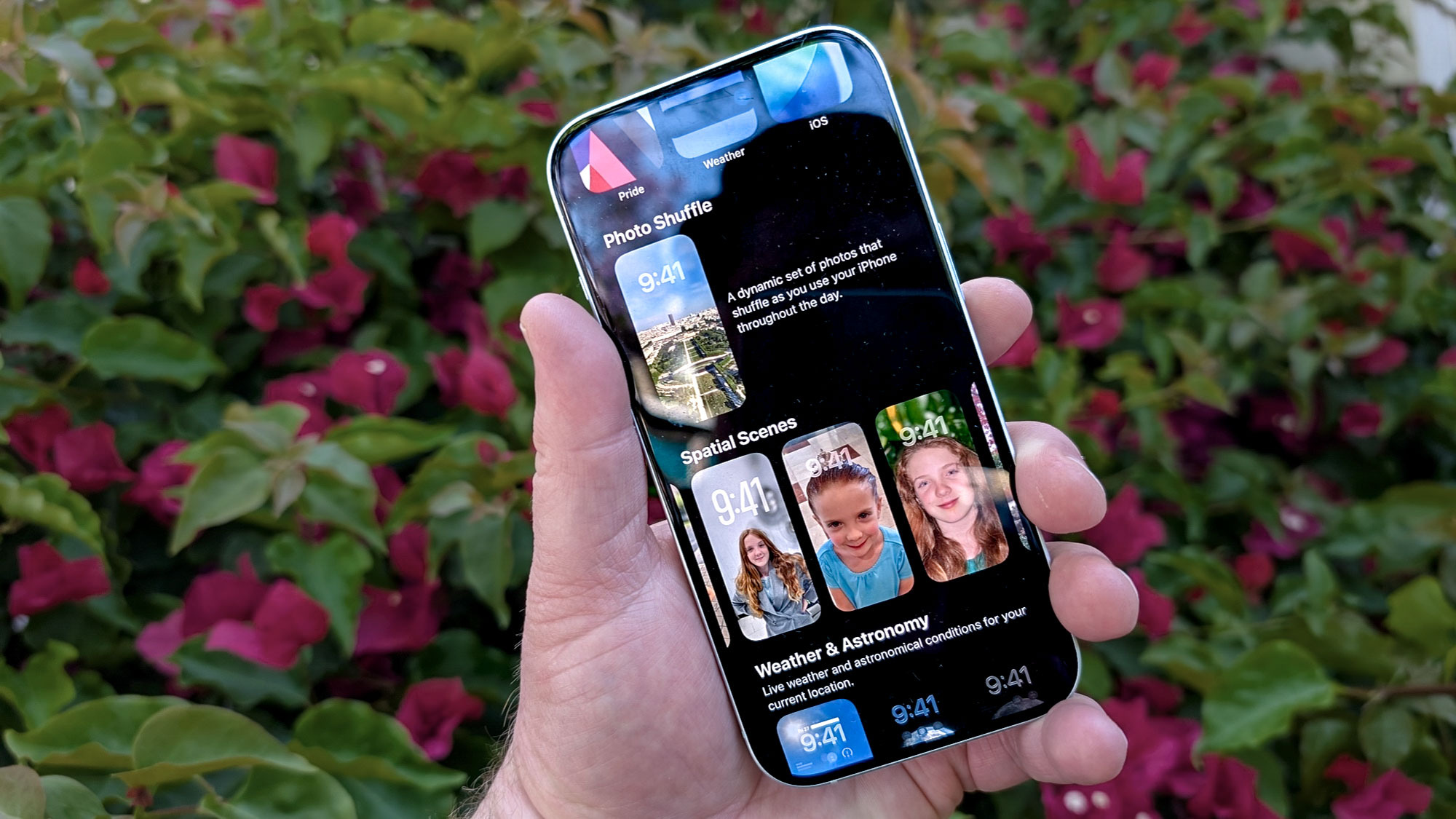
تتيح لك ميزة “المشاهد المكانية” (Spatial Scenes) إضافة تأثير ثلاثي الأبعاد رقيق إلى صورك على شاشة القفل، مما يضفي عليها حيوية وجمالاً. تقوم هذه الميزة الذكية بتحليل صورك وتحديد تلك التي تتناسب بشكل مثالي مع هذا التأثير العميق، وتحويلها إلى خلفيات آسرة تجعل صورك المفضلة تبدو أكثر ديناميكية وجاذبية.
لإعداد “مشهد مكاني”، اضغط مطولاً على شاشة القفل، ثم انقر على زر علامة الزائد (+) الموجود في الأسفل لإنشاء شاشة قفل مخصصة جديدة. مرر لأسفل عبر الخلفيات المميزة حتى تجد خيار “المشاهد المكانية”.
ستجد هنا مجموعة مختارة من الصور التي حددتها Apple كمرشحة جيدة للتحويل إلى صور ثلاثية الأبعاد. بمجرد اختيار صورة، يتم التحويل تلقائيًا.
بعد ذلك، يمكنك استخدام إيماءة الضغط والتكبير لتحديد جزء الصورة الذي تريده، وتقرر ما إذا كنت تريد تمديد الخلفية أو إيقاف تشغيل تأثير العمق.


Comments are closed.