

لحماية بياناتك من الفقدان العرضي، يوفر لك WhatsApp إمكانية عمل نسخ احتياطية لبياناتك على iPhone، سواء يدويًا أو تلقائيًا، مع أو بدون استخدام iCloud. تعتبر هذه العملية ضرورية للحفاظ على سجل محادثاتك وملفات الوسائط المتعددة القيمة.
![]() أهم النقاط:
أهم النقاط:
 أهم النقاط:
- يدعم WhatsApp على iPhone النسخ الاحتياطي اليدوي والتلقائي عبر iCloud، مما يساعد في الحفاظ على سجل الدردشات والوسائط الخاصة بك في حالة التبديل أو إعادة تعيين جهازك.
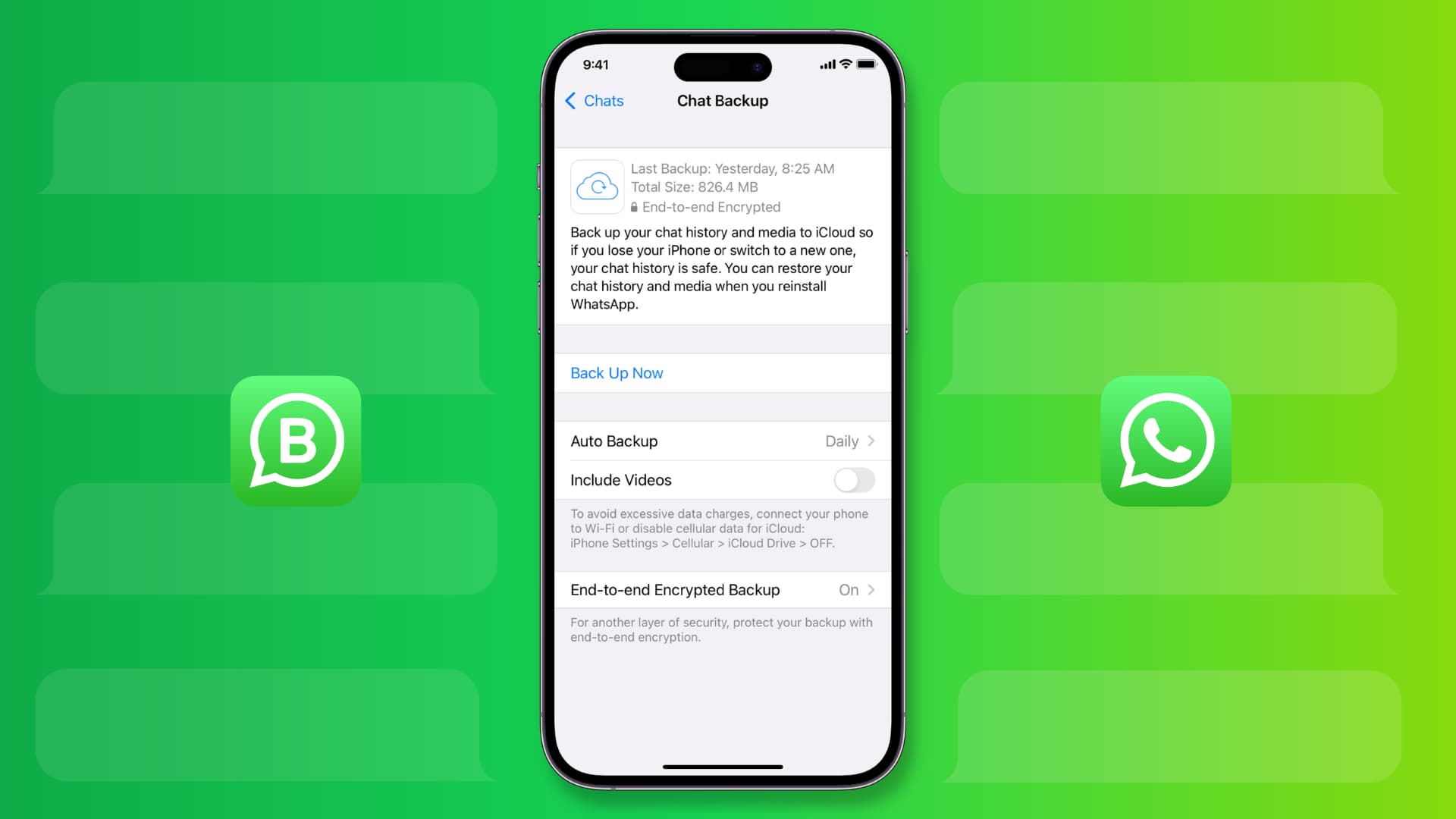
- لإجراء نسخ احتياطي يدوي، انتقل إلى إعدادات WhatsApp > النسخ الاحتياطي للدردشة وانقر على “نسخ احتياطي الآن” – سيؤدي ذلك إلى حفظ جميع الرسائل والوسائط في حساب iCloud الخاص بك.
- إذا كان iCloud ممتلئًا، فقم بتصدير الدردشات الفردية بدلاً من ذلك باستخدام ميزة “تصدير الدردشة” في WhatsApp، والتي تنشئ ملف ZIP محلي يمكنك تخزينه في مكان آخر.
- قم بتمكين النسخ الاحتياطي التلقائي في إعدادات WhatsApp لعمل نسخة احتياطية من الدردشات يوميًا أو أسبوعيًا أو شهريًا – فقط تأكد من أن مساحة تخزين iCloud لديك كافية.
- لاستعادة الدردشات على جهاز iPhone جديد، أعد تثبيت WhatsApp، وتحقق من رقمك، وحدد “استعادة سجل الدردشة” لسحب البيانات من iCloud.
بعد iMessage، يعتبر WhatsApp هو منصة المراسلة الأكثر شيوعًا واستخدامًا على نطاق واسع على أجهزة iPhone. بينما يمكنك بسهولة استعادة رسالة iMessage محذوفة، فإن الأمر ليس كذلك مع دردشات WhatsApp. وبالتالي، لمنعك من أي فقدان عرضي للبيانات، يتيح لك WhatsApp نسخ البيانات احتياطيًا يدويًا وتلقائيًا مع أو بدون iCloud على جهاز iPhone الخاص بك.
يمكنك أيضًا استخدام النسخة الاحتياطية لاستعادة سجل دردشة WhatsApp الخاص بك حسب الحاجة. دعني أوضح لك كيف يعمل!
كيفية عمل نسخة احتياطية لمحادثات WhatsApp على iPhone: ثلاث طرق فعالة
لحماية بياناتك الثمينة على WhatsApp، يوفر iPhone عدة طرق لعمل نسخ احتياطية لمحادثاتك وملفات الوسائط. سواء كنت تفضل النسخ الاحتياطي اليدوي الكامل أو تفعيل النسخ الاحتياطي التلقائي المنتظم، أو حتى حفظ صور WhatsApp في ألبوم الكاميرا على iPhone بشكل يدوي، الخيارات متعددة. لتبسيط الأمور، سأشرح بالتفصيل كل طريقة من هذه الطرق أدناه، مع التركيز على أفضل الممارسات لضمان سلامة بياناتك وسهولة استعادتها عند الحاجة. هذه الطرق تضمن لك الحفاظ على سجل محادثاتك وصورك ومقاطع الفيديو الخاصة بك على WhatsApp بشكل آمن.
كيفية عمل نسخة احتياطية لرسائل WhatsApp باستخدام iCloud
عند إنشاء نسخة احتياطية لرسائل WhatsApp في iCloud Drive، يمكنك الوصول إليها في أي وقت واستعادة ملف النسخة الاحتياطية على جهاز iPhone الخاص بك دون أي مشاكل.
إليك كيفية عمل نسخة احتياطية لرسائل WhatsApp الخاصة بك على iCloud:
1. افتح تطبيق WhatsApp واضغط على أيقونة الإعدادات الموجودة في الزاوية اليمنى السفلية.
2. بعد ذلك، حدد موقع خيار الدردشات واضغط عليه في القائمة التالية.
3. اختر نسخ احتياطي للدردشة.
4. أخيرًا، اضغط على نسخ احتياطي الآن لبدء عملية النسخ الاحتياطي على الفور.
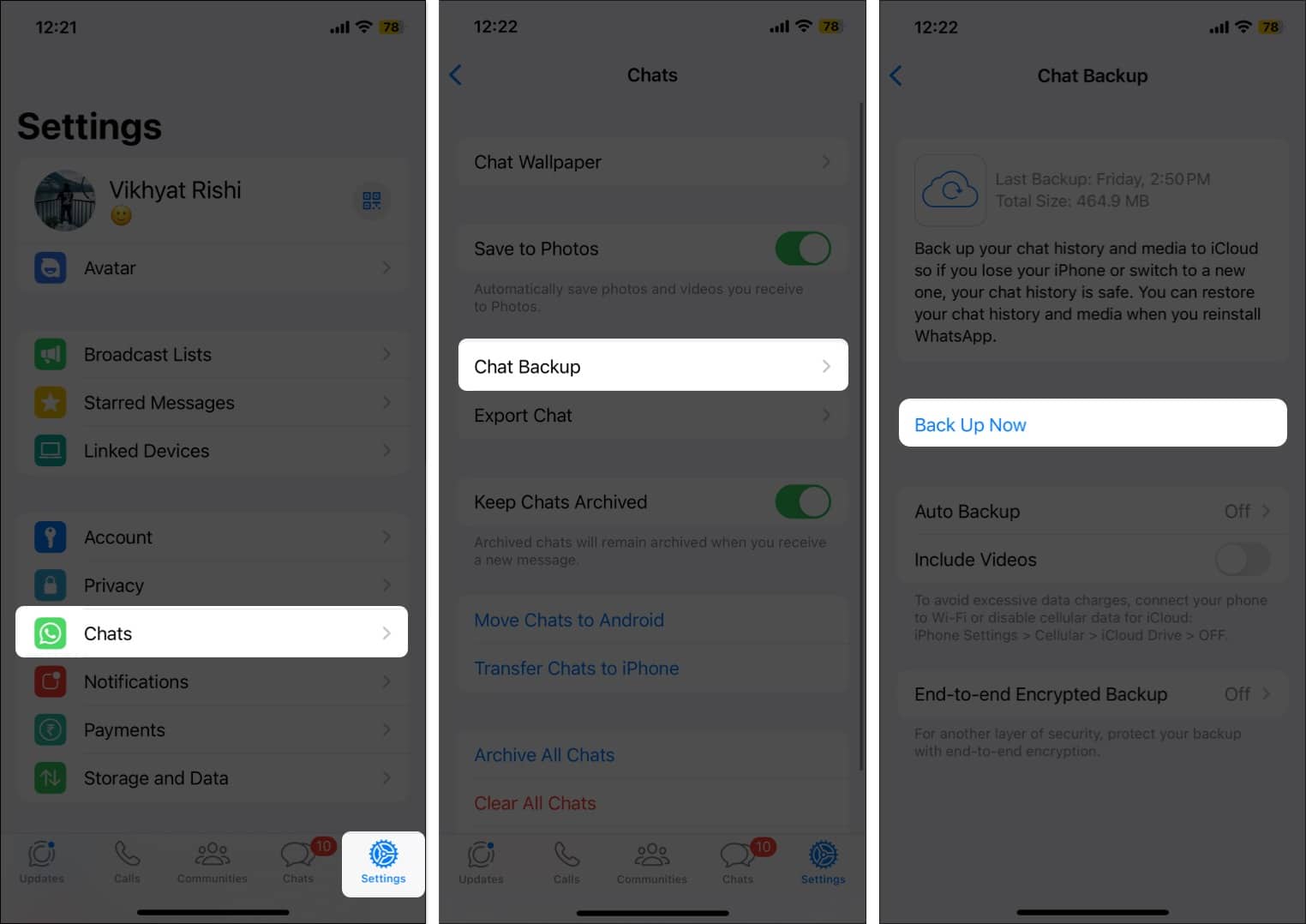
اعتمادًا على سرعة الإنترنت وحجم البيانات المراد نسخها احتياطيًا، قد تستغرق عملية النسخ الاحتياطي بضع ثوانٍ إلى بضع دقائق أو أكثر.
* يجب أن يكون لديك مساحة تخزين كافية على iCloud Drive لاستيعاب النسخة الاحتياطية لـ WhatsApp. تأكد من وجود مساحة كافية قبل البدء.
كيفية عمل نسخة احتياطية لرسائل WhatsApp على iPhone بدون iCloud
على الرغم من أن عمل نسخة احتياطية لبيانات WhatsApp الخاصة بك على iCloud هو الخيار الأمثل، إلا أنه قد تواجه مشكلة امتلاء مساحة تخزين iCloud، مما يؤدي إلى فشل عملية النسخ الاحتياطي لتطبيق WhatsApp في كل مرة تحاول فيها. في هذه الحالة، يمكنك تصدير جميع محادثات WhatsApp الخاصة بك في ملف Zip وحفظه على جهاز iPhone الخاص بك كبديل فعال.
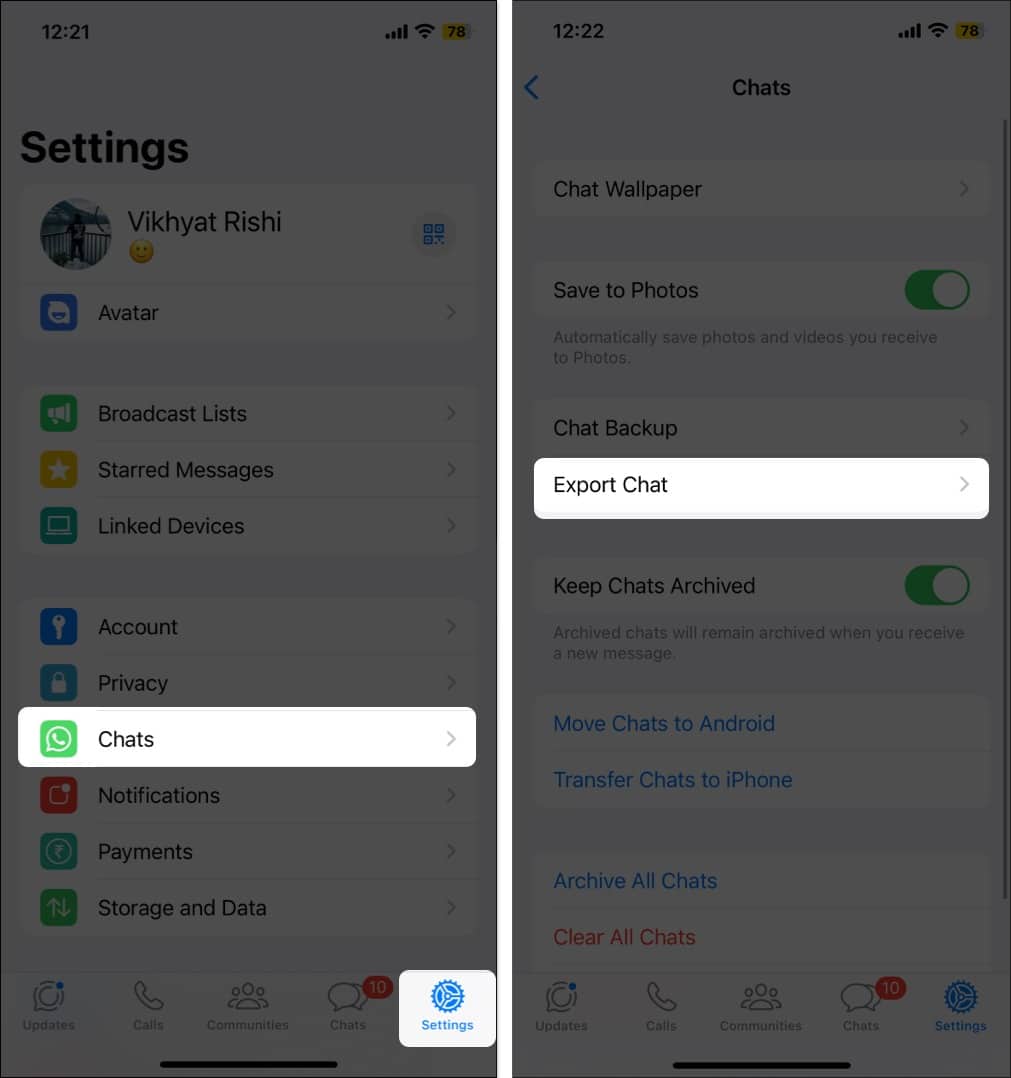
- افتح تطبيق WhatsApp وانتقل إلى الإعدادات.
- اضغط على الدردشات، ثم حدد تصدير الدردشات في القائمة التالية.
![Select export chats on whatsapp from iphone]()
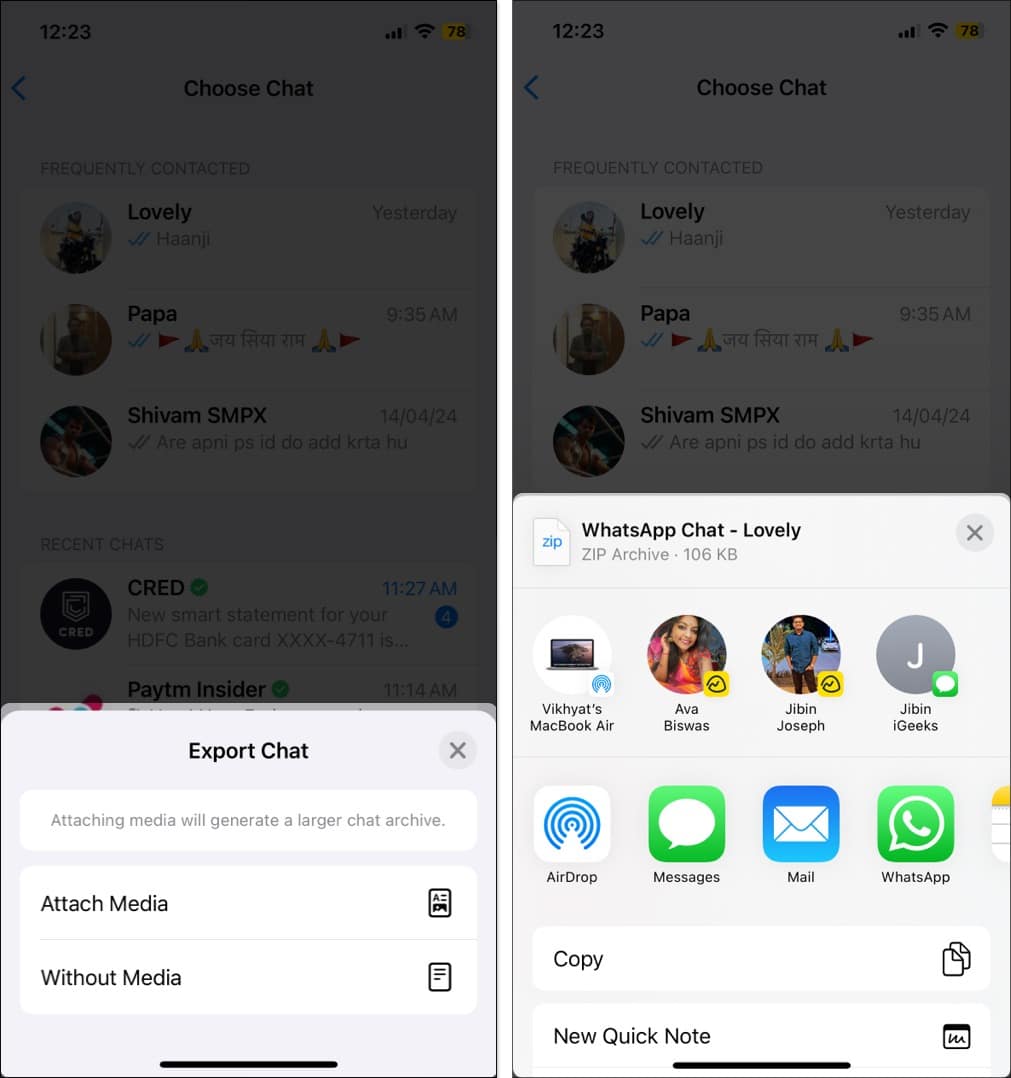
- الآن، حدد الدردشات التي تريد تصديرها.
- بمجرد الانتهاء، اختر ما إذا كنت تريد إرفاق الوسائط بأرشيف الدردشة.
- انتظر حتى تكتمل عملية التصدير. قد يستغرق هذا بعض الوقت حسب حجم الدردشات والوسائط المرفقة.
- أخيرًا، اختر التطبيق الذي تريد تصدير محادثات WhatsApp المحددة من خلاله. يمكنك الاختيار من بين تطبيقات مثل Mail أو Google Drive أو أي تطبيق آخر يدعم مشاركة الملفات.
![Export whatsapp chat and share file]()
كيفية تفعيل النسخ الاحتياطي التلقائي لسجل محادثات WhatsApp على iPhone
إذا كنت مشتركًا في خدمة iCloud+ ولديك مساحة تخزين كافية على iCloud، يمكنك تفعيل النسخ الاحتياطي التلقائي لتطبيق WhatsApp. بهذه الطريقة، لن تضطر إلى إجراء مهمة النسخ الاحتياطي لرسائل WhatsApp يدويًا في المرة القادمة، مما يوفر عليك الوقت والجهد.
- انتقل إلى الإعدادات في تطبيق WhatsApp.
- اضغط على الدردشات، ثم اختر نسخ احتياطي للدردشة ← اضغط على نسخ احتياطي تلقائي. سيؤدي هذا إلى تمكين النسخ الاحتياطي التلقائي لبيانات WhatsApp الخاصة بك إلى iCloud. تأكد من أنك متصل بشبكة Wi-Fi لتجنب استهلاك بيانات الهاتف المحمول.
- بعد ذلك، حدد ما إذا كنت ترغب في نسخ الدردشات احتياطيًا يوميًا أو أسبوعيًا أو شهريًا. اختر الخيار الذي يناسب احتياجاتك وتكرار استخدامك لتطبيق WhatsApp. يوصى بالنسخ الاحتياطي اليومي إذا كنت تستخدم WhatsApp بشكل متكرر وتريد التأكد من أن جميع محادثاتك وبياناتك محمية.
كيفية استعادة رسائل WhatsApp على iPhone
بعد أن تعرفت على كيفية عمل نسخة احتياطية لمحادثات WhatsApp على جهاز iPhone الخاص بك، يمكنك استخدام ملف النسخ الاحتياطي لاستعادة رسائل WhatsApp عند الانتقال إلى iPhone جديد أو إعادة ضبط المصنع لجهاز iPhone لإصلاح مشكلة ما.
- قم بتنزيل وتثبيت تطبيق WhatsApp من App Store.
- شغل التطبيق وقم بتسجيل الدخول برقم هاتفك.
- إذا كانت هناك نسخة احتياطية موجودة على iCloud، فستظهر لك خيار استعادتها.
- بعد ذلك، اضغط على زر Restore Chat History وانتظر حتى تكتمل العملية.
- بمجرد الانتهاء، ستظهر جميع محادثات WhatsApp الخاصة بك من ملف النسخ الاحتياطي.
خلاصة الأمر…
هذه هي الطريقة ببساطة؛ هذه هي كيفية عمل نسخة احتياطية واستعادة محادثات WhatsApp على جهاز iPhone الخاص بك. سواء اخترت عمل نسخة احتياطية يدوية لمحادثات WhatsApp أو تشغيل النسخ الاحتياطي التلقائي، فإن معرفة الخطوات الصحيحة هي كل ما تحتاجه.
Comments are closed.