

يتيح لك iPhone تدوير الشاشة بسهولة بين الوضعين الأفقي والرأسي، مما يوفر تجربة استخدام مرنة ومريحة. في هذا الدليل، سنشرح بالتفصيل كيفية تدوير الشاشة على جهاز iPhone الخاص بك، بالإضافة إلى استكشاف بعض الجوانب الهامة الأخرى المتعلقة بهذه الميزة.
![]() أهم النقاط الرئيسية:
أهم النقاط الرئيسية:
 أهم النقاط الرئيسية:
- إيقاف قفل الاتجاه الرأسي من مركز التحكم: اسحب لأسفل من الزاوية العلوية للشاشة واضغط على السهم الدائري لإلغاء القفل. هذه الخطوة تفعل خاصية الدوران التلقائي للشاشة في التطبيقات التي تدعم هذه الميزة.
- استخدام AssistiveTouch للوصول السريع إلى خيارات الدوران: يمكنك تخصيص إيماءات معينة لتفعيل أو تعطيل دوران الشاشة من خلال الإعدادات > تسهيلات الاستخدام > اللمس. هذه الخاصية توفر طريقة بديلة وسريعة للتحكم في اتجاه الشاشة.
- ليست كل التطبيقات تدعم الوضع الأفقي: تطبيقات مثل Safari و YouTube والألعاب تدعم الوضع الأفقي، بينما تطبيقات أخرى مثل Twitter والإعدادات والشاشة الرئيسية تظل في الوضع الرأسي فقط. هذا يعتمد على تصميم التطبيق نفسه.
- إذا كان الدوران لا يعمل، أعد تشغيل جهاز iPhone: أو قم بإنهاء التطبيق بالقوة. إذا استمرت المشكلة، قد تكون هناك مشكلة في المستشعرات أو مشكلة متعلقة بالأجهزة تتطلب الاتصال بدعم Apple.
- الدوران يحسن تجربة مشاهدة الفيديوهات والألعاب: سواء كنت تستخدم مركز التحكم أو AssistiveTouch، فإن تفعيل أو تعطيل الدوران أصبح سهلاً وسريعًا، مما يعزز تجربة المستخدم بشكل عام.
من المريح استخدام iPhone في الوضع الرأسي (Portrait Mode) لإجراء المكالمات، والدردشة على WhatsApp، وتصفح صفحات الويب. ومع ذلك، عند مشاهدة مقاطع الفيديو على YouTube أو Netflix، أو عرض ملفات PDF، أو ممارسة الألعاب، فإن تدوير الشاشة إلى الوضع الأفقي (Landscape Mode) يوفر تجربة مشاهدة واستخدام أفضل بكثير.
لحسن الحظ، يمكن لشاشة iPhone أن تدور بسهولة حسب الحاجة – إلى الوضع الأفقي والعودة إلى الوضع الرأسي. في هذا الدليل، سنوضح لك كيفية تدوير الشاشة على iPhone الخاص بك، بالإضافة إلى تفاصيل مهمة أخرى قد تكون مفيدة لك، بما في ذلك استكشاف الأخطاء وإصلاحها إذا واجهتك أية مشكلات.
كيفية تدوير شاشة iPhone
تدوير شاشة iPhone أمر في غاية السهولة. كل ما عليك فعله هو إمالة الهاتف ليتم تدوير الشاشة تلقائيًا إلى الاتجاه الذي تريده، سواء كان أفقيًا أو رأسيًا.
ولكن، إذا لم تنجح هذه الطريقة، فمن المحتمل أن يكون “قفل الاتجاه الرأسي” مُفعّلاً. في هذه الحالة، يجب عليك تعطيل هذا القفل. فيما يلي، نشرح طريقتين لتمكين تدوير الشاشة على iPhone، مما يضمن لك تجربة مشاهدة مثالية بغض النظر عن التطبيق الذي تستخدمه أو المحتوى الذي تشاهده.
تفعيل تدوير الشاشة من مركز التحكم في iPhone
يتيح لك مركز التحكم في iPhone إمكانية تفعيل تدوير الشاشة بسهولة. يتم ذلك عن طريق تعطيل قفل الاتجاه الرأسي. إليك كيفية القيام بذلك:
- اسحب لأسفل من الزاوية العلوية اليمنى للشاشة لفتح مركز التحكم. في أجهزة iPhone المزودة بزر Home، يجب عليك السحب لأعلى من أسفل الشاشة الرئيسية.
- ابحث عن الأيقونة التي تحتوي على سهم دائري بداخله قفل. إذا كانت الأيقونة مُظللة، فهذا يعني أن قفل الاتجاه الرأسي مُفعل.
- انقر على الأيقونة، وسترى رسالة تفيد بأن “قفل الاتجاه الرأسي: متوقف“.
![Portrait orientation lock button in the control center on an iphone]()
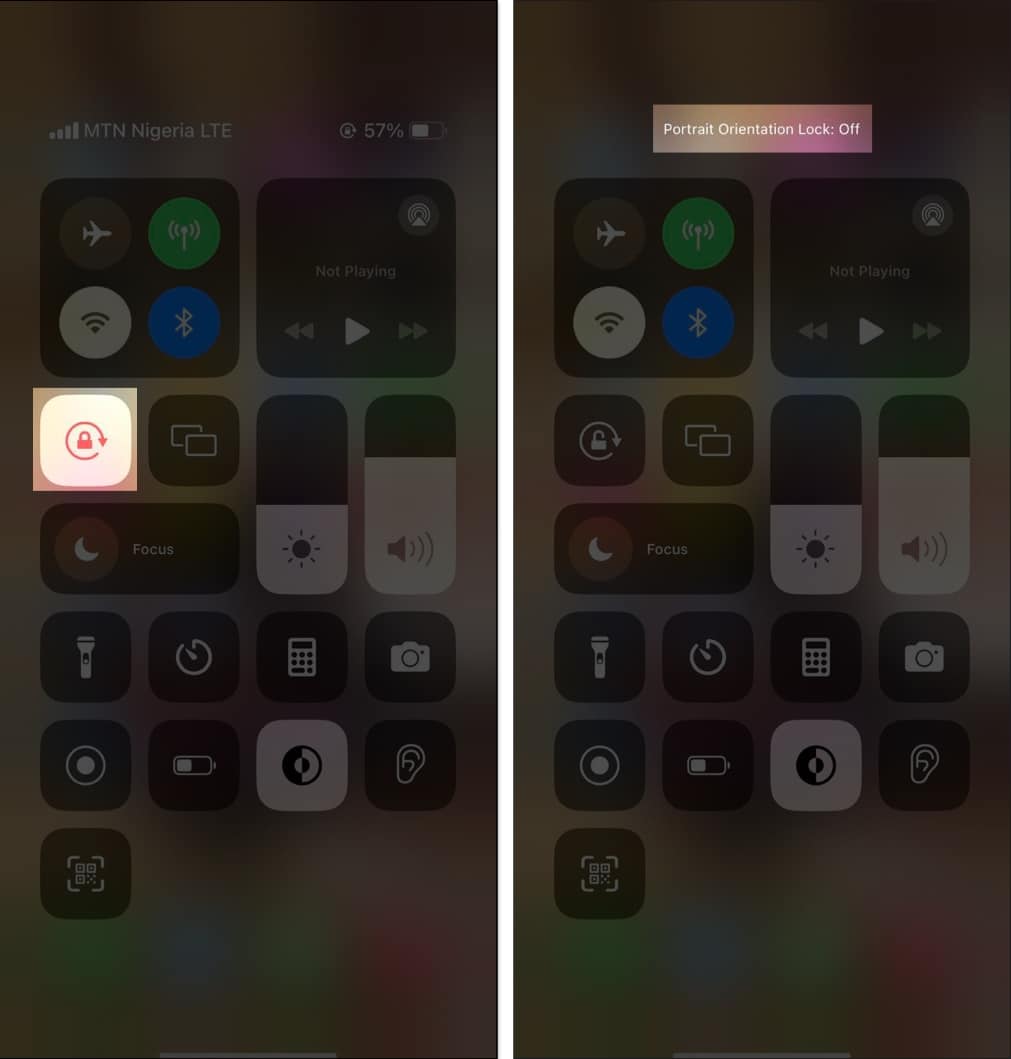
بعد ذلك، ستدور شاشة iPhone تلقائيًا عند تغيير اتجاهه في التطبيقات التي تدعم هذه الميزة. هذه الخاصية مفيدة لتصفح الويب ومشاهدة الفيديوهات والاستمتاع بتجربة استخدام أفضل.
إذا كنت ترغب في تعطيل التدوير التلقائي في أي وقت، فما عليك سوى النقر فوق قفل الاتجاه الرأسي مرة أخرى.
تفعيل تدوير شاشة iPhone باستخدام ميزة AssistiveTouch
طريقة أخرى لتمكين تدوير الشاشة على جهاز iPhone الخاص بك هي باستخدام ميزة AssistiveTouch. إليك الخطوات التفصيلية:
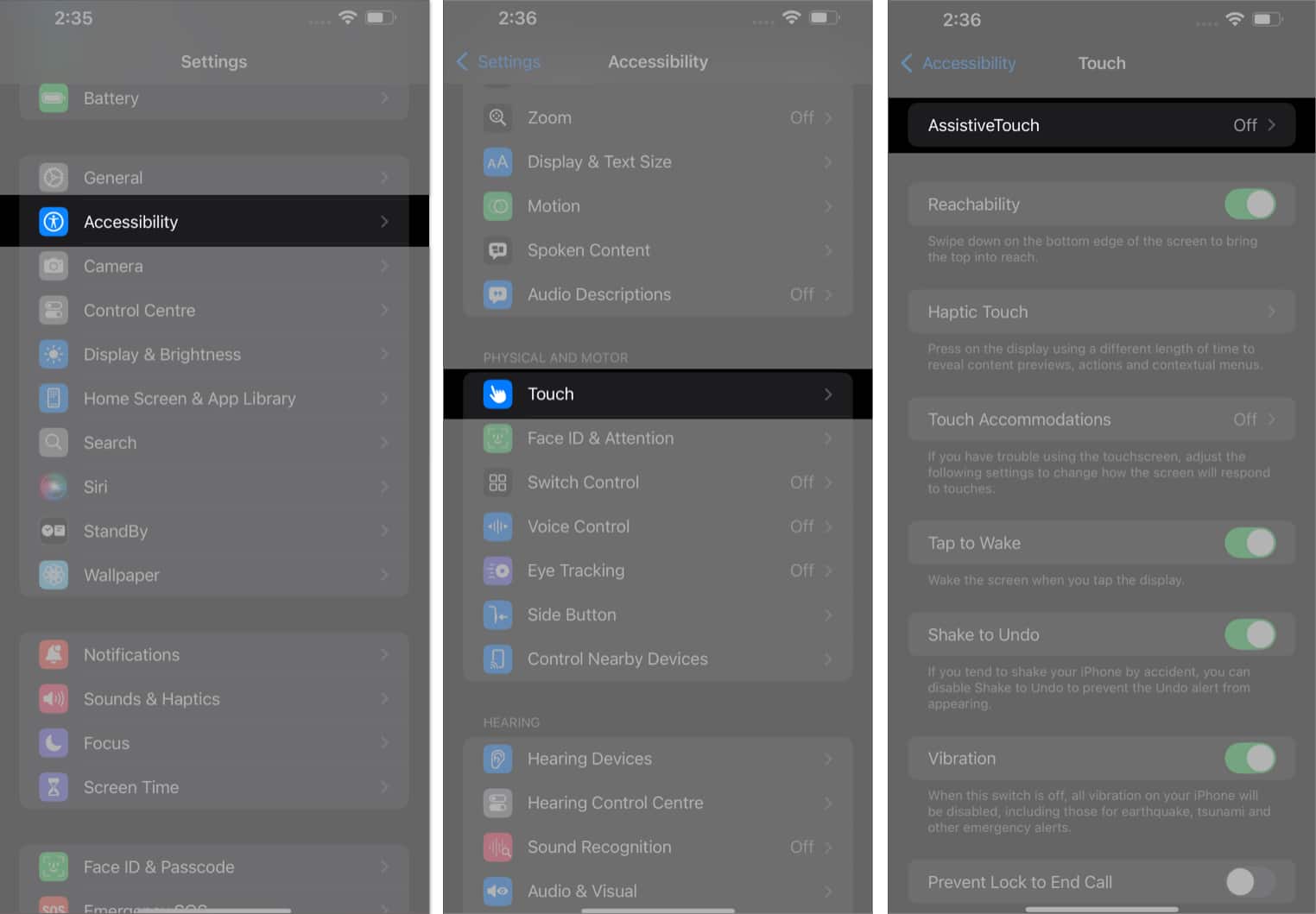
- افتح تطبيق الإعدادات (Settings) على جهاز iPhone الخاص بك.
- مرر لأسفل واختر تسهيلات الاستخدام (Accessibility).
- حدد اللمس (Touch)، ثم اضغط على AssistiveTouch.
![Accessibility settings page in ios settings app on an iphone]()
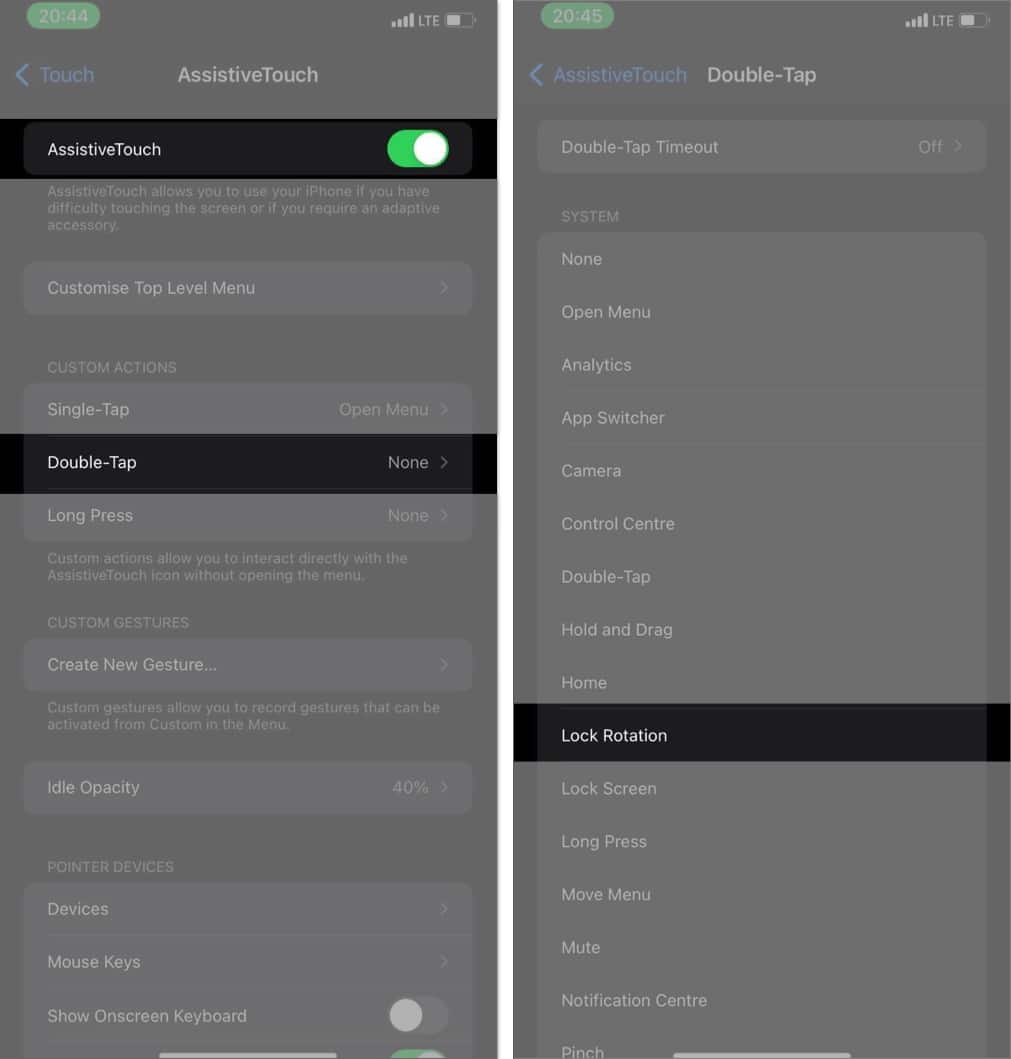
- بعد ذلك، قم بتفعيل خيار AssistiveTouch.
- حدد النقر المزدوج (Double-Tap) أو أي إجراء مخصص غير مستخدم تفضله ضمن إجراءات مخصصة (Custom Actions).
- في القائمة الناتجة، حدد قفل التدوير (Lock Rotation)، وبذلك تكون قد انتهيت.
- خلال تجربتي، اكتشفت أن معظم تطبيقات iPhone مثل Safari و YouTube و Notes و LinkedIn تسمح بتدوير الشاشة إلى الوضع الأفقي.
الآن، في أي وقت تريد فيه تفعيل تدوير شاشة iPhone، انقر نقرًا مزدوجًا على دائرة AssistiveTouch. إذا كنت قد استخدمت إجراءً مخصصًا آخر، فقم بالإيماءة المقابلة لتمكين/تعطيل تدوير الشاشة.
ضع في اعتبارك أن بعض التطبيقات، مثل الإعدادات (Settings) و Twitter، لا تدعم الوضع الأفقي، لذلك سيتعين عليك استخدامها في الوضع الرأسي. وينطبق هذا أيضًا على الشاشة الرئيسية لأجهزة iPhone المزودة ببصمة الوجه Face ID.
ماذا تفعل إذا كان تدوير الشاشة لا يعمل على جهاز iPhone الخاص بك؟
على الرغم من ندرة حدوث ذلك، إلا أنه من الوارد ألا يعمل تدوير الشاشة أحيانًا على جهاز iPhone الخاص بك، حتى في التطبيقات التي تدعم الوضع الأفقي. قد يرجع ذلك إلى خلل مؤقت في نظام التشغيل iOS أو في التطبيق الذي تحاول تدويره.
فيما يلي بعض الحلول التي يمكنك تجربتها لإصلاح هذه المشكلة واستعادة وظيفة تدوير الشاشة على جهاز iPhone الخاص بك:
1. فرض الإغلاق للتطبيق
إذا كنت تحاول تدوير الشاشة في تطبيق ما ولا يستجيب، فمن المحتمل أن يكون التطبيق نفسه يعاني من خلل. إحدى الطرق السهلة لإصلاح ذلك هي فرض إغلاق التطبيق. بعد ذلك، أعد تشغيله وحاول تدوير الشاشة مرة أخرى. هذه الخطوة تعتبر بمثابة إعادة تهيئة بسيطة للتطبيق، وغالباً ما تحل المشكلات الطفيفة التي قد تعيق عمله بشكل صحيح.
قبل المتابعة، تأكد من أن التطبيق الذي تستخدمه يدعم أساساً خاصية تدوير الشاشة. بعض التطبيقات مصممة للعمل في وضع عمودي فقط، وبالتالي لن تستجيب لمحاولات التدوير. بالإضافة إلى ذلك، تحقق من أنك لم تقم بتفعيل “قفل الاتجاه الرأسي” (Portrait Orientation Lock) في إعدادات جهازك، حيث أن تفعيله يمنع الشاشة من التدوير بغض النظر عن التطبيق المستخدم. تعطيل هذا القفل ضروري للاستفادة من خاصية تدوير الشاشة في التطبيقات التي تدعمها.
2. إعادة تشغيل جهاز iPhone
إذا لم تنجح خاصية تدوير الشاشة في جهاز iPhone الخاص بك، فإني أوصي بشدة بإعادة تشغيل الجهاز. هذه العملية تمنح نظام التشغيل بداية جديدة وتساعد في حل أي أعطال أو مشاكل برمجية مؤقتة قد تكون السبب في تعطيل هذه الخاصية. إعادة التشغيل تعتبر خطوة أساسية لاستكشاف الأخطاء وإصلاحها، وغالباً ما تكون كافية لحل المشكلات البسيطة المتعلقة بأداء iPhone.
3. التواصل مع دعم Apple
أخيرًا، إذا لم تنجح أي من الحلول المذكورة، يمكنك التواصل مباشرةً مع دعم Apple للحصول على مساعدة متخصصة. سيقوم فريق الدعم الفني بتقييم المشكلة وتقديم حلول مخصصة بناءً على طراز iPhone الخاص بك وإصدار نظام التشغيل iOS المثبت عليه.
في الختام…
تعتبر عملية تدوير شاشة iPhone في غاية السهولة بمجرد تعطيل قفل الاتجاه. على الرغم من وجود طريقتين للقيام بذلك، إلا أن استخدام “مركز التحكم” هو الأسلوب الأكثر مباشرة. كما أن طريقة “AssistiveTouch” سهلة أيضًا بمجرد إعدادها.
Comments are closed.