
Naprawiono problem z uniwersalnym schowkiem, który nie działał między iPhonem a komputerem Mac
Czy uniwersalny schowek między Twoim iPhonem a komputerem Mac przestał działać? Nie martw się! Poznaj rozwiązania krok po kroku, aby rozwiązać problem i przywrócić płynną synchronizację danych. Zacznij naprawiać już teraz!

Najważniejsze rzeczy, które musisz wiedzieć
- Upewnij się, że zarówno Twój iPhone, jak i Mac obsługują funkcję Uniwersalnego Schowka i że na obu urządzeniach jesteś zalogowany przy użyciu tego samego konta Apple.
- Aktywuj Wi-Fi, Bluetooth i Handoff na swoim iPhonie i Macu, trzymając je blisko siebie, aby mieć pewność, że te funkcje będą działać.
- Aby przetestować tę funkcję, od razu skopiuj i wklej krótki tekst, tymczasowo wyłącz sieć VPN, a na koniec odśwież i ponownie uruchom oba urządzenia.
Uniwersalny schowek może nie działać między iPhonem a komputerem Mac , nawet jeśli funkcje kopiowania i wklejania działają poprawnie na każdym z urządzeń z osobna. Schowek nie posiada osobnego włącznika/wyłącznika; funkcja ta opiera się na wymaganiach Apple Continuity, takich jak korzystanie z tego samego konta Apple , funkcja Handoff, łączność Wi-Fi i Bluetooth oraz komunikacja między pobliskimi urządzeniami.
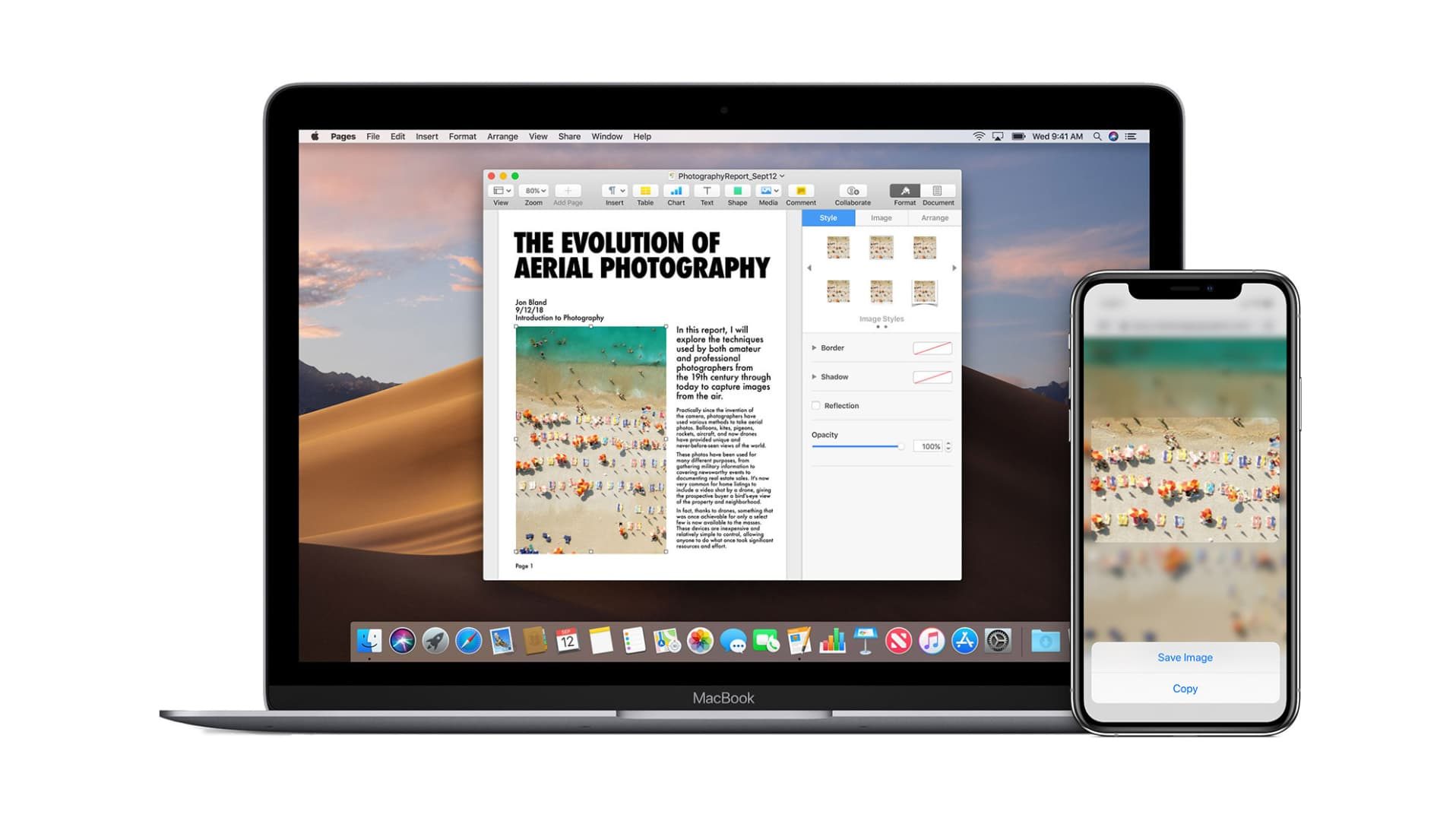
Z tego powodu problem może wydawać się niespójny. Może działać tylko w jednym kierunku, przestać działać po aktualizacji lub przestać działać, gdy urządzenia są zalogowane na różnych kontach. Może również sprawiać wrażenie nieprawidłowego działania, jeśli skopiowany element straci ważność przed wklejeniem lub jeśli próbujesz przesłać pliki, które lepiej obsługiwać za pomocą AirDrop.
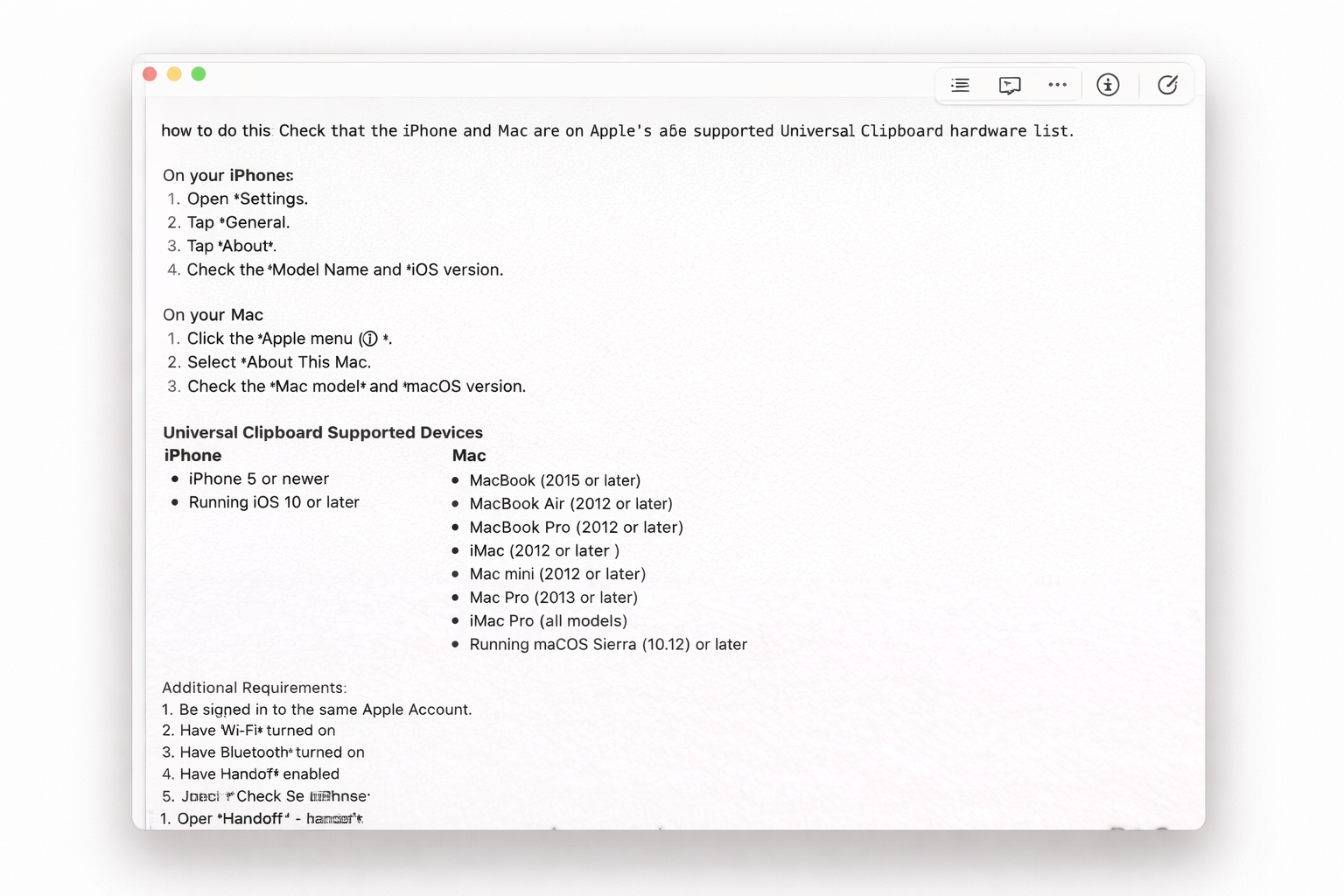
1. Upewnij się, że urządzenia obsługują funkcję Universal Clipboard i korzystają z tego samego konta Apple.
Apple uważa funkcję Uniwersalnego Schowka za część funkcji Continuity, dlatego oba urządzenia muszą spełniać wymogi zgodności Apple. Funkcja ta wymaga również, aby oba urządzenia były zalogowane na tym samym koncie Apple.
- Upewnij się, że zarówno Twój iPhone, jak i Mac obsługują funkcję Uniwersalnego Schowka zgodnie z listą urządzeń obsługiwanych przez Apple.
- Na swoim iPhonie otwórz Ustawienia Następnie kliknij na swoje imię u góry.
- Upewnij się, że jesteś zalogowany na koncie Apple, którego używasz.
- Na komputerze Mac otwórz Ustawienia systemowe i sprawdź Konto Apple Ten pokazany powyżej.
![iPhone i Mac znajdują się obok siebie, więc tekst skopiowany z jednego urządzenia nie jest wklejany do drugiego.]()
Możesz uważać, że Twój komputer Mac jest Twoim głównym urządzeniem, ale możesz się do niego logować za pomocą Konto Apple Różni się od tego używanego w iPhonie. - Jeśli konta nie są zgodne Konto ApplePrzed ponownym testowaniem zaloguj się na to samo konto. Schowek uniwersalny.
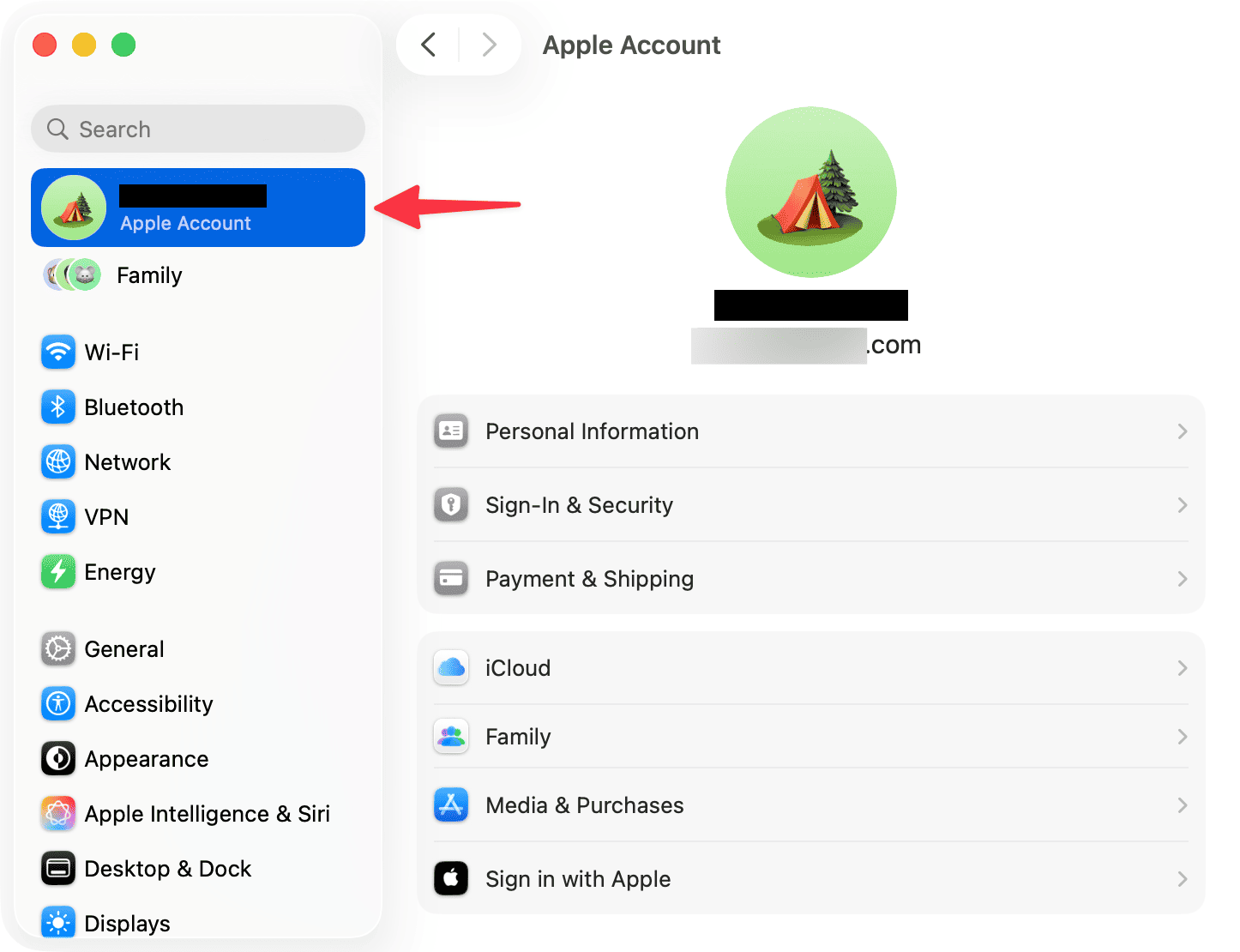
Jeśli Twój Mac nie jest obsługiwany lub konta nie są zgodne, Uniwersalny Schowek nie będzie działał stabilnie na tej parze urządzeń. Jeśli oba są poprawne, sprawdź ustawienia Handoff i pobliskie urządzenia.
2. Aktywuj Wi-Fi, Bluetooth i Handoff na obu urządzeniach.
Universal Clipboard opiera się na warstwie Continuity firmy Apple. Wi-Fi , Bluetooth i Handoff muszą być włączone na obu urządzeniach i muszą znajdować się blisko siebie podczas kopiowania i wklejania.
- włączyć coś Wi-Fi وBluetooth على iPhone.
- włączyć coś Wi-Fi وBluetooth على Prochowiec.
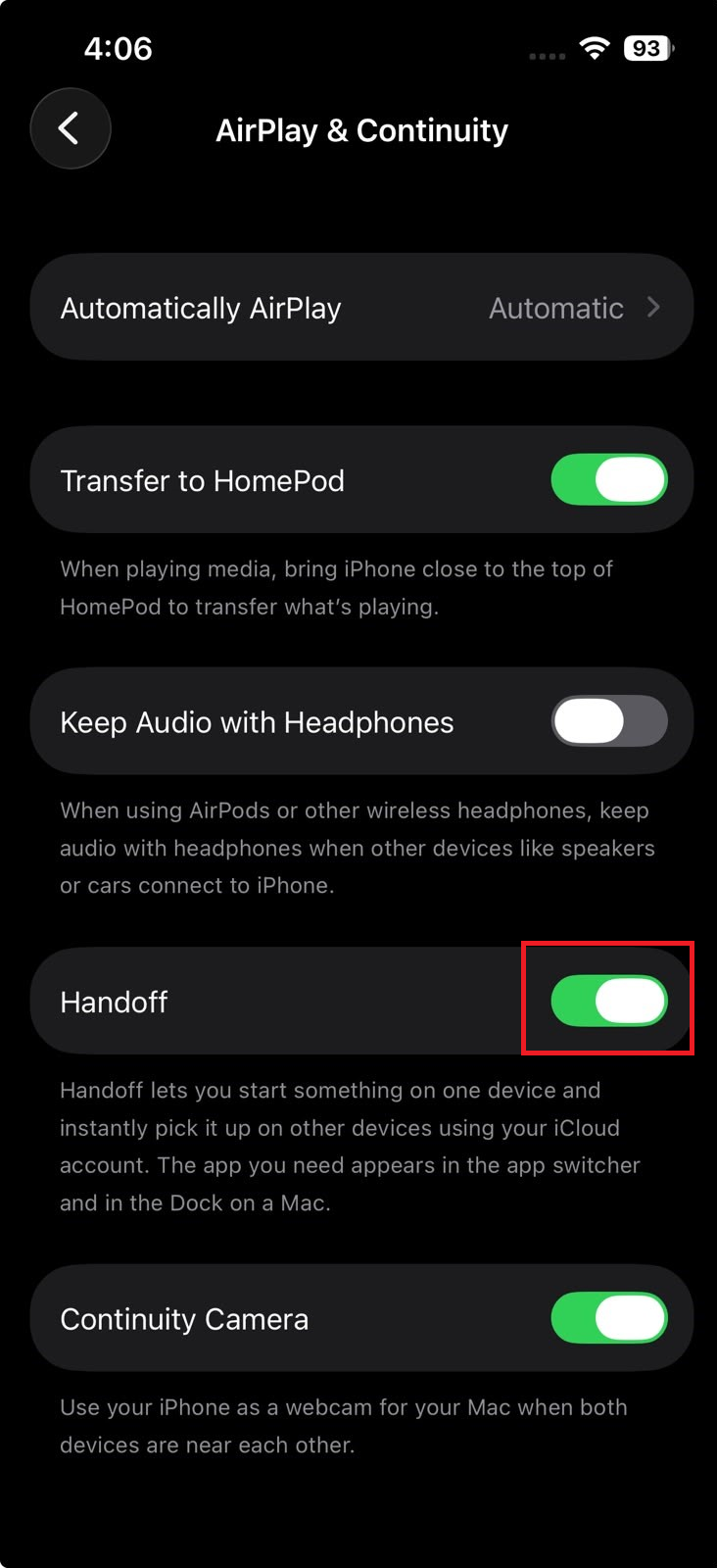
- Na iPhonie przejdź do Ustawienia > Ogólne > AirPlay i przekazywanie.
- włączyć coś Przełączanie połączenia.
![W ustawieniach iPhone'a otwórz kolejno opcje Ogólne, AirPlay i Handoff z włączoną funkcją Handoff.]()
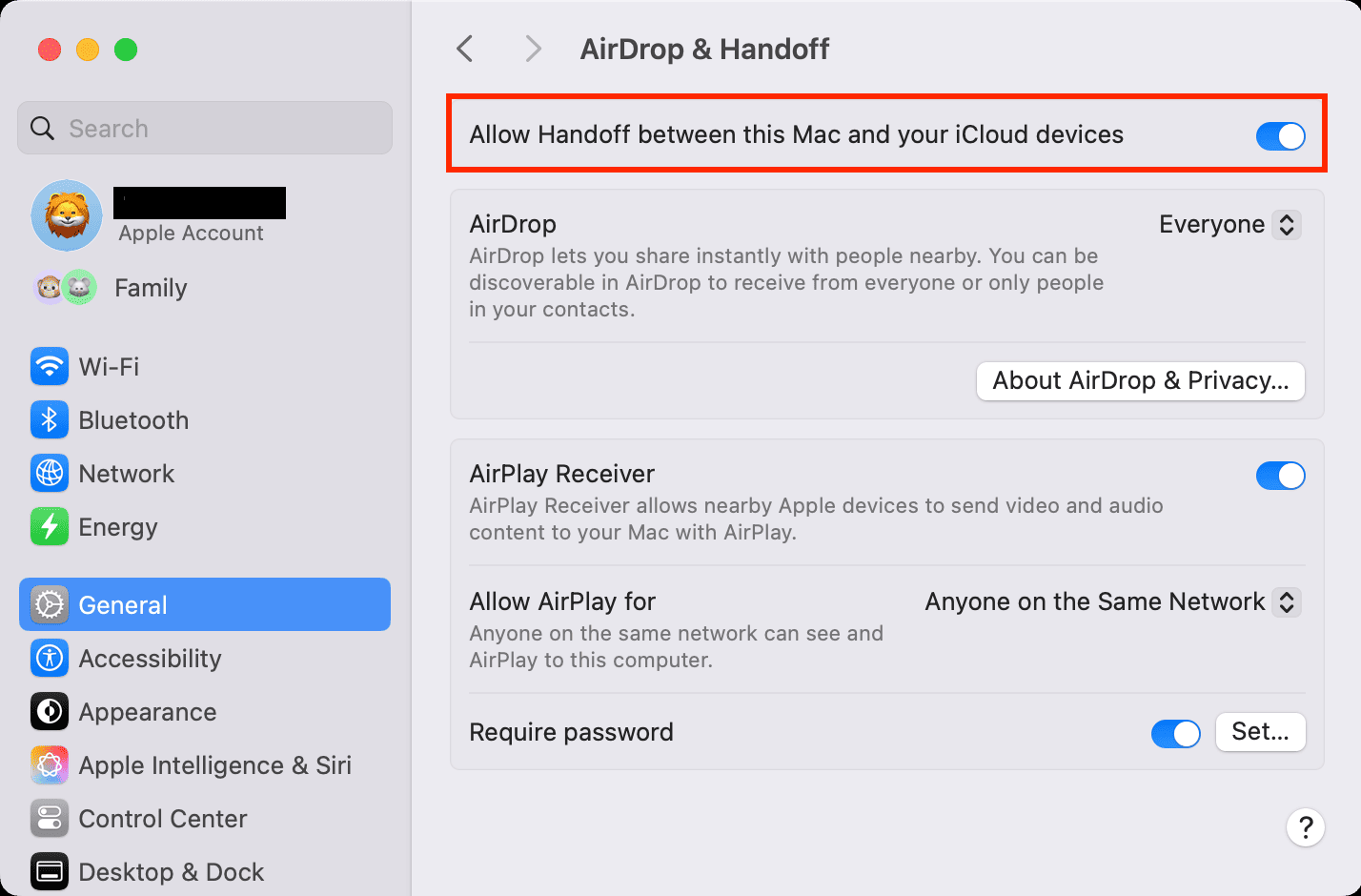
Aby można było udostępniać zawartość schowka komputerowi Mac, na iPhonie musi być włączona funkcja Handoff. - Na komputerze Mac przejdź do Ustawienia systemowe > Ogólne > AirDrop i Handoff.
- włączyć coś Pozostawić Handoff Między tym Mac i urządzeniami iCloud.
![Ustawienia systemowe na komputerze Mac otwierają się w zakładce Ogólne, następnie AirDrop i Handoff z włączoną opcją Zezwalaj na Handoff.]()
Potrzebować Mac też Aby włączyć funkcję Handoff przed podłączeniem uniwersalnego etui do iPhone'a. - Przed ponownym testowaniem umieść iPhone'a i Maca blisko siebie.
Jeśli uniwersalny schowek działa po włączeniu funkcji Handoff lub zbliżeniu urządzeń do siebie, to schowek nie był głównym problemem. Jeśli ustawienia wydają się poprawne, przeprowadź czysty test kopiowania i wklejania.
3. Sprawdź prędkość kopiowania tekstów i tymczasowo wyłącz VPN.
Uniwersalny Schowek nie działa jako osobna aplikacja ani panel historii schowka. Wystarczy skopiować z jednego urządzenia i szybko wkleić na inne. Apple wyjaśnia, że skopiowany element pozostaje dostępny tylko przez krótki czas lub do momentu skopiowania innego.
- على iPhoneSkopiuj krótki wiersz tekstu z aplikacji. Komentarz أو Safari.
- Przejdź bezpośrednio do komputera Mac i wklej za pomocą Command + V W aplikacji Komentarz أو TextEdit.
![Krótki wiersz tekstu został skopiowany do Notatek na iPhonie i natychmiast wklejony do aplikacji na Macu.]()
Prosty i szybki test tekstowy eliminuje wszelkie wątpliwości dotyczące czasu, kompatybilności aplikacji lub rozmiaru pliku w procesie weryfikacji. - Powtórz test w odwrotnym kierunku, kopiując krótki tekst na Mac Natychmiast umieścił ją na swoim iPhonie.
- Jeżeli używane jest jedno z dwóch urządzeń VPNNastępnie wyłącz go na chwilę i przetestuj ponownie.
- Jeśli próbujesz przenieść duże pliki, wiele elementów lub foldery, użyj zrzut Zamiast zmuszać Uniwersalny Schowek do obsługi transportu.
Jeśli szybki test tekstowy zakończy się powodzeniem, Uniwersalny Schowek działa prawidłowo, a poprzednia awaria była najprawdopodobniej spowodowana problemami z synchronizacją, zakłóceniami VPN lub nieprawidłową metodą transmisji. Jeśli awaria występuje nadal w obu kierunkach, należy zaktualizować oprogramowanie.
4. Zaktualizuj systemy iOS i macOS, a następnie uruchom ponownie oba urządzenia.
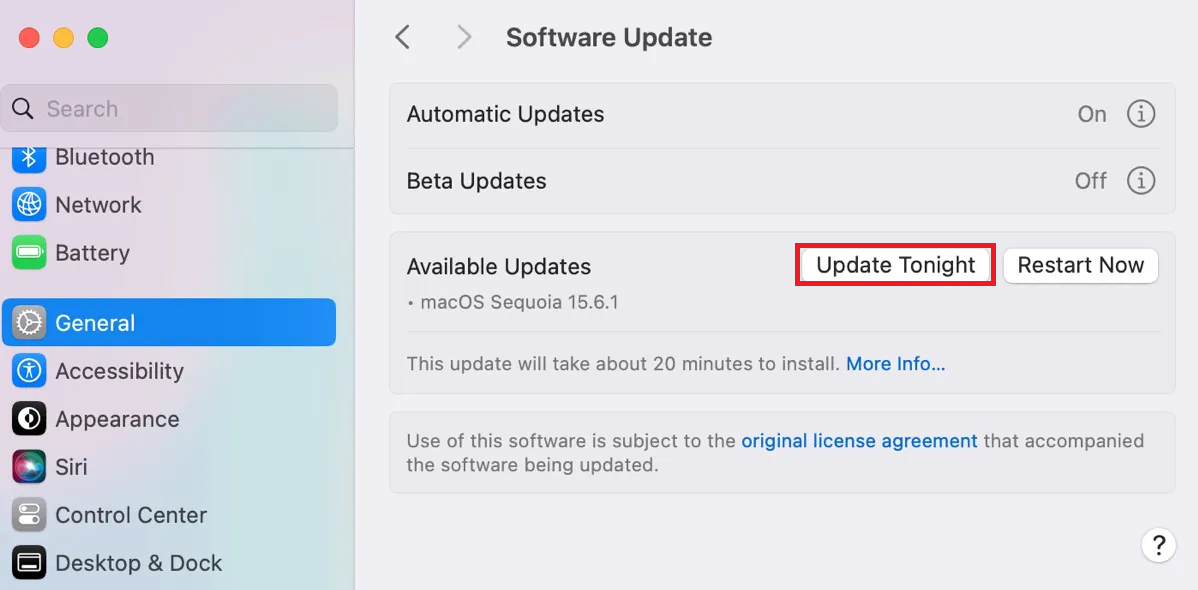
Funkcja Universal Clipboard opiera się na integracji Apple Continuity na wszystkich urządzeniach. Jeśli wystąpią problemy, zwłaszcza po aktualizacji iPhone'a bez aktualizacji Maca , lub jeśli funkcja nagle przestanie działać po aktualizacji systemu, zainstalowanie oczekujących aktualizacji i ponowne uruchomienie obu urządzeń jest kluczowym krokiem przed rozważeniem jakichkolwiek zmian na poziomie konta.
- Na swoim iPhonie przejdź do Ustawienia> Ogólne> Aktualizacja oprogramowania Zainstaluj wszystkie dostępne aktualizacje.
- Na komputerze Mac przejdź do Ustawienia systemowe > Ogólne > Aktualizacja oprogramowania Zainstaluj wszystkie dostępne aktualizacje.
![Podczas naprawy Uniwersalnego Schowka ekrany aktualizacji oprogramowania są otwarte zarówno na iPhonie, jak i na komputerze Mac.]()
Aktualizacja obu urządzeń gwarantuje, że system Continuity pozostanie kompatybilny między iPhonem i komputerem Mac. - Po zakończeniu aktualizacji uruchom ponownie oba urządzenia.
- upewnić się, że Wi-Fi وBluetooth وPrzełączanie połączenia Nadal jest włączony.
- Powtórz test szybkiego kopiowania dla zwykłego tekstu.
Jeśli funkcja Uniwersalnego Schowka działa ponownie po aktualizacji i ponownym uruchomieniu, problem prawdopodobnie był związany z nieaktualną lub niezsynchronizowaną wersją Continuity. Jeśli problem nadal występuje, mimo że oba urządzenia są aktualne i obsługiwane, należy sprawdzić, czy inne funkcje Continuity również nie powodują problemów.
Możliwość dodawania komentarzy nie jest dostępna.