

تتلقى إشعارًا: “مساحة تخزين iCloud® ممتلئة تقريبًا”. مرة أخرى. والآن، أنت عالق تتساءل عما إذا كان يجب عليك حذف صور عطلتك أو ترقية خطتك. الخبر السار هو أنك لست مضطرًا إلى فعل أي منهما.
في DzTecnium، نساعد الملايين من الأشخاص على استكشاف الأخطاء وإصلاحها وحماية أجهزتهم التقنية وتحقيق أقصى استفادة منها كل يوم. سواء كنت تدير مساحة التخزين السحابية أو تقوم بإعداد جهاز جديد، فإن خبراءنا يجعلون الأمر بسيطًا.
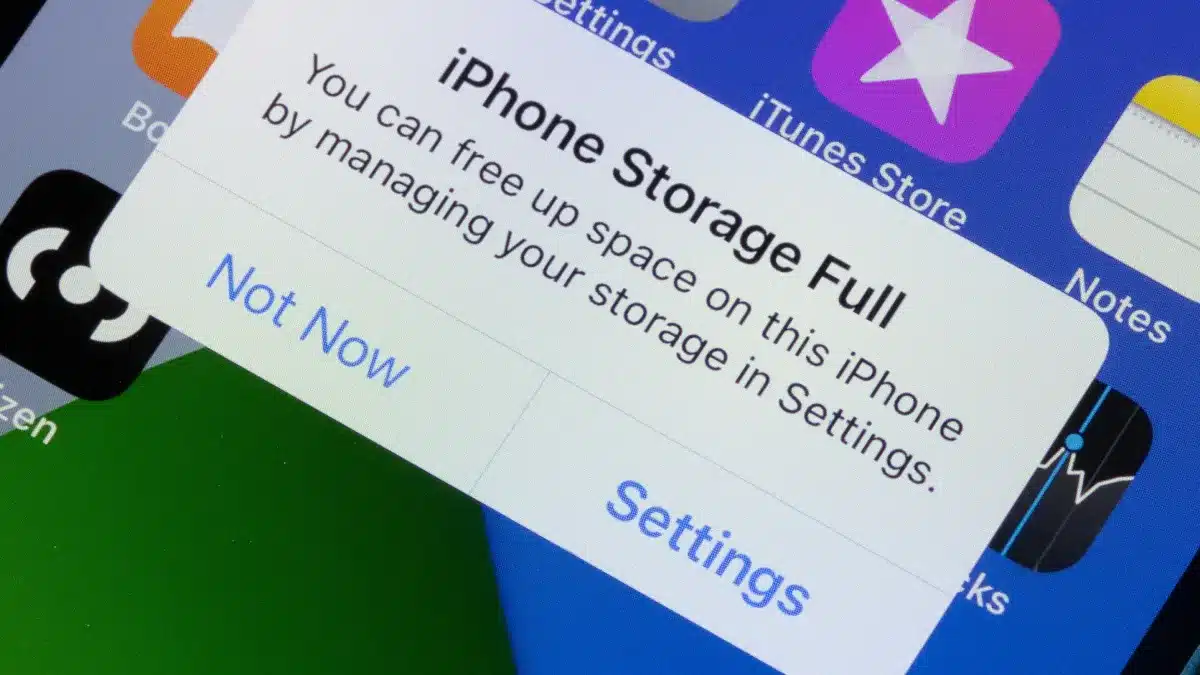 إن تحرير مساحة iCloud لا يعني حذف كل شيء. يمكنك إزالة ما لا تحتاجه، وعمل نسخة احتياطية من الأشياء المهمة، والحفاظ على تشغيل حساب iCloud الخاص بك بسلاسة من خلال بعض الخطوات الذكية.
إليك كيفية تحرير مساحة تخزين iCloud دون فقدان البيانات القيمة. سنستعرض في هذا الدليل طرقًا فعالة لإدارة مساحة iCloud الخاصة بك، بدءًا من حذف النسخ الاحتياطية القديمة وحتى تحسين مكتبة الصور الخاصة بك. تعلم كيفية تحديد أولويات البيانات المهمة ونقلها إلى أماكن أخرى آمنة، مع ضمان عدم فقدان أي ذكريات أو معلومات قيمة. سواء كنت مستخدمًا متمرسًا لـ Apple أو جديدًا في نظام iCloud البيئي، ستزودك هذه النصائح بالمعرفة اللازمة لتحسين مساحة التخزين السحابية لديك والحفاظ على بياناتك آمنة ويمكن الوصول إليها.
تنظيف الملفات والنسخ الاحتياطية غير الضرورية لتحسين مساحة iCloud
قبل البدء في حذف الملفات من iCloud، من الضروري تحديد العناصر التي تستهلك المساحة الأكبر. يقوم iCloud بتخزين مجموعة متنوعة من البيانات من أجهزة Apple الخاصة بك، بما في ذلك النسخ الاحتياطية الكاملة للأجهزة، ومكتبة الصور والفيديوهات (Photos)، والملفات المخزنة في iCloud Drive، ورسائل iMessage، وحتى رسائل البريد الإلكتروني (Email) وحسابات البريد الإلكتروني المرتبطة بـ iCloud. إن فهم أنواع البيانات التي تشغل مساحة التخزين سيساعدك على تحديد أولويات الحذف وتحرير مساحة iCloud بشكل فعال.
1. تفقد استخدامك لمساحة تخزين iCloud
لمعرفة تفاصيل استخدامك لمساحة iCloud التخزينية، اتبع الخطوات التالية:
- * **على iPhone® أو iPad®:** انتقل إلى **الإعدادات** (Settings)، ثم اضغط على اسمك، ثم اختر **iCloud** > **إدارة مساحة التخزين** (Manage Account Storage). ستظهر لك قائمة تفصيلية بأنواع البيانات التي تستهلك المساحة، مثل الصور، والنسخ الاحتياطية، والمستندات.
- * **على جهاز Mac:** افتح **إعدادات النظام** (System Settings)، انقر على Apple ID الخاص بك، ثم اختر **iCloud** > **إدارة** (Manage). ستتمكن من رؤية نظرة عامة على المساحة المستخدمة وإدارة خطط التخزين.
- * **عبر iCloud.com:** قم بتسجيل الدخول إلى حسابك على موقع iCloud.com، ثم انتقل إلى **إعدادات الحساب** (Account Settings). يمكنك هنا مراجعة استخدامك للتخزين واتخاذ الإجراءات اللازمة لتحرير مساحة.
2. حذف النسخ الاحتياطية القديمة للأجهزة
إذا قمت مؤخرًا بترقية جهاز iPhone أو iPad الخاص بك، فقد يكون حساب iCloud الخاص بك لا يزال يحتفظ بنسخ احتياطية من الجهاز القديم، والتي يمكن أن تشغل عدة جيجابايت من المساحة التخزينية. هذه النسخ الاحتياطية القديمة غالبًا ما تكون غير ضرورية وتشغل مساحة قيمة يمكنك استغلالها لتخزين بياناتك الحالية.
لحذف هذه النسخ الاحتياطية القديمة، اتبع الخطوات التالية:
- انتقل إلى الإعدادات > [اسمك] > iCloud > إدارة مساحة التخزين في الحساب > النسخ الاحتياطية.
- اضغط على اسم الجهاز القديم الذي تريد حذف نسخته الاحتياطية.
- اضغط على حذف النسخة الاحتياطية ثم أكد عملية الحذف.
لن يؤثر حذف النسخة الاحتياطية القديمة على جهازك الحالي بأي شكل من الأشكال، بل هو طريقة آمنة وفعالة لتحرير مساحة تخزين iCloud وزيادة المساحة المتاحة لبياناتك الهامة. هذه الخطوة تعتبر جزءًا أساسيًا من إدارة مساحة التخزين على iCloud والحفاظ على كفاءة عمله.
3. إدارة صور iCloud
تُعد خدمة iCloud Photos حلاً شاملاً لتخزين جميع الصور ومقاطع الفيديو الخاصة بك ومزامنتها عبر أجهزة Apple المتعددة. مع مرور الوقت، قد تستهلك هذه الخدمة جزءًا كبيرًا من مساحة التخزين المتاحة على حسابك في iCloud، مما يستدعي اتخاذ إجراءات لإدارة هذه المساحة بكفاءة.
لتحرير مساحة تخزين iCloud دون فقدان ذكرياتك الثمينة، يمكنك اتباع الاستراتيجيات التالية:
- تنزيل جميع الصور ومقاطع الفيديو من iCloud إلى جهاز الكمبيوتر الخاص بك أو إلى قرص تخزين خارجي. هذه الطريقة تتيح لك الاحتفاظ بنسخة احتياطية محلية من ملفاتك مع إخلاء مساحة على iCloud.
- استخدام خدمات التخزين السحابي الخارجية التابعة لجهات أخرى لحفظ المحتوى القديم أو الأقل أهمية. هناك العديد من الخدمات المتاحة التي تقدم خطط تخزين متنوعة بأسعار تنافسية.
- المراجعة الدورية لألبوم الصور وحذف اللقطات المشوشة، الصور المكررة، أو لقطات الشاشة (screenshots) التي لم تعد بحاجة إليها. هذه العملية البسيطة يمكن أن تحدث فرقًا كبيرًا في المساحة المستخدمة.
بعد التأكد من وجود نسخة احتياطية لجميع ملفات الوسائط الخاصة بك في مكان آمن، يمكنك إيقاف تشغيل iCloud Photos من خلال الانتقال إلى الإعدادات > الصور وتعطيل خيار iCloud Photos. سيؤدي ذلك إلى منع تحميل صور ومقاطع فيديو جديدة إلى iCloud، وبالتالي الحفاظ على مساحة التخزين المتاحة.
4. حذف الملفات الكبيرة من iCloud Drive
يُعد iCloud Drive بمثابة الموقع المركزي لتخزين ملفاتك إذا كنت تستخدم تطبيق “الملفات”. من السهل نسيان محتويات هذا المخزن، ولكن مع مرور الوقت، يمكن أن تتراكم المستندات القديمة وملفات PDF ومقاطع الفيديو الكبيرة، مما يستهلك مساحة تخزين قيمة.
- افتح تطبيق الملفات وانتقل إلى قسم تصفح > iCloud Drive.
- انقر على تحديد، ثم اختر الملفات التي لم تعد بحاجة إليها، وانقر بعد ذلك على حذف.
- لا تنسَ إفراغ مجلد المحذوفة مؤخرًا لتحرير مساحة تخزين إضافية. هذه خطوة ضرورية لضمان حذف الملفات بشكل نهائي واستعادة المساحة التي كانت تشغلها.
5. حذف رسائل iCloud Mail غير المرغوب فيها
إذا كنت تستخدم عنوان بريد إلكتروني @icloud.com، فإن رسائل iCloud Mail® تحتسب ضمن مساحة التخزين المتاحة لك في iCloud. قد تتراكم رسائل البريد الإلكتروني التي تحتوي على مرفقات كبيرة الحجم بمرور الوقت، مما يستهلك مساحة التخزين المتاحة لك.
- افتح تطبيق Mail وابحث عن رسائل البريد الإلكتروني التي تحتوي على مرفقات. يمكنك استخدام عوامل التصفية المتاحة في التطبيق لتسريع عملية البحث.
- احذف الرسائل التي لم تعد بحاجة إليها. تأكد من مراجعة محتوى الرسائل قبل حذفها بشكل نهائي.
- انتقل إلى مجلد “سلة المهملات” وقم بإفراغه. سيؤدي هذا إلى إزالة الرسائل المحذوفة بشكل دائم من حساب iCloud الخاص بك وتحرير مساحة التخزين.
تعطيل مزامنة iCloud للعناصر غير الضرورية: توفير المساحة وتنظيم البيانات
ليست كل البيانات الموجودة على هاتفك بحاجة إلى نسخ احتياطي أو مزامنتها عبر أجهزة Apple المختلفة. تعطيل مزامنة iCloud لبعض التطبيقات والبيانات غير الأساسية يمكن أن يساعدك بشكل كبير في توفير مساحة تخزين iCloud القيمة، بالإضافة إلى تحسين تنظيم بياناتك وتقليل الفوضى. على سبيل المثال، يمكنك إيقاف المزامنة للبيانات المؤقتة للتطبيقات، أو الملفات التي تحتفظ بنسخ احتياطية منها بالفعل في مكان آخر، أو حتى بعض أنواع البيانات التي لا تحتاج إلى الوصول إليها عبر جميع أجهزتك. هذه الخطوة البسيطة تساهم في إدارة فعالة لمساحة iCloud المتاحة وتحسين تجربة استخدام أجهزة Apple الخاصة بك.
1. تعطيل النسخ الاحتياطي في iCloud للتطبيقات غير المستخدمة
تقوم بعض التطبيقات بتخزين البيانات في iCloud حتى لو كنت لا تستخدمها إطلاقًا. لإيقاف ذلك، يمكنك اتباع الخطوات التالية:
- انتقل إلى الإعدادات > [اسمك] > iCloud > إظهار الكل.
- مرر خلال القائمة وقم بإيقاف تشغيل الوصول إلى iCloud للتطبيقات التي لا تحتاج إلى مزامنتها. هذا الإجراء يمنع التطبيقات غير الضرورية من استهلاك مساحة تخزين iCloud الخاصة بك.
لن يؤدي هذا الإجراء إلى حذف التطبيق أو بياناتك. بل سيؤدي فقط إلى إخبار iCloud بالتوقف عن حفظ التحديثات من هذا التطبيق، مما يوفر مساحة تخزين ويحسن كفاءة النسخ الاحتياطي لبياناتك المهمة.
2. إيقاف مزامنة الرسائل أو البريد الإلكتروني
إذا كنت لا تحتاج إلى مزامنة رسائلك النصية أو بريدك الإلكتروني عبر جميع أجهزتك، يمكنك إيقاف هذه الميزة لتوفير استهلاك البيانات وتحسين الخصوصية.
- لإيقاف مزامنة الرسائل (Messages): انتقل إلى الإعدادات (Settings) > [اسمك] > iCloud > الرسائل (Messages) وقم بإيقاف تشغيلها. سيؤدي ذلك إلى منع مزامنة رسائلك النصية عبر أجهزة Apple المختلفة المرتبطة بحساب iCloud الخاص بك.
- لإيقاف مزامنة البريد (Mail): اتبع نفس الخطوات المذكورة أعلاه، ولكن بدلاً من اختيار “الرسائل”، اختر iCloud Mail وقم بإيقاف تشغيلها. سيؤدي هذا إلى منع مزامنة رسائل بريدك الإلكتروني عبر أجهزة Apple المختلفة.
3. استراتيجيات تخزين بديلة للصور ومقاطع الفيديو
تستهلك الصور ومقاطع الفيديو غالبية مساحة التخزين لمعظم المستخدمين. إذا كنت تعاني من نقص في مساحة iCloud، فجرّب استخدام خدمات تخزين سحابي أو حلول أخرى بديلة، مثل:
- Google Photos®: يوفر هذا التطبيق مساحة تخزين مجانية محدودة للصور ومقاطع الفيديو، مع خيارات ترقية للحصول على مساحة أكبر.
- Dropbox® أو OneDrive®: توفر هذه الخدمات مساحة تخزين سحابية مدفوعة، مع ميزات متقدمة لإدارة الملفات ومشاركتها.
- محرك أقراص صلبة خارجي: حل تخزين مادي يوفر تحكمًا كاملاً في بياناتك، وهو مثالي لعمل نسخ احتياطية كبيرة الحجم.
الأسئلة الشائعة
كيف يمكنني تحرير مساحة تخزين iCloud دون حذف الصور؟
الطريقة المثلى لتحرير مساحة تخزين iCloud دون حذف صورك الثمينة هي تنزيلها على جهاز آخر، مثل جهاز الكمبيوتر الخاص بك أو محرك أقراص صلب خارجي، أو بدلاً من ذلك، يمكنك الاحتفاظ بنسخة احتياطية منها باستخدام خدمة تخزين سحابي أخرى موثوقة مثل Google Photos أو Dropbox. بمجرد التأكد من حفظ صورك بأمان في مكان آخر، يمكنك إزالتها بأمان من iCloud لتحرير مساحة التخزين. تذكر، النسخ الاحتياطي المنتظم للصور ومقاطع الفيديو الخاصة بك يضمن عدم فقدان ذكرياتك القيمة.
هل يؤدي الحذف من iCloud إلى الحذف من جهاز iPhone الخاص بي أيضًا؟
نعم، إذا كانت مزامنة iCloud قيد التشغيل، فإن حذف أي عنصر من iCloud سيؤدي أيضًا إلى إزالته من جهاز iPhone الخاص بك. وذلك لأن iCloud يعمل كمرآة لبياناتك عبر جميع أجهزتك المتصلة. ومع ذلك، إذا كانت مزامنة iCloud معطلة لجزء معين من البيانات (مثل الصور أو جهات الاتصال)، فيمكنك حذف المحتوى الموجود في iCloud دون التأثير على المحتوى الموجود على جهازك. بمعنى آخر، يمكنك إدارة مساحة iCloud الخاصة بك بشكل مستقل عن جهاز iPhone الخاص بك في هذه الحالة. تأكد من فهم إعدادات المزامنة الخاصة بك قبل حذف أي شيء مهم لتجنب فقدان البيانات غير المقصود.
ماذا يحدث عند حذف نسخة احتياطية من iCloud؟
عند حذف نسخة احتياطية معينة من iCloud، سيتم حذف تلك النسخة المحددة فقط. سيستمر جهاز iPhone الخاص بك في العمل بشكل طبيعي تمامًا. ومع ذلك، يجب أن تعلم أنه في حال احتجت في المستقبل إلى استعادة بياناتك من نسخة iCloud الاحتياطية التي قمت بحذفها، فلن تكون هذه النسخة متاحة للاستعادة. من المهم التأكد من أنك لم تعد بحاجة إلى هذه النسخة قبل حذفها، أو أن لديك نسخة احتياطية أخرى حديثة ومتاحة للاستعادة عند الحاجة. لحماية بياناتك، يُنصح دائمًا بالتحقق من وجود نسخ احتياطية متعددة ومحدثة على iCloud قبل حذف أي منها.
هل يمكنني ببساطة شراء مساحة تخزين إضافية على iCloud؟
نعم، توفر Apple خططًا مدفوعة باشتراك شهري. ومع ذلك، قد لا تحتاج إلى الترقية إذا تمكنت من تفريغ مساحة iCloud الحالية. يمكنك إدارة مساحة التخزين الخاصة بك عن طريق حذف الملفات غير الضرورية، مثل الصور ومقاطع الفيديو القديمة، أو نقلها إلى جهاز تخزين خارجي.
هل جربت هذه الخطوات وما زلت بحاجة إلى المساعدة؟ لا تقلق، نحن هنا من أجلك. احصل على حل لمشكلتك التقنية الآن عبر الاتصال أو الدردشة مع خبير.
العلامات التجارية والشعارات DzTecnium® هي ملك لشركة DzTecnium, LLC. جميع الحقوق محفوظة. جميع العلامات التجارية الأخرى هي ملك لأصحابها. DzTecnium ليست تابعة أو مدعومة أو معتمدة من قبل أي من المالكين الآخرين للعلامات التجارية التي تظهر هنا.
Comments are closed.