
Jak naprawić problem braku naklejki kontaktowej na iPhonie
Masz problem z brakiem naklejki kontaktowej na iPhonie? Nie martw się! Dowiedz się, jak to naprawić krok po kroku i ponownie cieszyć się tą wspaniałą funkcją iOS.

Najważniejsze rzeczy, które musisz wiedzieć
- Aby mieć pewność, że naklejka zostanie wyświetlona, upewnij się, że funkcja Udostępnianie imienia i zdjęcia jest włączona, a tryb udostępniania na karcie jest ustawiony na „Tylko kontakty”.
- Upewnij się, że zapisałeś prawidłowy numer telefonu lub adres e-mail Apple dla kontaktu i sprawdź, czy oba iPhone'y są zaktualizowane do systemu iOS 17 lub nowszego.
- Aby uniknąć problemów z aktualizacją naklejek, upewnij się, że synchronizacja kontaktów w iCloud jest włączona i w ustawieniach wybrano prawidłowe domyślne konto kontaktowe.
Plakat kontaktu może wyglądać na kompletny w edytorze zdjęć, ale może nie być widoczny podczas połączeń lub wiadomości. W większości przypadków problem nie dotyczy samego obrazu plakatu, ale ustawień udostępniania, sposobu zapisania kontaktu, oprogramowania na innym urządzeniu lub problemu z synchronizacją kontaktów na iPhonie.
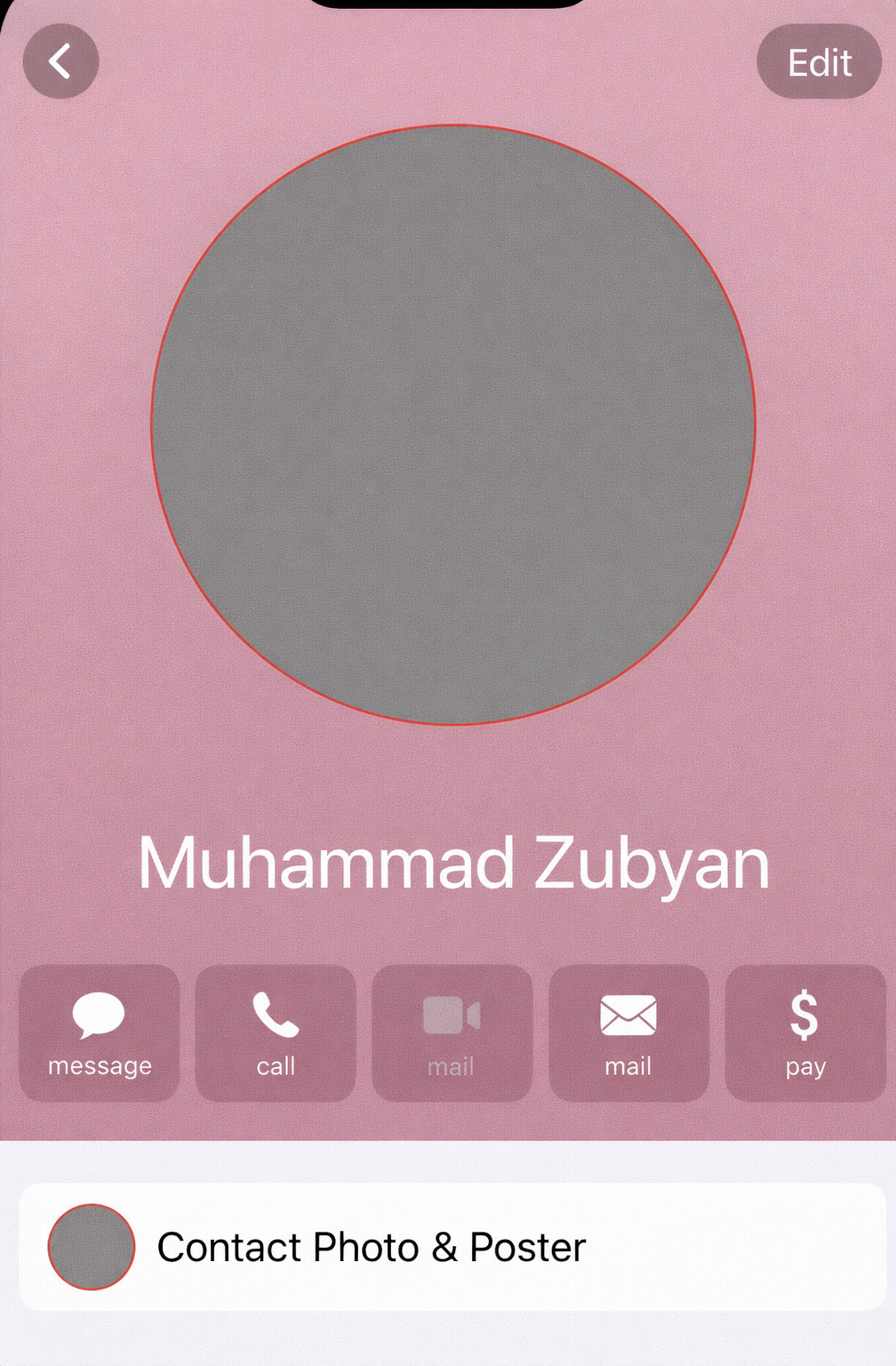
Ta funkcja opiera się na dwóch kartach : udostępnianiu imienia i nazwiska oraz zdjęcia , a także danych kontaktowych użytych do połączenia lub wiadomości iMessage. Jeśli którykolwiek z tych elementów jest nieprawidłowy, plakat może nie być wyświetlany jednej osobie, a działać normalnie u innej.
Zacznij od swojej karty kontaktu, a następnie przetestuj ją z kontaktem zapisanym na nowym iPhonie, zanim ponownie utworzysz plakat.
1. Sprawdź swoją wizytówkę i włącz udostępnianie nazwy i zdjęcia.
Apple tworzy plakat Twojego kontaktu z Moich wizytówek w aplikacji Kontakty. Możesz utworzyć i zapisać plakat w tym miejscu, ale nie zostanie on poprawnie udostępniony, jeśli funkcja udostępniania imienia i nazwiska oraz zdjęcia jest wyłączona.
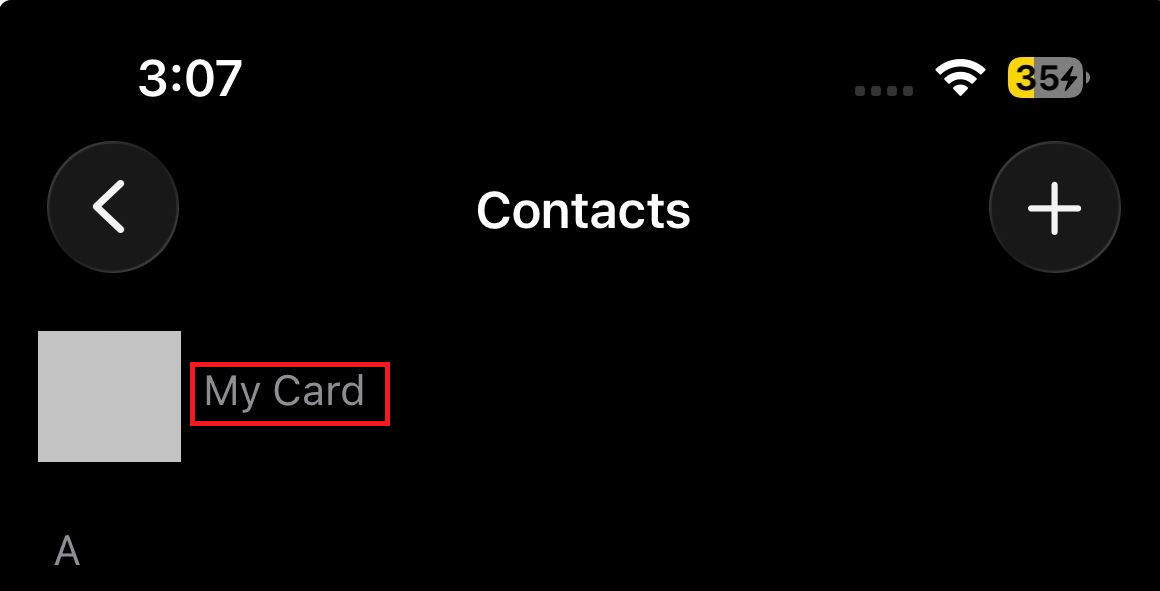
- Otwórz aplikację Kontakt na Twoim iPhonie.
- Kliknij Moja karta powyżej.
- otwarty Kontakt Zdjęcie i plakat.
![Aplikacja Kontakty na iPhonie otwiera Moją wizytówkę, Edytor zdjęć kontaktów i Naklejkę.]()
Twoja etykieta kontaktowa jest kontrolowana przez Moja kartaNie chodzi o wprowadzanie przypadkowych kontaktów na iPhone'ach. - Upewnij się, że utworzyłeś i wybrałeś naklejkę.
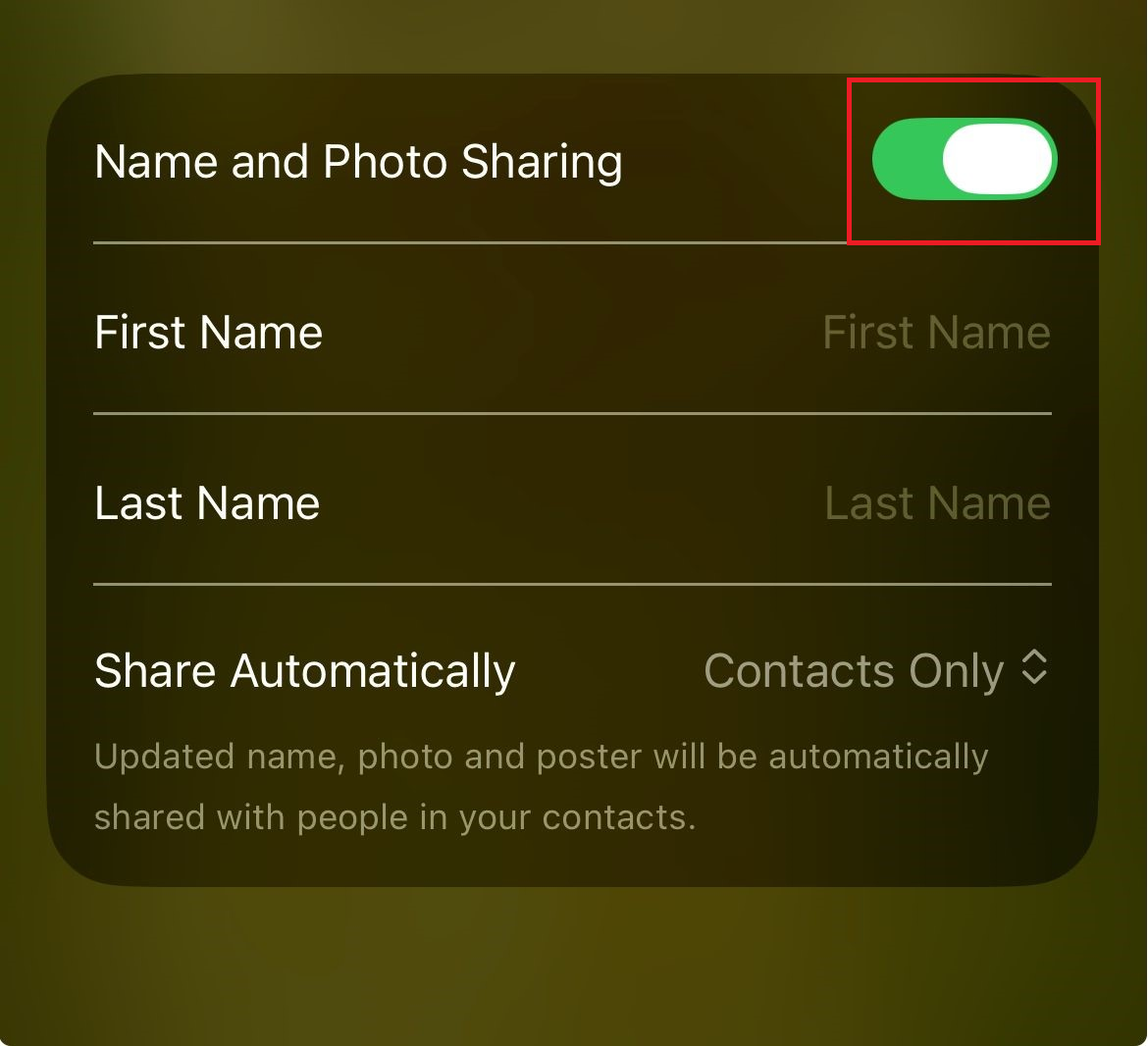
- Przewiń w dół i włącz Udostępnianie imienia i zdjęcia.
![Ekran naklejki kontaktu na iPhonie pokazuje, że udostępnianie nazwy i zdjęcia jest włączone.]()
Zapisana etykieta wymaga aktywacji. Udostępnianie imienia i zdjęcia Zanim będzie można udostępnić je innym.
Jeśli naklejka jest niedostępna lub udostępnianie jest wyłączone, popraw to i przetestuj ponownie. Jeśli funkcja jest już włączona, sprawdź, jak udostępnić naklejkę na iPhonie.
2. Skonfiguruj poprawnie ustawienia udostępniania i zaakceptuj wszelkie roszczenia.
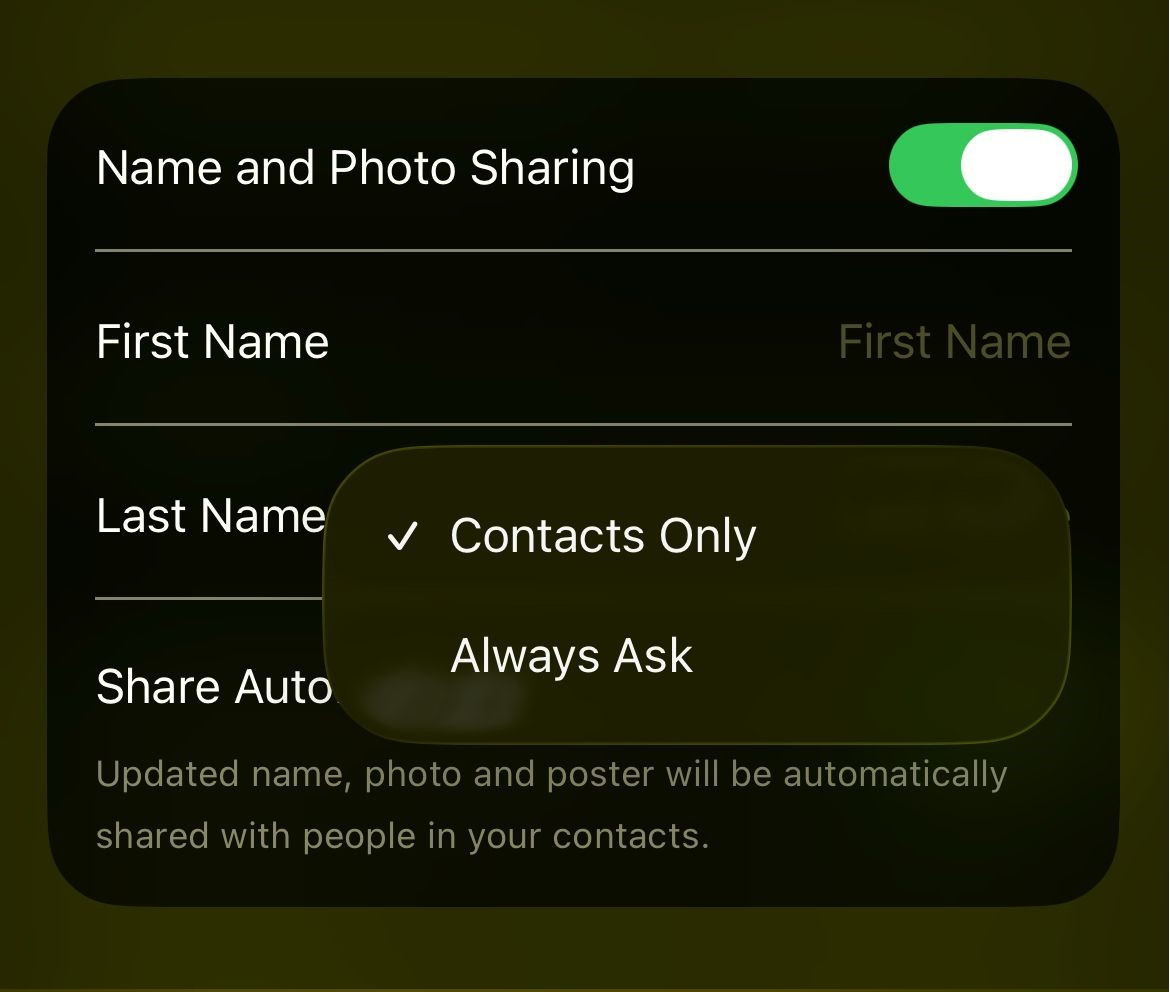
Tryb udostępniania zmienia się, gdy druga osoba widzi Twoją zaktualizowaną nazwę, zdjęcie i naklejkę. Opcja „Tylko kontakty” automatycznie udostępnia zapisane kontakty, natomiast opcja „ Zawsze pytaj” oczekuje na Twoją zgodę.
- Zapoznaj się z Kontakt Zdjęcie i plakat (Zdjęcie i naklejka osoby kontaktowej).
- Sprawdź, czy udostępnianie jest skonfigurowane Kontakt tylko أو Zawsze pytaj.
![Zrzut ekranu iPhone'a przedstawiający opcje udostępniania zdjęć kontaktów i naklejek dla funkcji Tylko kontakty i Zawsze pytaj.]()
Jeśli wybierzesz opcję Zawsze pytaj, naklejka nie będzie mogła zostać udostępniona, dopóki nie wyrazisz zgody na roszczenie dotyczące tego kontaktu. - Aby przeprowadzić czysty test, wybierz Kontakt tylko.
- Przetestuj to na kimś, kto już został zapisany w Twojej aplikacji do kontaktów.
- Jeśli wolisz Zawsze pytajOtwórz konwersację lub strumień połączenia i zaakceptuj monit o udział, gdy się pojawi.
Jeśli naklejka pojawia się po zmianie trybu udostępniania, oznacza to, że ustawienia były prawidłowe, ale reguła udostępniania je blokowała. Jeśli problem nadal występuje u jednej osoby, sprawdź jej zapisane dane kontaktowe.
3. Upewnij się, że osoba kontaktowa używa prawidłowego numeru telefonu lub adresu e-mail.
Etykiety kontaktów są powiązane z wybraną trasą. Jeśli druga osoba ma Twój stary numer, inny adres e-mail w iMessage lub niekompletną wizytówkę, Twoja etykieta może się nie pojawić, nawet jeśli działa gdzie indziej.
- Otwórz wizytówkę drugiej osoby na swoim iPhonie.
- upewnić się, że numer telefonu (Numer telefonu) lub Adres e-mail konta Apple Adres e-mail Twojego obecnego konta Apple jest zapisany prawidłowo.
- Poproś ich, aby sprawdzili Twoją zapisaną wizytówkę również na swoim iPhonie.
- Upewnij się, że mają zapisany Twój aktualny numer telefonu lub adres e-mail, zwłaszcza jeśli niedawno zmieniłeś kartę SIM, adres e-mail konta Apple lub ustawienia iMessage.
- Po poprawieniu wizytówek przetestuj tę funkcję, wykonując nowe połączenie lub rozpoczynając nową konwersację w aplikacji iMessage.
Jeśli etykieta pojawiła się po poprawieniu zapisanych danych kontaktowych, problem dotyczył ścieżki kontaktu. Jeśli nadal nie pojawia się na poprawnie zapisanym kontakcie Apple, zaktualizuj oprogramowanie obu urządzeń.
4. Zaktualizuj oba iPhone'y i przetestuj, korzystając ze ścieżki Apple-Apple.
Funkcja plakatów kontaktów została wprowadzona w systemie iOS 17. Wytyczne Apple dotyczące aplikacji Wiadomości wskazują również, że współdzielone nazwy i zdjęcia mogą nie być wyświetlane zgodnie z oczekiwaniami u użytkowników urządzeń innych producentów, dlatego testowanie na starszym telefonie iPhone lub urządzeniu z systemem Android nie jest wiarygodnym sposobem oceny tej funkcji.
- Na obu iPhone'ach przejdź do Ustawienia> Ogólne> Aktualizacja oprogramowania.
- Zainstaluj najnowszą dostępną aktualizację systemu iOS.
![Przed przetestowaniem etykiet styków w dwóch iPhone'ach sprawdzana jest dostępność aktualizacji oprogramowania.]()
Zanim zaczniesz obwiniać edytor naklejek, przetestuj naklejki kontaktowe na zaktualizowanych iPhone'ach. - Jeśli jeden z telefonów nadal działa w systemie iOS 16 Lub starsza wersja, nie używaj jej jako głównego narzędzia testowego.
- Przetestuj funkcję za pomocą aplikacji Phone Zwykły lub konwersacyjny iMessage.
- Jeśli test wykonujesz przy użyciu telefonu z systemem Android lub połączenia innej firmy, powtórz test, używając Najnowsza aktualizacja iPhone'a.
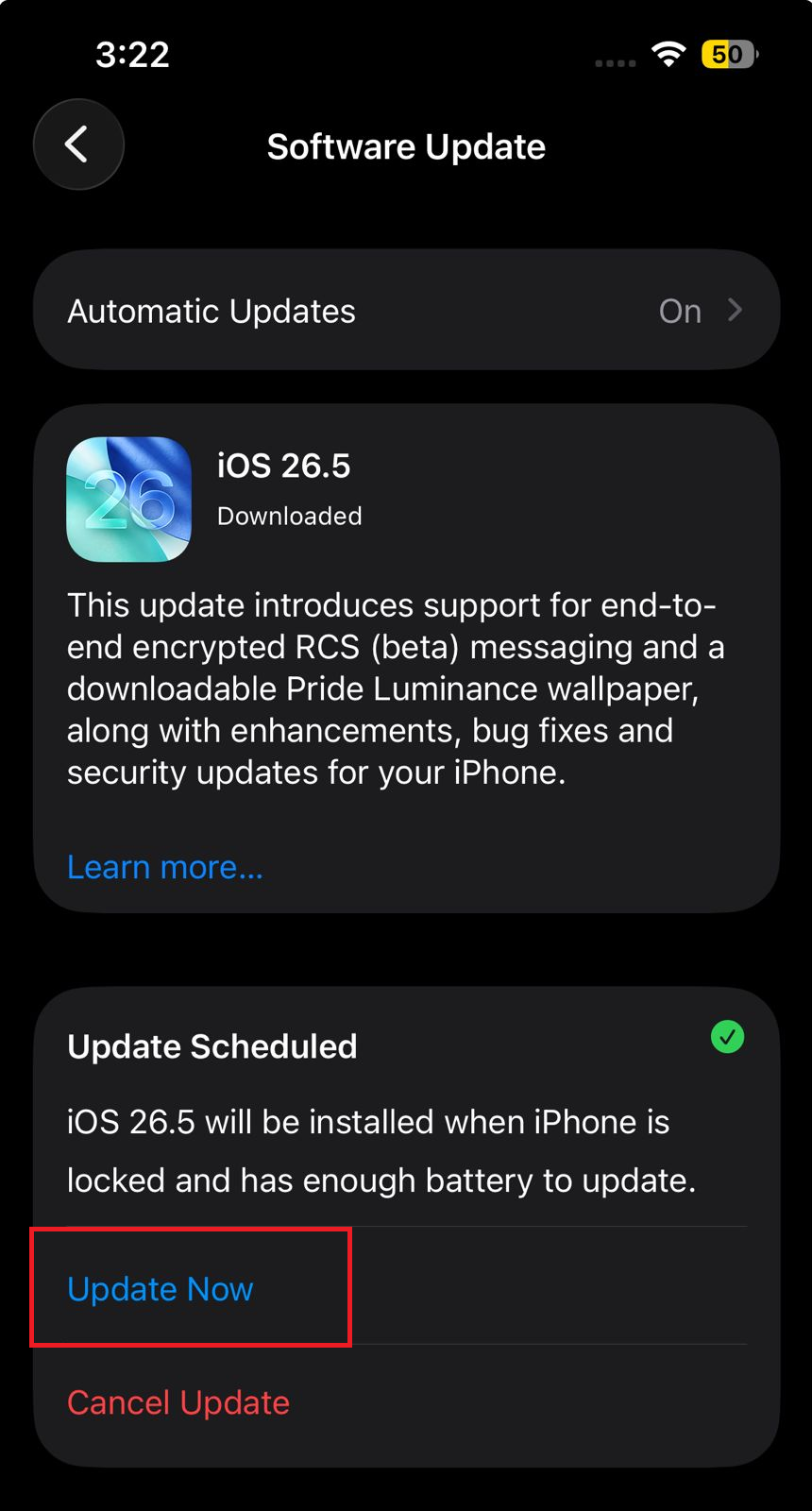
Jeśli naklejka pojawia się w zaktualizowanym teście połączenia iPhone-iPhone, problem stanowiła pierwotna ścieżka testowa. Jeśli problem będzie się powtarzał, zaktualizuj ustawienia synchronizacji kontaktów.
5. Zaktualizuj kontakty iCloud i domyślne konto kontaktowe
Jeśli Twoje dane kontaktowe są nieaktualne, etykieta może pojawić się z opóźnieniem lub nie zaktualizować się. Zdarza się to często, gdy korzystasz z wielu kont kontaktów, takich jak iCloud, Gmail, Exchange lub kontakty lokalne, na swoim iPhonie.
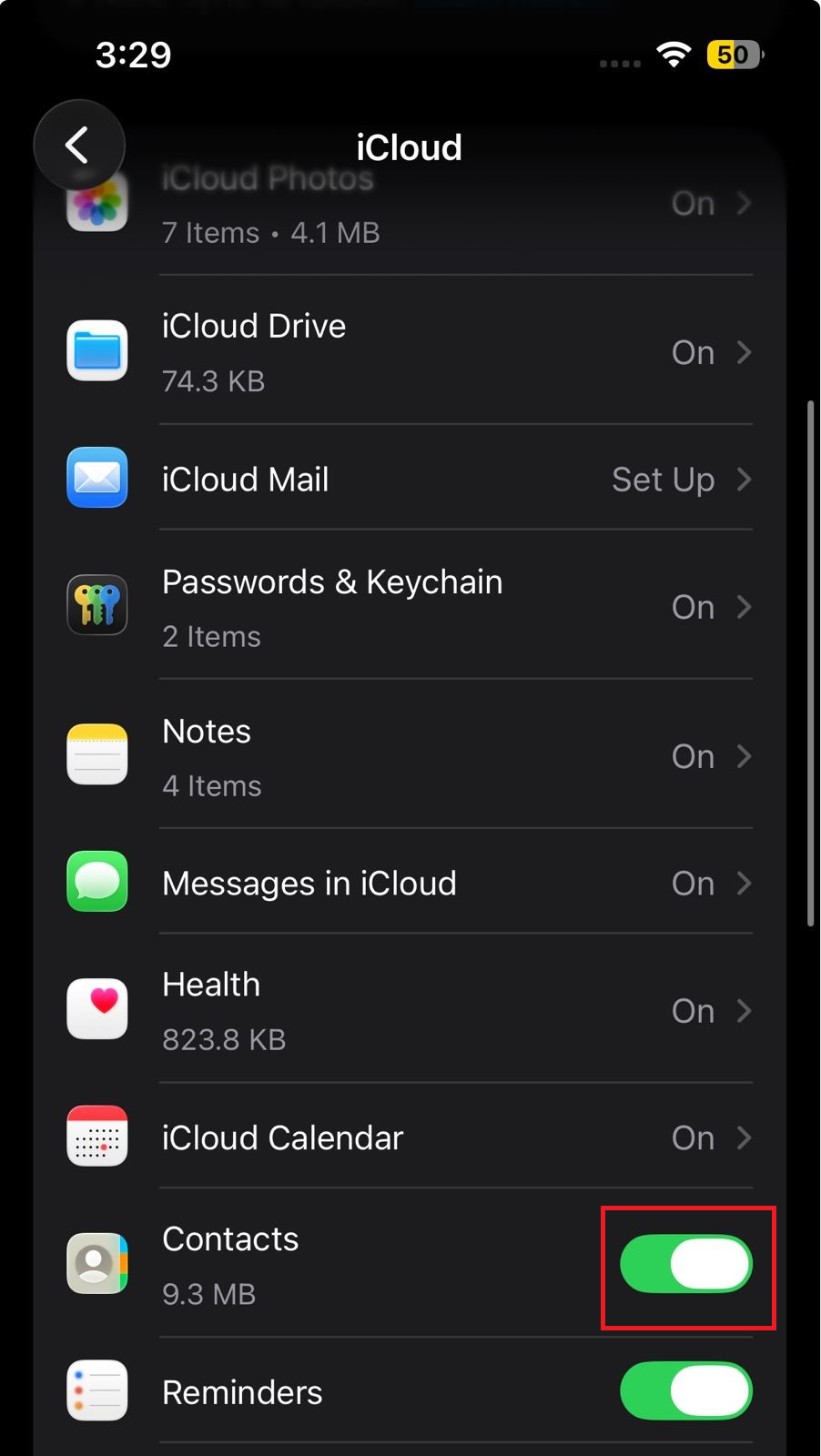
- otwarty Ustawienia > [Twoje imię] > iCloud Na Twoim iPhonie.
- Upewnij się, że opcja jest włączona Kontakt.
![Ustawienia iCloud na iPhonie pokazują przełącznik umożliwiający włączenie Kontaktów.]()
Nieprawidłowa synchronizacja kontaktów może uniemożliwić dotarcie aktualizacji naklejek do właściwej karty kontaktu na Twoim iPhonie. - Otwórz aplikację Kontakt Następnie wciśnij wykazy.
- Upewnij się, że lista kont iCloud Lub wyświetl wymagane kontakty i przesuń palcem w dół, aby je odświeżyć.
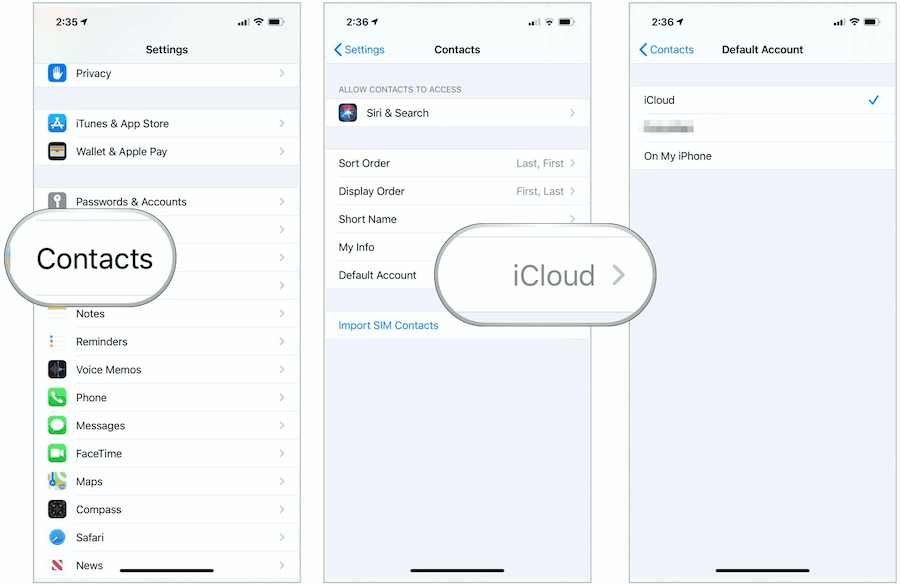
- Iść do Ustawienia > Aplikacje > Kontakty > Konto domyślne Upewnij się, że wybrałeś właściwe konto.
![Ustawienia kontaktów iPhone'a pokazują domyślne konto i listy z możliwością wyboru]()
Jeśli nowe kontakty zostaną zapisane na niewłaściwym koncie, aktualizacje naklejek i kontaktów mogą nie pojawiać się konsekwentnie na Twoim iPhonie. - Uruchom ponownie iPhone'a i przetestuj naklejkę jeszcze raz.
Jeśli naklejka zaczyna działać po aktualizacji synchronizacji, problem dotyczy danych kontaktowych, a nie samej naklejki. Jeśli wszystkie powyższe kroki są prawidłowe, utwórz naklejkę ponownie.
6. Utwórz etykietę ponownie i skontaktuj się z Apple, jeśli problem będzie się powtarzał.
Naklejka kontaktowa może działać nieprawidłowo po edycji obrazu, zmianie czcionki, przycięciu lub aktualizacji oprogramowania. Jej ponowne utworzenie jest szczególnie przydatne po sprawdzeniu ustawień udostępniania, kontaktów, oprogramowania i synchronizacji.
- otwarty Kontakty > Moja wizytówka > Zdjęcie i plakat kontaktu.
- Utwórz nową naklejkę, używając prostego zdjęcia, Memoji lub inicjałów swojego imienia.
- Zapisz i upewnij się, że jest aktywowany. Udostępnianie imienia i zdjęciaNastępnie przetestuj ponownie, używając nowszego iPhone'a.
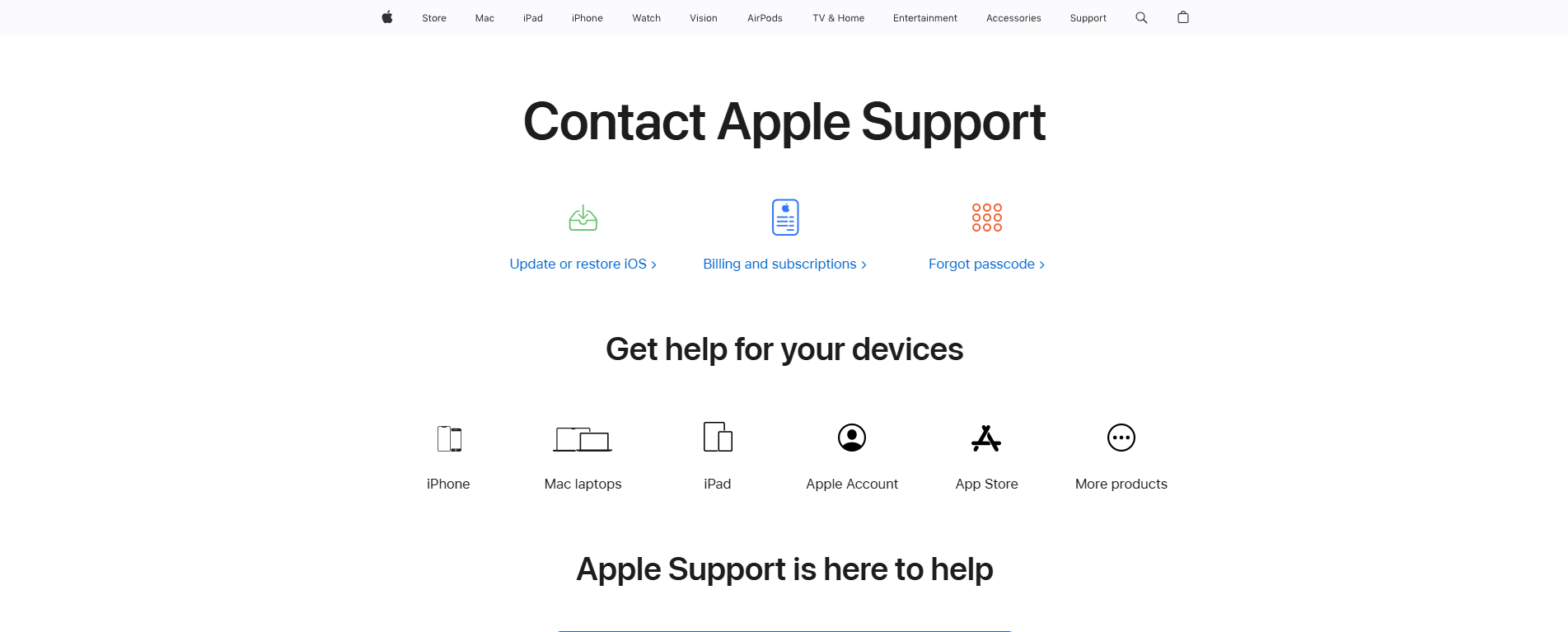
- Jeśli nowa naklejka jeszcze się nie pojawiła, otwórz aplikację. Wsparcie Apple Albo idź do support.apple.com/kontakt.
![Aplikacja Pomocy technicznej Apple jest otwarta, ale wyświetla się komunikat, że naklejka kontaktowa nie jest wyświetlana na iPhonie.]()
Gdy ustawienia udostępniania, dane kontaktowe, wersja systemu iOS i stan synchronizacji okażą się prawidłowe, firma Apple może przeanalizować pozostałe problemy związane z urządzeniem lub kontem. - Poinformuj Apple, czy naklejka nie wyświetla się wszystkim, czy tylko jednemu kontaktowi, czy oba urządzenia są aktualne, jaki numer telefonu lub adres e-mail jest używany i czy kontakty są synchronizowane za pośrednictwem iCloud Lub inne konto.
Gdy naklejka pojawi się poprawnie, przetestuj ją z jednym kontaktem zapisanym na iPhonie, zanim zmienisz opcję Plus w Ustawieniach. Naklejki kontaktów są bardziej jak współdzielone dane kontaktowe niż tła, więc rozwiązanie zazwyczaj leży w ustawieniach udostępniania, zapisanych danych kontaktowych, wersji iOS lub synchronizacji kontaktów.
Możliwość dodawania komentarzy nie jest dostępna.