
Naprawiono problem braku historii powiadomień w systemie Android
Masz problem z brakiem historii powiadomień na Androidzie? Dowiedz się, jak to naprawić w kilku prostych krokach i łatwo odzyskać kontrolę nad ważnymi powiadomieniami. Przeczytaj cały poradnik!
Najważniejsze rzeczy, które musisz wiedzieć
- Upewnij się, że historia powiadomień jest włączona w ustawieniach telefonu (jej lokalizacja różni się w zależności od producenta telefonu z systemem Android (np. Pixel i Samsung)). Pamiętaj, że włączenie tej historii nie powoduje przywrócenia poprzednich powiadomień.
- Po aktywacji dziennika powiadomień przetestuj go, wysyłając nowe powiadomienie i ignorując je, a następnie sprawdź, czy pojawi się ono w dzienniku, w którym alerty są przechowywane tylko przez 24 godziny i nie importują wcześniej zignorowanych powiadomień.
- Jeśli brakuje tylko powiadomień z konkretnej aplikacji, sprawdź jej ustawienia powiadomień i upewnij się, że opcja „Zezwalaj na powiadomienia” oraz odpowiednie kategorie są włączone. Może być konieczne usunięcie ograniczeń dotyczących baterii lub danych w tle.
Opcja Historia powiadomień może nie pojawiać się w Ustawieniach > Powiadomienia w systemie Android , nawet jeśli panel powiadomień działa prawidłowo. Na innych telefonach opcja może być obecna, ale otwierać się na pustej stronie.
Strona, na której nie są wyświetlane żadne wpisy, zwykle oznacza, że rekord został wyłączony, niedawno wyczyszczony lub nie otrzymał jeszcze nowego alertu.
Brak wpisu wymaga innego wyjaśnienia: być może producent go przeniósł, aktualizacja oprogramowania układowego go ukryła lub telefon nie zawiera opcjonalnego ekranu historii systemu Android .
| Co wyświetla telefon | Nie mogę się doczekać |
|---|---|
| Strona się otwiera, ale historia jest wyłączona. | Włącz ją i przetestuj z nowym powiadomieniem. Poprzednich powiadomień nie można przywrócić. |
| Rejestr jest uruchomiony, ale strona jest pusta. | Wyślij, odbierz i odrzuć nowe powiadomienie przed Zmień inne ustawienia. |
| Brakuje tylko jednej aplikacji | Sprawdź, czy ta aplikacja ma uprawnienia do wysyłania powiadomień. |
| هاتف Obsługiwane Pixel lub Galaxy Menu nie jest już wyświetlane. | Sprawdź poprawność listy, uruchom ponownie urządzenie i zainstaluj najnowszą poprawkę dla urządzenia. |
| Menu nigdy nie było obecne w tym telefonie ani w ROM-ie. | Upewnij się, że producent to obsługuje. Jest to dozwolone. Android dla producentów telefonów Poprzez usunięcie tej funkcji. |
Historia powiadomień
To nie jest kopia zapasowa. Nagrywanie rozpoczyna się dopiero po jego włączeniu, zazwyczaj zapisuje ostatnie 24 godziny i usuwa zapisane wpisy po wyłączeniu.
1. Znajdź właściwą stronę dziennika powiadomień i upewnij się, że jest włączona.
Aby rozwiązać problem braku historii powiadomień, należy ją najpierw zlokalizować i poprawnie aktywować, ponieważ lokalizacja ustawień powiadomień różni się w zależności od producenta urządzenia z Androidem. Na przykład telefony Pixel korzystają z głównej strony Powiadomienia, podczas gdy Samsung umieszcza historię powiadomień w Ustawieniach zaawansowanych.
Instrukcje Google dotyczące telefonów Pixel i instrukcje Samsunga dotyczące urządzeń Galaxy potwierdzają te obecne lokalizacje.
- otwarty Ustawienia.
- Na telefonie piksel, Otwarty Powiadomienia > Historia powiadomień.
- Na telefonie Samsung Galaxy, Otwarty Powiadomienia > Ustawienia zaawansowane > Historia powiadomień.
- włączyć coś Użyj historii powiadomień Lub główny klucz aktywacyjny rejestru.
![Ekran ustawień powiadomień systemu Android z włączoną opcją Użyj historii powiadomień.]()
Rejestr powiadomień nie pobiera starych alertów, które istniały przed aktywacją funkcji. - Jeśli Twój telefon korzysta z Interfejs Androida Inne, szukaj w Ustawienia O historia powiadomień Zamiast polegać na ścieżce menu Pixel lub Samsung.
![W wynikach wyszukiwania ustawień Androida Historia powiadomień jest wyświetlana jako opcja możliwa do wyszukania.]()
Często szybszym rozwiązaniem jest przeszukanie niż zgadywanie, który interfejs Androida przeniósł historię powiadomień do innej sekcji.
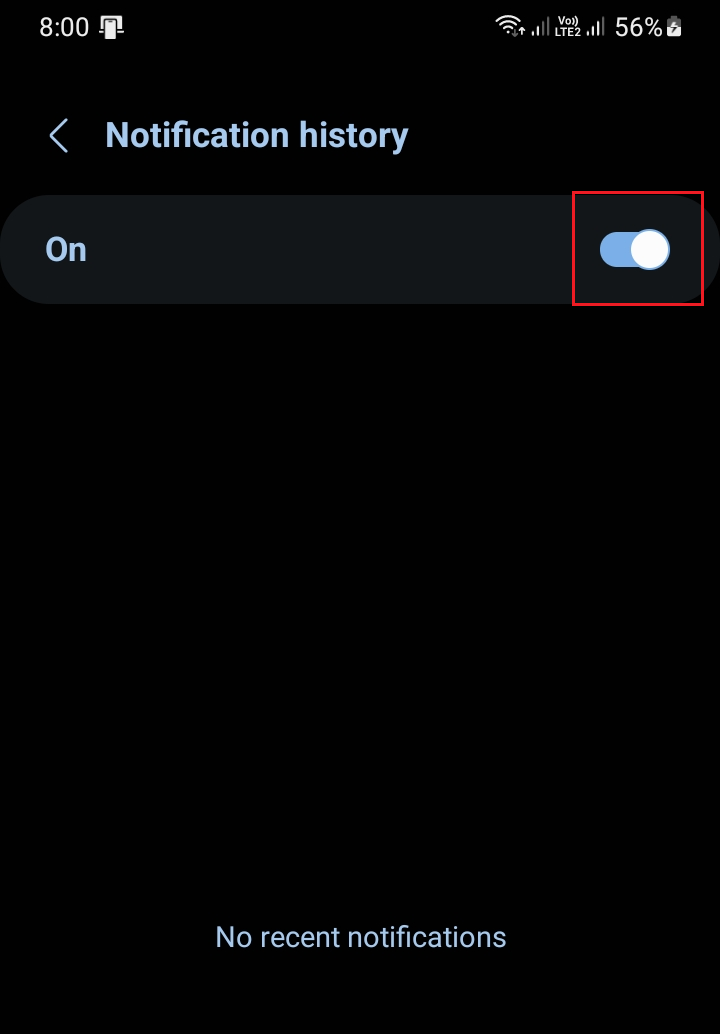
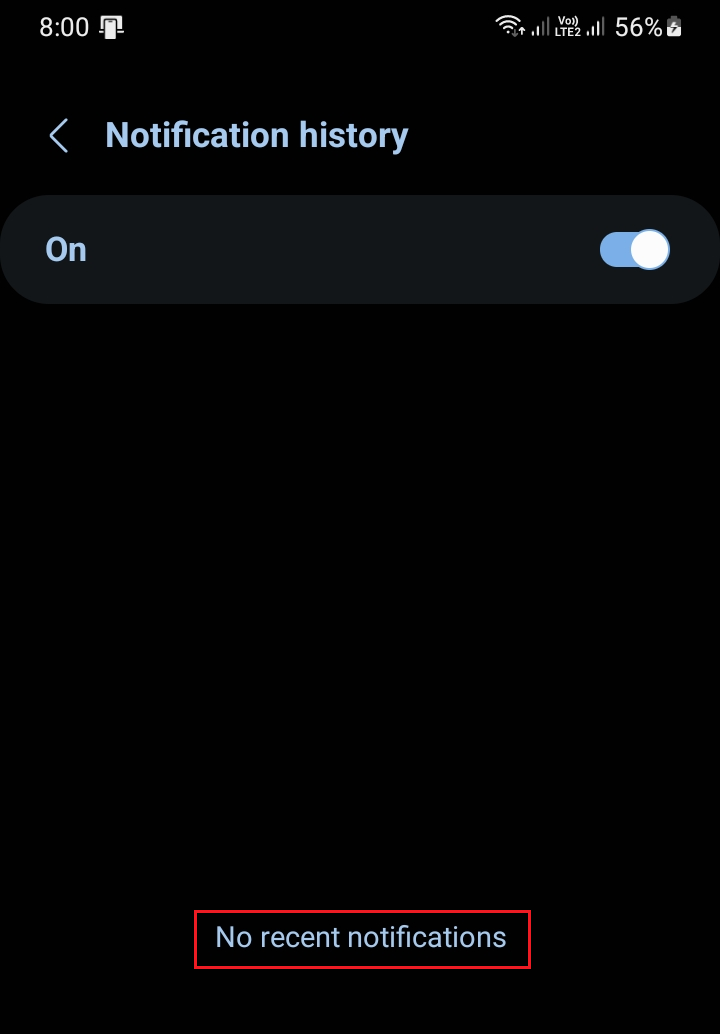
Jeśli wyszukiwanie w Ustawieniach otworzy żądaną stronę, oznacza to, że funkcja była już obecna, ale w innym menu. Upewnij się, że przełącznik jest włączony podczas testowania; jego wyłączenie spowoduje wyczyszczenie całej historii. Warto również zwrócić uwagę na inne ustawienia Androida.
2. Po aktywacji przetestuj stronę dziennika powiadomień za pomocą nowego powiadomienia.
To normalne, że ostatnio włączona strona dziennika powiadomień jest pusta, ponieważ system rejestrowania nie był uruchomiony przed jej włączeniem. Android nie importuje wcześniej zignorowanych powiadomień, a standardowa implementacja przechowuje wpisy tylko przez 24 godziny zamiast na stałe.
Użyj tej metody tylko po otwarciu strony historii powiadomień. Jeśli opcja nie jest dostępna, pozostaw historię włączoną, jeśli możesz do niej uzyskać dostęp, wyszukując ją w Ustawieniach, a następnie przejdź do Metody 4.
- Wyślij na telefon nową wiadomość tekstową, e-mail lub wiadomość z innego urządzenia.
- Upewnij się, że alert wyświetla się w panelu powiadomień.
- Zignoruj to ostrzeżenie, a następnie otwórz ponownie Dziennik powiadomień.
- Szukaj pod Ostatnio zostało to zignorowane أو Ostatnie 24 godziny.
![Strona dziennika powiadomień systemu Android jest włączona, ale pozostaje pusta do momentu przybycia nowych alertów.]()
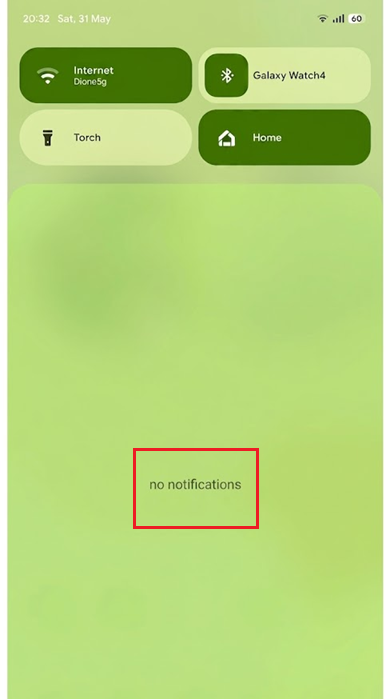
Dziennik powiadomień zwykle zaczyna się Android Jest mały, ponieważ rejestruje tylko ostatnie alerty po aktywacji. - Na telefonie pikselMożesz również przesunąć palcem w dół i kliknąć nagrywać Na dole panelu powiadomień. Gdy panel jest pusty, dotknięcie go może spowodować... Brak powiadomień Aby otworzyć tę samą stronę.
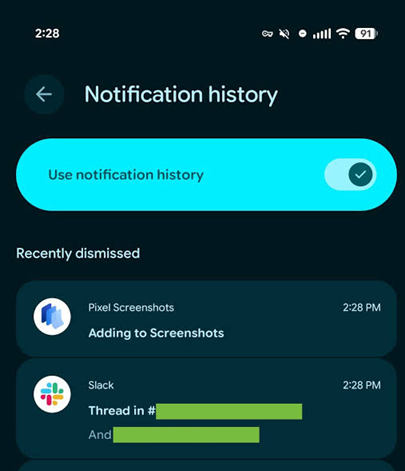
Dokumentacja Android Open Source potwierdza , że domyślny czas trwania wynosi 24 godziny i wyjaśnia, że wyłączenie dziennika powoduje usunięcie jego zapisów.
3. Sprawdź samą aplikację, jeśli brakuje tylko powiadomień.
Brak powiadomień z pojedynczej aplikacji zazwyczaj wskazuje na problem, zanim dotrą one do dziennika powiadomień. Porównanie panelu powiadomień z dziennikiem pomaga ustalić, czy Android w ogóle otrzymał alert; wyłączone lub ograniczone uprawnienia nie pozostawiają żadnych danych do zapisania w usłudze dziennika.
Kontrole specyficzne dla aplikacji stają się istotne tylko wtedy, gdy jednej z nich brakuje zarówno w panelu powiadomień, jak i w dzienniku. Jeśli powiadomienia z każdej aplikacji docierają do panelu powiadomień, ale żadna nie pojawia się w dzienniku, pomiń aplikacje i przejdź do metody 4.
- otwarty Ustawienia > Powiadomienia > Powiadomienia aplikacjiLub naciśnij i przytrzymaj ikonę aplikacji i otwórz Informacje o aplikacji > Powiadomienia.
- włączyć coś Zezwalaj na powiadomienia.
![Strona ustawień powiadomień w aplikacji na Androida pokazuje włączony główny przełącznik Zezwalaj na powiadomienia.]()
Brak wpisów w dzienniku powiadomień często zaczyna się od powiadomienia o zablokowanej aplikacji, a nie od wyłączonej strony dziennika. - Otwórz kategorie lub typy powiadomień aplikacji i włącz kategorię, która ma wysyłać brakujące powiadomienie.
- Jeśli aplikacja wysyła wiadomości dopiero po jej uruchomieniu, usuń ograniczenia dotyczące baterii lub danych w tle, aby ją przetestować. Ograniczenia te mają znaczenie tylko wtedy, gdy aplikacja w ogóle nie wysyła powiadomień.
- Wyślij kolejny alert z tej aplikacji, sprawdź panel powiadomień i zarejestruj go.
![Kontrola kategorii powiadomień systemu Android z ustawieniami Nie przeszkadzać i innymi ustawieniami ograniczającymi alerty.]()
Jeśli aplikacja nigdy nie wyśle użytecznego alertu, w dzienniku powiadomień nie będzie żadnych nowych informacji do zapisania.
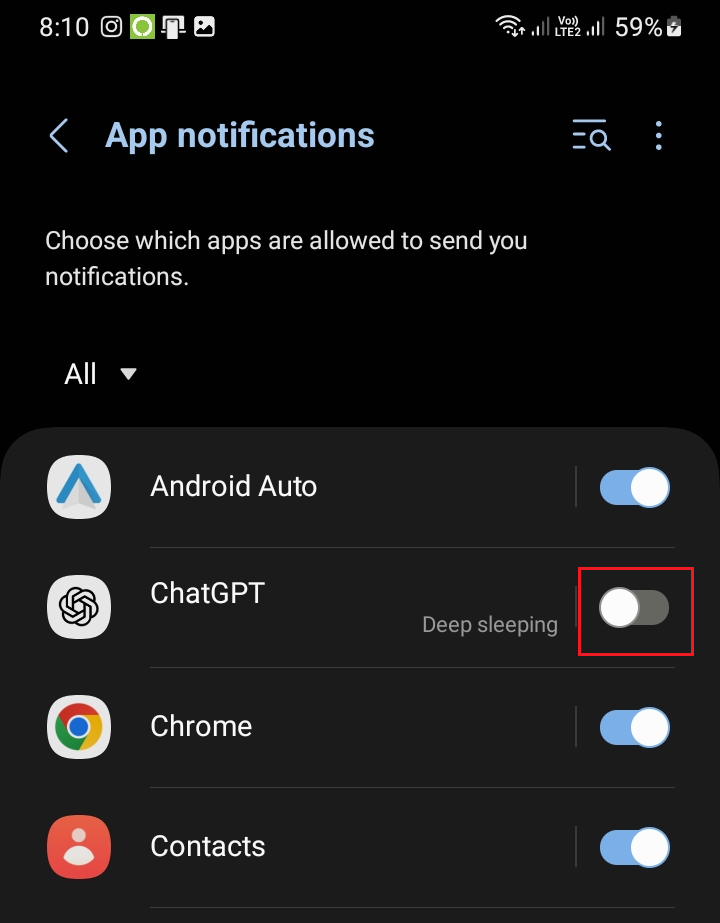
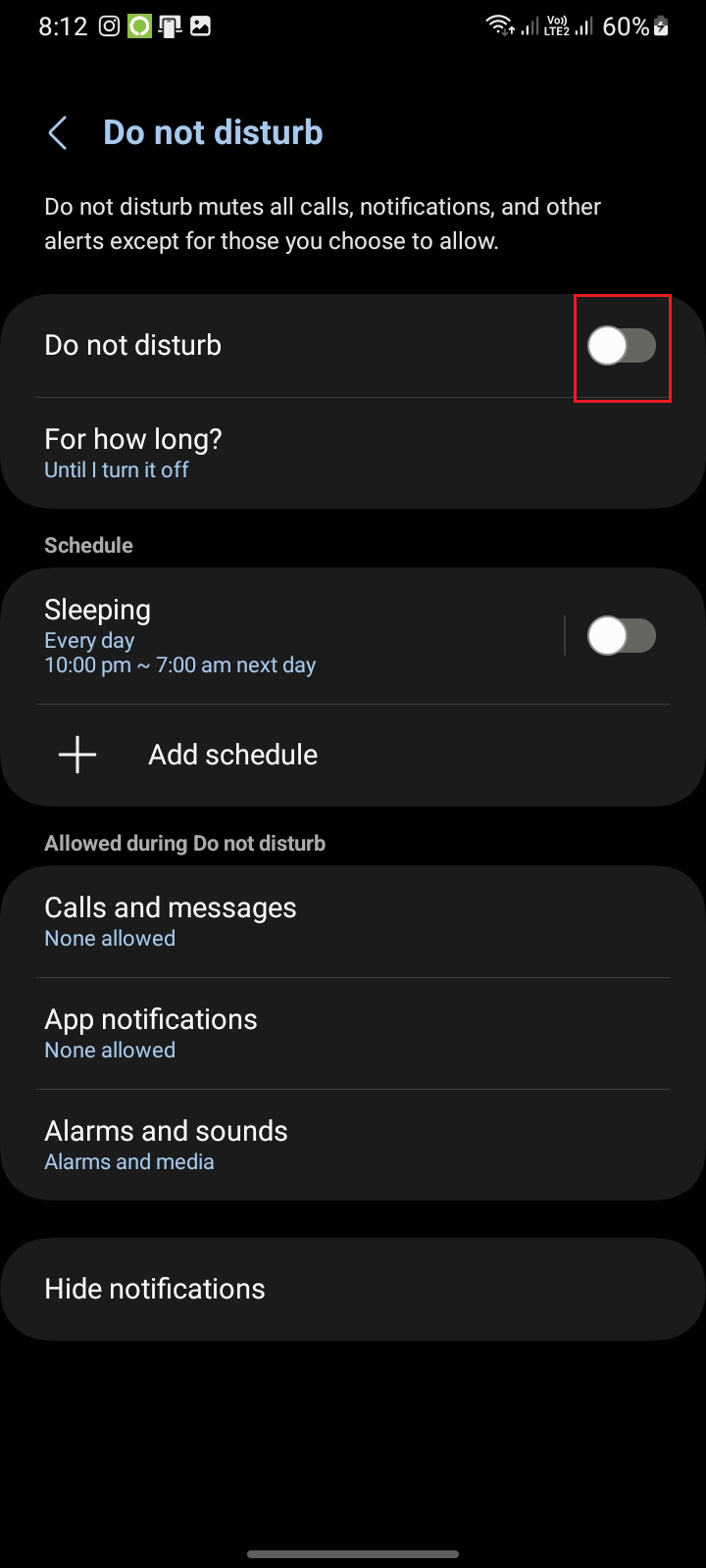
Funkcje Nie przeszkadzać i Organizator powiadomień w telefonach Pixel umożliwiają wyciszanie lub grupowanie alertów, jednak żadna z nich nie zastępuje rejestru powiadomień ani zazwyczaj nie usuwa alertu, który system Android już opublikował.
Jeśli brakuje tylko alertów związanych z pracą, zapytaj administratora urządzenia, czy widoczność alertów związanych z pracą jest ograniczona. Przewodnik Google po alertach związanych z pracą wyjaśnia , że alerty związane z pracą mogą mieć osobne ustawienia widoczności.
4. Naprawa obsługiwanego telefonu po aktualizacji Androida
Jeśli dziennik powiadomień zniknie z obsługiwanego telefonu Pixel lub Galaxy zaraz po aktualizacji systemu Android, prawdopodobnie nowe oprogramowanie układowe spowodowało błąd na stronie Ustawień lub w usłudze dziennika powiadomień.
Przykładowo błąd w dzienniku powiadomień na telefonie Samsung Galaxy S25 został naprawiony przez kolejną aktualizację urządzenia, a nie przez wielokrotne czyszczenie dziennika.
- Uruchom telefon ponownie, pozostaw historię powiadomień włączoną i powtórz nowy test alertu, korzystając z drugiej metody.
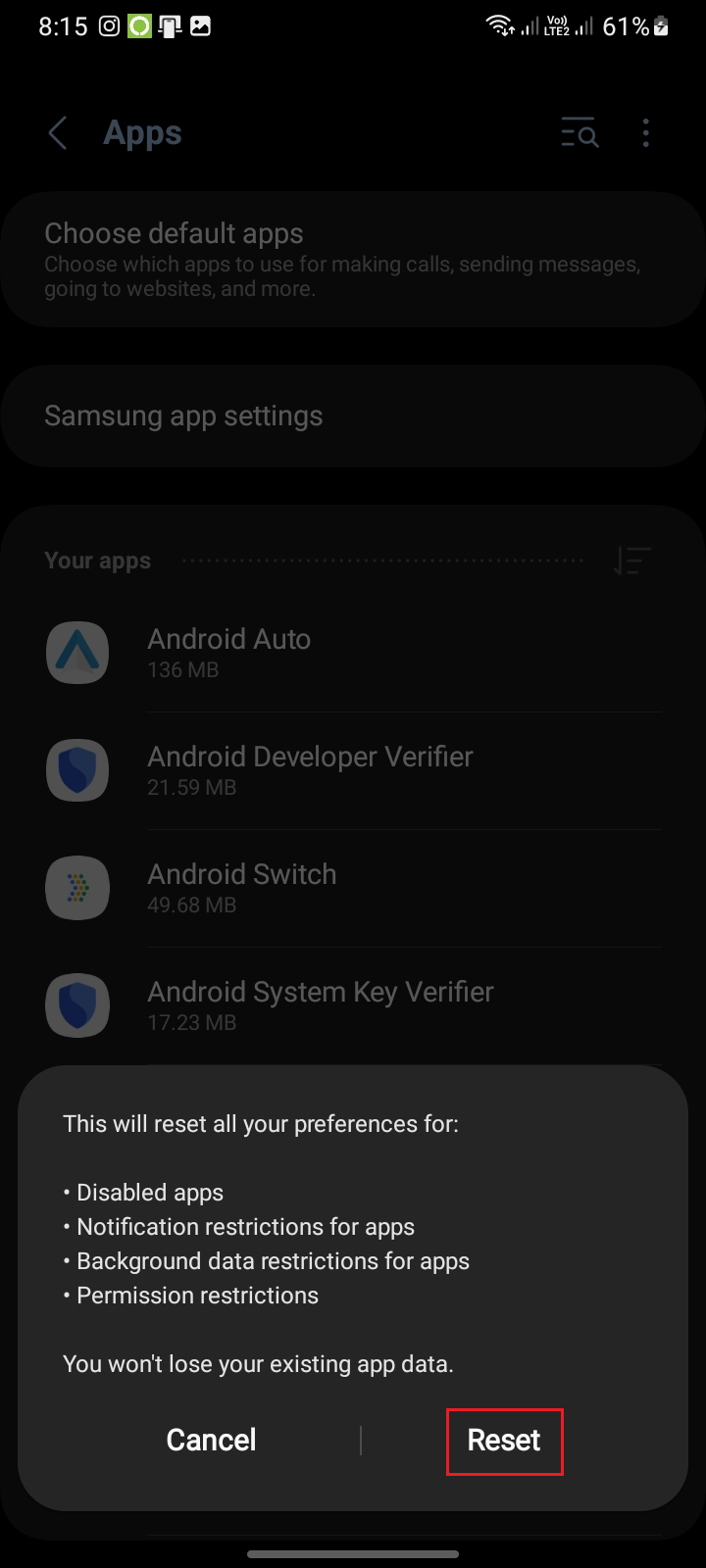
- Jeśli podczas aktualizacji kilka aplikacji utraciło również uprawnienia do powiadomień, ustawienia domyślne lub uprawnienia do operacji w tle, otwórz Ustawienia> Aplikacje Użyj opcji Zresetuj preferencje aplikacjiNie używaj tej opcji tylko dlatego, że strona dziennika działa, ale jest pusta.
![Na liście aplikacji Androida w prawym górnym menu znajduje się opcja Resetuj preferencje aplikacji.]()
Ta procedura jest pomocna, gdy podczas aktualizacji systemu Android ulegną zmianie uprawnienia dotyczące powiadomień, ustawienia domyślne lub zachowanie kategorii. - otwarty Ustawienia > System > Aktualizacje oprogramowaniaSamsung zazwyczaj używa Ustawienia > Aktualizacja oprogramowania > Pobierz i zainstaluj.
- Zainstaluj najnowsze aktualizacje Bezpieczeństwo AndroidaOprogramowanie urządzenia i aktualizacje systemu Google Play są dostępne dla telefonu.
![]()
- Po aktualizacji uruchom ponownie komputer i sprawdź, czy otrzymano nowe powiadomienie.
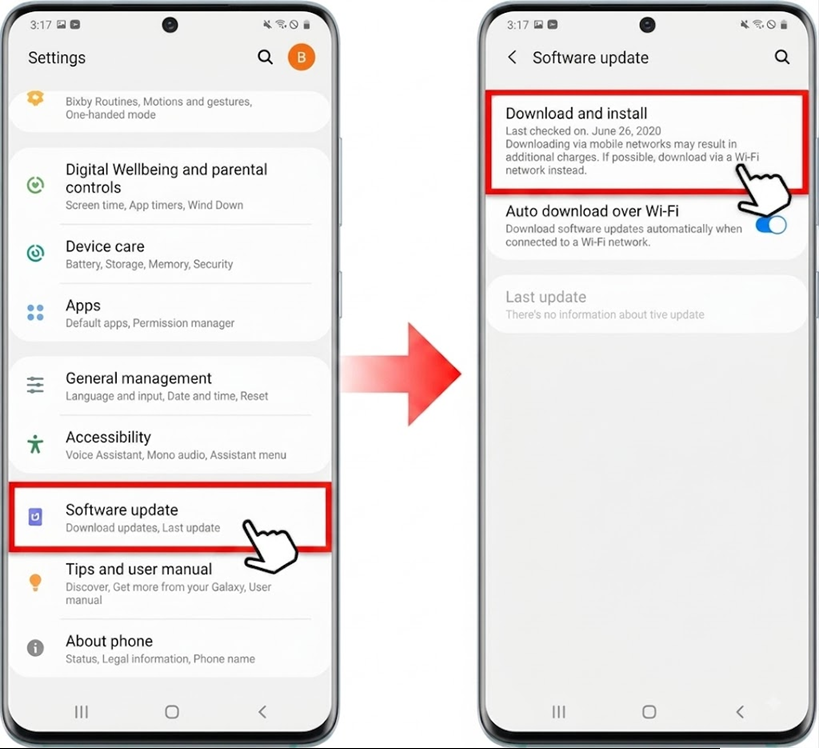
Google dokumentuje zarówno wersję Androida, jak i sprawdzenie systemu Google Play na swojej stronie Android Update .
Jeśli na telefonie Pixel nadal brakuje historii powiadomień, zgłoś problem w Ustawieniach > Informacje o telefonie > Prześlij opinię o tym urządzeniu . Google dokumentuje ten proces na swojej stronie opinii o telefonie Pixel .
Właściciele telefonów Galaxy mogą przesłać informacje o modelu urządzenia, numerze wersji, zrzuty ekranu i dzienniki systemowe za pośrednictwem serwisu Samsung Members Error Reports.
Możliwość dodawania komentarzy nie jest dostępna.