
5 ustawień Androida, które należy natychmiast wyłączyć: poważne zagrożenia bezpieczeństwa, które wymagają ostrożności
Możesz spersonalizować swój telefon z systemem Android w dowolny sposób, więc dlaczego nie zadbać o jego maksymalne bezpieczeństwo?

Jednym z głównych powodów, dla których użytkownicy wybierają telefon z niedawno wydaną aktualizacją Androida 16 Live – choć wciąż jest ona w fazie rozwoju – zamiast iOS, jest możliwość personalizacji i modyfikacji każdego aspektu urządzenia. Od dostosowywania motywów i ikon po modyfikowanie funkcji oprogramowania, Android oferuje szeroki i zupełnie nowy wachlarz możliwości eksperymentowania i personalizacji.
Dlaczego więc tak wiele ustawień bezpieczeństwa pozostaje w ryzykownych trybach domyślnych? Istnieje wiele sposobów na dostosowanie urządzenia i zmianę ustawień, ale jedną z pierwszych rzeczy, które powinieneś wiedzieć o swoim telefonie z Androidem, jest to, jak zabezpieczyć wszystkie jego funkcje bezpieczeństwa, aby zapewnić sobie najlepszą możliwą ochronę. Ochrona zaczyna się od zrozumienia ustawień prywatności i bezpieczeństwa.

Od wyszukiwania najlepszych aplikacji antywirusowych na Androida po wiedzę, które ustawienia należy natychmiast wyłączyć – to od Ciebie zależy, czy przestrzegasz zasad higieny cyberbezpieczeństwa. Dbanie o bezpieczeństwo smartfona wymaga proaktywnego podejścia.
Ograniczanie uprawnień aplikacji w systemie Android
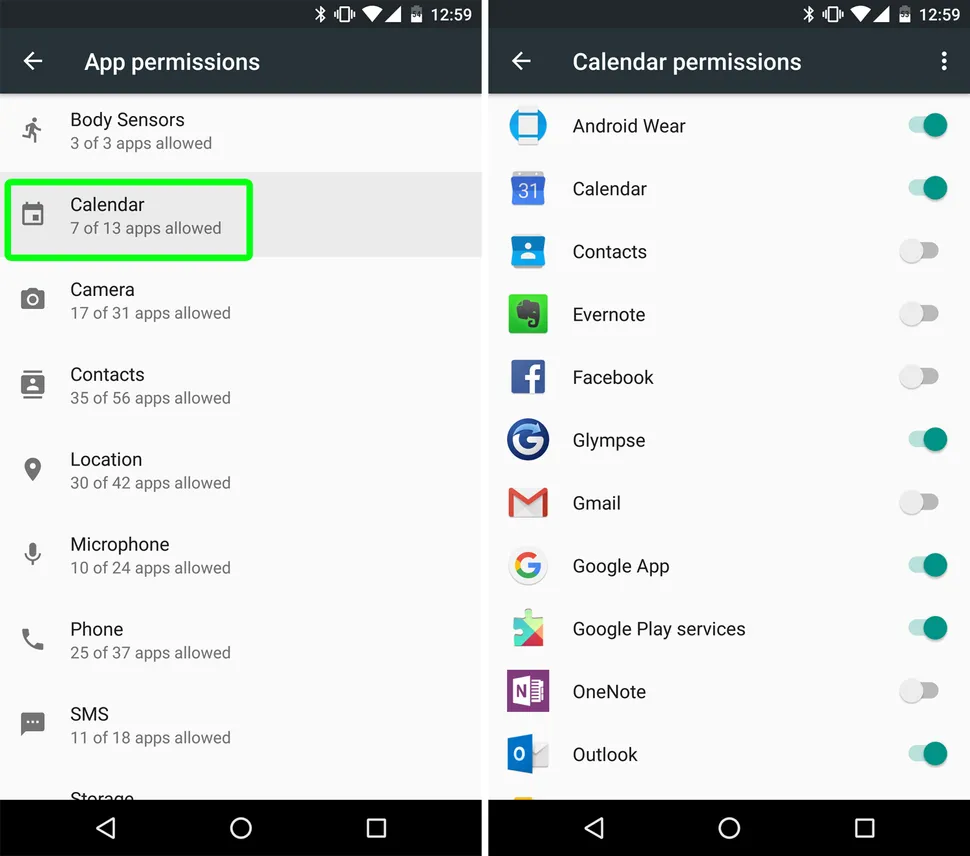
Zawsze warto sprawdzić uprawnienia, o które prosi każda aplikacja przed jej pobraniem, aby upewnić się, że są one uzasadnione i bezpieczne. Nie ma absolutnie żadnego powodu, aby aplikacja do gry w Scrabble potrzebowała dostępu do Twoich zdjęć, a aplikacja do edycji tekstu żądała dostępu do rejestrów połączeń, lokalizacji czy danych kontaktowych. Wraz ze wzrostem liczby naruszeń danych, udostępnianie aplikacjom zbyt wielu danych osobowych to zaproszenie do kradzieży tożsamości.
Aby zarządzać uprawnieniami aplikacji zainstalowanych na telefonie z Androidem, przejdź do Ustawień, dotknij opcji Prywatność, a następnie Menedżera uprawnień. Wybierz typ uprawnienia, dotknij aplikacji i dotknij opcji Nie zezwalaj, jeśli chcesz usunąć uprawnienie dla aplikacji. Jeśli jednak nie chcesz, aby aplikacja zbierała niepotrzebne dane po zamknięciu, możesz wybrać opcję Zezwalaj tylko podczas korzystania z aplikacji. Te kroki pomogą wzmocnić bezpieczeństwo telefonu z Androidem i chronić Twoją prywatność przed nieautoryzowanym dostępem do danych.
Wyłącz funkcję Rozszerz odblokowanie
Extend Unlock (dawniej Smart Lock) to wygodne narzędzie, które pozwala zachować odblokowanie urządzenia, gdy jesteś w domu lub w pobliżu zaufanego urządzenia. Wiąże się ono jednak z potencjalnym zagrożeniem bezpieczeństwa, ponieważ może umożliwić nieautoryzowany dostęp do urządzenia, jeśli dostanie się ono w ręce innej osoby.
Wyłączenie funkcji Rozszerzonego Odblokowania (zazwyczaj) nie komplikuje znacząco Twojego korzystania z urządzenia, ale może utrudnić innym domownikom dokonywanie nieautoryzowanych zakupów na Twoim urządzeniu. Aby ją wyłączyć, przejdź do Ustawień, następnie Bezpieczeństwo i prywatność, wybierz Więcej zabezpieczeń i prywatności, a następnie dotknij Rozszerzone Odblokowanie. Następnie wyłącz trzy następujące funkcje: Po wykryciu ciała, Zaufane miejsca i Zaufane urządzenia. Wyłączenie tych trzech opcji zapewnia lepszą ochronę Twoich danych i zmniejsza ryzyko nieautoryzowanego dostępu do Twojego urządzenia z systemem Android lub Windows.
Powiadomienia na ekranie blokady

Na szczęście możesz wyłączyć te powiadomienia w dowolnym momencie, dla każdej aplikacji z osobna. Aby to zrobić, przejdź do Ustawień, następnie Powiadomienia, wybierz Powiadomienia na ekranie blokady, a następnie Ukryj ciche rozmowy i powiadomienia. Następnie możesz wybrać Nie pokazuj powiadomień dla aplikacji, z których nie chcesz otrzymywać alertów. Te kroki zapewnią Ci pełną kontrolę nad prywatnością i bezpieczeństwem informacji na Twoim urządzeniu z Androidem.
Geolokalizacja i spersonalizowana lokalizacja: ochrona Twojej prywatności

Uprawnienia do lokalizacji, zwłaszcza te dotyczące lokalizacji niestandardowej, należą do najbardziej wrażliwych uprawnień, z którymi należy obchodzić się z najwyższą ostrożnością. Wynika to z faktu, że smartfon stale korzysta z informacji o Twojej lokalizacji, aby śledzić Twoje ruchy i precyzyjnie określać Twoją aktualną lokalizację, udostępniając te dane aplikacjom, które ich potrzebują, takim jak mapy i usługi przewozowe. Ponieważ jednak telefon przechowuje szczegółowy rejestr odwiedzonych miejsc, ważne jest, aby uniemożliwić dostęp do nich aplikacjom, które nie potrzebują tych danych, takim jak Duolingo czy Pinterest.
Aby zwiększyć swoją prywatność i zmniejszyć zużycie baterii, wyłącz dostęp do lokalizacji dla aplikacji, które go nie potrzebują. Jeśli aplikacja potrzebuje dostępu do Twojej lokalizacji, włącz to uprawnienie tylko podczas korzystania z niej. Aby to zrobić w systemie Android, przejdź do Ustawień, następnie do Lokalizacji, a następnie do Usług lokalizacyjnych. Dotknij Historii lokalizacji Google i wyłącz ją. Możesz również ustawić automatyczne usuwanie historii po określonym czasie, aby jeszcze bardziej chronić swoją prywatność.
Spersonalizowane reklamy
Chyba że jesteś jednym z nielicznych, którzy myślą: „Wiesz, czego mi potrzeba w życiu? Więcej reklam!”. Możesz śmiało założyć, że jesteś gotowy wyłączyć lub zablokować niektóre reklamy w swoim telefonie. Nie potrzebujesz spersonalizowanych reklam; musisz się ich pozbyć.
Aby wyłączyć spersonalizowane reklamy na urządzeniu z Androidem, otwórz aplikację Ustawienia, przejdź do Google, dotknij „Reklamy”, a następnie dotknij swojego konta Google. Następnie powinieneś móc kliknąć „Dane i prywatność”, a następnie „Ustawienia reklam i personalizacja reklam”, gdzie możesz zrezygnować z tej opcji. Nie musisz im ułatwiać pracy – uwierz mi, reklamy same Cię znajdą na Facebooku, w Google i innych witrynach.
Możliwość dodawania komentarzy nie jest dostępna.