
Jak naprawić problem z funkcją „wyświetlaj nad innymi aplikacjami”, która nie jest dostępna w systemie Android
Czy masz problem z wyświetlaniem na ekranie innych aplikacji na Androidzie? Odkryj sprawdzone rozwiązania i proste kroki, aby go naprawić i przywrócić pełną funkcjonalność urządzenia!

Najważniejsze rzeczy, które musisz wiedzieć
- Zacznij od ręcznego uzyskania dostępu do ustawień „Ułatwienia dostępu aplikacji”, a następnie „Wyświetlaj nad innymi aplikacjami” w telefonie, zwłaszcza jeśli bezpośrednie żądanie uprawnień ze strony aplikacji się nie powiedzie.
- Jeśli aplikacja nie wyświetla się na liście „Wyświetlaj na wierzchu innych aplikacji”, zaktualizuj ją lub zainstaluj ponownie ze sklepu Google Play, aby naprawić historię pakietów lub poradzić sobie ze starą instalacją.
- Sprawdź, czy istnieją ograniczenia urządzenia, np. wersje Androida Go blokujące tę funkcję lub czy konieczne jest włączenie „ograniczonych ustawień” dla aplikacji zainstalowanych ze źródeł zewnętrznych.
Aplikacja na Androida może poprosić Cię o włączenie opcji Wyświetlaj nad innymi aplikacjami , ale ustawienia nie zawsze oferują skuteczny przełącznik umożliwiający tę czynność.
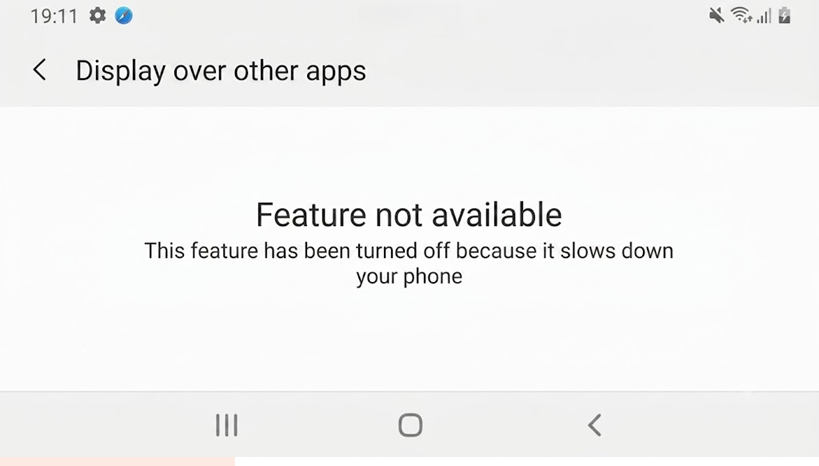
Może się okazać, że opcji tej brakuje w Dostępie do aplikacji specjalnych , aplikacja nie znajduje się na liście, przełącznik jest wyłączony (w kolorze szarym) lub wyświetla się komunikat Funkcja niedostępna.
To uprawnienie nie jest traktowane tak samo jak uprawnienia do aparatu, lokalizacji czy pamięci masowej. Android traktuje dostęp do nakładki jako specjalne uprawnienie dostępu do aplikacji , więc aplikacja musi je obsługiwać, a telefon musi na nie zezwolić, aby pojawił się przełącznik.
Brzmienie tych słów zależy również od urządzenia.
W telefonach Pixel i wielu standardowych telefonach z Androidem używane są terminy „Wyświetlaj nad innymi aplikacjami” lub „ Rysuj nad innymi aplikacjami ”. Samsung często nazywa to samo ustawienie „Wyświetlaj na wierzchu ”.
| Co widzisz | Co sprawdzić w pierwszej kolejności |
|---|---|
| Ustawienia zostaną otwarte, ale zostaniesz przeniesiony do menu ogólnego. | otwarty Specjalny dostęp do aplikacji Wybierz aplikację ręcznie. |
| Ta aplikacja w ogóle nie jest wymieniona. | Zaktualizuj, otwórz ponownie lub zainstaluj ponownie aplikację, aby móc ją ponownie uruchomić. System Android Ponownie przeczytałem jego prośbę o nakładkę. |
| Telefon Galaxy nie wyświetla surowej wersji Androida. | Szukać Pojawić się na górze أو Aplikacje, które mogą pojawiać się na górze. |
| Android mówi Funkcja niedostępna Albo wspomina, że telefon zwalnia. | Sprawdź, czy telefon działa w tym systemie Android Go. |
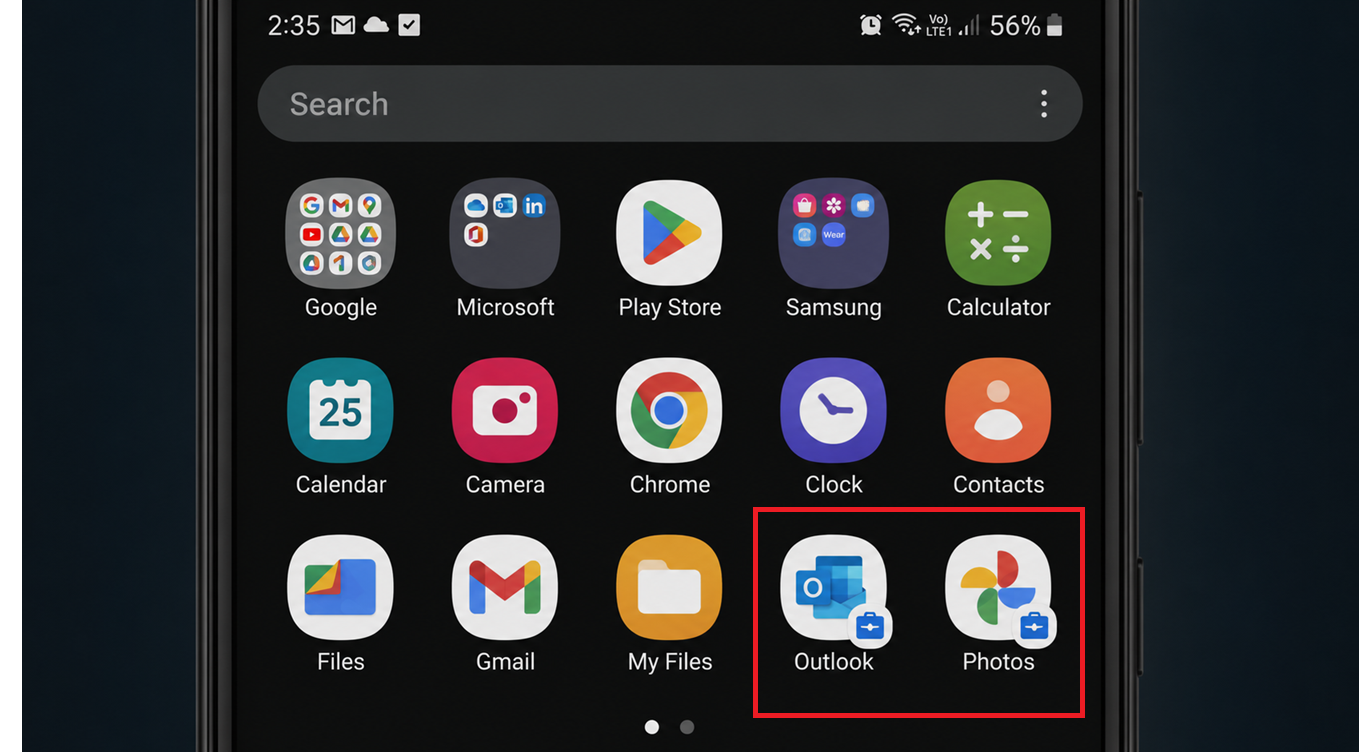
| Dotknięta tym problemem aplikacja ma ikonę teczki. | Uruchom ponownie profil służbowy lub skontaktuj się z administratorem urządzenia. |
| Android mówi Dostęp do aplikacji został odmówiony Po wybraniu aplikacji. | Sprawdź ustawienia ograniczeń, zwłaszcza jeśli aplikacja została zainstalowana ze źródła zewnętrznego (pobrana z boku). |
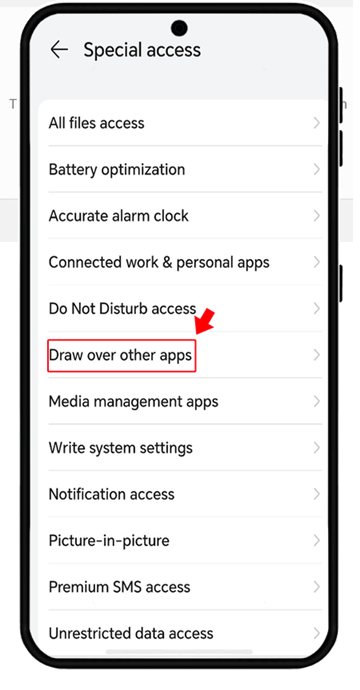
1. Ręcznie uzyskaj dostęp do menu „Dostęp do aplikacji specjalnych”
W systemie Android 11 i nowszych zmieniono sposób kierowania uprawnień nakładki. Teraz żądanie otwiera bezpośrednio ustawienia systemowe, a nie przechodzi do odpowiedniego przełącznika aplikacji.
Ręczny dostęp do ustawień jest bezpieczniejszy niż korzystanie z ukrytych aplikacji ustawień lub poleceń ADB, ponieważ wykorzystuje wbudowany ekran uprawnień Androida. Wypróbuj tę metodę najpierw, gdy aplikacja poprosi o włączenie opcji „Wyświetlaj nad innymi aplikacjami ”, ale nie znajdziesz w monicie odpowiedniego przełącznika.
- otwarty Ustawienia Jestem tutaj.
- Iść do Apps.
- otwarty Specjalny dostęp do aplikacji.
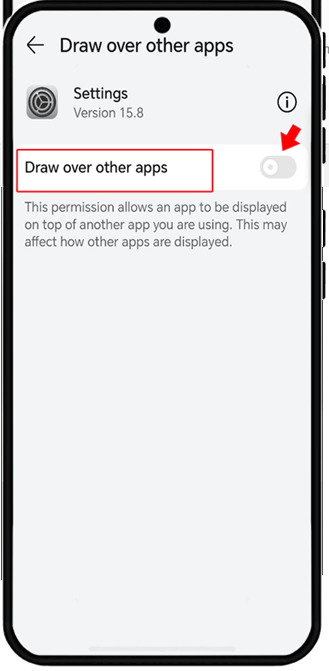
- Szukać Wyświetlaj nad innymi aplikacjami, أو Rysuj na innych aplikacjachLub dowolna podobna fraza oznaczająca nakładkę.
![Ustawienia Androida otwierają aplikacje, a następnie prywatny dostęp do aplikacji podczas wyszukiwania aplikacji wyświetlanych na wierzchu innych aplikacji.]()
W obecnych wersjach systemu Android prośba o nakładkę może pojawić się najpierw na ekranie ustawień ogólnych, dlatego często trzeba samodzielnie otworzyć sekcję nakładki. - Otwórz sekcję Nakładki i przewiń, aby znaleźć potrzebną aplikację.
- Jeśli aplikacja się pojawi, otwórz ją i uruchom. Zezwalaj na wyświetlanie nad innymi aplikacjami.
![Na ekranie „Wyświetlanie Androida na innych aplikacjach” wyświetlana jest lista aplikacji, które można ręcznie wybierać i przełączać.]()
Może zatrzymać Aktualizacje Androida Na stronie uprawnień ogólnych może zaistnieć potrzeba wybrania aplikacji z listy zamiast oczekiwania na bezpośredni monit. - Otwórz ponownie oryginalną aplikację i przetestuj okno pływające, dymek, filtr ekranu lub dowolną inną funkcję. Kolejna funkcja To uprawnienie jest wymagane.
2. Zaktualizuj, otwórz ponownie lub zainstaluj ponownie aplikację ze Sklepu Play
Lista aplikacji nakładkowych nie obejmuje wszystkich aplikacji zainstalowanych na urządzeniu. Android wyświetla aplikacje na tej liście tylko wtedy, gdy zadeklarowałeś uprawnienia do nakładania aplikacji, a bieżąca wersja aplikacji może o nie prosić.
Jeśli aplikacja nigdy nie pojawia się na liście „Wyświetlaj nad innymi aplikacjami”, system Android może odczytywać starą instalację, uszkodzony stan lokalny lub wersję, która nie żąda już dostępu do nakładki na tym urządzeniu.
Aktualizacja lub ponowna instalacja aplikacji ze Sklepu Play powoduje odtworzenie historii pakietów aplikacji, której system Android używa do przyznawania tego uprawnienia.
Zasady aktualizacji aplikacji w Sklepie Google Play obejmują standardowy proces aktualizacji. Strona rozwiązywania problemów z zainstalowanymi aplikacjami zawiera informacje na temat wymuszonego zatrzymania aplikacji, naprawy pamięci podręcznej/danych, ponownej instalacji i kontaktu z deweloperem.
Przepustka na aktualizację aplikacji nie jest wymagana, gdy brakuje wszystkich aplikacji nakładkowych lub system Android wyświetla komunikat „Funkcja niedostępna” . Ten schemat dotyczy kontroli na poziomie urządzenia, które zostaną omówione później.
- otwarty Sklep Google play.
- Znajdź aplikację, której dotyczy problem, i zainstaluj wszelkie oczekujące aktualizacje.
- Otwórz aplikację raz i wykonaj wszystkie czynności konfiguracyjne na ekranie, który poprosi o dostęp do nakładki.
- Zapoznaj się z Ustawienia > Aplikacje > Dostęp specjalny aplikacji > Wyświetlanie nad innymi aplikacjami Sprawdź listę jeszcze raz.
![Sklep Google Play aktualizuje aplikację na Androida przed sprawdzeniem, czy opcja „Wyświetlaj nad innymi aplikacjami” jest dostępna.]()
Jeśli aplikacja zmieni sposób obsługi dostępu do nakładki, aktualizacja może spowodować, że aplikacja pojawi się na liście lub w ogóle się na niej nie pojawi. - Jeśli nadal brakuje aplikacji, odinstaluj ją i zainstaluj ponownie aktualną wersję w Sklepie Play.
- Przed ponownym sprawdzeniem listy nakładek otwórz aplikację ponownie.
Jeśli Google Play nie może zaktualizować ani ponownie zainstalować aplikacji, rozwiąż problem z pobieraniem ze Sklepu Play, zanim przejdziesz do konfiguracji nakładki.
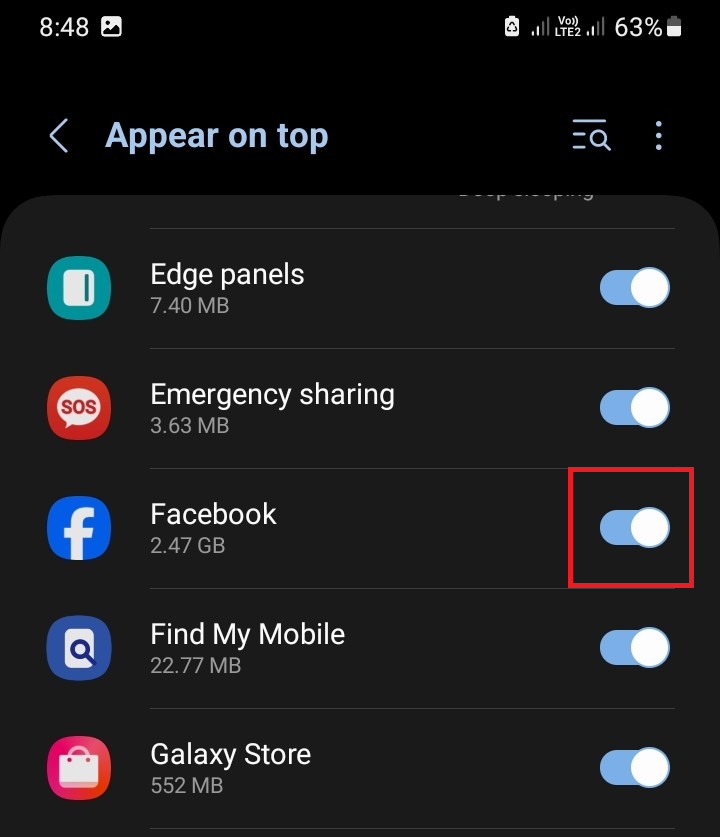
3. W telefonach Samsung użyj opcji „Pokaż na górze”.
Instrukcje dotyczące nakładki ekranowej firmy Samsung kierują użytkowników do opcji Aplikacje > Specjalna ścieżka dostępu , a następnie do opcji Aplikacje, które mogą pojawiać się na wierzchu , Narysuj na innych aplikacjach lub Pojawiać się na wierzchu.
To jest właściwy sposób sprawdzenia, jeśli telefon jest marki Samsung lub działa na systemie One UI, a Ty szukasz konkretnie frazy „ Wyświetlaj nad innymi aplikacjami ”. Ta procedura nie jest konieczna w przypadku telefonów innych marek niż Samsung, chyba że producent użyje podobnego sformułowania.
- otwarty Ustawienia.
- Kliknij Aplikacje.
- naciśnij menu Opcje Plus.
- otwarty Prywatny dostęp.
- Kliknij Pojawić się na górze أو Aplikacje, które mogą pojawiać się na górze.
- Znajdź swoją aplikację i włącz ją, jeśli jest na liście.
![W telefonie Samsung Galaxy otwierają się aplikacje, następnie dostęp prywatny, a następnie aplikacja pojawia się na wierzchu zamiast na wierzchu innych aplikacji.]()
W telefonach Galaxy uprawnienia do nakładki zwykle pojawiają się jako Wyświetl na górze, dlatego może brakować oryginalnej etykiety Androida.
4. Sprawdź Androida Go, gdy Android wyświetla komunikat „funkcja niedostępna”
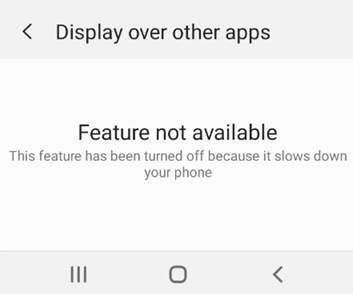
Gdy system Android wskazuje, że funkcja jest niedostępna, telefon może odrzucać okna nakładkowe zamiast ukrywać pojedynczy wpis aplikacji.
Na urządzeniach z systemem Android Go uprawnienie to może zostać celowo zablokowane, ponieważ nakładane okna zużywają dodatkową pamięć.
Oficjalna dokumentacja dotycząca zmiany zachowania systemu Android 10 podaje , że aplikacje działające na urządzeniach z systemem Android 10 Go nie mogą uzyskać uprawnienia SYSTEM_ALERT_WINDOW.
Oznacza to również, że system Android może odrzucić prośbę i wyświetlić ekran ustawień informujący, że uprawnienie nie jest dozwolone, ponieważ spowalnia urządzenie.
Nie trać czasu na szukanie rozwiązań dla systemu Android Go, chyba że dane ustawienie brakuje w wielu aplikacjach lub system Android informuje, że funkcja jest niedostępna lub spowalnia telefon.
Jeśli na zwykłej liście nakładek brakuje tylko jednej aplikacji, skoncentruj się na tej aplikacji.
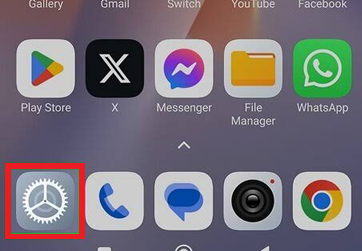
- otwarty Ustawienia (Ustawienia).
![Otwórz Ustawienia na Androidzie]()
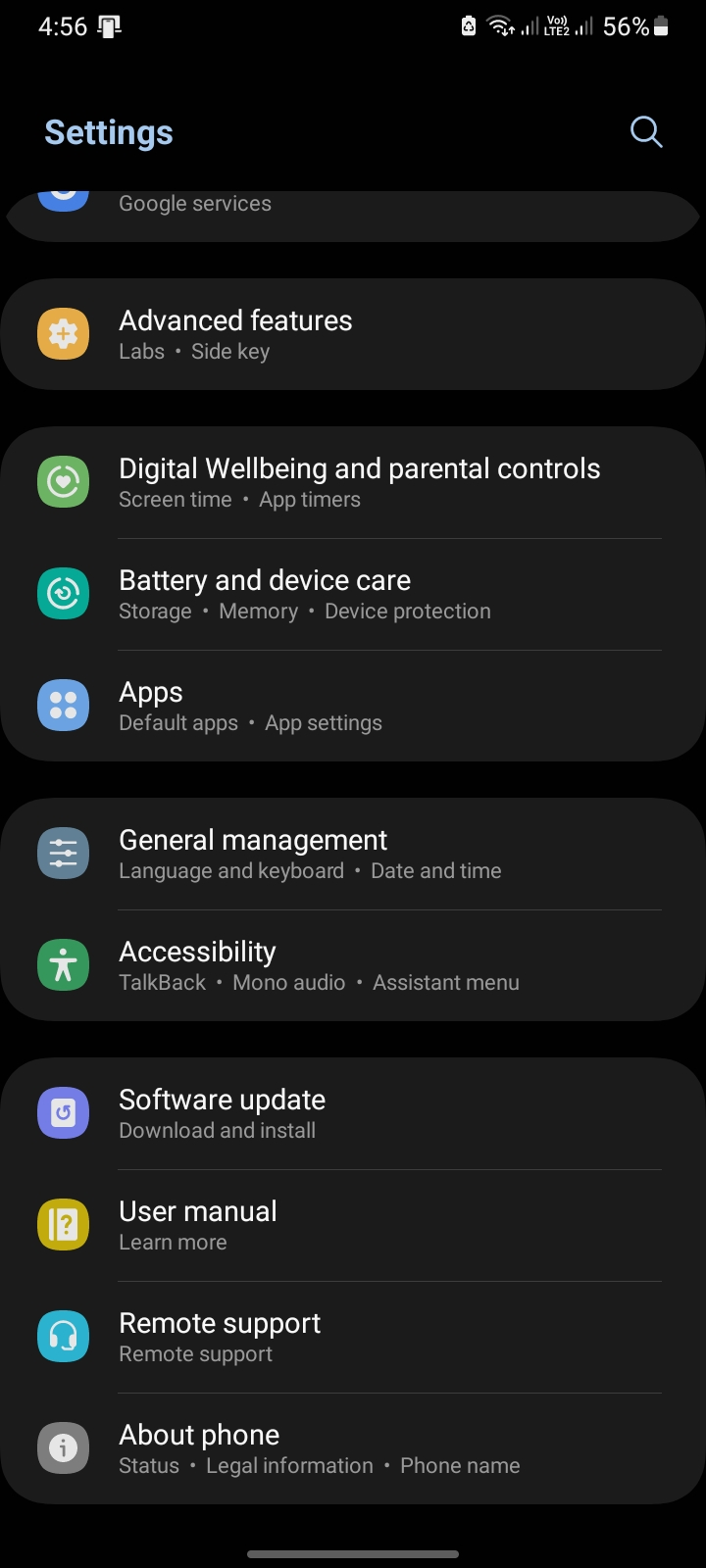
- Iść do O telefonie (O telefonie) lub O urządzeniu (O urządzeniu).
![Android Go]()
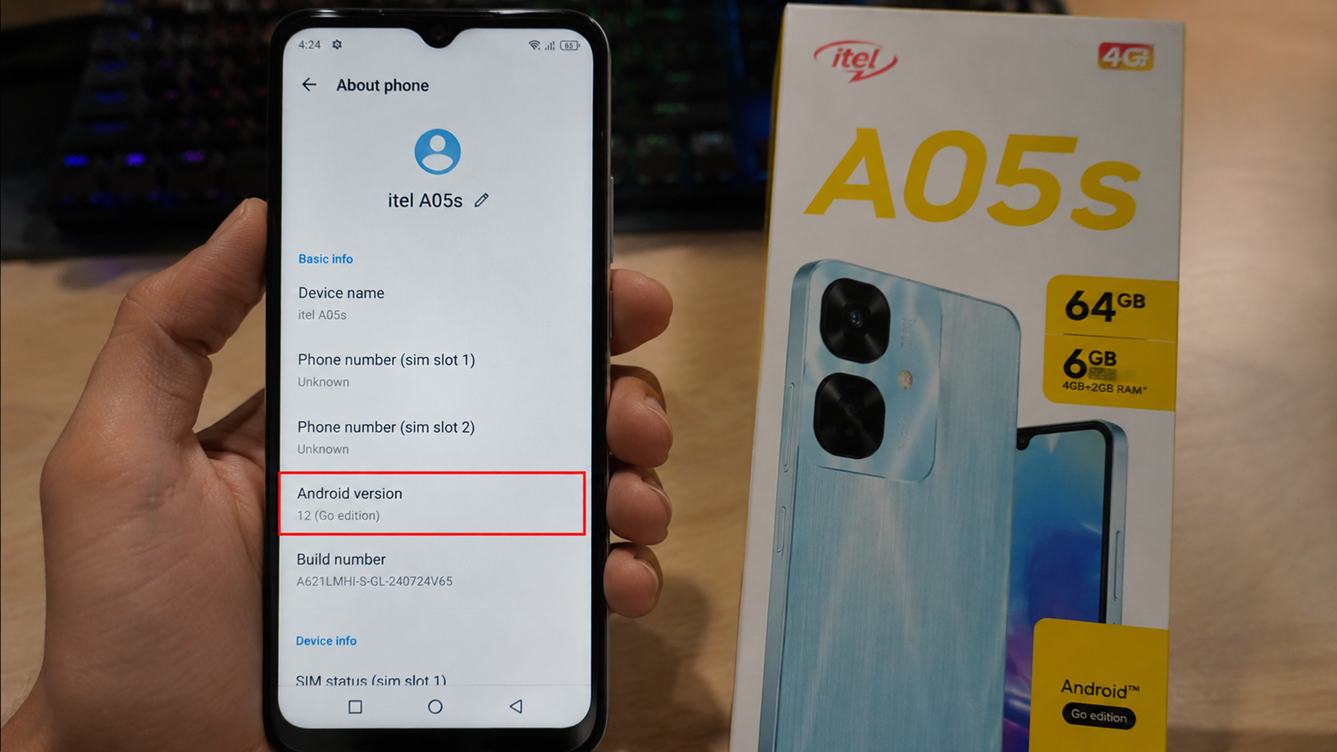
- Sprawdź, czy telefon jest sprzedawany jako Android Go أو Idź edycja.
![Telefon jest sprzedawany jako Android Go lub edycja Go]()
- Jeśli na Twoim urządzeniu działa wersja Go, nie próbuj wymuszać uprawnień do wyświetlania aplikacji na tym telefonie.
- Użyj trybu aplikacji, który nie wymaga uprawnień wyświetlania nad innymi aplikacjami lub użyj urządzenia z systemem Android innym niż Go dla tej aplikacji.
5. Uruchom ponownie plik roboczy lub skontaktuj się z administratorem
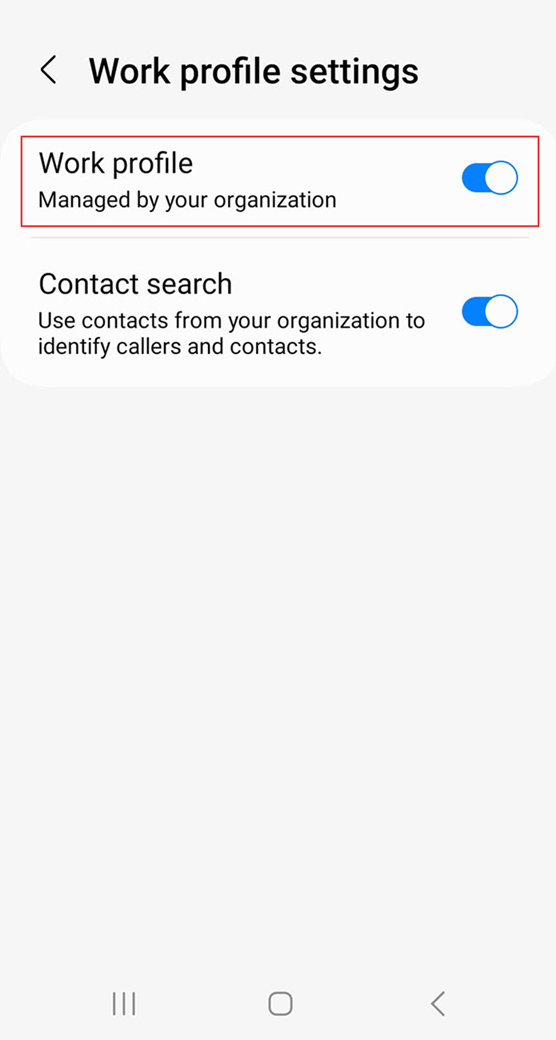
Jeśli masz problemy z korzystaniem z funkcji „Wyświetlaj na tle innych aplikacji” w aplikacji służbowej, pamiętaj, że aplikacja służbowa może zachowywać się inaczej niż jej prywatna wersja. Profile służbowe w systemie Android są zarządzane oddzielnie od profilu osobistego użytkownika. Administrator IT może zdefiniować, które aplikacje i funkcje urządzenia są dostępne w tej zarządzanej przestrzeni.
Ma to znaczenie, gdy aplikacja, której dotyczy problem, ma ikonę portfolio służbowego , pojawia się na karcie Praca lub należy do telefonu zarządzanego przez firmę. Nie jest to konieczne w przypadku zwykłych aplikacji osobistych, które nie mają portfolio służbowego.
- Sprawdź, czy aplikacja zawiera ikona torby biznesowejOznacza to, że jest to aplikacja pliku roboczego.
![Ikona torby roboczej w aplikacji]()
- otwarty Ustawienia i wyszukaj Profil służbowy.
- Jeśli plik roboczy jest wstrzymany, uruchom go ponownie.
![Uruchamianie pliku roboczego]()
- Otwórz ponownie aplikację służbową i sprawdź stronę uprawnień wyświetlania nad innymi aplikacjami.
- Jeśli jest to telefon należący do firmy lub zarządzany przez szkołę, a konfiguracja nadal jest zablokowana, skontaktuj się z administratorem, zamiast próbować obejść zasady.
6. Jeśli system Android zgłasza odmowę dostępu do aplikacji, sprawdź Ustawienia ograniczeń.
Niektóre aplikacje zainstalowane z zewnętrznych źródeł (pobrane z boku) mogą mieć dostęp do „strony nakładki”, ale mogą być nadal blokowane podczas próby aktywacji tej opcji.
W nowszych wersjach Androida ustawienia ograniczone mogą wymagać dodatkowego potwierdzenia przed przyznaniem poufnych uprawnień. Taka sytuacja często występuje po zainstalowaniu aplikacji z przeglądarki, menedżera plików, komunikatora lub dowolnego źródła innego niż oficjalny sklep z aplikacjami. Dowiedz się więcej o ewolucji Androida i funkcjach bezpieczeństwa tutaj.
W tym przypadku Android nie wskazuje, że funkcja nakładki jest wyłączona. To potwierdzenie służy raczej do rozróżnienia aplikacji zainstalowanych z zaufanych źródeł zewnętrznych od losowych plików APK przed udzieleniem telefonowi pozwolenia na wyświetlanie aplikacji na wierzchu.
Definicja zgodności dla systemu Android 15 obejmuje funkcję „Wyświetlaj na innych aplikacjach ” w ramach specjalnych ograniczonych uprawnień dla aplikacji zainstalowanych ze źródeł zewnętrznych, które są objęte tą funkcją.
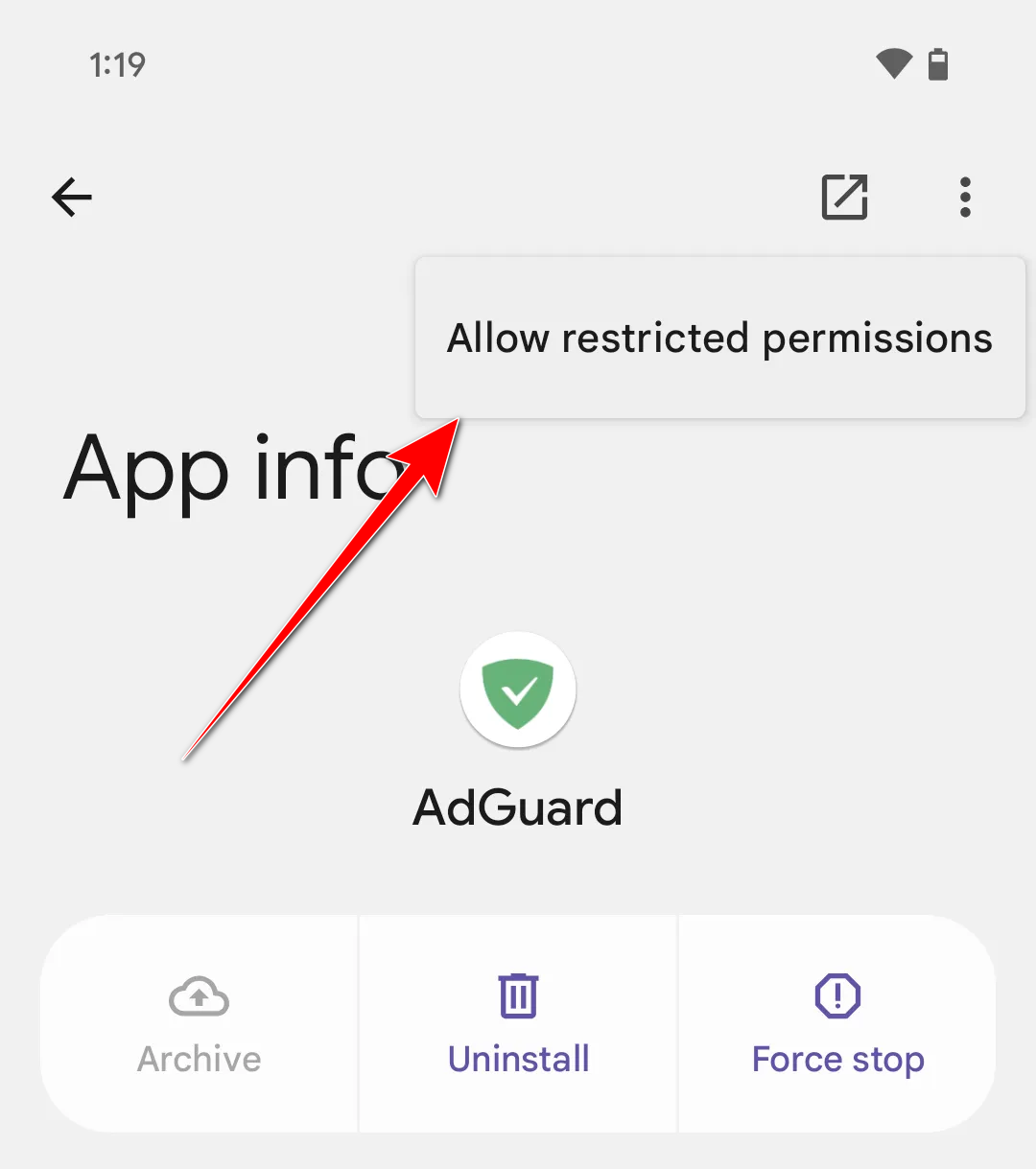
Strona pomocy Google dotycząca ustawień ograniczonych wyjaśnia , w jaki sposób użytkownik może uzyskać dostęp do opcji Zezwalaj na ustawienia ograniczone ze strony informacji o aplikacji.
Ustawienia ograniczone nie są konieczne, gdy aplikacja jest instalowana ze Sklepu Play. W takim przypadku system Android nigdy nie wyświetla komunikatu „ Dostęp do aplikacji został odmówiony ”.
Należy zezwalać na ustawienia ograniczone tylko w przypadku aplikacji, którym ufasz i które zostały celowo zainstalowane. Uprawnienie dostępu do nakładki pozwala aplikacji na umieszczanie treści na wierzchu innych aplikacji, dlatego jest to uprawnienie wrażliwe, którego nie należy przyznawać losowo ani bez zastanowienia. Aby uzyskać dodatkowe wskazówki dotyczące bezpieczeństwa, zapoznaj się z nową funkcją bezpieczeństwa w systemie Android 16.
- otwarty Ustawienia > Aplikacje (Ustawienia > Aplikacje) i wybierz odpowiednią aplikację.
- Kliknij menu Opcje Plus (Więcej opcji), jeśli się pojawią.
![Ilustracja ilustrująca opcję zezwalającą na ustawienia ograniczone]()
- Wybierać Zezwalaj na ograniczone ustawienia (Zezwól na ustawienia ograniczone) i potwierdź za pomocą ekranu blokady, jeśli Android o to poprosi.
- Zapoznaj się z Specjalny dostęp do aplikacji > Wyświetlanie na innych aplikacjach (Dostęp do aplikacji specjalnych > Wyświetlaj nad innymi aplikacjami) i spróbuj ponownie aktywować opcję.
- Jeśli ta opcja jest niedostępna, zainstaluj oficjalną wersję aplikacji ze Sklepu Play, jeśli jest dostępna. Możesz również zapoznać się z innymi funkcjami Androida, które mogą być przydatne.
7. Wyłącz inne aktywne nakładki, a następnie uruchom ponownie i zaktualizuj system Android.
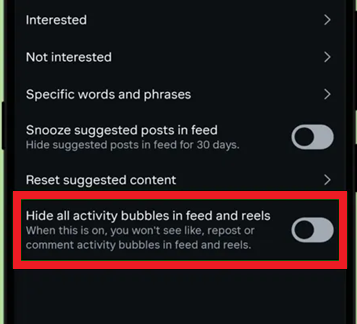
Kolejne pływające okno może zasłaniać ekrany uprawnień lub uniemożliwiać systemowi Android zastosowanie zmiany. Wytyczne Samsunga dotyczące nakładek ekranowych wskazują, że nakładki mogą zakłócać przyznawanie uprawnień, a w szczególności wskazują na dymki, ikony czatu, kolorowe widżety ekranowe i podobne aplikacje jako częste źródła tego problemu.
Ten krok jest przydatny, gdy strona nakładki istnieje, ale nie można płynnie wprowadzić zmian. Jest zbędny, gdy aplikacja w ogóle nie znajduje się na liście nakładek.
Jeśli po wyłączeniu pływających widżetów strona nadal zachowuje się dziwnie, uruchom ponownie telefon i zainstaluj oczekujące aktualizacje Androida ze ścieżki aktualizacji Androida firmy Google , zanim ponownie ocenisz to ustawienie.
- Wyłącz aktywne dymki, ikony czatu, pływające widżety, przyciemniacze ekranu, aplikacje z filtrem niebieskiego światła i podobne pływające widżety.
![Wyłącz aktywne bąbelki na Androidzie]()
- Wróć do strony ustawień nakładki.
- Spróbuj ponownie przyznać uprawnienia dla danej aplikacji.
- Po udzieleniu pozwolenia włącz ponownie tylko te nakładki, których faktycznie potrzebujesz.
- Jeśli strona nadal nie odpowiada, uruchom ponownie telefon i zainstaluj oczekujące aktualizacje systemu Android lub aktualizacje zabezpieczeń.
Jeśli podczas udzielania innych uprawnień w systemie Android wyświetli się osobne ostrzeżenie „Wykryto nakładkę ekranową”, napraw to ostrzeżenie przed wielokrotnym przełączaniem nakładki.
Możliwość dodawania komentarzy nie jest dostępna.