
Jak naprawić problem znikania aplikacji z ekranu głównego w systemie Android
Twoje aplikacje nie wyświetlają się na ekranie głównym Androida? Nie martw się! Odkryj sprawdzone rozwiązania i proste kroki, aby rozwiązać problem i natychmiast przywrócić aplikacje.

Najważniejsze rzeczy, które musisz wiedzieć
- Na początek sprawdź, czy aplikacja znajduje się na liście „Wszystkie aplikacje”, a następnie przeciągnij ją z powrotem na ekran główny, aby utworzyć skrót.
- Sprawdź ustawienia ukrywania aplikacji w systemie, takie jak „Ukryj aplikacje” w telefonach Samsung lub „Przestrzeń prywatna” i „Plik roboczy”, gdzie aplikacje mogą być obecne, ale ukryte.
- Jeśli problem jest związany z programem uruchamiającym, spróbuj powrócić do domyślnej aplikacji ekranu głównego lub włączyć tryb awaryjny, aby odizolować zakłócenia ze strony aplikacji innych firm.
Aplikacja może być widoczna jako zainstalowana na telefonie z systemem Android w Google Play lub Ustawieniach , ale jej ikona nie będzie wyświetlana na ekranie głównym.
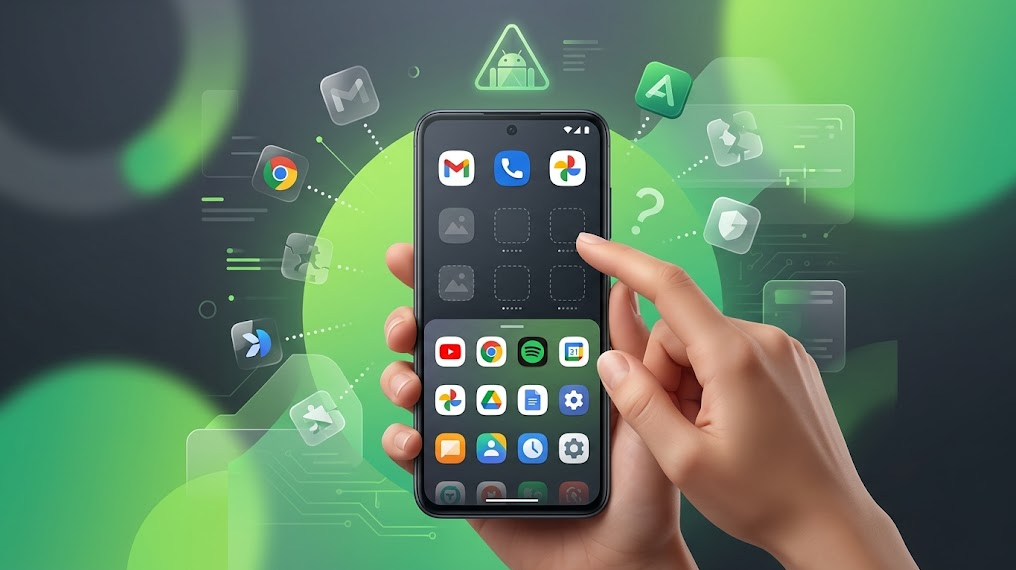
Zniknięcie ikony niekoniecznie oznacza, że aplikacja zniknęła całkowicie. Zazwyczaj wskazuje to na to, że Android przechowuje aplikację, jej skrót lub kopię profilu w innym miejscu.
| Co widzisz | Co to znaczy? |
|---|---|
| Aplikacja pojawia się w Wszystkie aplikacjeAle nie na ekranie głównym. | Aplikacja została zainstalowana. Wystarczy ponownie dodać skrót do ekranu głównego. |
| Aplikacja zniknęła z ekranu głównego i szuflady aplikacji w moim telefonie Samsung. | Interfejs One UI może to ukryć Ekrany główne i aplikacje. |
| Aplikacja zawiera ikonę torby lub pojawia się dopiero po otwarciu Przestrzeni Prywatnej. | Aplikacja jest częścią osobnego profilu i nie będzie pełnić funkcji kopii osobistej. |
| Ikony znikają po zmianie programów uruchamiających, motywów lub pakietów ikon. | Prawdopodobną przyczyną jest aktualny układ odtwarzacza lub widżet innej firmy na ekranie głównym. |
| Wiele ikon znika po aktualizacji lub ponownym uruchomieniu. | Aktualizacja System Android Po pierwsze, należy poprawić stan operatora, nie oczyszczając układu zbyt wcześnie. |
1. Upewnij się, że aplikacja znajduje się we „Wszystkich aplikacjach” i przywróć jej skrót na ekranie głównym.
Jeśli usunięty zostanie tylko skrót, aplikacja pozostanie zainstalowana i będzie działać normalnie z poziomu listy Wszystkie aplikacje.
Oficjalne wytyczne Google dotyczące skrótów na ekranie głównym wyjaśniają , że należy przesunąć palcem w górę na ekranie głównym, a następnie dotknąć i przeciągnąć aplikację oraz umieścić ją w wybranym miejscu.
Wypróbuj tę metodę tylko wtedy, gdy aplikacja nadal pojawia się w sekcji Wszystkie aplikacje , Ustawienia > Aplikacje lub w Google Play za pomocą przycisku Otwórz.
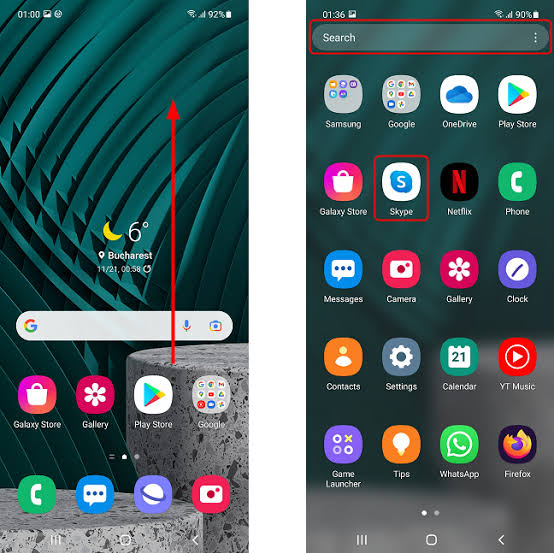
- Przesuń palcem w górę od dołu ekranu głównego, aby otworzyć Wszystkie aplikacje.
- Wyszukaj aplikację po nazwie. Jeśli się pojawi, oznacza to, że jest nadal zainstalowana.
![Ekran Wszystkie aplikacje Androida wyszukuje brakującą zainstalowaną aplikację na ekranie głównym.]()
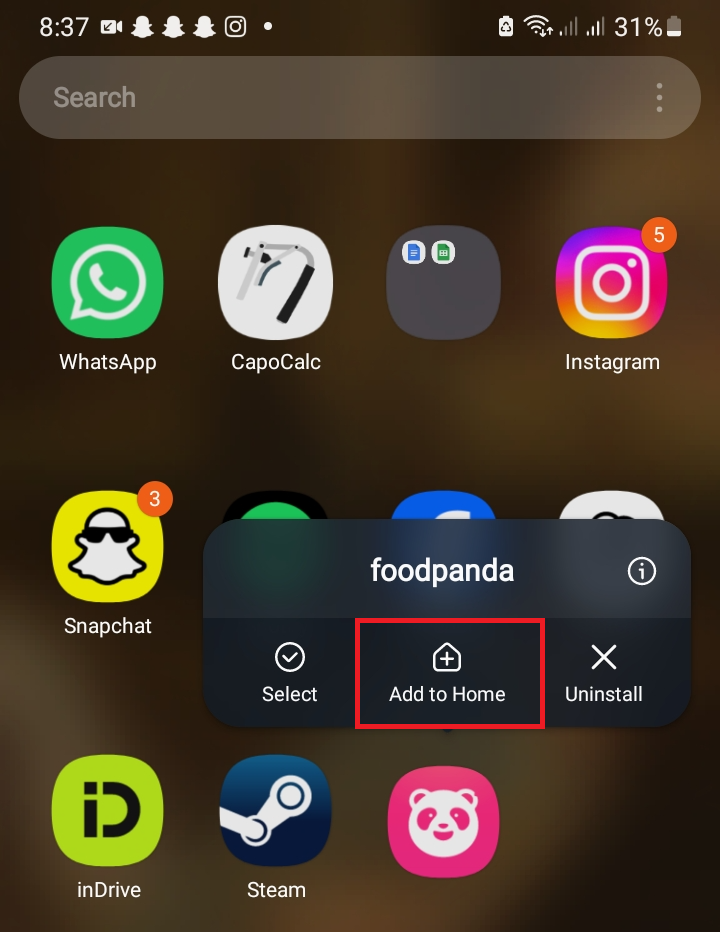
Własny model aplikacji systemu Android oddziela skróty na ekranie głównym od pełnej listy zainstalowanych aplikacji, dlatego szuflada aplikacji jest pierwszym prawdziwym punktem kontrolnym. - Dotknij i przytrzymaj aplikację, a następnie przeciągnij ją w puste miejsce na ekranie głównym. Użyj opcji Dodaj do strony głównej (Dodaj do ekranu głównego), jeśli dostępne.
![Ikona aplikacji Androida zostaje przeniesiona z szuflady aplikacji z powrotem na ekran główny.]()
Jeśli aplikacja jest w Wszystkie aplikacjePrzyciągając to z powrotem główny ekran Jest to najłatwiejsze rozwiązanie, ponieważ odbudowuje jedynie skrót, a nie całą aplikację. - Puść ikonę w wybranym miejscu i upewnij się, że pozostanie tam po zablokowaniu i odblokowaniu telefonu.
Jeśli aplikacja nie znajduje się w Ustawieniach i nie można jej zainstalować lub zaktualizować, przed zmianą ustawień programu uruchamiającego napraw ścieżkę pobierania w Google Play.
2. W telefonach Samsung: Przywróć ekran aplikacji i pokaż ukryte aplikacje
W telefonach Galaxy funkcja One UI Home umożliwia ukrywanie aplikacji zarówno na ekranie głównym, jak i w szufladzie aplikacji. Gdy to ustawienie jest aktywne, aplikacja wydaje się znikać, mimo że nadal jest zainstalowana.
Oficjalny podręcznik firmy Samsung dotyczący zarządzania aplikacjami w urządzeniach Galaxy wskazuje , że ukryte aplikacje nie są usuwane z urządzenia; usuwane są tylko ich ikony, dopóki nie staną się widoczne.
Tutaj właśnie pojawia się znaczenie przycisku „Brakujące aplikacje”. Jeśli nie masz łatwego dostępu do ekranu aplikacji, trudno jest określić, czy aplikacja jest ukryta, czy po prostu brakuje jej na ekranie głównym.
Nie potrzebujesz tego konkretnego menu Samsunga, jeśli używasz telefonu Pixel, Motorola, OnePlus, Xiaomi lub innego telefonu z Androidem. W takich przypadkach skorzystaj z odpowiedniego launchera w telefonie lub z ustawienia ukrywania aplikacji, jeśli oferuje taką opcję.
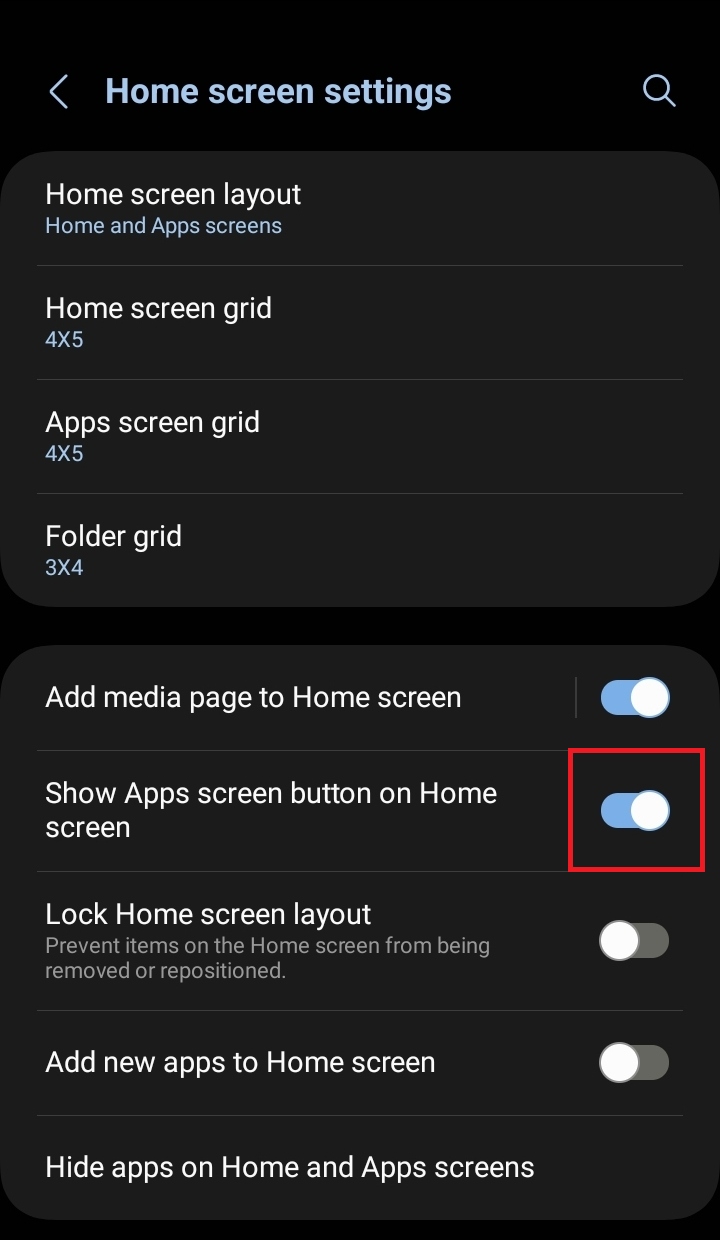
- otwarty Ustawienia > Ekran główny.
- Włącz opcję Pokaż przycisk ekranu aplikacji na ekranie głównym Jeśli chcesz przywrócić przycisk, otwórz Ekran aplikacji.
![Ustawienia ekranu głównego telefonu Samsung Galaxy pokazują opcję ponownego włączenia przycisku ekranu aplikacji.]()
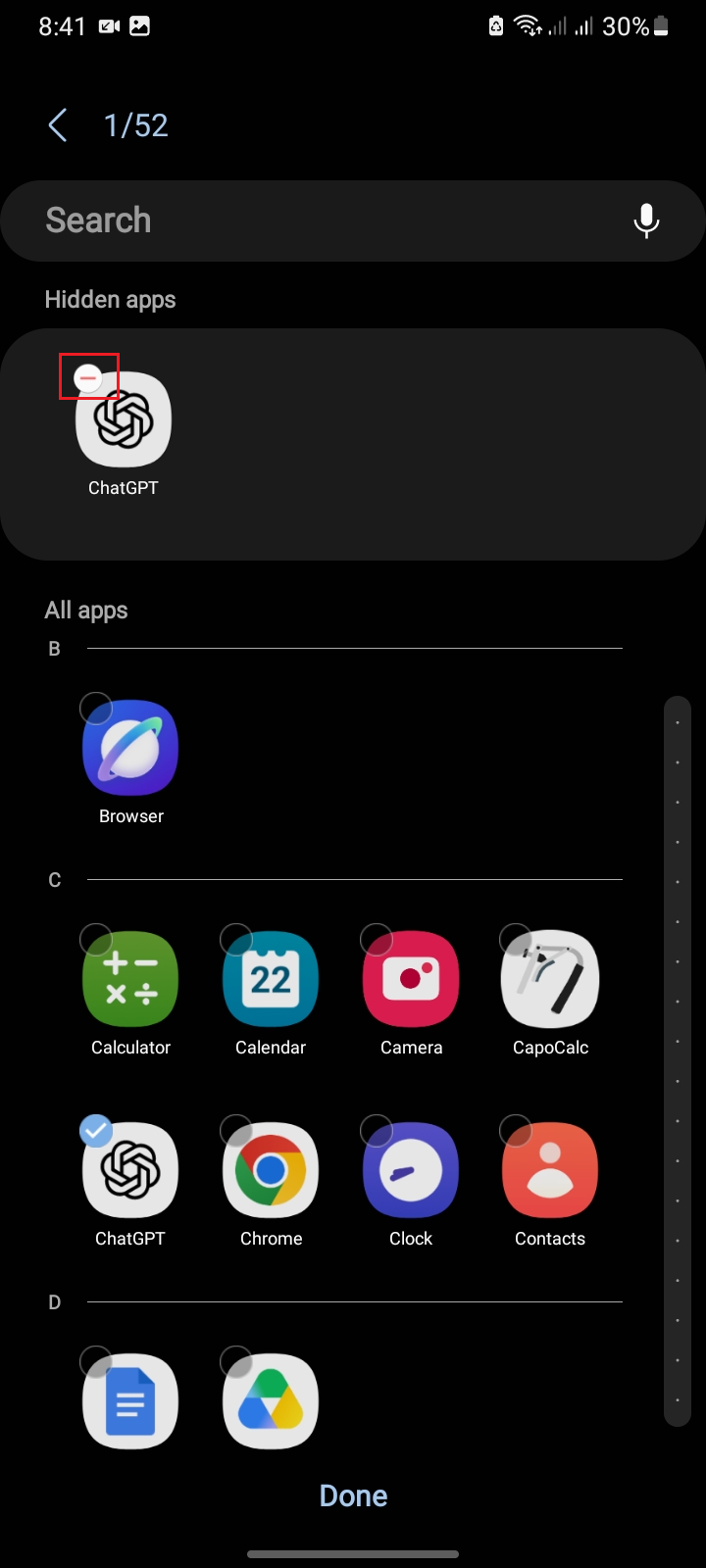
Jeśli nie możesz wrócić do Ekran aplikacji Łatwo jest stwierdzić, czy aplikacja faktycznie zniknęła, czy też po prostu jej brakuje. Ekran główny. - Powrót do Ustawień Ekran główny i otwarte Ukryj aplikacje na ekranie głównym i ekranie aplikacji.
- Jeśli brakująca aplikacja pojawi się w ciągu Ukryte aplikacjeKliknij ikonę odejmowania i wybierz Gotowe
.
![Ustawienia ekranu głównego telefonu Samsung Galaxy umożliwiają ukrywanie aplikacji na ekranie głównym oraz na ekranie aplikacji w celu odkrycia zainstalowanych aplikacji.]()
Na telefonach Galaxy ukryta aplikacja może początkowo wydawać się odinstalowana, ponieważ Samsung może ją usunąć z obu urządzeń. Ekran główny و Ekran aplikacji W tym samym czasie. - otwarty Wszystkie aplikacje Ponownie dodaj skrót do Ekran główny Jeśli jest to konieczne.
Jeśli brakuje tylko ikon gier, zapoznaj się z wytycznymi Gaming Hub firmy Samsung dotyczącymi ikon gier, zaznaczając opcję Pokaż aplikacje gier.
Przed zresetowaniem ekranu głównego One UI ustaw opcję Na ekranie Gaming Hub, ekranie głównym i ekranach aplikacji.
3. Sprawdź swoją przestrzeń prywatną i plik roboczy.
Uwaga: Pomiń tę sekcję, jeśli w Twoim telefonie nie ma prywatnej przestrzeni, zakładki „Praca” ani ikon portfolio.
Android może przechowywać aplikacje w oddzielnych przestrzeniach. Po zainstalowaniu aplikacji w jednej z tych przestrzeni, może ona zniknąć z ekranu głównego.
Jest to ważne, ponieważ aplikacja zainstalowana tylko w przestrzeni prywatnej lub roboczej nie jest taka sama jak wersja prywatna na głównym ekranie głównym. Ikona może być ukryta do momentu odblokowania, wznowienia lub włączenia profilu zgodnie z zasadami.
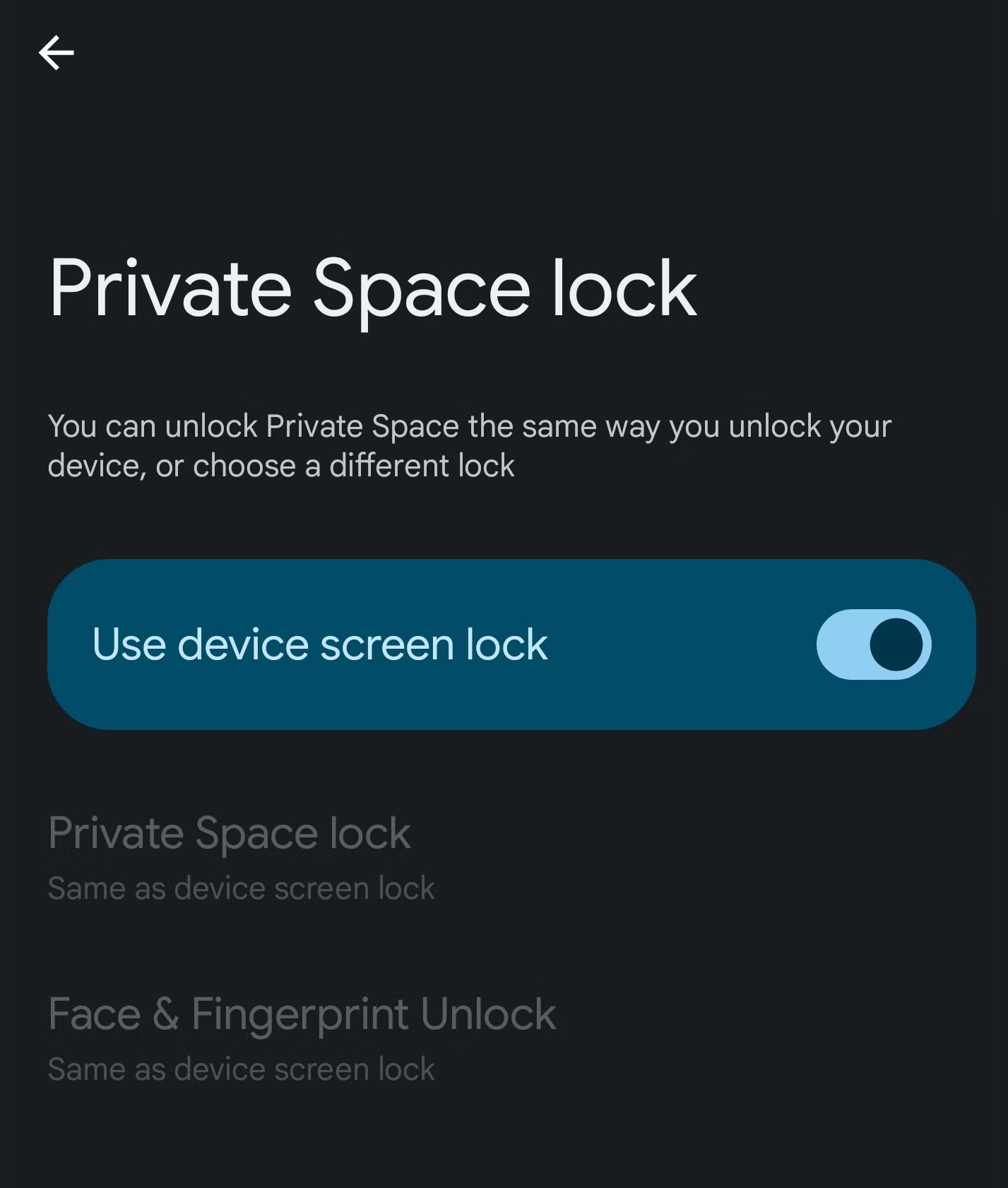
- otwarty Wszystkie aplikacje Przewiń w dół do Prywatna przestrzeńJeśli jest ukryte, sprawdź je. Ustawienia > Bezpieczeństwo i prywatność > Prywatna przestrzeń.
![Funkcja przestrzeni prywatnej w systemie Android]()
- Odblokuj swoją prywatną przestrzeń i znajdź tam aplikację.
- Jeśli aplikacja znajduje się wyłącznie w przestrzeni prywatnej, zainstaluj jej osobistą kopię, jeśli chcesz, aby była wyświetlana poza tą przestrzenią.
- Jeśli aplikacja ma odznakę Torba roboczaOtwórz kartę Praca W każdej aplikacji upewnij się, że plik roboczy jest uruchomiony.
- Jeśli plikiem roboczym zarządza pracodawca lub szkoła, należy sprawdzić, czy polityka ta nakłada ograniczenia na tę aplikację.
4. Przetestuj domyślną aplikację ekranu głównego
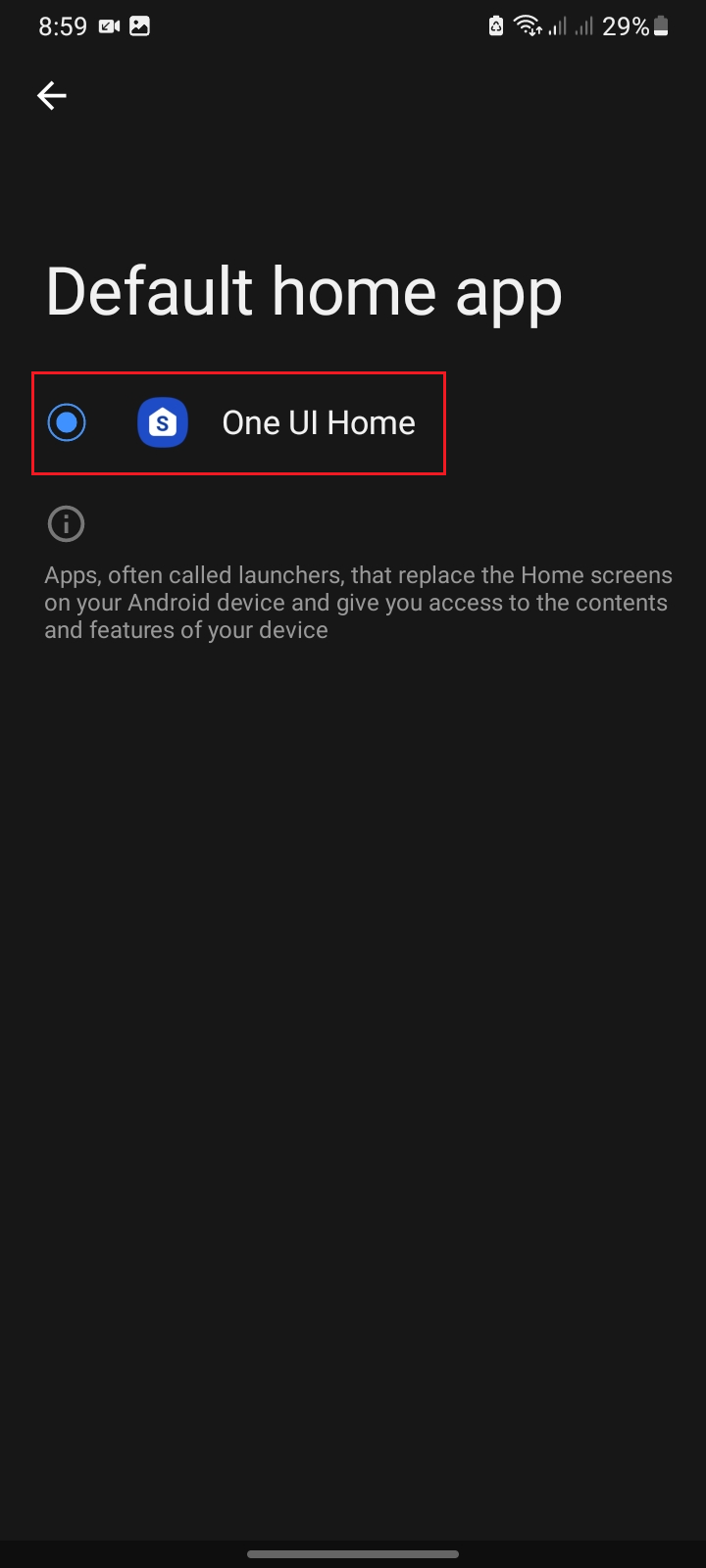
Każdy program uruchamiający ma swój własny układ ekranu głównego. Jeśli ikony znikną po zainstalowaniu niestandardowego programu uruchamiającego, motywu lub pakietu ikon, aplikacja może nadal być zainstalowana, ale bieżący program uruchamiający nie będzie jej wyświetlał.
Porównanie powrotu do domyślnej aplikacji ekranu głównego jest jasne, ponieważ nie powoduje ona odinstalowania brakującej aplikacji, a jedynie zmianę programu uruchamiającego ekran główny.
Wypróbuj tę opcję tylko wtedy, gdy aktywny jest niestandardowy program uruchamiający lub jeśli problem z brakującymi ikonami pojawił się po zmianie widżetów na ekranie głównym.
- otwarty Ustawienia > Aplikacje > Aplikacje domyślne.
- Wybierać Aplikacja domowa، Aplikacja na ekranie głównymLub odpowiednie menu na Twoim urządzeniu.
- Określ domyślnego odtwarzacza, takiego jak pixel Launcher، Strona główna jednego interfejsuAlbo operator producenta.
- Wróć do ekranu głównego i sprawdź ponownie wszystkie aplikacje.
![Domyślne ustawienia aplikacji w systemie Android wyświetlają ekran umożliwiający wybór głównej aplikacji lub programu uruchamiającego.]()
Powrót do domyślnej aplikacji ekranu głównego to najszybszy sposób, aby ustalić, czy problem dotyczy samego systemu Android czy też bieżącej opcji uruchamiania.
5. Uruchom ponownie i odizoluj zakłócenia ze strony osób trzecich w trybie awaryjnym
Dodatki do programów uruchamiających, pakiety ikon, silniki motywów i inne nowoczesne narzędzia mogą powodować zakłócenia na ekranie głównym, nawet jeśli zainstalowane aplikacje działają prawidłowo.
Oficjalne wytyczne Google dotyczące trybu awaryjnego stwierdzają, że pobrane aplikacje mogą powodować problemy w telefonie. Tryb awaryjny pomaga sprawdzić, czy problem rozwiąże się sam bez uruchamiania tych aplikacji.
Włączaj tryb awaryjny tylko wtedy, gdy w telefonie nadal jest zainstalowana aplikacja, a ekran główny zachowuje się inaczej po ostatnich zmianach aplikacji lub programów uruchamiających.
Przed przejściem do trybu awaryjnego zrób zrzut ekranu wszystkich ważnych widżetów. Google informuje, że tryb awaryjny może tymczasowo usunąć niektóre widżety z ekranu głównego.
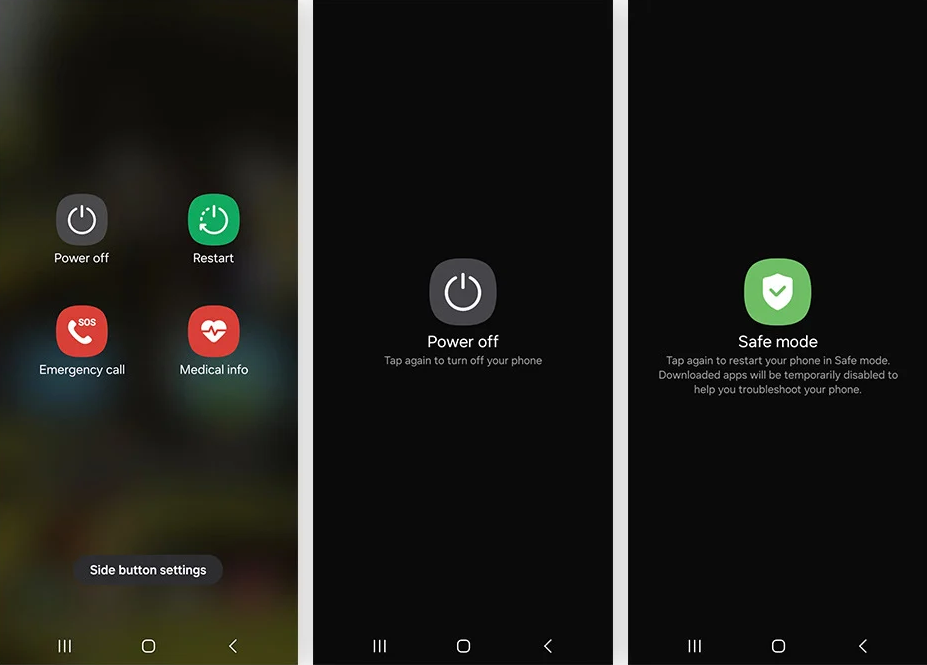
- Uruchom telefon ponownie i sprawdź, czy ikony powróciły.
- Jeśli nie wrócisz, wejdź Tryb awaryjny Korzystając z metody udostępnionej przez producenta telefonu.
- Sprawdź, czy domyślny ekran główny działa tam prawidłowo.
- Jeśli tak, uruchom ponownie komputer normalnie i usuń po kolei ostatnio zainstalowane programy uruchamiające, pakiety ikon, motywy lub narzędzia ekranu głównego.
![Telefon z systemem Android uruchamia się ponownie w trybie awaryjnym, aby sprawdzić, czy brak aplikacji na ekranie głównym jest spowodowany przez program uruchamiający czy narzędzie innej firmy.]()
Jeśli ekran główny działa normalnie w trybie awaryjnym, brak ikon jest zwykle spowodowany aplikacją innej firmy, a nie zainstalowanymi aplikacjami.
Jeśli wiele aplikacji również ulega awarii lub zawiesza się, przed zresetowaniem programu uruchamiającego należy rozwiązać szerszy problem awarii aplikacji na Androidzie.
6. Zaktualizuj system Android, a następnie napraw aplikację uruchamiającą.
Jeśli zainstalowane aplikacje nadal się nie pojawiają, może to oznaczać, że sam program uruchamiający się zawiesił.
Wytyczne Google dotyczące aktualizacji Androida obejmują sprawdzanie wersji Androida, aktualizacje zabezpieczeń i aktualizacje systemu Google Play. Wykonaj te kroki przed wyczyszczeniem danych operatora.
Wymuszone zatrzymanie lub wyczyszczenie pamięci podręcznej spowoduje ponowne uruchomienie aplikacji Dom bez czyszczenia układu. Wyczyszczenie pamięci masowej lub danych spowoduje jednak odtworzenie stanu programu uruchamiającego i może spowodować usunięcie folderów, widżetów i pozycji ikon.
Użyj opcji Wyczyść pamięć lub Wyczyść dane dopiero po odbudowaniu ekranu głównego. Może to zresetować układ programu uruchamiającego, ale nie spowoduje odinstalowania aplikacji.
Nie ma potrzeby czyszczenia pamięci programu uruchamiającego, gdy skróty powrócą po wymuszonym zatrzymaniu lub wyczyszczeniu pamięci podręcznej.
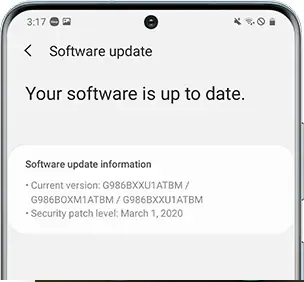
- Zacznij od otwarcia Ustawienia > System > Aktualizacja oprogramowaniaNastępnie zainstaluj wszystkie dostępne aktualizacje systemu Android, zabezpieczeń i Google Play dla swojego urządzenia.
- Po zakończeniu aktualizacji uruchom ponownie telefon i jeszcze raz przetestuj ekran główny.
![Ekran aktualizacji oprogramowania Androida jest sprawdzany, gdy zainstalowane aplikacje nie są widoczne na ekranie głównym.]()
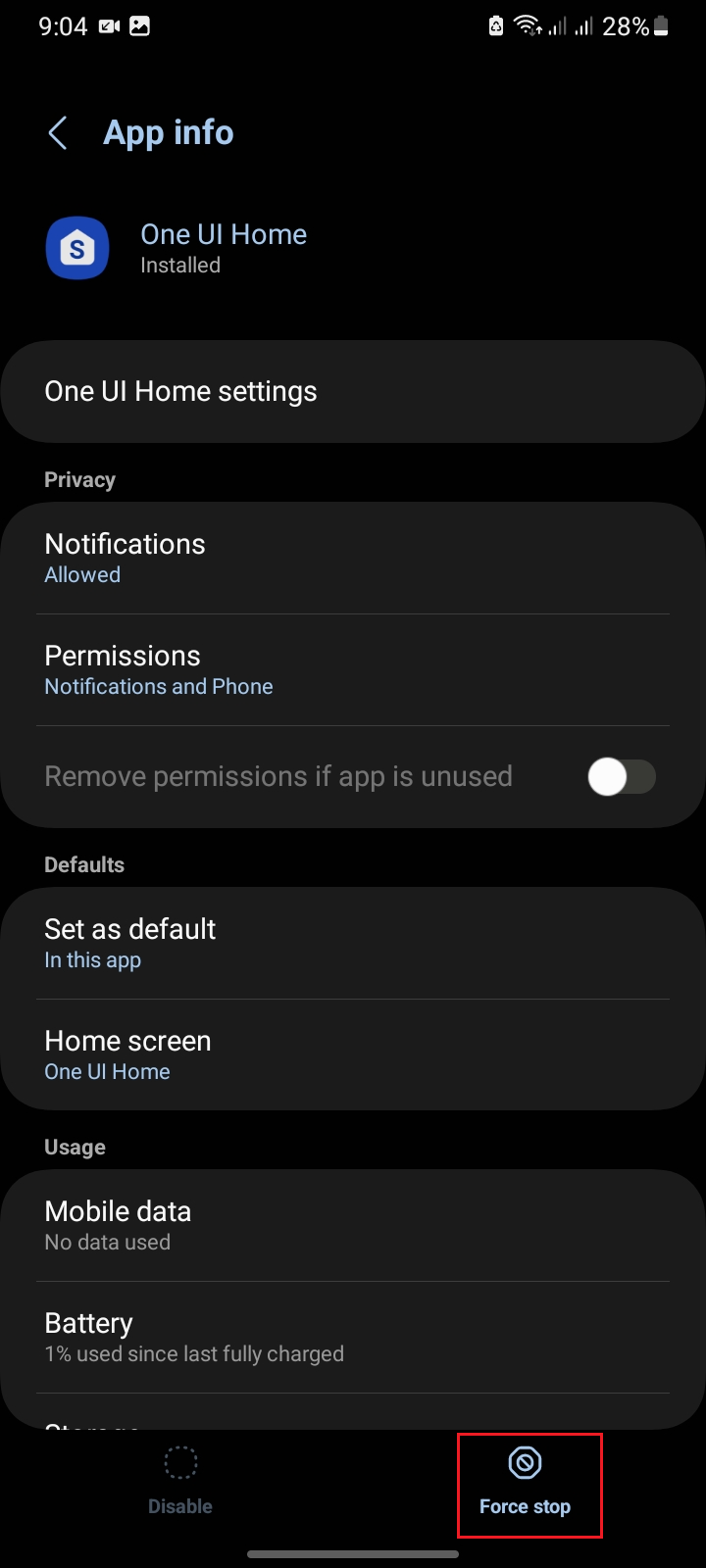
Jeśli po aktualizacji systemu ikony aplikacji zaczną znikać, dokończenie ścieżki oczekujących aktualizacji będzie bezpieczniejszą opcją niż natychmiastowe czyszczenie danych programu uruchamiającego. - w ciągu Ustawienia > Aplikacje > Zobacz wszystkie aplikacjeOtwórz program uruchamiający i naciśnij siła przystanekPowrót do ekranu głównego.
![Ekran informacyjny aplikacji Androida umożliwiający wymuszenie zatrzymania bieżącej aplikacji uruchamiającej podczas rozwiązywania problemu z brakującymi ikonami na ekranie głównym.]()
Wymuszone zatrzymanie to najlżejszy proces resetowania programu uruchamiającego, który może naprawić zablokowany proces ekranu głównego bez usuwania bieżącego układu. - otwarty Pamięć i pamięć podręczna I wybierz Wyczyść pamięć podręczną.
- Jeśli ikony znikają i możesz odbudować układ, użyj Wyczyść pamięć أو Usuń daty Do programu uruchamiającego.
Możliwość dodawania komentarzy nie jest dostępna.