
Czy aktualizacja systemu Windows 11 utknęła w instalacji? 11 skutecznych rozwiązań na rok 2026
هل تواجه مشكلة في ترقية Windows 11 العالقة؟ لا تدع التحديث يتوقف! اكتشف 11 حلاً مجربًا وفعالاً لإصلاح التثبيت العالق واستأنف التحديث بسهولة. انقر هنا!

Najważniejsze rzeczy, które musisz wiedzieć
- قبل البدء بأي إصلاحات، تأكد من أن الترقية عالقة بالفعل بالانتظار لمدة 30-60 دقيقة ومراقبة نشاط القرص، فقد تكون العملية مستمرة في الخلفية.
- تتطلب الترقية توفير 25-30 جيجابايت من المساحة الحرة وتحديث برامج التشغيل الأساسية، كما يجب فصل الأجهزة الخارجية وتعطيل برامج مكافحة الفيروسات مؤقتًا لتجنب التعارضات.
- في حال فشل الترقية المتكرر عبر Windows Update، استخدم مساعد تثبيت Windows 11 أو ملف ISO الرسمي لتجاوز مشاكل خدمة التحديث وإتمام التثبيت.
Próbujesz? ترقية جهاز الكمبيوتر الخاص بك من Windows 10 إلى Windows 11، ولكن عملية التثبيت تتوقف باستمرار؟ قد تتجمد الترقية أثناء التنزيل، أو تتوقف عند نسبة مئوية معينة (مثل 35%، 75%، أو 99%)، أو تفشل في الاكتمال تمامًا. هذه مشكلة شائعة يمكن أن تحدث حتى على أجهزة الكمبيوتر التي تستوفي Wymagania systemowe Windows 11. في معظم الحالات، تنتج المشكلة عن ملفات Windows Update تالفة، أو مساحة تخزين غير كافية، أو برامج تشغيل قديمة، أو تعارضات برمجية، أو أخطاء نظام مؤقتة. أحيانًا، يبدو أن التثبيت متوقف بينما يواصل Windows معالجة الملفات في الخلفية.
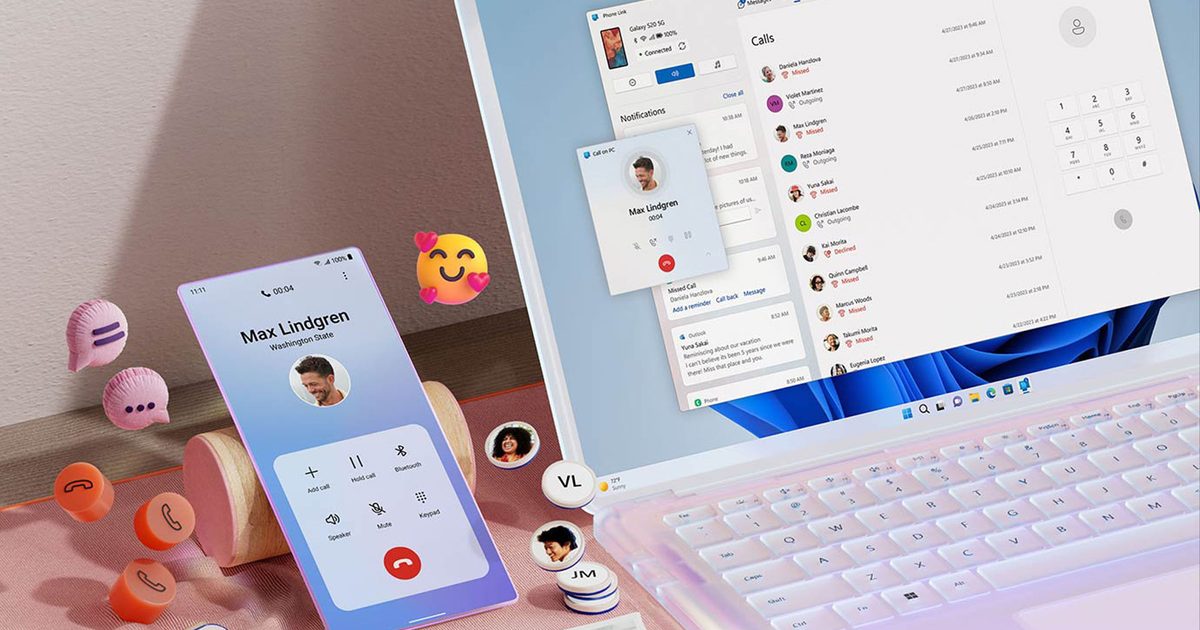 W tym przewodniku dowiesz się o سبب توقف ترقية Windows 11 وكيفية إصلاح هذه المشكلة باستخدام 12 حلاً مجربًا. سواء كنت تقوم بالترقية عبر Windows Update، أو Installation Assistant، أو ملف ISO، ستساعدك خطوات استكشاف الأخطاء وإصلاحها هذه على إكمال الترقية بنجاح دون فقدان ملفاتك.
لماذا تتوقف ترقية Windows 11 أثناء التثبيت؟
تعد الترقية من Windows 10 إلى Windows 11 عملية أكثر تعقيدًا من تثبيت تحديث شهري عادي. أثناء الترقية، يقوم Windows بتنزيل ملفات التثبيت، والتحقق من توافق جهاز الكمبيوتر الخاص بك، وترحيل تطبيقاتك وإعداداتك، وتثبيت نظام التشغيل الجديد، وتهيئة كل شيء قبل أن تتمكن من تسجيل الدخول. إذا فشل أي جزء من هذه العملية، فقد تتجمد الترقية، أو تتوقف عند نسبة مئوية معينة، أو تفشل في الاكتمال.
تشمل بعض الأسباب الأكثر شيوعًا ما يلي:
- zapobiec مساحة التخزين غير الكافية Windows من تنزيل الملفات المطلوبة أو تثبيتها.
- może prowadzić مكونات Windows Update التالفة إلى مقاطعة عملية التنزيل أو التثبيت.
- قد تتسبب برامج تشغيل الأجهزة القديمة أو غير المتوافقة, zwłaszcza Sterowniki graficzne أو التخزين أو الشرائح، في توقف الترقية عن الاستجابة.
- Mogą się na siebie nakładać برامج مكافحة الفيروسات أو برامج الأمان التابعة لجهات خارجية مع إعداد Windows.
- قد تمنع Uszkodzone pliki systemowe في Windows 10 إكمال الترقية بنجاح.
- Może powodować الأجهزة الخارجية المتصلة، مثل محركات أقراص USB، ومشاكل الطابعات, أو أجهزة البلوتوث، أو محطات الإرساء، في حدوث تعارضات في الأجهزة أثناء التثبيت.
- Może prowadzić do Niestabilne połączenie internetowe إلى ملفات تثبيت غير مكتملة أو تالفة عند الترقية عبر Windows Update.
- może prowadzić الأخطاء البرمجية المؤقتة أو العمليات الخلفية إلى مقاطعة عملية الترقية.
ومع ذلك، في معظم الحالات، تكون مشكلات ترقية Windows 11 مرتبطة بالبرامج ويمكن إصلاحها من خلال بضع خطوات لاستكشاف الأخطاء وإصلاحها.
الطريقة 1: الانتظار والتحقق مما إذا كانت الترقية لا تزال قيد التشغيل
قد تبدو ترقية Windows 11 متوقفة أحيانًا، لكنها في الواقع لا تزال تعمل في الخلفية. هذا أمر شائع على الأجهزة القديمة، أو Komputery التي تستخدم أقراص صلبة تقليدية (HDDs)، أو الأنظمة التي تقوم بترقية كميات كبيرة من البيانات. إعادة تشغيل جهاز الكمبيوتر مبكرًا جدًا قد يقطع التثبيت ويتسبب في فشل الترقية.
قبل تجربة أي خطوات أخرى لاستكشاف الأخطاء وإصلاحها، تأكد أولاً من أن عملية التثبيت قد توقفت بالفعل.
- ابقِ جهاز الكمبيوتر الخاص بك قيد التشغيل ومتصلاً بمصدر طاقة موثوق.
- Spodziewaj się co najmniej 30 do 60 minut إذا لم تتحرك نسبة التثبيت طوال هذه المدة.
- تحقق مما إذا كان ضوء نشاط القرص الصلب يومض، فهذا يشير إلى أن Windows لا يزال يعالج الملفات.
- إذا كنت لا تزال على سطح مكتب Windows 10، فاضغط على Ctrl + Shift + Esc Otworzyć Task Manager وتحقق مما إذا كان القرص قيد الاستخدام بنشاط.
- إذا كانت هناك علامات على نشاط القرص، فامنح الترقية مزيدًا من الوقت لإكمالها.
إذا لم تتقدم عملية التثبيت لعدة ساعات ولم يكن هناك نشاط للقرص أو أي علامات أخرى تشير إلى أن Windows لا يزال يعمل، فانتقل إلى الطريقة التالية.
الطريقة 2: أعد تشغيل جهاز الكمبيوتر وحاول الترقية مرة أخرى
قد تتسبب مشكلة مؤقتة في النظام، أو توقف خدمة Windows Update، أو عملية تثبيت فاشلة أحيانًا في توقف ترقية Windows 11 عن الاستجابة. إعادة تشغيل جهاز الكمبيوتر الخاص بك يمسح الملفات المؤقتة، وينعش Usługi systemu Windows، ويمنح الترقية بداية جديدة.
- إذا توقفت عملية التثبيت لعدة ساعات دون أي تقدم، اضغط مع الاستمرار على زر Zasilanie حتى ينطفئ جهاز الكمبيوتر الخاص بك.
- انتظر بضع ثوانٍ، ثم أعد تشغيل جهاز الكمبيوتر.
- سجّل الدخول إلى Windows 10 واسمح للنظام بالتحميل بالكامل.
- Upewnij się, że Twoje połączenie internetowe jest stabilne.
- otwarty Ustawienia> Aktualizacja i zabezpieczenia> Windows Update، ثم تحقق من توفر ترقية Windows 11 مرة أخرى.
- Jeśli użyjesz Asystent instalacji systemu Windows 11 lub plik ISO، فابدأ الترقية مرة أخرى وتحقق مما إذا كان التثبيت يكتمل بنجاح.
إذا توقفت الترقية مرة أخرى، فانتقل إلى الطريقة التالية.
الطريقة 3: افصل الأجهزة الخارجية غير الضرورية
قد تتسبب الأجهزة الخارجية المتصلة بجهاز الكمبيوتر الخاص بك أحيانًا في تعطيل عملية ترقية Windows 11. فبعض الأجهزة مثل محركات أقراص USB المحمولة، والأقراص الصلبة الخارجية، والطابعات، وكاميرات الويب، ومحطات الإرساء (docking stations)، وحتى بعض محولات الشبكة اللاسلكية، قد تقوم بتحميل تعريفات غير متوافقة أثناء الإعداد، مما يؤدي إلى توقف التثبيت أو فشله. يساعد فصل الأجهزة الطرفية غير الأساسية في التخلص من تعارضات الأجهزة المحتملة.
- Wyłącz całkowicie komputer.
- افصل جميع الأجهزة الخارجية غير الضرورية، بما في ذلك:
- Pamięci flash USB
- الأقراص الصلبة أو أقراص SSD الخارجية
- Drukarki i skanery
- كاميرات الويب
- محطات الإرساء (docking stations)
- Karty SD
- اترك فقط لوحة المفاتيح والماوس والشاشة Połączony.
- Zrestartuj swój komputer.
- ابدأ ترقية Windows 11 مرة أخرى وتحقق مما إذا كان التثبيت يكتمل بنجاح.
إذا ظلت الترقية عالقة، انتقل إلى الطريقة التالية.
الطريقة 4: توفير مساحة على القرص الصلب
يتطلب Windows 11 مساحة تخزين كافية لتنزيل ملفات التثبيت، واستخراج البيانات المؤقتة، وإنشاء ملفات الاسترداد، وإكمال الترقية. إذا كان محرك أقراص النظام الخاص بك يعاني من نقص في المساحة، فقد يتوقف التثبيت، أو يتجمد عند نسبة مئوية معينة، أو يفشل قبل اكتماله.
قبل محاولة الترقية مرة أخرى، تأكد من أن جهاز الكمبيوتر الخاص بك يحتوي على مساحة تخزين متوفرة كافية. توصي Microsoft بالحفاظ على ما لا يقل عن 25–30 جيجابايت من المساحة الحرة على محرك أقراص النظام لضمان ترقية أكثر سلاسة.
- Kliknij Windows + I Otworzyć Ustawienia.
- Iść do System > Przechowywanie.
- تحقق من المساحة الحرة المتوفرة على محرك الأقراص C: Twój.
- Znajdź Pliki tymczasowe وقم بإزالة الملفات التي لم تعد بحاجة إليها.
- Pusty Kosz.
- قم بإلغاء تثبيت التطبيقات والألعاب التي لم تعد تستخدمها.
- انقل الملفات الكبيرة، مثل مقاطع الفيديو والتنزيلات، إلى محرك أقراص آخر أو وحدة تخزين خارجية.
- أعد تشغيل جهاز الكمبيوتر الخاص بك وحاول الترقية إلى Windows 11 مرة أخرى.
للحصول على أفضل النتائج، حافظ على توفر ما لا يقل عن 20 جيجابايت إلى 30 جيجابايت من المساحة الحرة قبل تثبيت Windows 11.
الطريقة 5: تشغيل مستكشف أخطاء Windows Update ومصلحها
إذا واجهتك مشكلة في تثبيت تحديثات Windows 11، فإن أداة استكشاف أخطاء Windows Update وإصلاحها يمكنها تحديد المشكلات الشائعة وإصلاحها تلقائيًا. تقوم هذه الأداة بفحص خدمات Windows Update، وتصحيح الإعدادات الخاطئة، وإصلاح المشكلات المتعلقة بالتحديث التي قد تتسبب في توقف ترقية Windows 11.
- Kliknij Windows + I Otworzyć Ustawienia.
- Iść do Aktualizacje i zabezpieczenia > Rozwiązywanie problemów.
- dotknij Dodatkowe narzędzia do rozwiązywania problemów.
- Wybierać Windows Update, a następnie dotknij Uruchom narzędzie do rozwiązywania problemów.
- انتظر بينما يقوم Windows بفحص المشكلات المتعلقة بالتحديث.
- طبق أي إصلاحات موصى بها إذا طُلب منك ذلك.
- Uruchom ponownie urządzenie PC Twój.
- حاول الترقية إلى Windows 11 مرة أخرى.
Ogłoszenie: في الإصدارات الأحدث من Windows 10، قد تجد مستكشف الأخطاء ومصلحها ضمن Settings > Update & Security > Troubleshoot > Additional troubleshooters. إذا أوصى Windows بإجراء إصلاحات، فطبقها قبل محاولة الترقية مرة أخرى.
الطريقة 6: التحقق من اتصال الإنترنت الخاص بك
يعد اتصال الإنترنت المستقر ضروريًا لترقية Windows 11 بنجاح. عند الترقية عبر Windows Update، يجب على Windows تنزيل ملفات التثبيت والتحقق منها قبل بدء الترقية. إذا كان اتصال الإنترنت لديك بطيئًا أو غير مستقر أو ينقطع بشكل متكرر، فقد يتسبب ذلك في مشاكل في التحميل، مما يجعل التنزيل غير مكتمل أو تالفًا، وبالتالي توقف ترقية Windows 11 أو فشلها أثناء التثبيت.
- تأكد من أن اتصال الإنترنت لديك مستقر.
- أعد تشغيل المودم (modem) والراوتر (router) إذا كنت تواجه مشكلات في الاتصال.
- إذا أمكن، انتقل من اتصال Wi-Fi Dla mnie اتصال Ethernet سلكي لتنزيل أكثر موثوقية.
- أوقف التنزيلات الكبيرة أو أنشطة البث على الأجهزة الأخرى المتصلة بنفس الشبكة.
- افصل مؤقتًا عن أي خدمة VPN أو pełnomocnik، حيث يمكن أن تتداخل هذه الخدمات أحيانًا مع Windows Update.
- Uruchom ponownie urządzenie PC الخاص بك وحاول ترقية Windows 11 مرة أخرى.
Rada: إذا تم تنزيل ملفات تثبيت Windows 11 بالفعل وتوقفت الترقية أثناء مرحلة التثبيت (على سبيل المثال، عند 75% أو 99%)، فمن غير المرجح أن يكون اتصال الإنترنت هو السبب. في هذه الحالة، انتقل إلى طريقة استكشاف الأخطاء وإصلاحها التالية.
الطريقة 7: تعطيل برامج مكافحة الفيروسات الخارجية مؤقتًا
تتسبب بعض برامج مكافحة الفيروسات وحماية الإنترنت التابعة لجهات خارجية في عرقلة تحديثات ميزات Windows الرئيسية. قد تقوم هذه البرامج بحظر ملفات التثبيت، أو منع إعداد Windows من إجراء تغييرات على النظام، أو مقاطعة الخدمات الخلفية الضرورية لإتمام الترقية. يساعد تعطيل برنامج مكافحة الفيروسات مؤقتًا في تحديد ما إذا كان هو السبب وراء توقف تثبيت Windows 11.
Ogłoszenie: تنطبق هذه الطريقة فقط على برامج مكافحة الفيروسات التابعة لجهات خارجية مثل Norton، McAfee، Bitdefender، Avast، AVG، أو برامج الحماية المشابهة. إذا كنت تستخدم Program antywirusowy Microsoft Defender فقط، فيمكنك تخطي هذه الطريقة.
- افتح برنامج مكافحة الفيروسات أو برنامج الحماية من الإنترنت التابع لجهة خارجية.
- ابحث عن خيار تعطيل Ochrona w czasie rzeczywistym أو Ochrona tarczy tymczasowo.
- عطّل الحماية لفترة قصيرة، مثل 15 minut أو حتى إعادة التشغيل التالية.
- حافظ على اتصال جهاز الكمبيوتر بالإنترنت إذا كان Windows لا يزال بحاجة إلى تنزيل ملفات الترقية.
- ابدأ ترقية Windows 11 مرة أخرى وتحقق مما إذا كان التثبيت يكتمل بنجاح.
- أعد تمكين برنامج مكافحة الفيروسات فور انتهاء الترقية أو إذا فشل التثبيت مرة أخرى.
إذا لم يؤدِ تعطيل برنامج مكافحة الفيروسات إلى حل المشكلة، فانتقل إلى الطريقة التالية.
الطريقة 8: إصلاح ملفات النظام التالفة باستخدام SFC و DISM
إذا كانت ملفات نظام Windows تالفة أو مفقودة، فقد تتجمد ترقية Windows 11، أو تفشل أثناء التثبيت، أو تتراجع مرارًا وتكرارًا إلى Windows 10. يتضمن Windows أداتين مدمجتين للإصلاح هما—Kontroler plików systemowych (SFC) و Obsługa i zarządzanie obrazem wdrożenia (DISM)—واللتان يمكنهما فحص وإصلاح تلف النظام قبل محاولة الترقية مرة أخرى.
الخطوة 1: تشغيل مدقق ملفات النظام (SFC)
- Rodzaj cmd W polu wyszukiwania systemu Windows.
- Kliknij prawym przyciskiem myszy Wiersz polecenia I wybierz Uruchom jako administrator.
- Wpisz następujące polecenie i naciśnij Wchodzę:
sfc /scannow
- انتظر حتى يكتمل الفحص بنسبة 100%. قد يستغرق هذا عدة دقائق.
- إذا قام Windows بإصلاح أي ملفات، أعد تشغيل جهاز الكمبيوتر الخاص بك.
الخطوة 2: تشغيل أداة DISM
إذا استمرت عملية الترقية في التعثر بعد تشغيل SFC، يمكنك إصلاح صورة Windows باستخدام أداة DISM.
- otwarty Wiersz polecenia كمسؤول مرة أخرى.
- Wykonaj następujące polecenie:
DISM /Online /Cleanup-Image /RestoreHealth
- انتظر حتى تكتمل العملية. قد يستغرق ذلك من 10 إلى 30 دقيقة، اعتمادًا على مواصفات جهازك.
- Zrestartuj swój komputer.
- حاول الترقية do systemu Windows 11 jeszcze raz.
Rada: لا تغلق Command Prompt أو تعيد تشغيل جهاز الكمبيوتر الخاص بك أثناء تشغيل أي من الفحصين، حتى لو بدا أن التقدم قد توقف مؤقتًا.
إذا استمرت ترقية Windows 11 عالقة، انتقل إلى الطريقة التالية.
الطريقة 9: إعادة تعيين مكونات Windows Update
تعتمد خدمة Windows Update على العديد من الخدمات الخلفية ومجلدات التخزين المؤقت لتنزيل التحديثات وتثبيتها. إذا توقفت هذه الخدمات عن العمل بشكل صحيح أو تعرضت ذاكرة التخزين المؤقت للتحديثات للتلف، فقد تتعثر ترقية Windows 11 أثناء التنزيل أو التحقق أو التثبيت. تعمل Zresetuj komponenty usługi Windows Update على مسح ذاكرة التخزين المؤقت التالفة وإجبار Windows على إنشاء ملفات تحديث جديدة.
- Rodzaj cmd W polu wyszukiwania systemu Windows.
- Kliknij prawym przyciskiem myszy Wiersz polecenia I wybierz Uruchom jako administrator.
- أوقف خدمات Windows Update بتشغيل الأوامر التالية واحدًا تلو الآخر:
net stop wuauserv

net stop bits

net stop cryptsvc
- أعد تسمية مجلدات التخزين المؤقت لـ Windows Update:
ren C:WindowsSoftwareDistribution SoftwareDistribution.old

ren C:WindowsSystem32catroot2 catroot2.old
- أعد تشغيل خدمات Windows Update:
net start wuauserv

net start bits

net start cryptsvc
- Zrestartuj swój komputer.
- otwarty Windows Update Spróbuj ponownie zainstalować system Windows 11.
ماذا يحدث عند إعادة تعيين Windows Update؟
إعادة تسمية مجلدات Dystrybucja oprogramowania و kotroot2 لا تحذف نظام Windows نفسه. بدلاً من ذلك، يقوم Windows تلقائيًا بإنشاء إصدارات جديدة من هذه المجلدات في المرة التالية التي يتحقق فيها من التحديثات، مما يحل محل أي ملفات تحديث تالفة ربما تكون قد تسببت في فشل التثبيت.
إذا استمرت ترقية Windows 11 عالقة، انتقل إلى الطريقة التالية.
الطريقة 10: تحديث برامج تشغيل الأجهزة
تُعد برامج تشغيل الأجهزة القديمة أو التالفة أو غير المتوافقة سببًا شائعًا لتعليق ترقية Windows 11. فهي تمنع إعداد Windows من التواصل بفعالية مع مكونات جهازك أثناء عملية الترقية، مما قد يؤدي إلى توقف التثبيت، أو تعليقه عند نسبة مئوية معينة، أو حتى التراجع إلى Windows 10. لذلك، يُسهم تحديث هذه البرامج قبل البدء بالترقية في تحسين التوافق وتقليل مخاطر فشل التثبيت بشكل كبير. قد يهمك أيضًا معرفة هل حان وقت ترقية اللاعبين لـ Windows 11.
تشمل برامج التشغيل التي غالبًا ما تسبب مشاكل أثناء الترقية ما يلي:
- Sterowniki graficzne (الشاشة)
- برامج تشغيل وحدات التخزين ووحدات التحكم SATA/NVMe
- برامج تشغيل الشرائح (Chipset)
- برامج تشغيل محولات الشبكة
الخيار الأول: تحديث برامج التشغيل عبر Device Manager
- Kliknij prawym przyciskiem myszy na przycisk Rozpocznij I wybierz Device Manager.
- وسّع الفئة الخاصة بالجهاز الذي ترغب في تحديثه (مثل Karty graficzne أو Adaptery sieciowe).
- انقر بزر الماوس الأيمن على الجهاز واختر Uaktualnij sterownik.
- Wybierać Wyszukaj automatycznie sterowniki.
- ثبّت أي تحديثات متاحة وأعد تشغيل جهاز الكمبيوتر الخاص بك.
الخيار الثاني: تنزيل أحدث برامج التشغيل من موقع الشركة المصنعة
Jeśli nie jesteś w stanie Device Manager من العثور على برنامج تشغيل أحدث، فتوجه إلى موقع الدعم الفني للشركة المصنعة لجهاز الكمبيوتر أو اللوحة الأم لديك، وقم بتنزيل أحدث برامج التشغيل المتوفرة لطراز جهازك. يُنصح بهذا الإجراء بشكل خاص لبرامج تشغيل الرسوميات والشرائح ووحدات التخزين، حيث غالبًا ما تكون البرامج التي توفرها الشركات المصنعة أحدث من تلك المتاحة عبر Windows Update.
بعد تحديث برامج التشغيل الضرورية، أعد تشغيل جهاز الكمبيوتر الخاص بك وحاول الترقية إلى Windows 11 مرة أخرى.
Rada: إذا بدأت ترقية Windows 11 بالفشل مباشرة بعد تثبيت برنامج تشغيل جديد، ففكر في التراجع عن هذا البرنامج باستخدام Device Manager قبل محاولة الترقية مرة أخرى.
الطريقة 11: الترقية باستخدام مساعد تثبيت Windows 11 أو ملف ISO
إذا تعثرت ترقية Windows 11 بشكل متكرر عبر تحديثات Windows Update، فقد تكون المشكلة في خدمة Windows Update نفسها وليس في Windows 11. يتيح لك استخدام مساعد تثبيت Windows 11 أو plik ISO تجاوز العديد من المشكلات المتعلقة بـ Windows Update، وغالبًا ما يكون هذا هو الأسلوب الأكثر نجاحًا لإتمام الترقية.
الخيار 1: استخدام مساعد تثبيت Windows 11
مساعد التثبيت هو الأداة الرسمية من Microsoft لترقية أجهزة الكمبيوتر التي تعمل بنظام Windows 10 والمؤهلة إلى Windows 11.
- Pobierz مساعد تثبيت Windows 11 من صفحة تنزيل Windows 11 الرسمية من Microsoft.
- Zamknij wszystkie niepotrzebne aplikacje.
- شغّل الأداة التي قمت بتنزيلها كمسؤول.
- اتبع التعليمات التي تظهر على الشاشة لبدء الترقية.
- حافظ على توصيل جهاز الكمبيوتر الخاص بك بمصدر الطاقة ولا تقاطع عملية التثبيت.
الخيار 2: الترقية باستخدام ملف ISO لنظام Windows 11
إذا لم يحل مساعد التثبيت المشكلة، فحاول الترقية باستخدام أحدث ملف ISO لنظام Windows 11.
- Pobierz najnowszą wersję ملف ISO لنظام Windows 11 Z oficjalnej strony internetowej firmy Microsoft.
- انقر بزر الفأرة الأيمن على ملف ISO واختر wierzchowiec.
- افتح محرك الأقراص المحمّل وانقر نقرًا مزدوجًا على setup.exe.
- Gdy pojawi się monit, wybierz Zachowaj osobiste pliki i aplikacje.
- اتبع التعليمات التي تظهر على الشاشة لإكمال الترقية.
Rada: افصل أجهزة USB غير الضرورية وقم بتعطيل برامج مكافحة الفيروسات التابعة لجهات خارجية مؤقتًا قبل بدء الترقية. يمكن أن تساعد هذه الخطوات في منع تعارضات التثبيت.
إذا استمر فشل ترقية Windows 11 بعد تجربة كلتا الطريقتين، فقد تكون المشكلة متعلقة بتثبيت Windows الحالي لديك أو بمكونات الجهاز (الهاردوير). فكر في إجراء ترقية إصلاح موضعية (in-place repair upgrade) لنظام Windows 10 أولاً، أو راجع سجلات التثبيت لتحديد السبب الجذري قبل محاولة الترقية مرة أخرى.
كيف تتجنب مشاكل ترقية Windows 11؟
على الرغم من أن مشاكل ترقية Windows 11 قد لا تكون قابلة للتجنب دائمًا، إلا أن اتخاذ بعض الاحتياطات قبل تثبيت تحديث رئيسي للميزات يمكن أن يقلل بشكل كبير من فرص توقف التثبيت أو فشله.
- حافظ على تحديث Windows 10 بتثبيت آخر التحديثات التراكمية قبل الترقية.
- حافظ على مساحة تخزين حرة لا تقل عن 25-30 جيجابايت على محرك أقراص النظام لديك.
- تحديث برامج تشغيل الأجهزة الهامة، خاصةً برامج تشغيل الرسومات، والتخزين، والشرائح، والشبكة.
- افصل أجهزة USB غير الضرورية مثل محركات الأقراص الخارجية، والطابعات ومحطات الإرساء قبل بدء الترقية.
- تعطيل برامج مكافحة الفيروسات التابعة لجهات خارجية مؤقتًا لتجنب تعارضات التثبيت.
- استخدم اتصال إنترنت مستقرًا إذا كنت تقوم بالترقية عبر Windows Update.
- احتفظ بنسخة احتياطية من الملفات الهامة قبل إجراء ترقية رئيسية لنظام Windows.
- تجنب مقاطعة التثبيت عن طريق إيقاف تشغيل جهاز الكمبيوتر أو إعادة تشغيله، إلا إذا كنت متأكدًا من أن الترقية قد توقفت عن الاستجابة.
يمكن أن يساعد اتباع هذه الممارسات في ضمان ترقية Windows 11 أكثر سلاسة وتقليل مخاطر مشاكل التثبيت المستقبلية.
często zadawane pytania
لماذا تتوقف ترقية Windows 11 عند 0%، 35%، 75%، أو 99%؟
قد تتوقف ترقيات Windows 11 عند نسب مئوية معينة بسبب تعارضات برامج التشغيل، أو عدم كفاية مساحة التخزين، أو تلف ملفات التحديث، أو تداخل من برامج تعمل في الخلفية. في بعض الحالات، يستمر التثبيت في معالجة الملفات حتى لو لم تتغير النسبة المئوية لفترة طويلة.
كم تستغرق ترقية Windows 11 من Windows 10؟
تستغرق الترقية من Windows 10 إلى Windows 11 عادةً ما بين 30 دقيقة وساعتين، وذلك يعتمد على مواصفات جهازك، وسرعة الإنترنت، وكمية البيانات الموجودة على جهاز الكمبيوتر الخاص بك. قد تستغرق أجهزة الكمبيوتر القديمة المزودة بمحركات أقراص صلبة تقليدية وقتًا أطول من الأنظمة المجهزة بوحدات تخزين SSD.
هل يمكنني إعادة تشغيل الكمبيوتر إذا توقفت ترقية Windows 11؟
إذا لم يُظهر التثبيت أي تقدم لعدة ساعات ولم تكن هناك أي علامة على نشاط القرص، فإن إعادة تشغيل جهاز الكمبيوتر الخاص بك آمن بشكل عام. ومع ذلك، تجنب مقاطعة الترقية مبكرًا جدًا، حيث قد يظل Windows يقوم بتثبيت الملفات حتى لو لم تتغير نسبة التقدم.
هل تتسبب مساحة القرص المنخفضة في مشاكل تثبيت Windows 11؟
نعم. يتطلب Windows 11 مساحة تخزين حرة لملفات التثبيت، وبيانات الترقية المؤقتة، وملفات الاستعادة. يمكن أن يؤدي نقص المساحة المتاحة إلى فشل الترقية أو توقفها أثناء التثبيت.
هل يجب استخدام Windows 11 Installation Assistant إذا لم يعمل Windows Update؟
نعم. يُعد Windows 11 Installation Assistant بديلاً فعالاً عندما تفشل الترقية بشكل متكرر عبر Windows Update. فهو يتجاوز العديد من المشكلات المتعلقة بالتحديث ويمكنه غالبًا إكمال التثبيت بنجاح.
هل سأفقد ملفاتي عند الترقية من Windows 10 إلى Windows 11؟
لا. عند إجراء ترقية قياسية، يتيح لك Windows الاحتفاظ بملفاتك الشخصية وتطبيقاتك وإعداداتك. ومع ذلك، يُنصح دائمًا بعمل نسخة احتياطية من البيانات المهمة قبل البدء في أي ترقية رئيسية لنظام التشغيل.
ماذا أفعل إذا لم يتم تثبيت Windows 11 بعد تجربة جميع الإصلاحات؟
إذا استمرت الترقية في الفشل، فحاول استخدام Asystent instalacji systemu Windows 11 أو الترقية باستخدام أحدث Okna ISO 11 بدلاً من Windows Update. إذا استمرت المشكلة، ففكر في إجراء in-place repair upgrade لنظام Windows 10 لـ إصلاح ملفات النظام قبل محاولة ترقية Windows 11 مرة أخرى.
Możliwość dodawania komentarzy nie jest dostępna.