
Naprawianie błędu „Potrzebujesz nowej aplikacji” w linkach programu Windows Defender
Jak rozwiązać irytujący problem „Do otwarcia tego łącza programu Windows Defender potrzebna jest nowa aplikacja”. Dowiedz się, jak go rozwiązać i przywrócić bezpieczeństwo systemu Windows.

Najważniejsze rzeczy, które musisz wiedzieć
- Sprawdź, czy Centrum zabezpieczeń i usługi antywirusowe Microsoft Defender są uruchomione i ustawione na automatyczne uruchamianie za pośrednictwem services.msc.
- Użyj narzędzi SFC i DISM, aby naprawić uszkodzone pliki systemowe, uruchamiając ich polecenia jako administrator w wierszu poleceń.
- Zarejestruj ponownie pakiet aplikacji Zabezpieczenia systemu Windows za pomocą programu PowerShell jako administrator, korzystając z polecenia: Get-AppxPackage Microsoft.Windows.SecHealthUI -AllUsers | Foreach {Add-AppxPackage -DisableDevelopmentMode -Register “$($_.InstallLocation)AppXManifest.xml”}.
Komunikat o błędzie „Do otwarcia tego łącza programu Windows Defender potrzebna jest nowa aplikacja” pojawia się , gdy system Windows nie może otworzyć aplikacji Zabezpieczenia systemu Windows za pomocą wbudowanego protokołu Windows Defender . Protokół ten działa podobnie jak protokół https: w przeglądarkach internetowych, wskazując systemowi Windows, która aplikacja powinna otworzyć określone łącze systemowe. Jeśli rejestracja aplikacji Zabezpieczenia systemu Windows lub program obsługi protokołu są uszkodzone, system Windows nie będzie mógł uruchomić Panelu zabezpieczeń.
Ten błąd pojawia się zazwyczaj w następujących przypadkach:
- Po kliknięciu Ochrona przed wirusami i zagrożeniami.
- Podczas próby otwarcia Zabezpieczenia systemu Windows Z menu Start.
- Po kliknięciu powiadomienia od Defendera.
- Po odinstalowaniu Oprogramowanie antywirusowe powiązane ze stronami trzecimi.
W większości przypadków program Microsoft Defender nadal działa w tle . Ochrona w czasie rzeczywistym może pozostać aktywna, ale interfejs użytkownika nie otwiera się, co oznacza brak dostępu do historii zagrożeń, ustawień zapory ani kontroli ochrony.
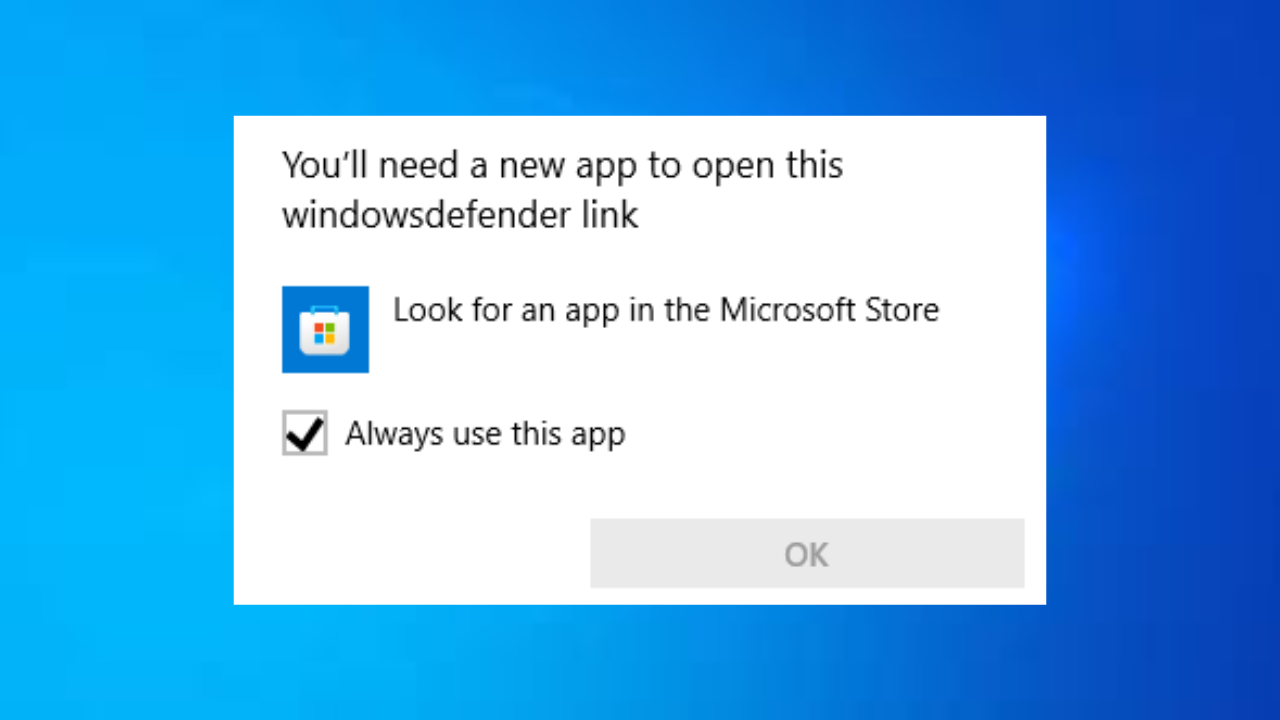
Problem ten zwykle wynika z następujących przyczyn:
- Rejestracja aplikacji zabezpieczeń systemu Windows jest uszkodzona Po aktualizacji systemu Windows.
- Uszkodzone pliki systemowe Ma wpływ na przetwarzanie protokołu.
- Programy antywirusowe innych firm Wyłącza komponenty programu Defender.
- Nieprawidłowa konfiguracja usługi Centrum zabezpieczeń.
- Zakłócenia ze strony złośliwego oprogramowania Co uniemożliwia dostęp do zabezpieczeń.
1. Sprawdź, czy wymagane usługi są sprawne
Aplikacja Zabezpieczenia systemu Windows wymaga dostępu do podstawowych usług. Jeśli te usługi są wyłączone lub zablokowane, interfejs użytkownika nie zostanie otwarty.
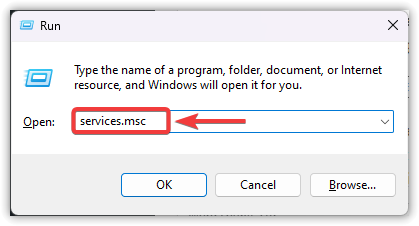
- Kliknij Windows + R, a następnie wpisz services.mscNaciśnij Enter.
![Okno usług services.msc]()
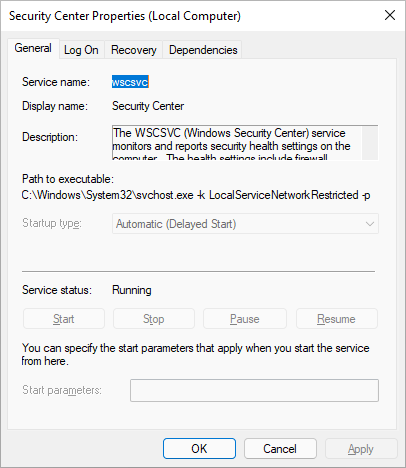
- Szukać Centrum zabezpieczeń (wscsvc).
![Usługa Centrum zabezpieczeń systemu Windows]()
- Pamiętaj o dostosowaniu Typ uruchomienia على Automatyczny (opóźnione uruchomienie).
- Upewnij się, że status usługi jest Bieganie.
- Powtórz kroki, aby podać Usługa antywirusowa Microsoft Defender (WinDefend).
![Usługa antywirusowa Microsoft Defender]()
- Uruchom ponownie PC Twój.
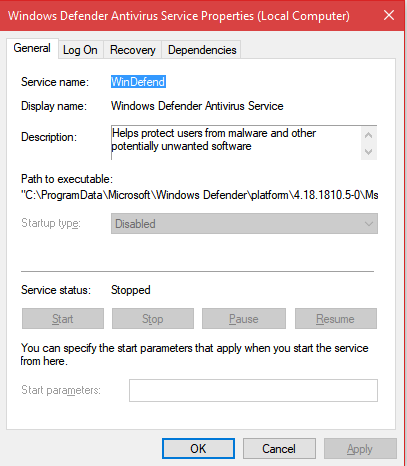
Jeśli opcja Typ uruchomienia jest nieaktywna (zacieniowana) lub usługa kończy się błędem 1068 (Awaria usługi zależności), prawdopodobnie występuje uszkodzenie systemu lub ograniczenia zasad. W takim przypadku należy przejść do następnej metody.
2. Napraw pliki systemowe za pomocą SFC i DISM
Aby naprawić uszkodzone pliki systemowe, które mogą powodować błąd „Do otwarcia tego łącza programu Windows Defender potrzebna jest nowa aplikacja”, można użyć narzędzi SFC i DISM wbudowanych w system Windows. Uszkodzone pliki systemowe zazwyczaj wyłączają protokół programu Windows Defender, co powoduje wyświetlenie tego komunikatu o błędzie. Narzędzia SFC i DISM bezpiecznie i skutecznie naprawiają te chronione komponenty systemu Windows.
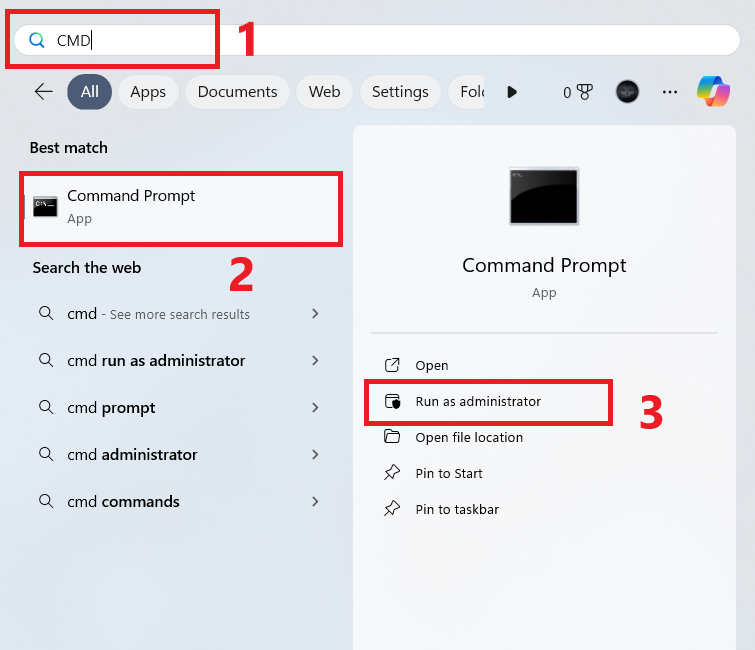
- Otwórz menu Start i wyszukaj CMD, następnie wybierz Uruchom jako administrator (Uruchom jako administrator).
![Otwórz wiersz poleceń (CMD) jako administrator]()
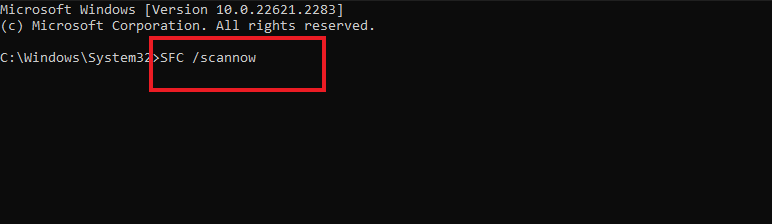
- Uruchom następujące polecenie:
SFC / scannow
![Wyniki skanowania SFC /scannow]()
- Poczekaj, aż test się zakończy. Mogą pojawić się następujące wyniki:
- Brak naruszeń integralności — Pliki systemowe są nienaruszone.
- Znaleziono i naprawiono uszkodzone pliki — Znaleziono i naprawiono uszkodzone pliki. Uruchom ponownie i sprawdź problem jeszcze raz.
- Nie można naprawić niektórych plików — Niektórych plików nie udało się naprawić, uruchom poniższy program DISM.
Następnie uruchom następujące polecenie:
DISM / Online / Cleanup-Image / RestoreHealth
Poczekaj, aż proces zakończy się w 100%. Jeśli zakończy się pomyślnie, uruchom ponownie komputer.
3. Zarejestruj ponownie aplikację Zabezpieczenia systemu Windows
Zabezpieczenia systemu Windows to podstawowy komponent systemu operacyjnego Windows, dostarczany jako pakiet aplikacji systemowej znany jako Microsoft.Windows.SecHealthUI . Jeśli ten pakiet jest uszkodzony, protokół Windows Defender może nie działać poprawnie. Ponowna rejestracja tego pakietu przywraca jego wewnętrzne powiązania i rozwiązuje problem.
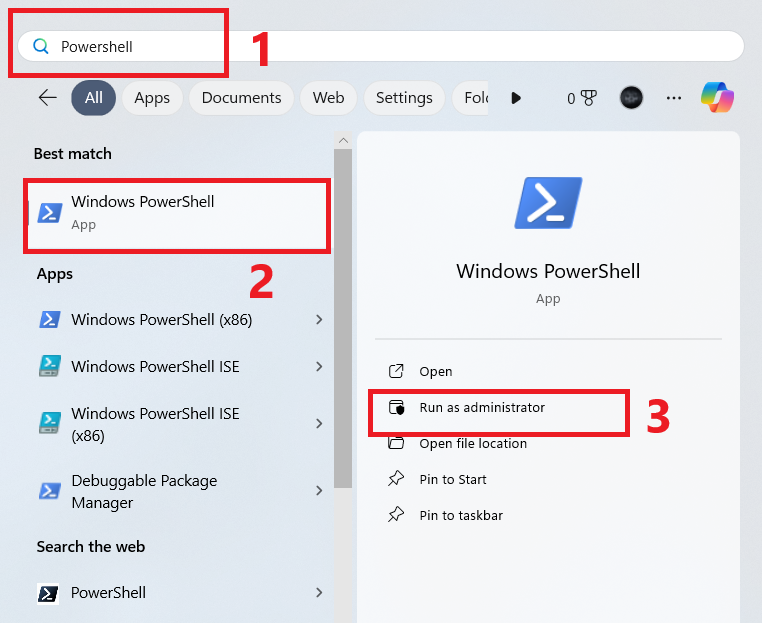
- Szukać Windows PowerShell I wybierz Uruchom jako administrator (Uruchom jako administrator).
![Obraz programu Windows PowerShell]()
- Wykonaj następujące polecenie:
Pobierz-AppxPackage Microsoft.Windows.SecHealthUI -AllUsers | Foreach {Add-AppxPackage -DisableDevelopmentMode -Register "$($_.InstallLocation)AppXManifest.xml"} - Jeśli nie pojawi się żaden błąd w kolorze czerwonym, uruchom ponownie komputer i jeszcze raz przetestuj zabezpieczenia systemu Windows.
Jeśli widzisz komunikaty o błędach w kolorze czerwonym, zanotuj je. Błędy te zazwyczaj wskazują na poważniejsze uszkodzenia systemu, które można rozwiązać za pomocą piątej metody.
4. Sprawdź, czy nie występują konflikty z zewnętrznymi programami antywirusowymi
Podczas instalacji oprogramowania antywirusowego innej firmy system Windows automatycznie wyłącza elementy programu Microsoft Defender. Jeśli oprogramowanie to zostanie częściowo usunięte lub uszkodzone, interfejs Zabezpieczeń systemu Windows może działać nieprawidłowo.
- otwarty Ustawienia > Aplikacje > Zainstalowane aplikacje (Ustawienia > Aplikacje > Zainstalowane aplikacje).
- Odinstaluj wszelkie programy antywirusowe innych firm.
- Zrestartuj swój komputer.
- W razie konieczności użyj oficjalnego narzędzia do usuwania sterowników, aby całkowicie usunąć wszelkie pozostałe sterowniki.
Po usunięciu system Windows powinien automatycznie ponownie włączyć program Microsoft Defender. Możesz to sprawdzić, otwierając Menedżera zadań i upewniając się, że plik MsMpEng.exe jest uruchomiony.
5. Naprawianie systemu Windows za pomocą uaktualnienia na miejscu
Jeśli składniki systemu nadal są uszkodzone, wykonanie instalacji naprawczej przywróci najważniejsze pliki systemu Windows do ich pierwotnego stanu, jednocześnie zachowując nienaruszone pliki osobiste i zainstalowane programy.
Dla użytkowników systemu Windows 11:
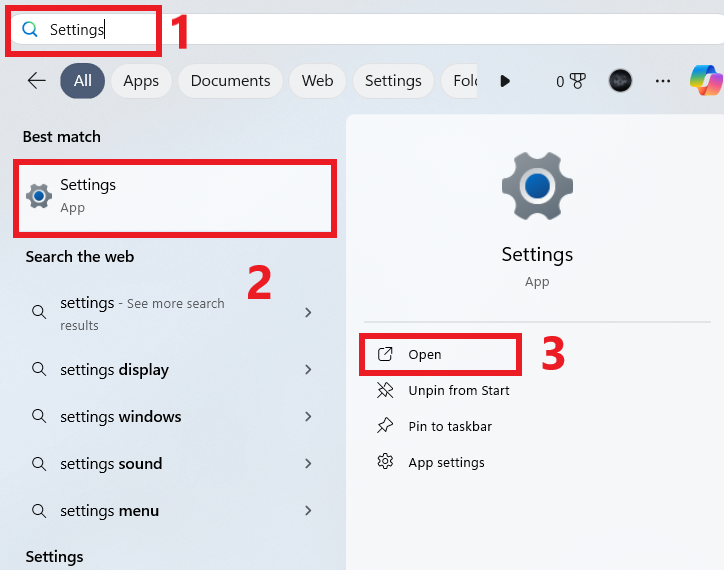
- otwarty Ustawienia.
![Ustawienia ekranu]()
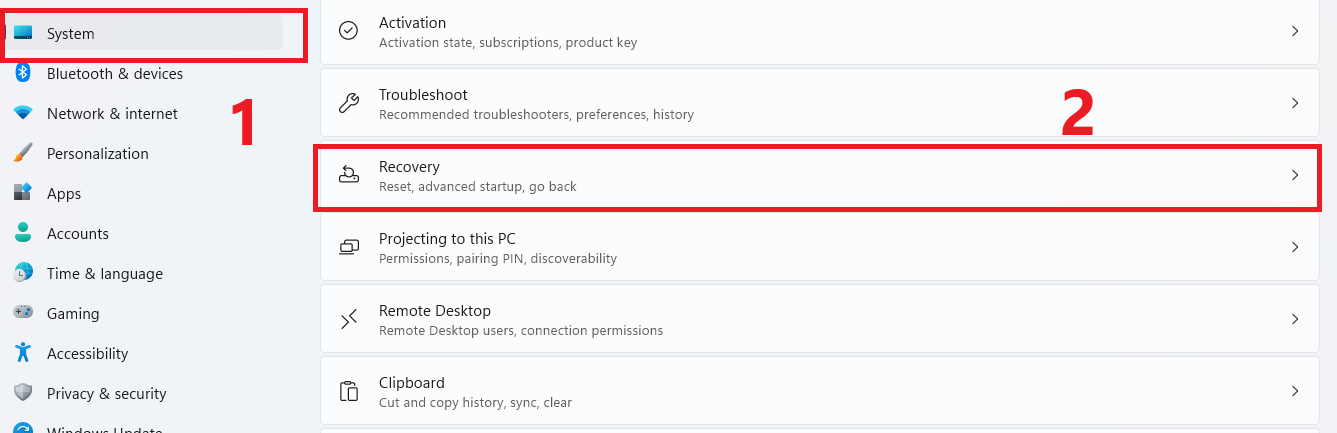
- Iść do System > Odzyskiwanie.
![Ekran systemu i odzyskiwanie]()
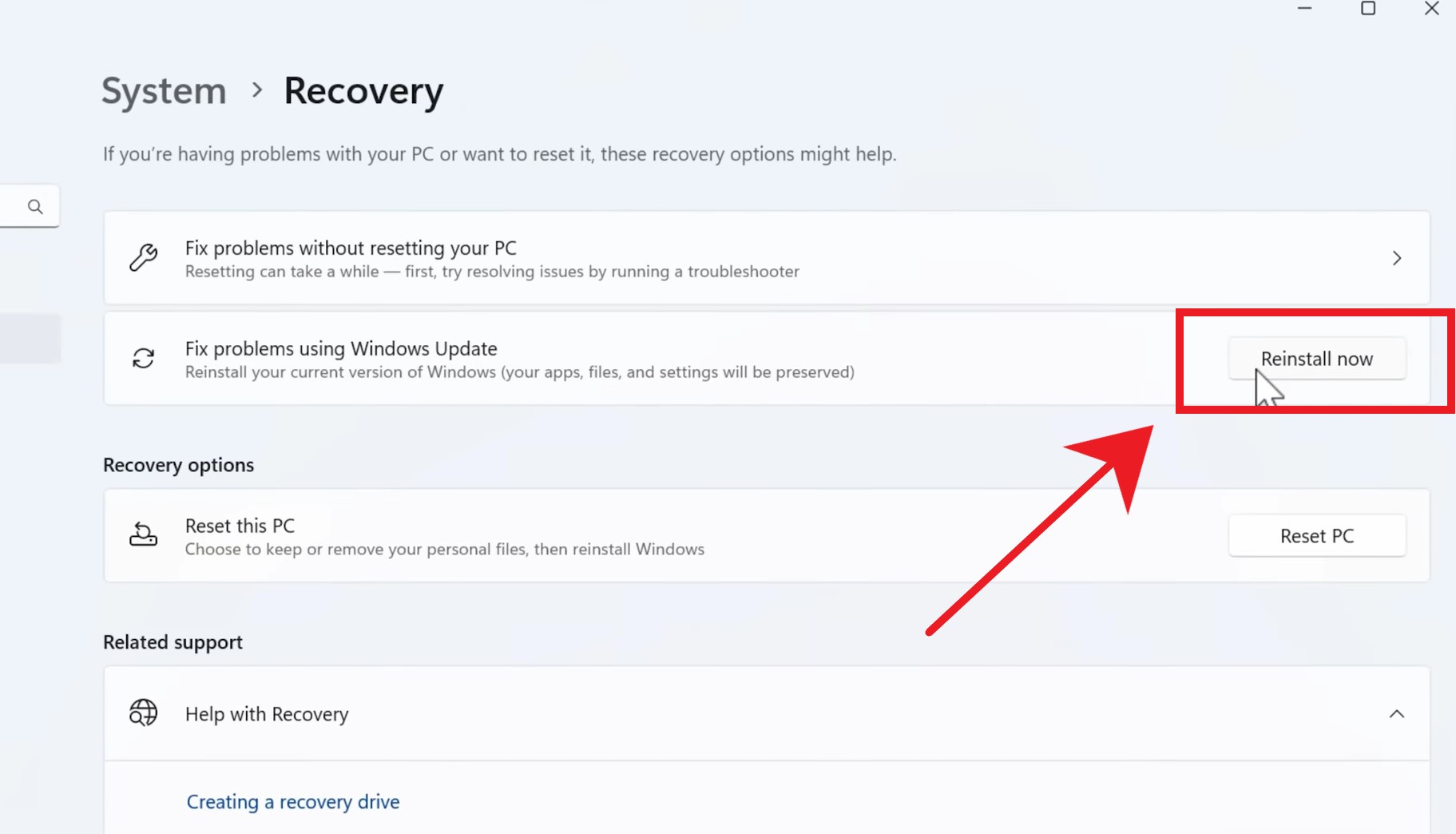
- Wybierać Zainstaluj ponownie teraz W opcjach odzyskiwania.
![Opcja ponownej instalacji w ramach odzyskiwania]()
- Postępuj zgodnie z instrukcjami i poczekaj, aż system Windows dokończy naprawę.
Dla użytkowników systemu Windows 10 lub starszych wersji systemu Windows 11:
Pobierz najnowszy plik ISO systemu Windows ze strony Microsoft i uruchom go setup.exeWybierać. Zachowaj osobiste pliki i aplikacje Na żądanie.
Proces ten trwa zazwyczaj od 30 do 90 minut i może wymagać połączenia internetowego.
Możliwość dodawania komentarzy nie jest dostępna.