
Jak naprawić błąd PowerToys Run, który nie działa lub nie otwiera się w systemie Windows za pomocą skrótu
Czy PowerToys Run nie działa lub jego skrót się nie otwiera w systemie Windows? Odkryj skuteczne rozwiązania krok po kroku, aby rozwiązać problem i przywrócić optymalną wydajność. Kliknij tutaj!

Najważniejsze rzeczy, które musisz wiedzieć
- Zmień skrót aktywacyjny PowerToys Run na dowolną kombinację klawiszy, np. Ctrl+spacja, w ustawieniach PowerToys Run, aby uniknąć konfliktów w systemie Windows.
- Aktywuj opcję „Użyj scentralizowanego haka klawiatury” w ustawieniach PowerToys Run, aby rozwiązać problemy z przechwytywaniem skrótów, zwłaszcza w przypadku aplikacji wymagających wysokich uprawnień lub w trybie pełnoekranowym.
- Wyizoluj konflikty Menedżera klawiatury, tymczasowo go wyłączając; jeśli uruchomienie PowerToys powiedzie się, przejrzyj i zmodyfikuj wpisy, resetując konfliktowe skróty.
Jeśli program PowerToys Run nie otwiera się lub skrót aktywacyjny nie działa, problem zwykle wynika z rezerwacji skrótu, zachowania powiązania klawiatury, konfliktów w Menedżerze klawiatury lub zablokowanego procesu PowerToys w tle w systemie Windows.
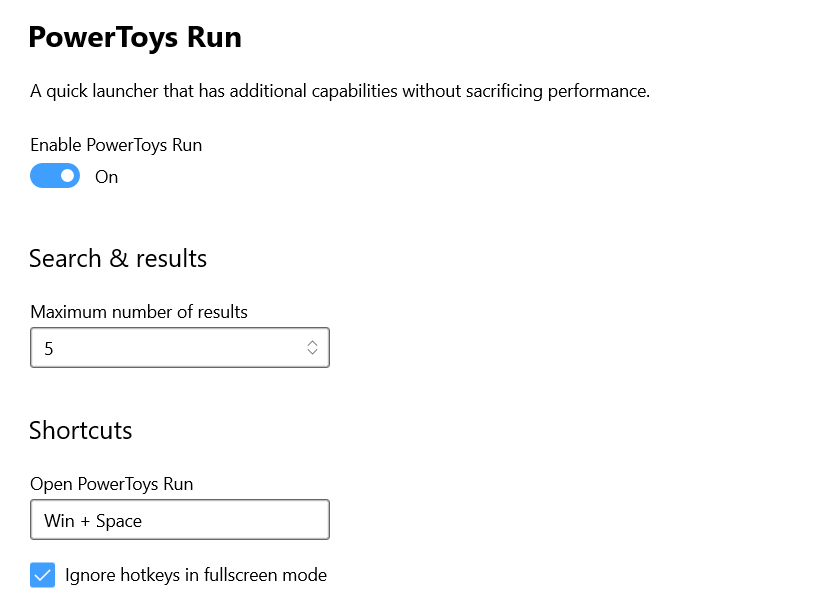
Często wydaje się to przypadkowe, ponieważ jeden skrót może zawieść, podczas gdy inne nadal działają. Najszybszym sposobem jest najpierw przetestowanie konfliktów skrótów, następnie działania powiązań, a na końcu stanu procesu.
1. Połącz ponownie PowerToys Run ze skrótem bez rezerwacji
Dzieje się tak zazwyczaj, gdy system Windows rezerwuje lub przechwytuje skrót (szczególnie Win+Space ), więc PowerToys Run nigdy nie odbiera zdarzenia klawiszowego, nawet jeśli skrót jest skonfigurowany.
Rozwiązanie to działa, ponieważ ponowne powiązanie z niezastrzeżoną kombinacją klawiszy izoluje przechwytywanie skrótów na poziomie systemu operacyjnego od działania PowerToys w ciągu kilku sekund.
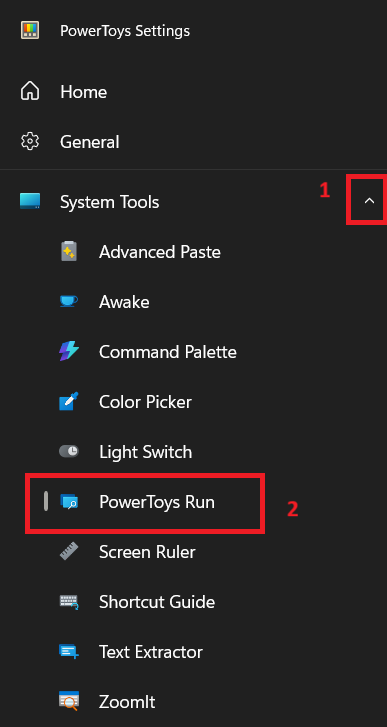
- otwarty Ustawienia PowerToys I wybierz Uruchom PowerToys.
![Ustawienia PowerToys są otwarte na stronie PowerToys Run.]()
- ustawić Skrót aktywacji W przypadku zestawu kluczy bez zastrzeżeń, takich jak Ctrl+spacja (Lub jakakolwiek inna unikalna kombinacja, której nie używasz nigdzie indziej).
- Zastosuj zmianę, a następnie przetestuj nowy skrót w Eksploratorze plików lub Aplikacja Notatnik.
- Jeśli nadal chcesz używać Win + SpacjaDlatego testuj dopiero po upewnieniu się, że dana kombinacja klawiszy działa.
2. Włącz łączenie klawiatury centralnej dla PowerToys Run
Dzieje się tak zazwyczaj, gdy globalne skróty klawiszowe są przechwytywane w różny sposób w różnych kontekstach aplikacji (szczególnie gdy fokus znajduje się w oknie o wysokim autorytecie), więc polecenie Uruchom nigdy nie staje się fokusem, nawet gdy program PowerToys jest otwarty.
Dzieje się tak, ponieważ centralne przypisanie klawiatury wymusza bardziej spójną ścieżkę przechwytywania dla skrótu aktywacyjnego.
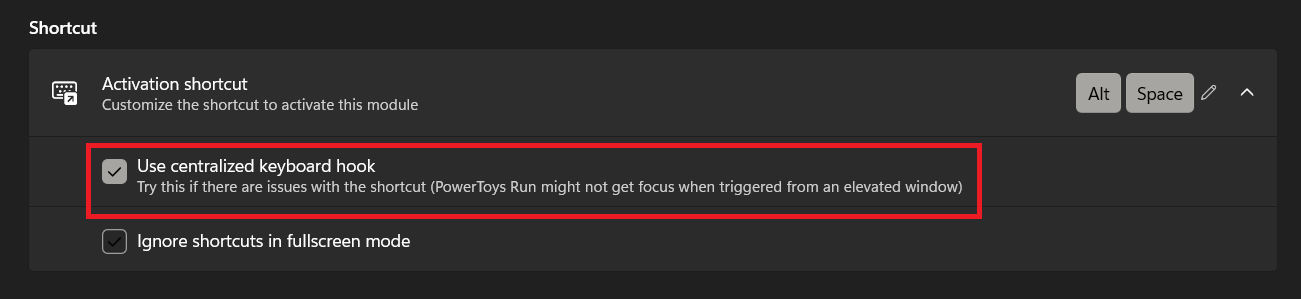
- w ustawieniach Uruchom PowerToysWłącz opcję Użyj scentralizowanego haka klawiatury.
![Przełącznik Użyj scentralizowanego zaczepu klawiatury jest włączony w ustawieniach PowerToys Run.]()
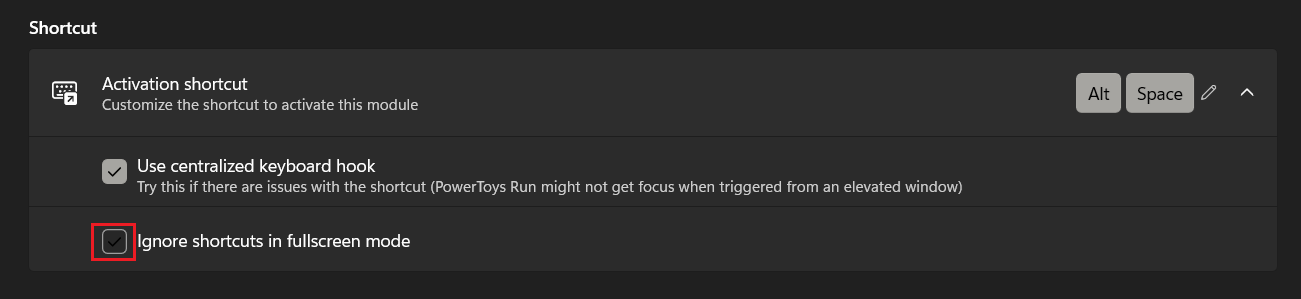
- Jeśli problem występuje tylko podczas uruchamiania gier lub aplikacji w trybie pełnoekranowym, wyłącz tę opcję Ignoruj skróty w trybie pełnoekranowym Do testowania.
![Wyłącz opcję „Ignoruj skróty w trybie pełnoekranowym”.]()
- Przetestuj skrót w zwykłym oknie, a następnie w oknie aplikacji uruchomionej z uprawnieniami administratora (aplikacja z podwyższonymi uprawnieniami).
Jeśli PowerToys Run działa teraz zarówno w kontekście normalnym, jak i uprzywilejowanym, przyczyną była ścieżka hook/focus. Jeśli skrót nadal nie działa w obu kontekstach, czytaj dalej.
3. Rozwiąż konflikty Menedżera klawiatury ze skrótem PowerToys Run
Dzieje się tak zazwyczaj, gdy zostaną zastosowane ogólne resety Menedżera klawiatury, a reset obejmujący klawisze Win/Alt/Spacja/Ctrl powoduje przechwycenie lub zmianę skrótu PowerToys Run, zanim PowerToys Run będzie mógł go przetworzyć.
Ten krok pomaga ustalić, czy usterka leży w samym PowerToys Run czy w warstwie mapowania klawiszy, poprzez natychmiastowe odizolowanie modułu.
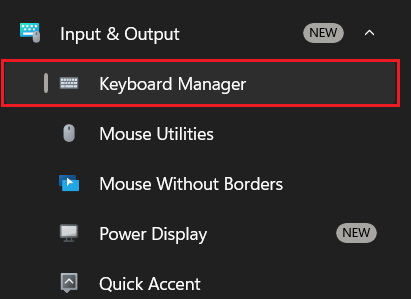
- otwarty Ustawienia PowerToys > Menedżer klawiatury.
![Otwórz Menedżera klawiatury w ustawieniach PowerToys.]()
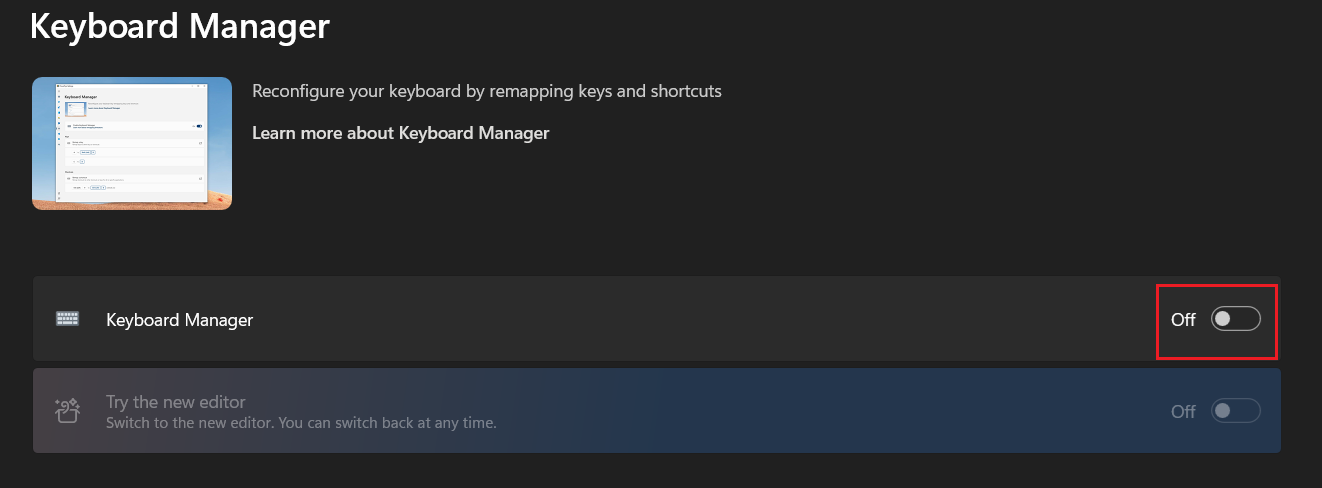
- wyłączyć Menedżer klawiatury Tymczasowo przetestuj skrót PowerToys Run.
![Tymczasowo wyłącz Menedżera klawiatury w ustawieniach PowerToys.]()
- Jeśli funkcja Uruchom działa po wyłączeniu Menedżera klawiatury, włącz Menedżera klawiatury ponownie i sprawdź wpisy. Zmień mapowanie skrótu Do których zaliczają się klawisze Win, Alt, Spacja i Ctrl.
- Zmień lub usuń konflikt resetowania, a następnie ponownie przetestuj skrót Uruchom.
![Przegląd przypisanych skrótów klawiszowych Menedżera klawiatury pod kątem konfliktów z klawiszami Win, Alt i Spacja.]()
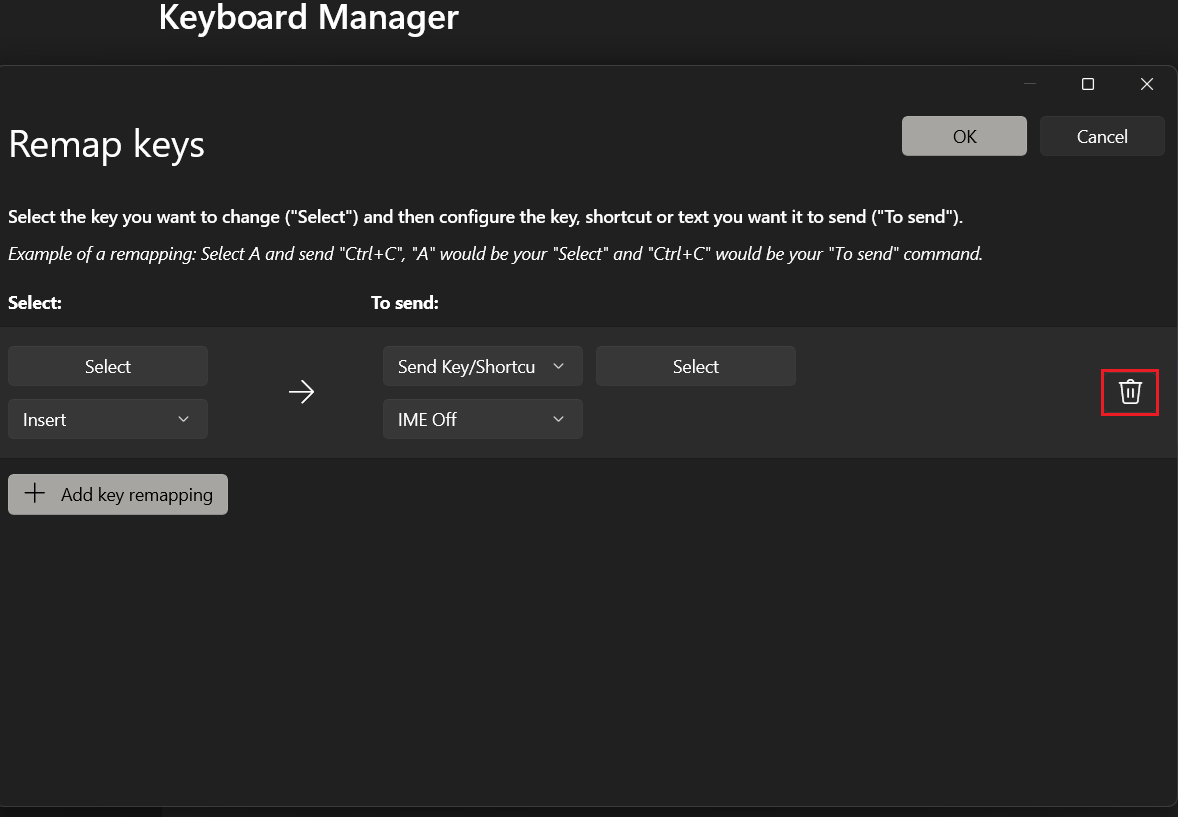
Jeśli funkcja Uruchom działa tylko wtedy, gdy Menedżer Klawiatury jest wyłączony, pozostaw moduł uruchomiony, ale skonfiguruj reset powodujący konflikt. Jeśli funkcja Uruchom nie powiedzie się w obu przypadkach, przejdź do następnej metody poniżej.
4. Wyczyść procesy w tle programu PowerToys
Aby rozwiązać problem z uruchomieniem PowerToys , może być konieczne wykonanie czystego restartu procesów działających w tle PowerToys. Ten problem często występuje, gdy zachowanie skrótu wraca do normy dopiero po ponownym otwarciu PowerToys, co wskazuje na utrzymujący się stan procesu po wznowieniu/uruchomieniu i nieprawidłowe połączenie haków skrótów klawiszowych.
Ta metoda działa, ponieważ ponowne uruchomienie procesu resetuje łańcuch haków i przywraca kolejność inicjalizacji modułów.
- Kliknij prawym przyciskiem myszy ikonę PowerToys na pasku zadań i wybierz Wyjście.
- otwarty Zarządzanie zadaniami (Menedżer zadań) i zakończ wszelkie pozostałe operacje PowerToys (takie jak PowerToys.exe أو PowerToys.Run.exe أو PowerToys Runner (jeśli nadal działa).
![Zakończenie zablokowanych procesów PowerToys działających w tle.]()
- Uruchom ponownie PowerToys z menu Start i odczekaj kilka sekund, aż moduły się zainicjują.
- Przed otwarciem aplikacji intensywnie korzystających z zasobów przetestuj skrót Uruchom.
![Zamknij procesy działające w tle PowerToys w Menedżerze zadań systemu Windows.]()
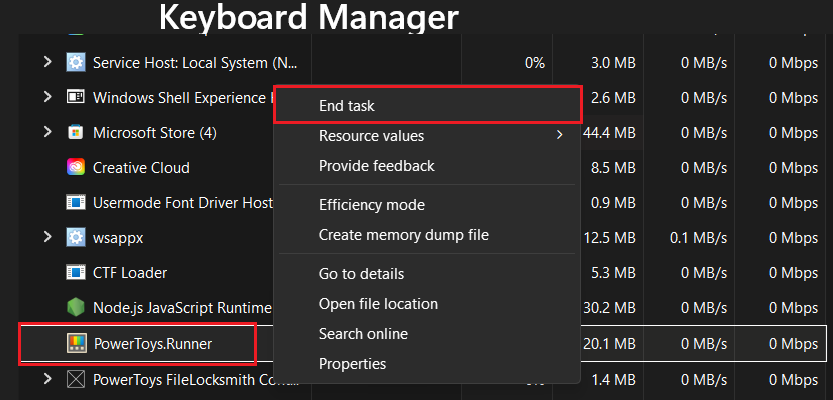
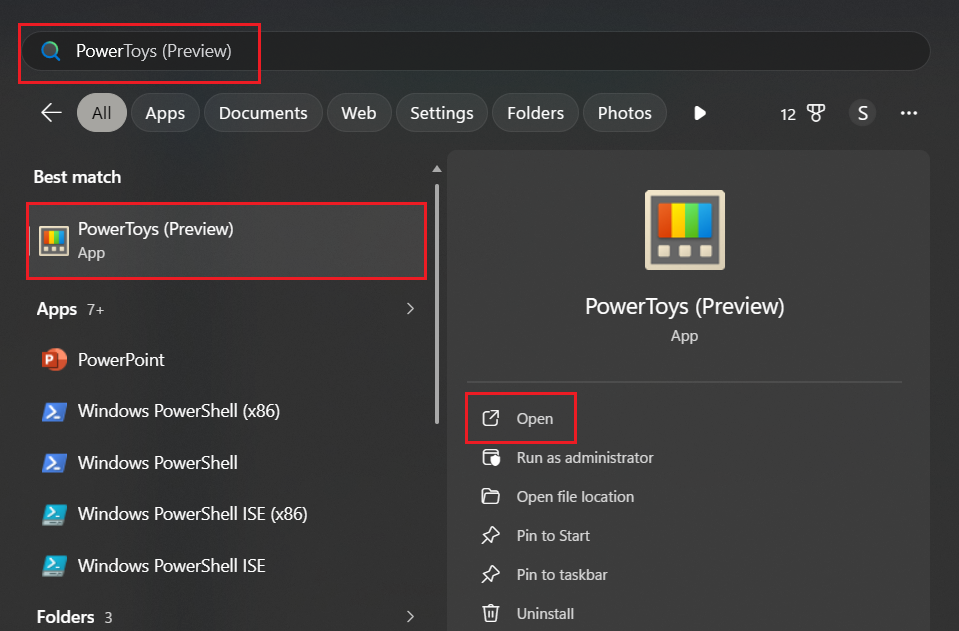
Jeśli skrót działa po czystym restarcie, sprawdź, czy problem pojawia się ponownie po ponownym uruchomieniu urządzenia lub uśpieniu . Jeśli problem występuje po każdej sesji, kontynuuj czytanie poniżej.
5. Jeśli problem występuje niedawno, zaktualizuj PowerToys lub wypróbuj stabilną wersję.
Problem ten pojawia się zwykle zaraz po aktualizacji PowerToys i często wskazuje na cofnięcie wersji oprogramowania, co wpływa na obsługę skrótów klawiszowych, a nie na błąd ustawień użytkownika.
Metoda ta pomaga ustalić, czy problem dotyczy konkretnej wersji PowerToys, a nie środowiska operacyjnego, poprzez porównanie najnowszych wersji ze znanymi wersjami stabilnymi.
- otwarty Ustawienia PowerToys > Ogólne i zainstaluj dostępne aktualizacje.
![Sprawdzanie aktualizacji PowerToys]()
- Jeśli problem pojawił się po zainstalowaniu konkretnej aktualizacji i nadal występuje po zainstalowaniu najnowszej wersji, spróbuj tymczasowo zainstalować znaną stabilną wersję, aby sprawdzić, czy problem nie powraca.
- Po zakończeniu testów wybierz najbardziej stabilną wersję dla swojego procesu roboczego i monitoruj oficjalny wątek dotyczący zgłoszenia, aby być na bieżąco z aktualizacjami dotyczącymi rozwiązania problemu.
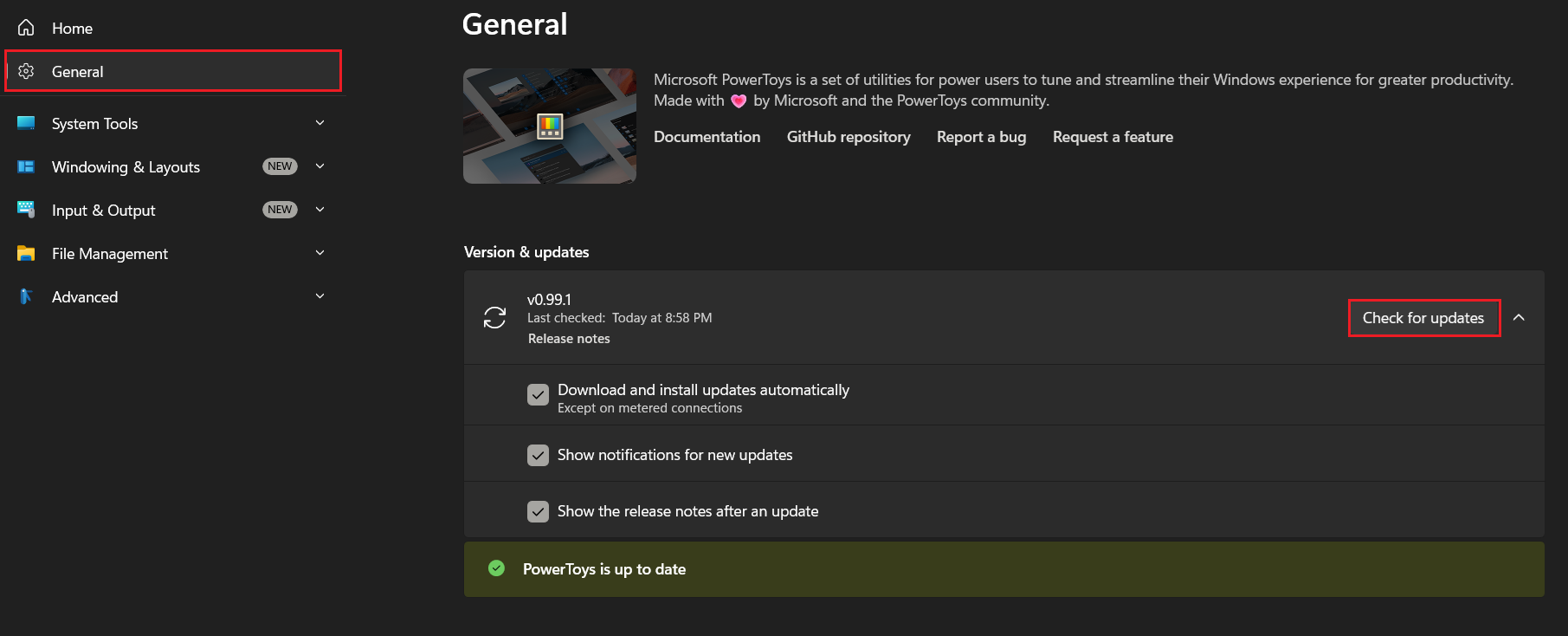
Jeśli nowsza wersja skutecznie rozwiązuje problem z awarią skrótu , upewnij się, że system jest na bieżąco aktualizowany. Jeśli starsza, stabilna wersja działa prawidłowo tylko w przypadku starszych wersji, możesz ją tymczasowo zachować i kontynuować prace nad rozwiązaniem problemu.
Możliwość dodawania komentarzy nie jest dostępna.