
Jak naprawić wirtualną kamerę OBS, jeśli nie działa
Naprawa niesprawnej kamery wirtualnej OBS? Twój kompleksowy poradnik rozwiązywania wszystkich typowych problemów i szybkiego oraz skutecznego przywracania jej funkcjonalności. Przeczytaj Plus!

Najważniejsze rzeczy, które musisz wiedzieć
- Uruchom wirtualną kamerę OBS i upewnij się, że scena jest widoczna, zanim otworzysz aplikację docelową. Następnie zamknij całkowicie aplikację docelową, otwórz ją ponownie i ręcznie wybierz wirtualną kamerę.
- Jeśli wirtualna kamera OBS jest czarna lub zamrożona, zmień jej ustawienie wyjściowe na „Program” za pomocą ikony koła zębatego znajdującej się obok elementów sterujących wirtualną kamerą.
- W systemie Windows włącz opcje „Dostęp do kamery” i „Zezwalaj aplikacjom komputerowym na dostęp do kamery” w obszarze Ustawienia > Prywatność i bezpieczeństwo > Kamera, a następnie uruchom ponownie OBS i aplikację docelową.
Wirtualna kamera OBS może nie być widoczna w aplikacjach takich jak Zoom, Google Meet, Discord czy Teams, ani w rozmowach w przeglądarce internetowej. W innych przypadkach kamera może być widoczna, ale wyświetlać obraz czarny, zamrożony, zielony lub nieprawidłowy.
To właśnie sprawia, że problem jest zagadkowy. Sam program OBS może wydawać się działać normalnie, a scena może nadal się poruszać w programie, podczas gdy aplikacja odbierająca nie wykrywa prawidłowo kamery ani nie wyświetla odbieranego sygnału.
Problem jest zwykle spowodowany kolejnością uruchamiania aplikacji, wybranymi domyślnymi ustawieniami wyjścia kamery, ustawieniami uprawnień kamery lub uszkodzeniem domyślnego nagrania kamery.
1. Przed otwarciem aplikacji do spotkań uruchom wirtualną kamerę OBS.
Wiele aplikacji konferencyjnych buforuje listę kamer podczas uruchamiania. Jeśli wirtualna kamera OBS zacznie działać po otwarciu aplikacji, aplikacja może zachować stary stan urządzenia i nigdy nie zaktualizować się poprawnie.
Z tego powodu niektóre sesje mogą automatycznie powracać do fizycznej kamery internetowej (kamery sprzętowej) nawet po przełączeniu na OBS w ustawieniach.
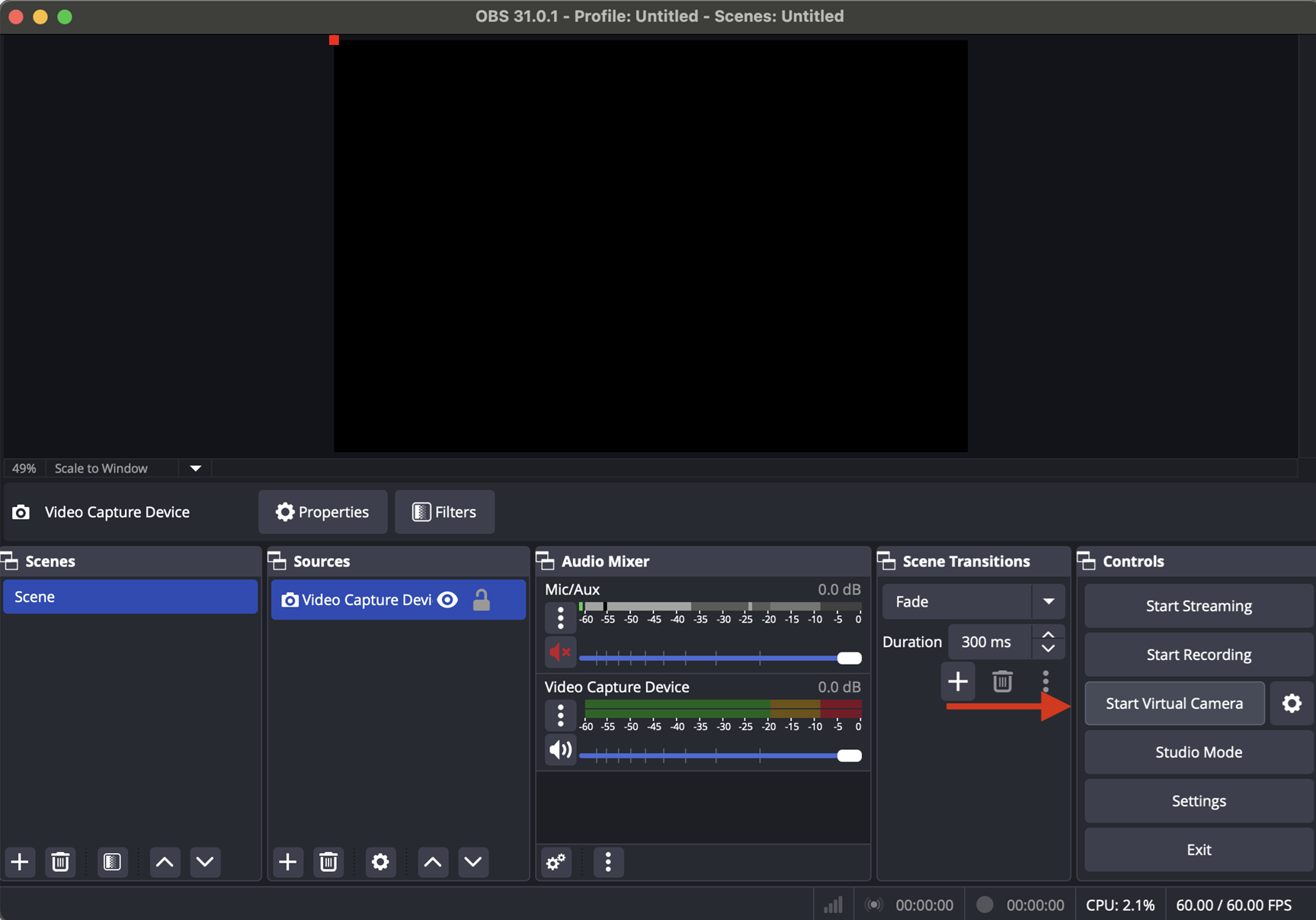
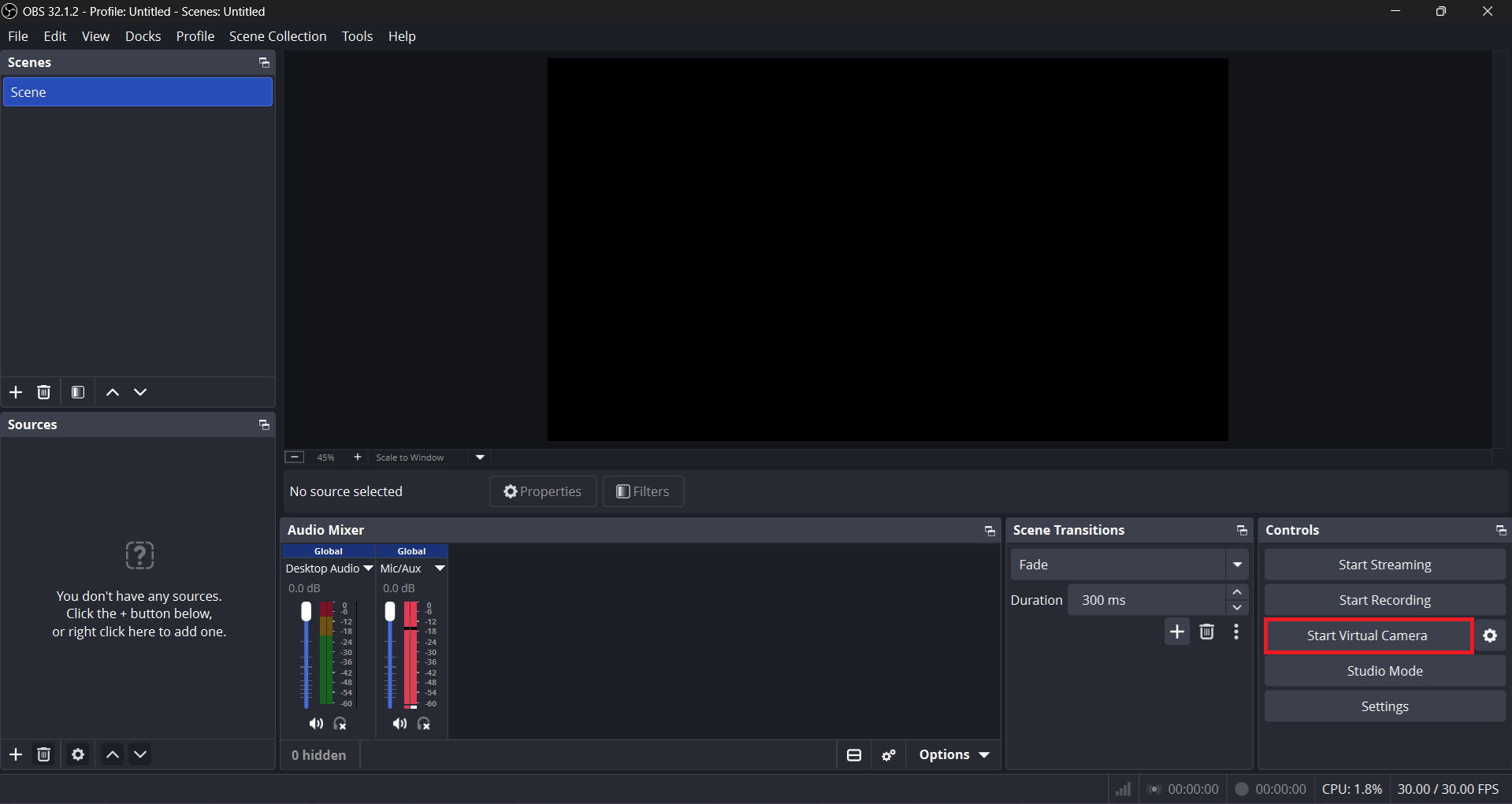
- W OBSUpewnij się, że scena, którą chcesz zobaczyć, jest widoczna, a następnie kliknij Uruchom kamerę wirtualną W panelu dokującym Elementy sterujące.
![W panelu dokującym „Controls” w OBS Studio znajduje się przycisk „Start Virtual Camera”.]()
- Zamknij całkowicie aplikację docelową lub przeglądarkę, nie tylko kartę spotkania. Jeśli aplikacja pozostaje w zasobniku systemowym, zamknij ją również z tego miejsca.
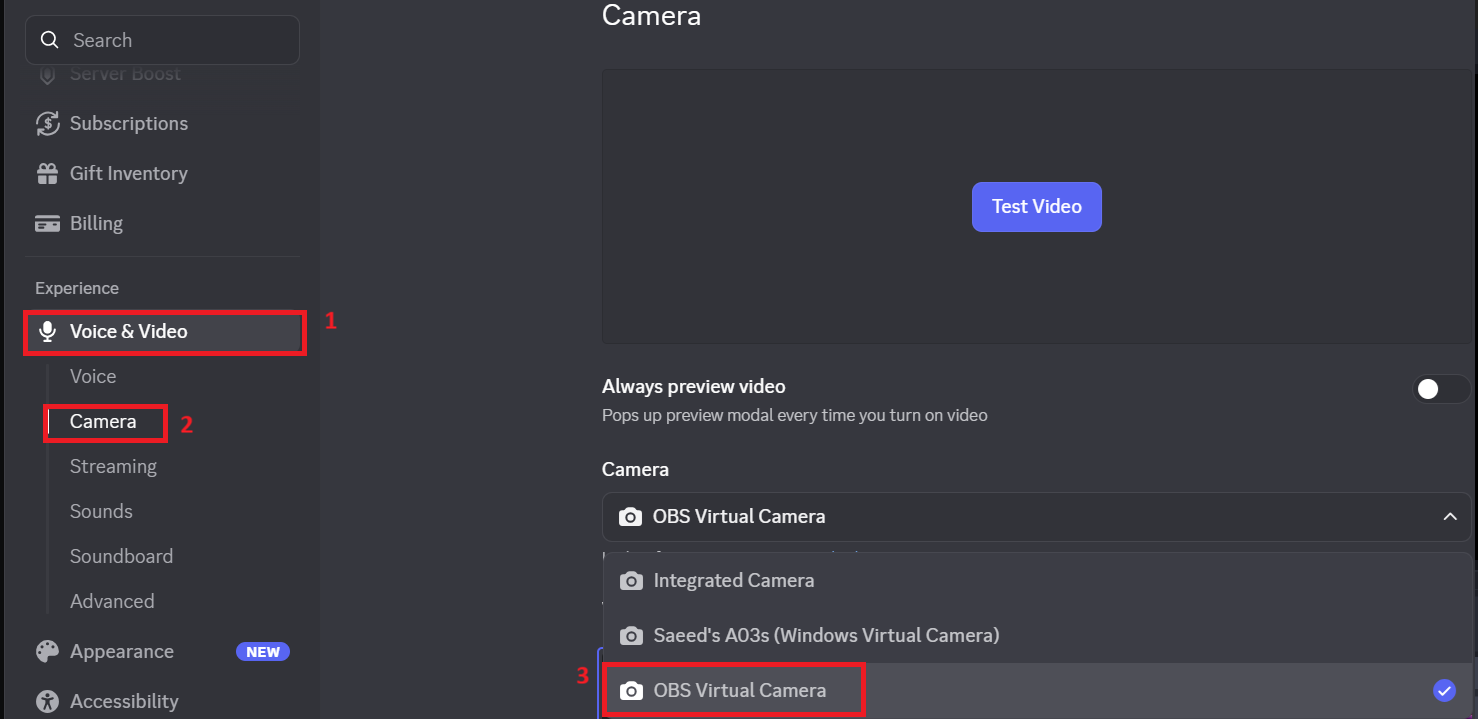
- Otwórz ponownie aplikację, a następnie przejdź do ustawień Aparat fotograficzny أو Wideoi wybierz ręcznie Wirtualna kamera OBS.
![Po ponownym otwarciu aplikacji wideo z listy kamer wybierana jest domyślna kamera OBS.]()
Jeśli kamera wirtualna OBS pojawi się, a podgląd będzie się poruszał prawidłowo, problem opisany w tej sekcji został rozwiązany. Jeśli jednak kamera jest na liście, ale transmisja jest pusta lub zatrzymana, w następnym kroku należy dostosować docelowy sygnał wyjściowy OBS.
2. Zmień wyjście wirtualnej kamery OBS na Program
Aby rozwiązać problem zawieszania się, zatrzymywania lub wyświetlania czarnego obrazu przez wirtualną kamerę OBS, należy zmienić jej ustawienia wyjściowe na „Program”. Gdy kamera jest aktywna, ale obraz jest czarny, zamrożony lub zablokowany na niewłaściwej scenie, OBS często publikuje inny docelowy obraz wyjściowy niż oczekiwano.
OBS może kierować wirtualną kamerę do Programu , Podglądu , pojedynczej Sceny lub pojedynczego Źródła . Dla większości użytkowników Program jest najbezpieczniejszą opcją domyślną, ponieważ śledzi sygnał na żywo.
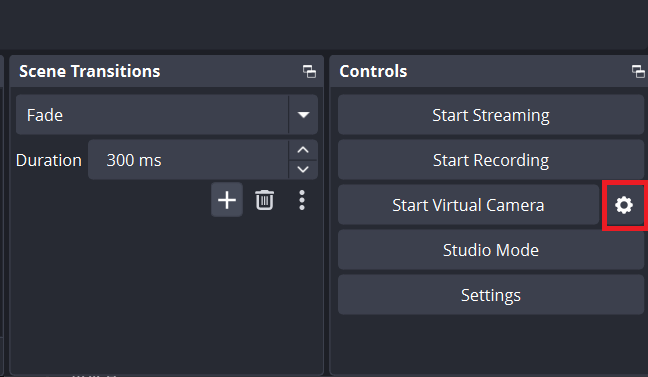
- W OBS kliknij ikonę bieg (Koło zębate) obok elementów sterujących kamerą wirtualną i otwórz ustawienia wyjściowe.
![Domyślne okno ustawień kamery OBS wyświetla opcje wyjściowe: Program, Podgląd, Scena i Źródło.]()
- Ustaw wyjście kamery wirtualnej na Program Chyba że masz ku temu celową potrzebę Podgląd, أو Scena Jedna stała, lub Źródło
Jedna stała.
![]()
- Sprawdź ofertę Program Upewnij się, że scena zawiera widoczne źródło, że nie jest ukryta i że nie jest zablokowana na pustym podglądzie.
- Wyłącz kamerę wirtualną, a następnie włącz ją ponownie i otwórz ponownie podgląd aplikacji.
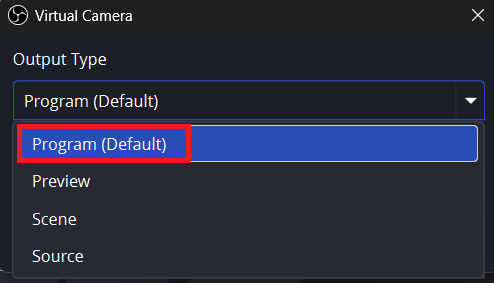
Jeśli podgląd śledzi teraz Twoją scenę na żywo, problem stanowił wybór wyjścia. Jeśli aplikacje nadal zgłaszają błędy dostępu do kamery, sprawdź uprawnienia w systemie operacyjnym.
3. Włącz dostęp do kamery dla aplikacji na komputerze w systemie Windows
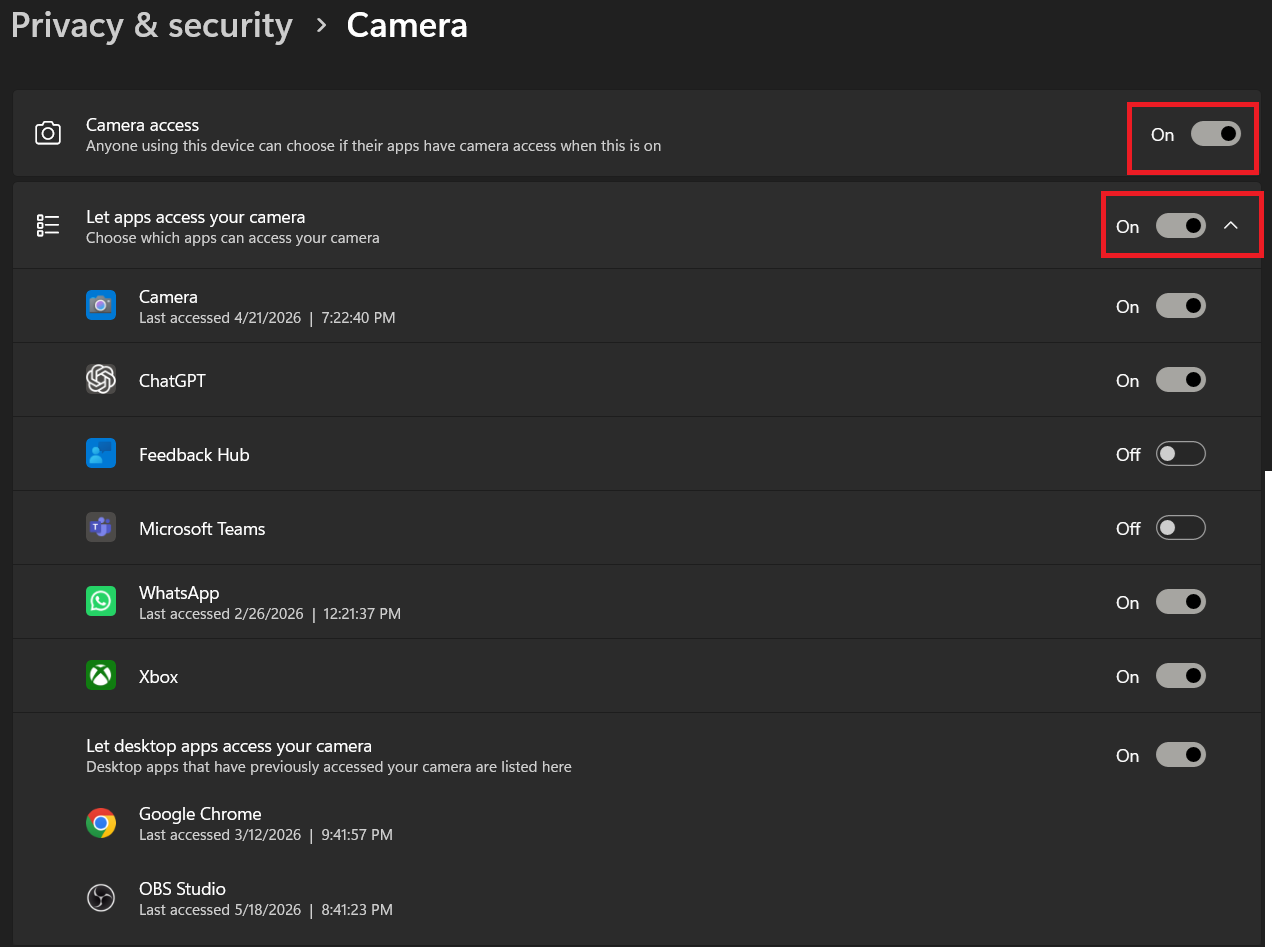
Aby poprawnie korzystać z wirtualnej kamery OBS, konieczne jest włączenie dostępu do kamery dla aplikacji desktopowych w systemie Windows. W systemie Windows OBS, przeglądarki, Teams i wiele aplikacji konferencyjnych są traktowane jako aplikacje desktopowe. Jeśli dostęp do kamery dla aplikacji desktopowych jest wyłączony, wirtualna kamera OBS może nie otwierać się poprawnie w aplikacji odbiorczej.
Przed ponownym testowaniem zamknij wszystkie aplikacje aparatu, karty przeglądarki lub narzędzia kamery internetowej, które mogą nadal zachowywać stary stan aparatu.
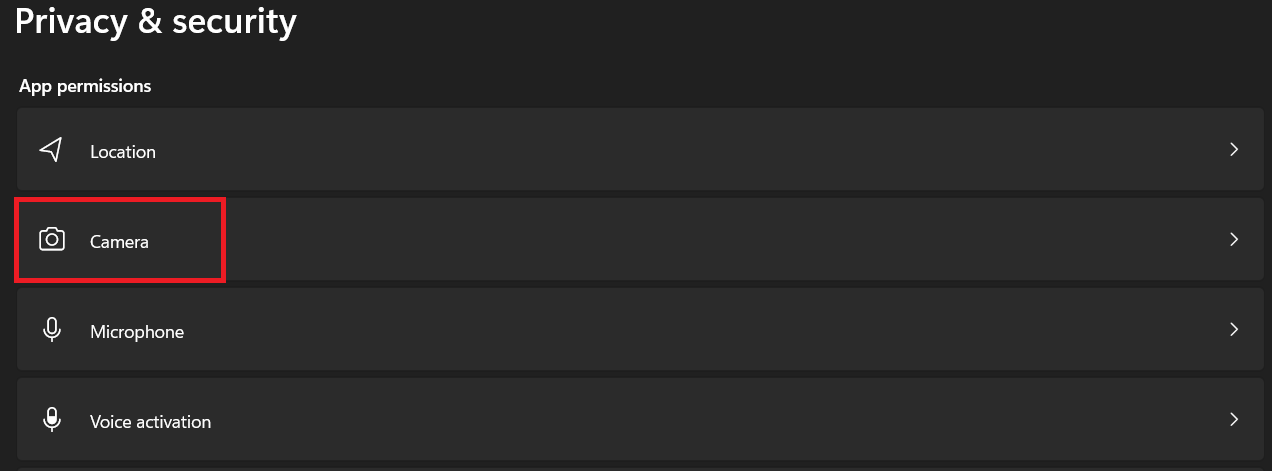
- Iść do Ustawienia > Prywatność i bezpieczeństwo > Aparat w Windowsie.
![Ustawienia prywatności kamery w systemie Windows 11 pokazują, że dostęp do kamery i aplikacji komputerowych jest włączony.]()
- włączyć coś Dostęp do aparatu و Zezwól aplikacjom komputerowym na dostęp do aparatu.
![Ustawienia prywatności kamery w systemie Windows 11 pokazują, że dostęp do kamery i aplikacji komputerowych jest włączony.]()
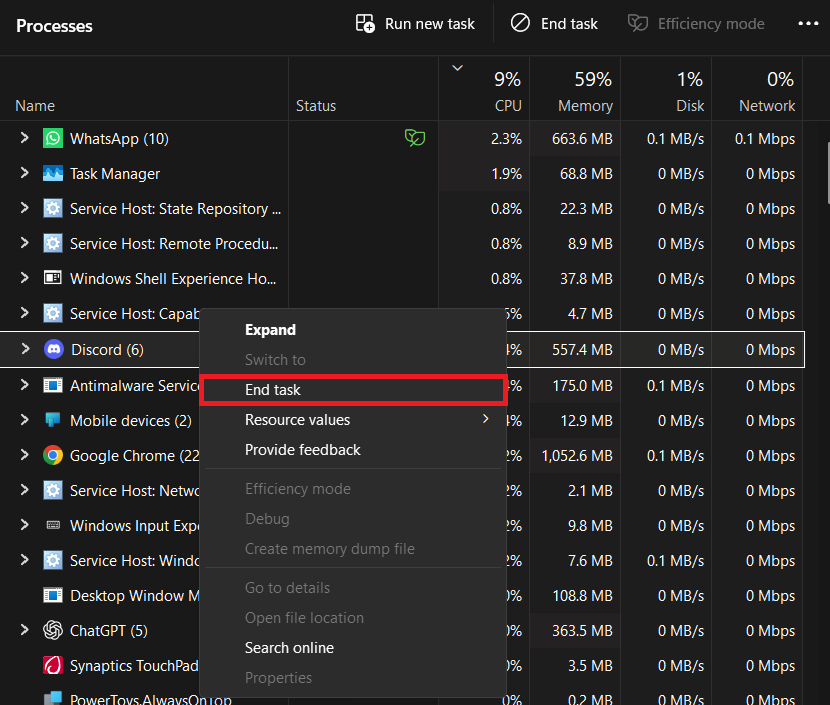
- blisko Aparat fotograficzny Otwórz aplikacje Teams, Zoom, karty przeglądarki i wszelkie aplikacje pomocnicze do obsługi aparatu, które mogą być nadal otwarte, a następnie uruchom ponownie program OBS i aplikację docelową.
![Przed ponownym przetestowaniem wirtualnej kamery OBS zamknij kamerę, aplikacje Teams, karty przeglądarki i aplikacje pomocnicze kamery.]()
Jeśli po zresetowaniu kamera wirtualna OBS pojawi się ponownie, bezpośrednią przyczyną były ustawienia prywatności systemu Windows. Jeśli system Windows nadal nie może wykryć fizycznej kamery internetowej w standardowych aplikacjach, skorzystaj z tego przewodnika po kamerach internetowych w systemie Windows, zanim przejdziesz do rozwiązywania problemów specyficznych dla OBS.
4. Ponownie zatwierdź komponent wirtualnej kamery na komputerze Mac i zaktualizuj program OBS
Na komputerach Mac nieprawidłowe działanie kamery wirtualnej często występuje po aktualizacji systemu macOS, gdy dodatek nie zostanie w pełni zatwierdzony lub gdy wersja OBS stanie się niezgodna z bieżącą kompilacją systemu macOS.
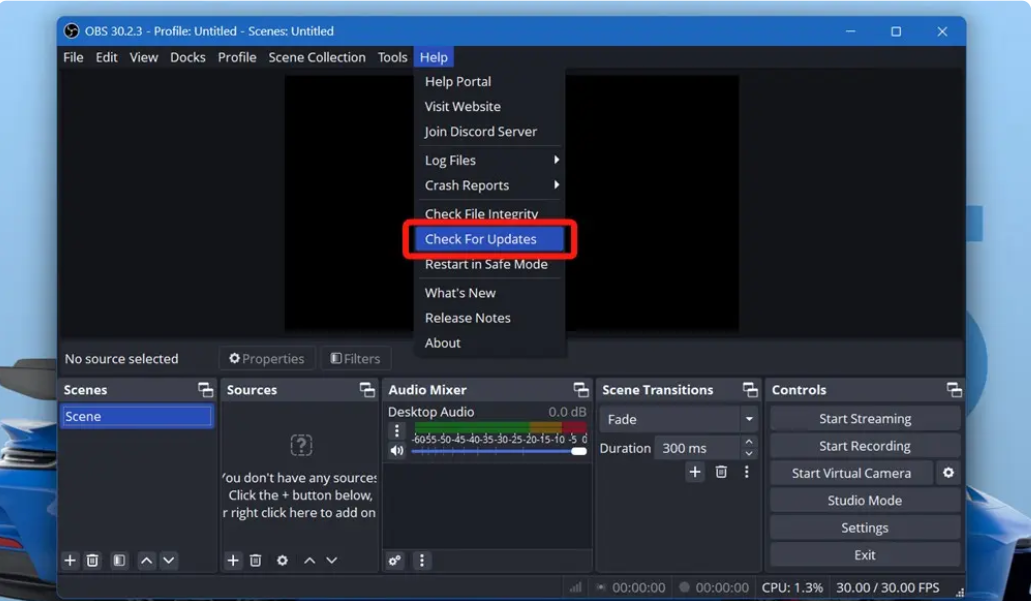
OBS zauważa, że domyślna kamera w wersjach OBS 29.1 i starszych nie jest zgodna z systemem macOS 14 Sonoma . OBS 30 i nowsze wersje korzystają z najnowszej ścieżki komponentów dla Ventura i nowszych wersji.
- Aktualizacja OBS Studio Przed wprowadzeniem jakichkolwiek zmian w systemie macOS 13 lub nowszym należy dokonać aktualizacji do najnowszej wersji.
![Zaktualizuj OBS Studio na macOS.]()
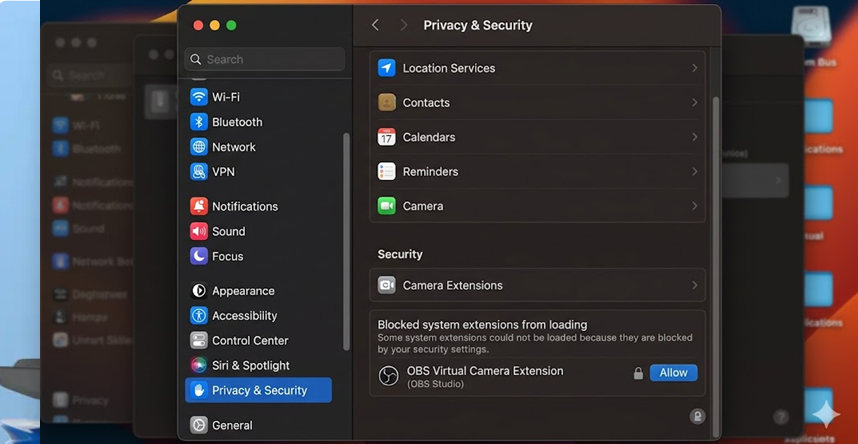
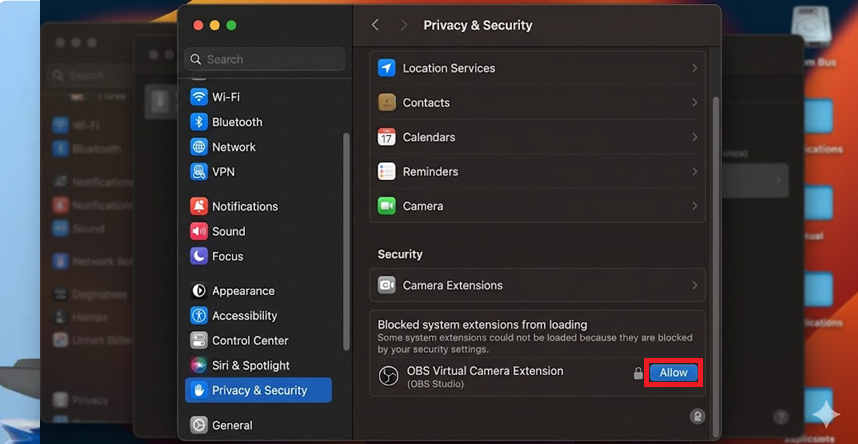
- otwarty Ustawienia systemowe > Prywatność i bezpieczeństwo Zatwierdził komponent wirtualnej kamery OBS, który jest obecnie zablokowany w systemie macOS, w którym jest wyświetlany. W nowszych wersjach może być on uwzględniony. Ochrona أو Rozszerzenia aparatu.
![Panel Prywatność i bezpieczeństwo w systemie macOS umożliwia korzystanie z rozszerzenia OBS Virtual Camera System.]()
- Nadal w Prywatność i bezpieczeństwo, Otwarty Aparat fotograficzny I pamiętaj, aby pozwolić każdemu OBS Aplikacja służąca do obsługi kamery.
![Uprawnienia aparatu w systemie macOS pokazują włączony OBS i aplikację docelową.]()
- Po zatwierdzeniu komponentu uruchom ponownie OBS i aplikację docelową.
Jeśli po wykonaniu tych czynności kamera w Zoomie nadal nie działa, a zwykła kamera internetowa również nie działa, przed wprowadzeniem zmian w aplikacji Plus w OBS należy zapoznać się ze szczegółowym przewodnikiem po kamerze Zoom.
5. Rozwiąż problemy z instalacją kamery wirtualnej lub rozwiąż konflikty między ARM64 a starszymi wersjami
Jeśli po ponownym uruchomieniu i sprawdzeniu uprawnień kamera wirtualna nie pojawia się nigdzie, zacznij od naprawienia warstwy nagrywania.
W systemie Windows OBS zawiera skrypt instalacyjny wbudowanej kamery wirtualnej. W systemie Windows na platformie ARM natywne aplikacje ARM mogą nie wykryć starszej ścieżki nagrywania x64.
Starsze wtyczki innych firm do kamer wirtualnych w OBS mogą powodować duplikowanie urządzeń, takich jak OBS-Camera , OBS-Camera2 i OBS Virtual Camera , co może powodować problemy z wyborem w aplikacjach do spotkań.
- Zamknij program OBS i aplikację, której chcesz użyć z wirtualną kamerą.
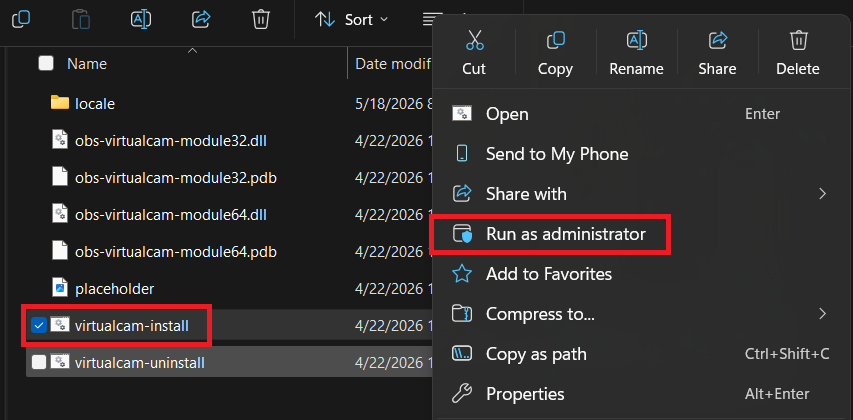
- W Eksploratorze plików przejdź do ścieżki C:Program Filesobs-studiodataobs-pluginswin-dshow, a następnie kliknij prawym przyciskiem myszy virtualcam-install.bati wybierz Uruchom jako administrator.
![Eksplorator plików otwiera folder OBS win-dshow i uruchamia virtualcam-install.bat jako administrator.]()
- Uruchom ponownie OBS i aplikację odbiorczą, a następnie przetestuj. Wirtualna kamera OBS jeszcze raz.
- Jeśli używasz komputera z systemem Windows ARM i natywne aplikacje ARM nadal nie widzą kamery, postępuj zgodnie z instrukcjami OBS ARM64. Rejestracja przełącznika Z pliku DLL kamery wirtualnej x64 do wersji ARM64.
- Jeśli nadal masz zainstalowaną starszą wtyczkę kamery wirtualnej, usuń jej stare komponenty i zachowaj nową. Wirtualna kamera OBS Wybierz opcję kompaktową.
Jeśli OBS Virtual Camera działa w jednej aplikacji, ale nie działa w jednej usłudze opartej na przeglądarce, przyczyną problemu jest na ogół kwestia kompatybilności po stronie witryny lub przeglądarki, a nie usterka sprzętowa OBS Virtual Camera.
Możliwość dodawania komentarzy nie jest dostępna.