

Jeśli zauważysz, że połączenia Wi-Fi i Bluetooth znikają po wyjściu laptopa z trybu uśpienia i ponownym uruchomieniu, przyczyną jest prawdopodobnie problem ze sterownikami urządzeń lub ustawieniami zarządzania energią. Na szczęście istnieją proste rozwiązania tego problemu. Najlepszym rozwiązaniem może być aktualizacja sterowników Bluetooth i Wi-Fi lub dostosowanie ustawień zasilania w Menedżerze urządzeń.

1. Wyłącz zarządzanie energią stanu łącza w Ustawieniach
Zarządzanie energią według stanu łącza (LSPM) to funkcja oszczędzania energii, która zmniejsza zużycie energii, gdy urządzenia PCIe, takie jak karty sieciowe, nie są używane. Jednak to ustawienie może również spowodować zniknięcie urządzeń sieciowych po wybudzeniu ze stanu uśpienia, ponieważ system Windows może nie być w stanie ich prawidłowo wybudzić. W tym artykule opisano, jak rozwiązać problemy z Wi-Fi i Bluetooth po wybudzeniu ze stanu uśpienia.
Aby to naprawić, możesz bezpiecznie wyłączyć LSPM w ustawieniach planu zasilania, minimalizując w ten sposób zużycie energii. Oto jak to zrobić:
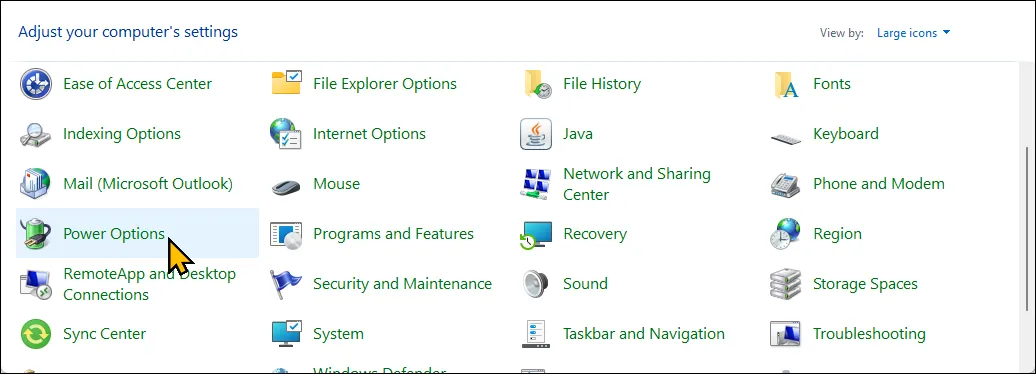
- Kliknij Start i wpisz tablica sterowaniai otwórz go z wyników wyszukiwania.
- W Panelu sterowania przejdź do Opcje mocy i kliknij Zmień ustawienia planu Dla Twojego aktywnego planu.
![Panel sterowania – wszystkie elementy w systemie Windows 11]() Następnie dotknij Zmień zaawansowane ustawienia zasilania Aby otworzyć okno dialogowe Opcje mocy.
Następnie dotknij Zmień zaawansowane ustawienia zasilania Aby otworzyć okno dialogowe Opcje mocy.
 Następnie dotknij Zmień zaawansowane ustawienia zasilania Aby otworzyć okno dialogowe Opcje mocy.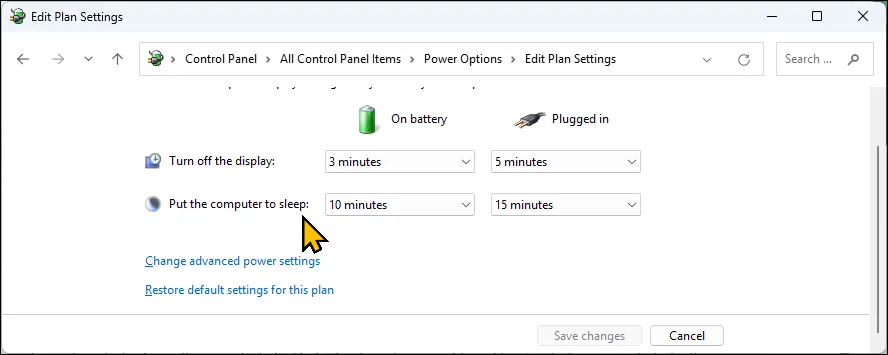
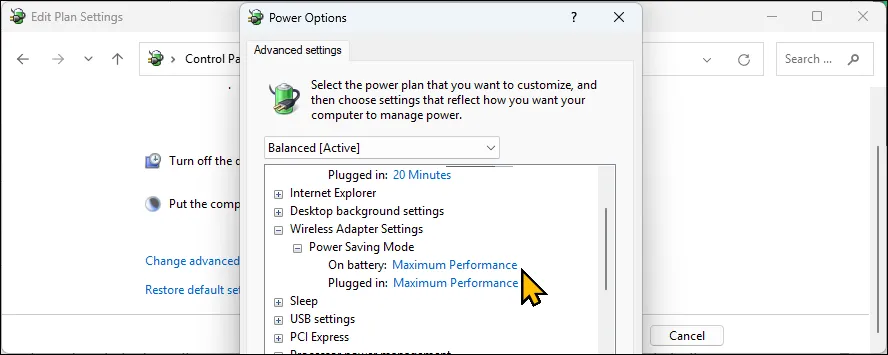
- Zwiększać Ustawienia adaptera bezprzewodowego > Tryb oszczędzania energiiNastępnie przypisz każdą z następujących czynności: Gdy bateria jest włączona و Po dostarczeniu Dla mnie Maksymalna wydajność.
2. Usuń najnowsze sterowniki Bluetooth i Wi-Fi
Jeśli problem z Wi-Fi i Bluetooth utrzymuje się po przejściu w tryb uśpienia, przyczyną może być wadliwa aktualizacja sterownika. Obniżenie wersji sterownika do starszej, bardziej stabilnej wersji może pomóc rozwiązać problem. Aby usunąć sterownik Bluetooth, wykonaj następujące kroki:
- Kliknij Rozpocznij, I wpisz Device Manager, a następnie otwórz ją.
- Rozwiń sekcję Bluetooth.
- Kliknij prawym przyciskiem myszy Urządzenie Bluetooth (Na przykład Intel(R) Wireless Bluetooth(R) lub Realtek Bluetooth) i wybierz Odinstaluj urządzenie.
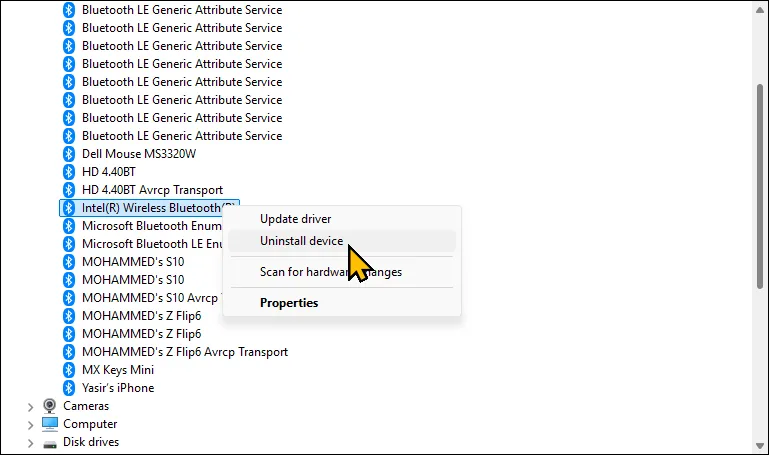
- W oknie dialogowym potwierdzenia wybierz Spróbuj usunąć sterownik tego urządzenia, a następnie dotknij Odinstaluj.
Aby odinstalować sterownik Wi-Fi, wykonaj następujące kroki:
-
- W Device ManagerRozwiń sekcję Adaptery sieciowe.
- Kliknij prawym przyciskiem myszy Karta Wi-Fi i wybierz Odinstaluj urządzenie.
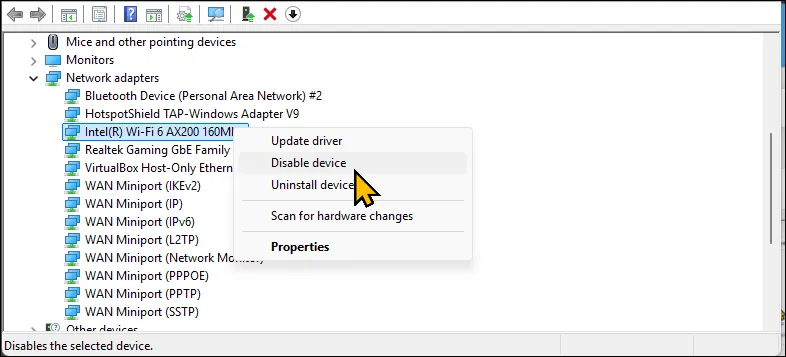
- Znajdź Spróbuj usunąć sterownik tego urządzenia, a następnie dotknij OdinstalujPo odinstalowaniu obu sterowników możesz ponownie zainstalować ich starsze wersje.
Zainstaluj ponownie starszą wersję sterowników
Jeśli nowsze sterowniki powodują błędy lub problemy ze zgodnością z kartami sieciowymi, zainstalowanie starszej wersji sterownika może pomóc rozwiązać problem. Starsze sterowniki można pobrać ze strony internetowej producenta.
Na przykład, jeśli Twój laptop korzysta z kart Intel Bluetooth i Wi-Fi, odwiedź Centrum pobierania Intel , wybierz kategorię „Bezprzewodowe” i pobierz starszą wersję sterownika. Następnie uruchom instalator MSI lub plik instalacyjny i postępuj zgodnie z instrukcjami wyświetlanymi na ekranie. Zaleca się wykonanie kopii zapasowej aktualnych sterowników przed kontynuacją.
3. Resetowanie systemu
Jeśli problem jest spowodowany uszkodzonymi lub brakującymi plikami systemowymi, pomocne może być przywrócenie ustawień fabrycznych. Systemy Windows 10 i 11 umożliwiają zresetowanie komputera bez utraty danych, ale aplikacje i inne ustawienia zostaną usunięte. Resetowanie systemu to skuteczne rozwiązanie problemów z uszkodzonymi plikami systemowymi. Możesz wyszukać podobne rozwiązania, takie jak resetowanie do ustawień fabrycznych, przywracanie systemu lub naprawa systemu Windows.
Przed zresetowaniem komputera utwórz kopię zapasową danych komputera z systemem Windows. Możesz również wyeksportować listę aplikacji zainstalowanych na komputerze do pliku tekstowego za pomocą Menedżera pakietów systemu Windows. Aby wyeksportować listę zainstalowanych aplikacji, wykonaj następujące czynności:
- Kliknij Szukaj i wpisz cmdi otwórz Wiersz polecenia.
- Następnie wpisz poniższe polecenie i naciśnij Enter, aby zapisać listę: C:apps.txt:
winget list >c:apps.txt
Aby zresetować komputer:
-
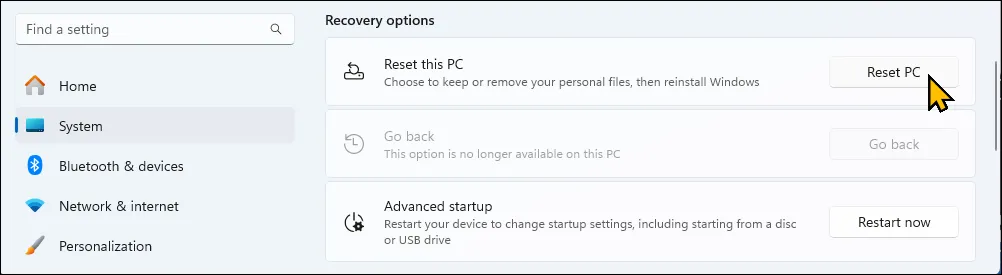
- Iść do Ustawienia > System > Odzyskiwanie > Zresetuj ten komputer.
-
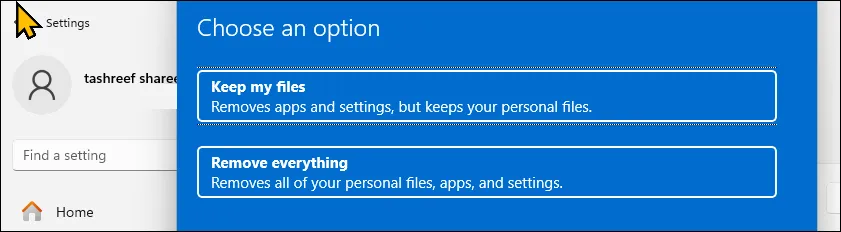
- Wybierać Zachowaj moje pliki.
-
- następnie wybierz Pobieranie w chmurze أو Lokalna ponowna instalacjaZaleca się skorzystanie z opcji pobierania z chmury, aby mieć pewność, że otrzymasz najnowszą wersję systemu Windows.
- Kliknij Następna, Następnie Zakończyć aby rozpocząć proces resetowania.
System Windows pobierze najnowszą wersję systemu operacyjnego z chmury (jeśli korzystałeś z funkcji instalacji w chmurze ) i zresetuje komputer. Po zresetowaniu zainstaluj najnowsze sterowniki i sprawdź, czy problem został rozwiązany.
4. Pozostaw komputer włączony
Szybkim rozwiązaniem jest uniemożliwienie komputerowi przejścia w tryb uśpienia, aby uniknąć utraty połączenia Wi-Fi i Bluetooth. Funkcja „Wybudź” w PowerToys pozwala na ciągłe działanie komputera, umożliwiając jednocześnie ręczne uśpienie go w razie potrzeby. To rozwiązanie jest zalecane w określonych sytuacjach, ponieważ ciągła praca może wpływać na wydajność urządzenia i zużycie energii.
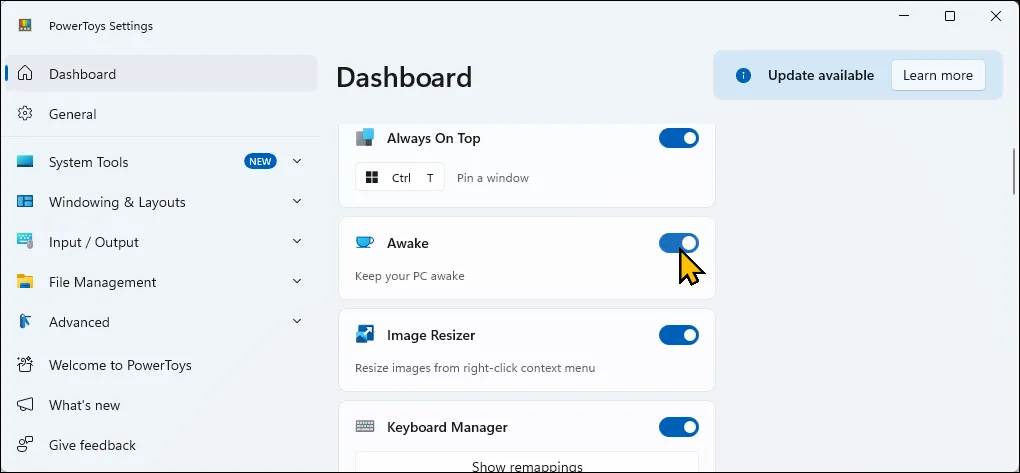
Zacznij od pobrania aplikacji PowerToys ze sklepu Microsoft Store. Uruchom aplikację, a następnie rozwiń Narzędzia zaawansowane > Wybudzanie > Włącz wybudzanie . Następnie w sekcji Zachowanie ustaw tryb na Utrzymuj wybudzanie na czas nieokreślony.
5. Sprawdź, czy nie występują problemy ze sprzętem
Identyfikacja problemów sprzętowych może być trudna, zwłaszcza jeśli urządzenia Wi-Fi i Bluetooth działają poprawnie po ponownym uruchomieniu. Zanim oddasz laptopa do serwisu, wypróbuj poniższe kroki, aby zidentyfikować problemy sprzętowe. Problemy te mogą obejmować brak możliwości połączenia z siecią, częste rozłączenia lub nieprawidłowe działanie Bluetooth.
Jednym z prostych sposobów sprawdzenia problemów sprzętowych jest przetestowanie Wi-Fi i Bluetooth w innym systemie operacyjnym. Dlatego zawsze mam pod ręką dysk USB z Linuksem Live, ponieważ mogę użyć opcji Ubuntu Experience do przetestowania systemu operacyjnego bez konieczności jego wcześniejszej instalacji. Korzystanie z innego systemu operacyjnego, takiego jak Ubuntu, zapewnia odizolowane środowisko do sprawdzania wydajności sprzętu.
Aby to zrobić, utwórz bootowalny dysk USB z dystrybucją Ubuntu Linux, uruchom Ubuntu Live, a następnie skorzystaj z opcji „Wypróbuj Ubuntu”. Sprawdź, czy Wi-Fi i Bluetooth działają w trybie Live. Jeśli tak, problem nie dotyczy sprzętu, a oprogramowania. Może być konieczna aktualizacja sterowników lub ponowna instalacja systemu operacyjnego.
test oscylacji
Test ruchu pomaga ustalić, czy problem sprzętowy jest spowodowany luźnym połączeniem. Aby to sprawdzić, uśpij laptopa, a następnie delikatnie naciśnij dolną pokrywę, szczególnie w pobliżu karty Wi-Fi. Na koniec wybudź laptopa i sprawdź, czy Wi-Fi jest połączone. Jeśli tak, może to oznaczać luźne połączenie wewnętrzne, a jego naprawa jest łatwa, jeśli nie masz problemu z otwarciem laptopa.
Jeśli problem nadal występuje pomimo zastosowania tych rozwiązań, skontaktuj się z producentem komputera w celu uzyskania pomocy. Jeśli urządzenie jest nadal objęte gwarancją, możesz kwalifikować się do naprawy lub wymiany.
Możliwość dodawania komentarzy nie jest dostępna.