
Naprawianie problemu „Udostępnianie w pobliżu nie działa” w systemie Windows
Funkcja Nearby Share nie działa w systemie Windows? Nie martw się! Odkryj nasz kompleksowy poradnik rozwiązywania wszystkich problemów z Nearby Share i ciesz się łatwym i błyskawicznym przesyłaniem plików.

Najważniejsze rzeczy, które musisz wiedzieć
- Aby przesyłać pliki z systemu Android, należy użyć aplikacji Google Quick Share (lub Samsung Quick Share w przypadku urządzeń Samsung) w systemie Windows, a nie wbudowanej funkcji Windows Nearby Share.
- Aby mieć pewność, że urządzenie zostanie wykryte, tymczasowo ustaw widoczność funkcji Quick Share na „Wszyscy” w systemie Windows, upewnij się, że jesteś zalogowany przy użyciu tego samego konta Google, a następnie uruchom ponownie aplikację z paska zadań.
- Upewnij się, że Bluetooth i Wi-Fi są włączone na obu urządzeniach, umieść je blisko siebie i najlepiej podłącz je do tej samej sieci Wi-Fi lub przetestuj połączenie za pomocą punktu dostępowego w telefonie.
Gdy funkcja Nearby Share przestanie działać między urządzeniami z systemem Android i Windows , pierwszą rzeczą, którą należy sprawdzić, jest nazwa, której faktycznie używasz. Funkcja udostępniania Google w systemie Android nazywa się teraz Quick Share , natomiast Nearby Share firmy Microsoft to osobna funkcja przeznaczona wyłącznie dla systemu Windows, przeznaczona do udostępniania między komputerami z systemem Windows.
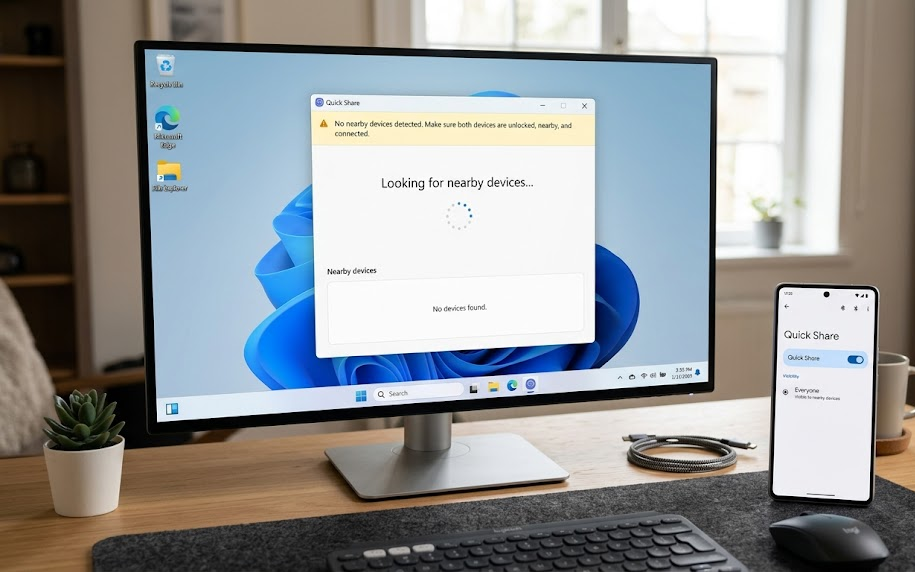
To zamieszanie z nazwami prowadzi do wielu nietrafionych prób rozwiązania problemu. Telefon z Androidem może działać idealnie, a Bluetooth może być włączony, ale system Windows może wyświetlać panel udostępniania, który nigdy nie wykrywa telefonu, ponieważ nie jest to aplikacja Google Quick Share.
Po otwarciu odpowiedniej aplikacji zrozumienie problemu staje się łatwiejsze. Jeśli Twój komputer nie pojawia się w ogóle, skup się na pakiecie Windows, widoczności, Bluetooth i odległości. Jeśli Twój komputer pojawia się, ale nie pojawiają się żadne monity o akceptację, sprawdź powiadomienia w systemie Windows . Jeśli transfer rozpoczyna się, a następnie zwalnia lub kończy się niepowodzeniem, sprawdź profil Wi-Fi, Ethernet lub sieciowy.
1. Użyj funkcji Szybkie udostępnianie, a nie Udostępnianie w pobliżu systemu Windows.
To błąd, który marnuje najwięcej czasu. Funkcja Udostępniania w pobliżu w systemie Windows może wydawać się właściwym ustawieniem, ponieważ w systemie Android nazywała się „Udostępnianie w pobliżu” , ale funkcja firmy Microsoft została zaprojektowana dla obsługiwanych urządzeń z systemem Windows. Przenoszenie danych z systemu Android do systemu Windows wymaga użycia funkcji Google Quick Share na komputerze.
- W systemie Windows nie uruchamiaj z Ustawienia > System > Udostępnianie w pobliżu Gdy próbujesz odebrać dane z urządzenia z systemem Android, otwórz aplikację. Szybkie udostępnianie Zamiast tego.
![Ilustracja ilustrująca różnicę między funkcją Google Quick Share a funkcją udostępniania w pobliżu firmy Microsoft w systemie Windows.]()
- Upewnij się, że Twój komputer jest obsługiwany: Google podaje listę systemów Windows 10 64-bitowy lub nowszy w przypadku zwykłych komputerów oraz Windows 11 lub nowszy w przypadku komputerów z procesorami ARM.
- Upewnij się, że w Twoim telefonie działa system Android 6 lub nowszy i że opcja Szybkie udostępnianie jest dostępna w menu Udostępnij, w Szybkich ustawieniach lub w wyszukiwarce Ustawienia.
- Upewnij się, że oba są włączone Bluetooth i Wi-Fi Przed rozpoczęciem testu.
- Jeśli to Komputer SamsungWięc zainstaluj Szybkie udostępnianie Samsunga Ze sklepu Microsoft Store zamiast korzystać z pakietu Google dla systemu Windows.
![Komputer Samsung sprawdza Samsung Quick Share w sklepie Microsoft Store zamiast starego pakietu Google.]()
- Na komputerze innej marki niż Samsung zainstaluj aplikację Quick Share z oficjalnej strony pobierania Google dla systemu Android/Quick Share.
- Jeśli wcześniej wymusiłeś uruchomienie Quick Share jako administrator, wyłącz to ustawienie zgodności, aby wykonać ten czysty test. Pomoc Google dla systemu Windows wskazuje, że Quick Share należy uruchamiać ze zwykłego konta Windows.
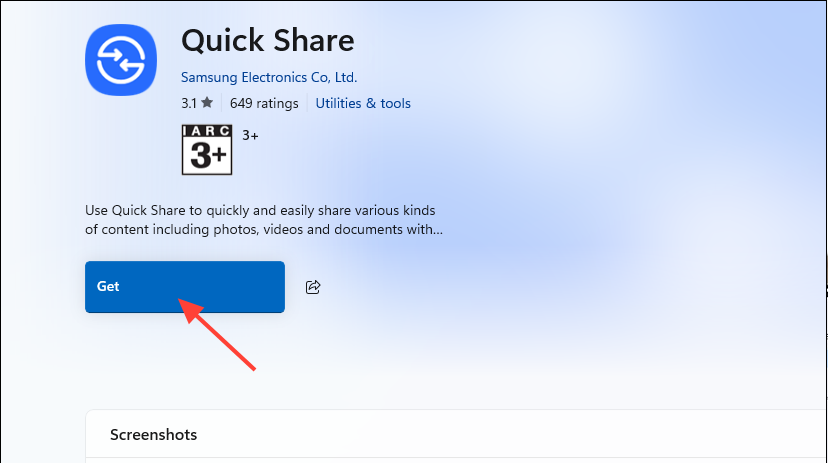
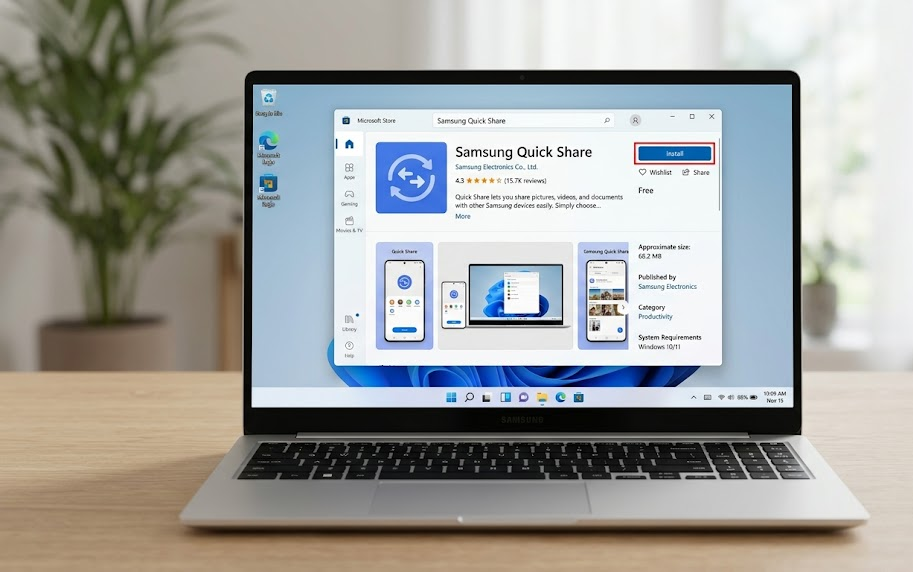
Jeśli Twój telefon z Androidem zaczyna widzieć komputer po zainstalowaniu odpowiedniego pakietu, problem nigdy nie dotyczył telefonu. Jeśli jednak właściwa aplikacja Quick Share jest już otwarta, a komputer nadal nie jest widoczny, problem z widocznością zostanie rozwiązany później.
2. Ustaw komputer jako widoczny i uruchom ponownie Quick Share z paska zadań.
Aplikacja Quick Share może zostać zainstalowana i uruchomiona, nie ujawniając nikomu swojego komputera. Tryby „Twoje urządzenia” i „Kontakty” zależą od dopasowania konta, zapisanych kontaktów i statusu logowania, dlatego tryb „ Wszyscy” jest najbardziej oczywistym testem tymczasowym.
- otwarty Szybkie udostępnianie Jeśli chcesz przetestować działanie systemu Windows, zaloguj się przy użyciu tego samego konta Google, którego używasz na telefonie z systemem Android. Twoje urządzenia.
- otwarty Ustawienia > Widoczność urządzenia Upewnij się, że opcja odbioru nie jest ustawiona na Nikt.
![Zrzut ekranu aplikacji Quick Share w systemie Windows przedstawiający opcje widoczności urządzenia, takie jak Wszyscy, Kontakty, Twoje urządzenia i Nikt.]()
- Wybierać Wszyscy Następnie spróbuj ponownie wysłać mały obraz z telefonu z systemem Android.
- W telefonie z systemem Android podczas testu trzymaj ekran otwarty i otwórz ekran Odbierz lub Szybkie udostępnianie.
- Jeśli nic się nie zmieni, kliknij prawym przyciskiem myszy na ikonę Szybkie udostępnianie Na pasku zadań systemu Windows wybierz porzucićNastępnie otwórz aplikację ponownie.
![Na pasku zadań systemu Windows widać, że aplikacja Quick Share została całkowicie zamknięta i ponownie otwarta.]()
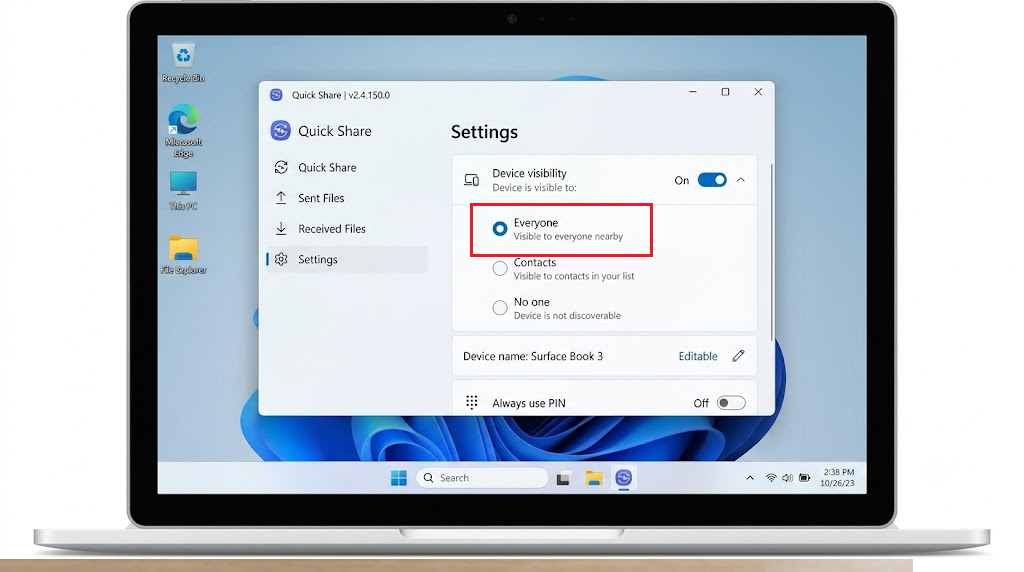
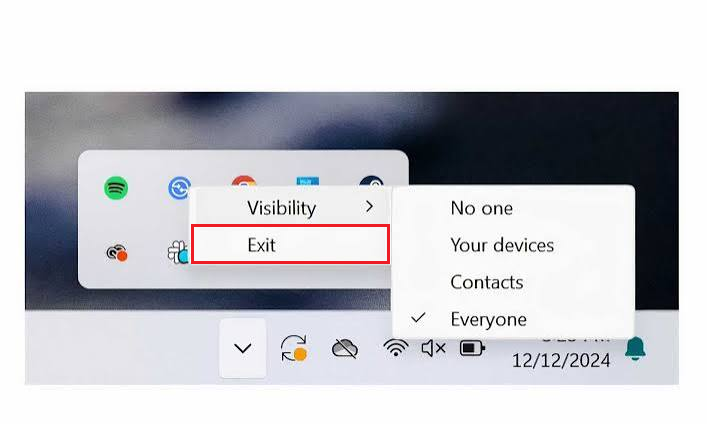
Jeśli Twój komputer pojawia się w opcji „Wszyscy” , po przetestowaniu połączenia dostosuj poziom widoczności do preferowanego poziomu prywatności. Jeśli żadna z opcji widoczności nie pozwala urządzeniom na wzajemne wykrywanie się, problem prawdopodobnie dotyczy wykrywania Bluetooth lub sieci lokalnej.
3. Odbuduj ścieżkę Bluetooth i sieci lokalnej
Funkcja Quick Share nie korzysta z jednego połączenia przez cały czas. Bluetooth pomaga pobliskim urządzeniom w odnajdywaniu się nawzajem, podczas gdy sam transfer plików może odbywać się przez Wi-Fi, Wi-Fi Direct, Ethernet lub lokalną ścieżkę sieciową. Z tego powodu urządzenie może pojawić się raz, a następnie zniknąć lub przesyłać dane tylko w jednym kierunku.
- włączyć coś Bluetooth وWi-Fi Zarówno na telefonie z systemem Android, jak i na komputerze z systemem Windows.
![Sprawdź, czy w systemie Windows i Android włączona jest funkcja Udostępniania w pobliżu (Blood Bluetooth i Wi-Fi).]()
- Trzymaj telefon i komputer blisko siebie. Strona Google dla systemu Windows wskazuje, że urządzenia powinny znajdować się w określonej odległości. 5 metrów W przybliżeniu, a strona rozwiązywania problemów z systemem Android zaleca jeszcze dokładniejsze sprawdzenie, jeśli test się nie powiedzie.
- Jeśli na Twoim telefonie z Androidem jest zainstalowany system Android 12 lub starszy, włącz go Lokalizacja Aby przetestować odkrycie.
- Jeśli to możliwe, podłącz oba urządzenia do tej samej domowej sieci Wi-Fi. Jeśli system Windows zapyta, czy sieć jest publiczna, czy prywatna, wybierz opcję publiczną lub prywatną. Sieć prywatna Dla niezawodnej sieci domowej.
- Jeśli korzystasz z sieci Wi-Fi w biurze, hotelu, na terenie kampusu, w sieci dla gości lub w sieci publicznej, włącz ją. Punkt dostępu Podłączono do niego telefon i komputer osobisty w celu wykonania jednego porównania.
![Użycie punktu dostępowego Android i połączenia Wi-Fi Windows do przetestowania funkcji Nearby Share na czystszej ścieżce sieciowej.]()
- Włącz i wyłącz Tryb samolotowy Na telefonie otwórz ponownie funkcję Nearby Share.
- Jeśli po sprawdzeniu ustawień radiowych i sieciowych wykrywanie nadal nie powiedzie się, uruchom ponownie oba urządzenia.
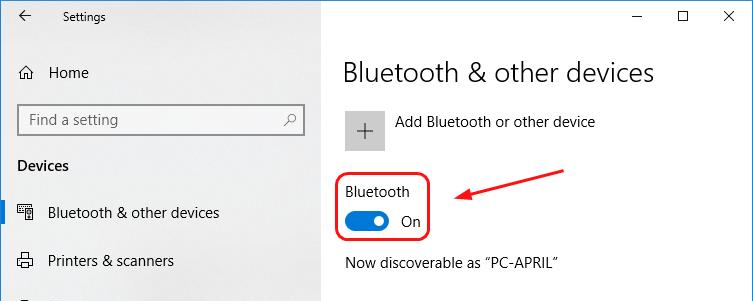
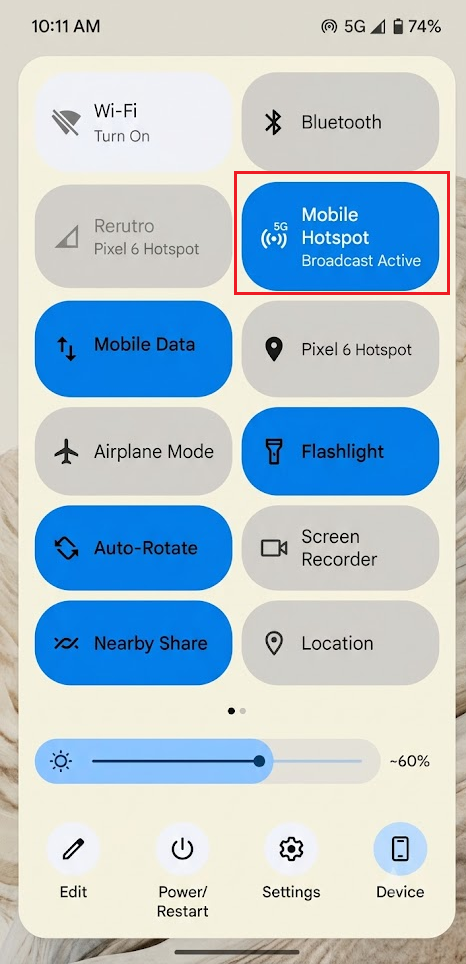
Jeśli punkt dostępu lub sieć prywatna działają, oznacza to, że pierwotna sieć izolowała urządzenia lub spowalniała lokalny transfer danych. Jeśli urządzenia nadal nie mogą się nigdzie odnaleźć, sprawdź powiadomienia systemu Windows i sterownik Bluetooth przed ponowną instalacją funkcji Nearby Share.
4. Jeżeli wykrywanie jest niestabilne, zezwól systemowi Windows na zaakceptowanie monitu Bluetooth i napraw go.
Czasami telefon z systemem Android odnajduje komputer, ale odbiorca nigdy nie wyświetla monitu o zaakceptowanie transferu. Ustawienia powiadomień systemu Windows mogą ukryć ten monit, a wadliwy sterownik Bluetooth może spowodować, że odnalezienie urządzenia zniknie po jednej próbie.
- otwarty Ustawienia > System > Powiadomienia W systemie Windows upewnij się, że powiadomienia są włączone.
- Szukać Szybkie udostępnianie Na liście aplikacji zezwól na wyświetlanie powiadomień.
![Ustawienia powiadomień systemu Windows pokazują, że powiadomienia Quick Share są włączone.]()
- wyłączyć Nie przeszkadzać أو Wspomaganie ostrości W celu przetestowania wyślij jeszcze raz jeden mały plik.
- Jeśli było Szybkie udostępnianie Nadal znika podczas eksploracji, więc jest otwarty Menedżer urządzeń > BluetoothKliknij prawym przyciskiem myszy fizyczny adapter Bluetooth i wybierz Uaktualnij sterownik.
- Zainstaluj oczekujące aktualizacje systemu Windows i uruchom ponownie komputer.
![Menedżer urządzeń systemu Windows aktualizuje kartę Bluetooth, rozwiązując jednocześnie problemy z wykrywaniem funkcji Quick Share.]()
- Jeśli inne urządzenia Bluetooth również nie działają poprawnie na tym komputerze, zamiast polegać wyłącznie na ogólnym sprawdzeniu sterowników, zainstaluj sterowniki Bluetooth i Wi-Fi ze strony pomocy technicznej producenta komputera.
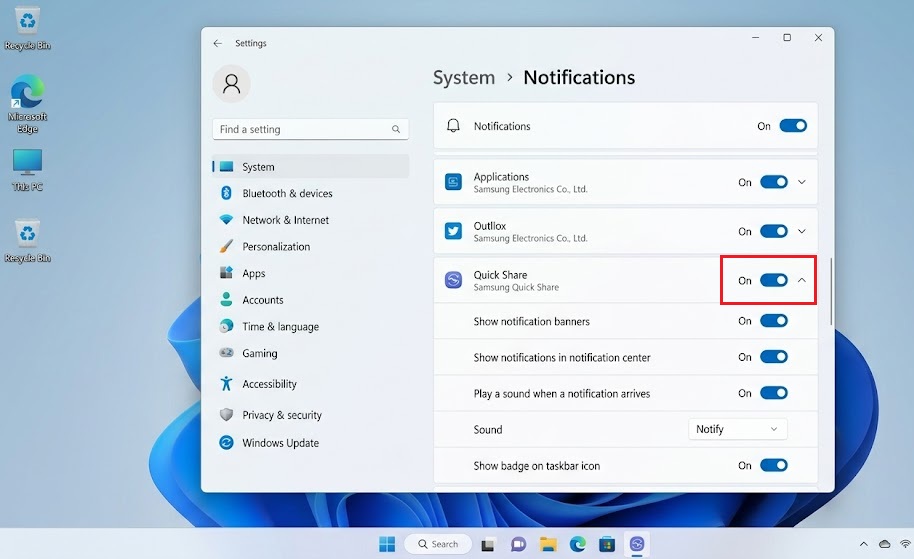
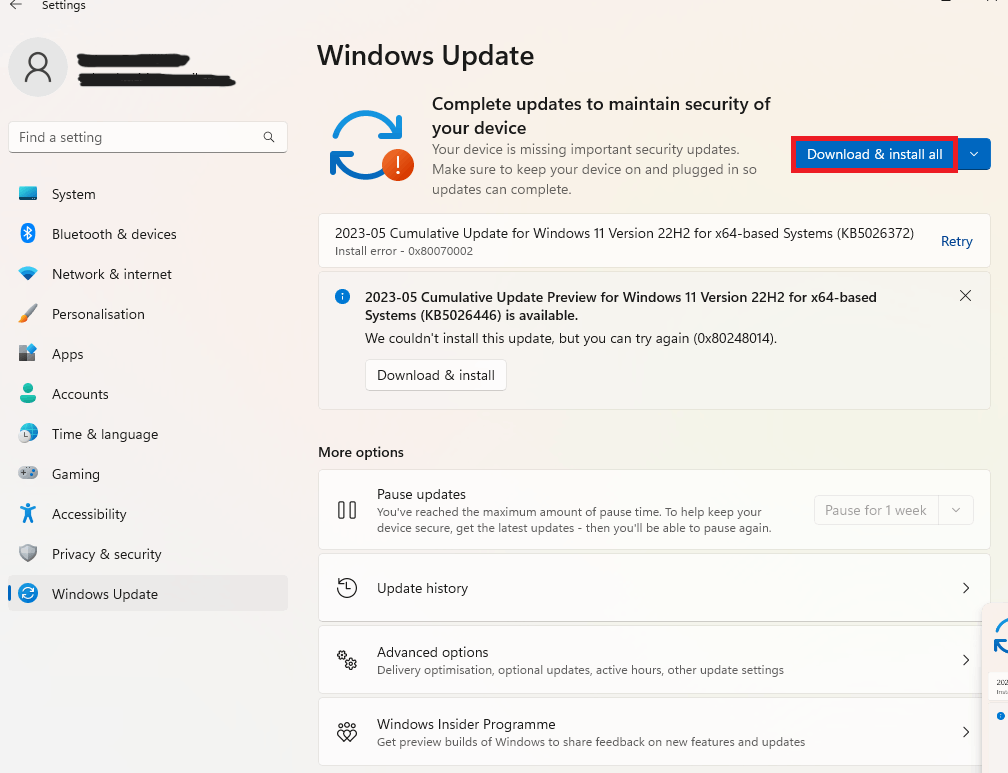
Jeśli teraz pojawi się baner „Akceptuj”, transfer został zablokowany na poziomie powiadomień systemu Windows lub warstwy Bluetooth. Jeśli aplikacja Quick Share otworzy się pusta, ulegnie awarii, utraci dostęp do opcji kliknięcia prawym przyciskiem myszy lub nadal będzie ignorować zapisane ustawienia, zainstaluj aplikację ponownie w następnym kroku.
5. Zainstaluj ponownie właściwy pakiet Quick Share.
Ponowna instalacja to opcja, którą warto zostawić na koniec, ponieważ nie naprawi ona wadliwej funkcji systemu Windows, ukrytego ustawienia odbiornika ani zablokowanej sieci gościnnej. Może jednak pomóc, gdy aplikacja systemu Windows jest uszkodzona, zawiesza się w tle, brakuje jej pozycji w menu kontekstowym lub po aktualizacji nadal zachowuje się jak starsza wersja funkcji Nearby Share.
- Odinstaluj aplikację Szybkie udostępnianie Aktualna wersja systemu Windows.
- Przed ponowną instalacją uruchom ponownie komputer.
![System Windows odinstaluje i ponownie zainstaluje aplikację Quick Share, aby naprawić błędy funkcji Nearby Share.]()
- ثبّت Szybkie udostępnianie Google على komputer Nie Samsung Obsługiwane lub Szybkie udostępnianie Samsunga Na komputerze Samsung.
- otwarty Szybkie udostępnianie W razie potrzeby zaloguj się ze zwykłego konta Windows i ustaw widoczność na Wszyscy Do pierwszego testu.
- Wyślij jedno małe zdjęcie Android Przed testowaniem folderu, dużego filmu lub wielu plików naraz.
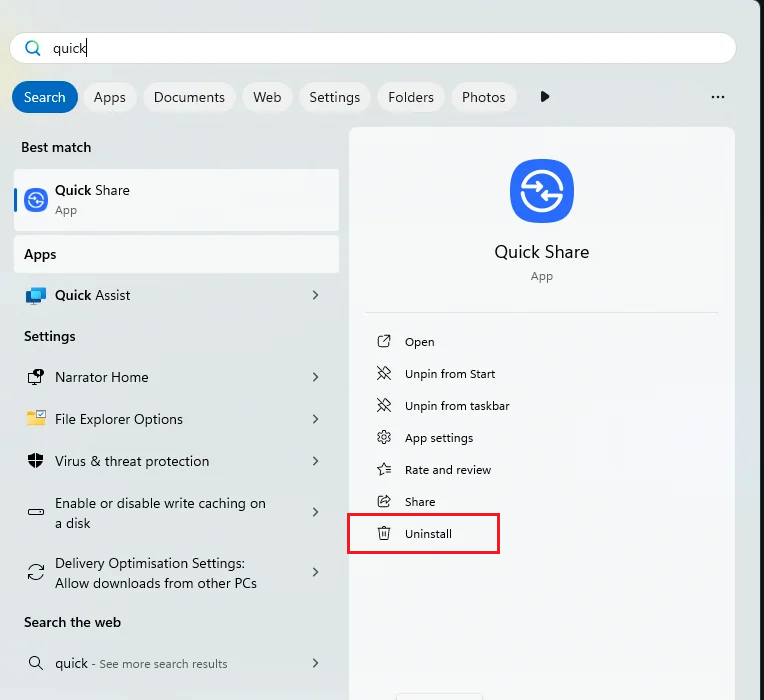
Jeśli czysta instalacja zakończy się powodzeniem, oznacza to, że funkcja Udostępniania w pobliżu w systemie Windows była uszkodzona. Jeśli problem nadal występuje na obsługiwanym komputerze, pozostałymi przyczynami są często problemy ze zgodnością Bluetooth lub Wi-Fi na urządzeniu, zarządzane zasady sieciowe lub niezgodność ustawień konta lub widoczności, których aplikacja lokalna nie może ominąć ani rozwiązać.
Możliwość dodawania komentarzy nie jest dostępna.