
Rozwiązanie problemu drukarki, która zapisuje dokumenty zamiast je drukować
Czy Twoja drukarka zapisuje pliki zamiast drukować, zamiast drukować papier? Nie martw się! Odkryj kompleksowy przewodnik i szybkie rozwiązania tego częstego problemu i bądź gotowy do natychmiastowego drukowania.

Najważniejsze rzeczy, które musisz wiedzieć
- Upewnij się, że wybrałeś drukarkę fizyczną i odznacz opcję „Drukuj do pliku” w oknie dialogowym drukowania aplikacji.
- Sprawdź, czy port drukarki w ustawieniach systemu Windows nie jest ustawiony na „FILE:”, ponieważ wówczas zadania drukowania są kierowane do pliku, a nie do rzeczywistej drukarki.
- Przed zmianą portu drukarki, zwłaszcza w przypadku drukarek współdzielonych lub zarządzanych, zapisz bieżące ustawienia i skonsultuj się z administratorem, aby uniknąć ich wyłączenia.
Klikasz przycisk Drukuj, oczekując, że dokument zostanie wydrukowany, ale system Windows otwiera okno dialogowe Zapisz jako lub Zapisz wydruk jako i pyta o nazwę pliku.
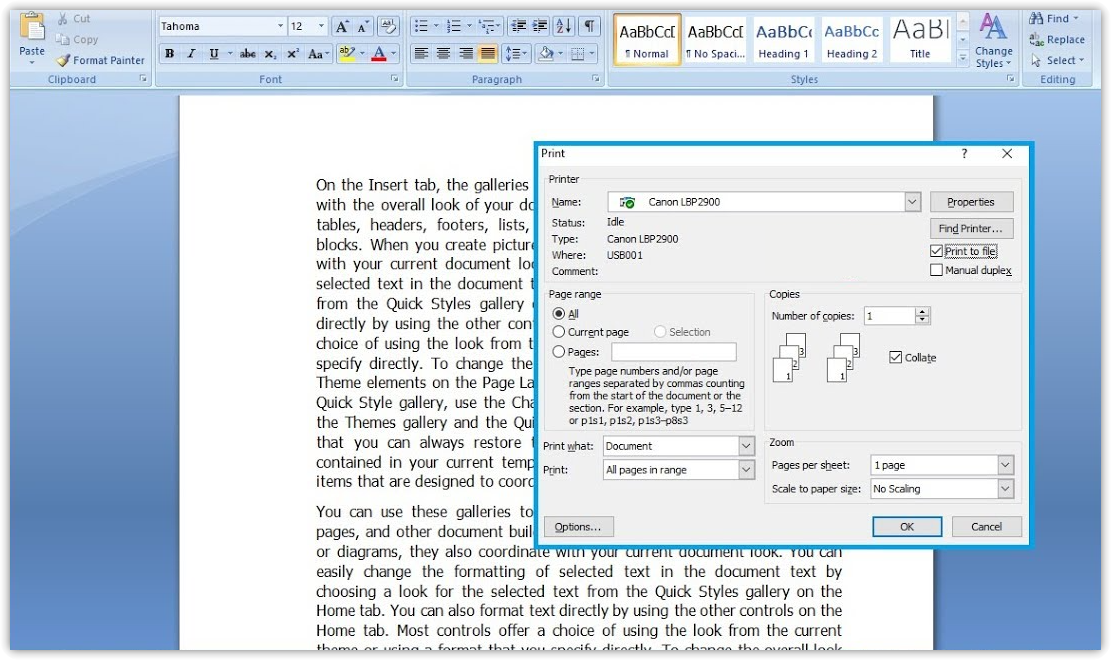
Ten alert oznacza, że system Windows nie wysyła jeszcze zadania do drukarki fizycznej. Traktuje wskazane miejsce docelowe jako miejsce zapisu danych wyjściowych.
Miejscem docelowym może być polecenie Zapisz jako PDF , Microsoft Print to PDF , Microsoft XPS Document Writer lub kolejka drukarki skonfigurowana do zapisu do pliku.
Jeśli chcesz utworzyć plik PDF lub XPS, nie pojawi się żaden błąd; wystarczy wybrać folder i nazwę pliku. Jeśli jednak wybrałeś drukarkę fizyczną, taką jak HP, Canon, Epson, Brother lub inną, i nadal pojawia się to ostrzeżenie, oznacza to, że okno dialogowe drukowania, domyślna drukarka lub port drukarki uniemożliwiają systemowi Windows wydrukowanie papieru.
Najpierw sprawdź ustawienia drukowania: aplikacja mogła zapamiętać drukarkę pliku lub jakaś funkcja mogła... Drukuj do pliku Włączone lub kolejka drukarki może używać portu FILE:.
| Co się pojawia | Co to znaczy? |
|---|---|
| Pojawia się pole Nazwa pliku w Chrome Albo Edge, albo Word, albo po prostu jedna aplikacja. | Zapamiętaj tę opcję aplikacji Zapisz jako PDF, أو Microsoft Print to PDF, أو Drukuj do pliku. |
| Każda aplikacja otwiera okno Zapisz wynik drukowania jako. | Drukarkę fizyczną można podłączyć do portu FILE: Albo jako domyślną ustawiono niewłaściwą drukarkę. |
| W oknie dialogowym drukowania brakuje informacji o samej drukarce. | Należy ponownie dodać drukarkę lub zainstalować jej sterownik. |
| Zadanie drukowania trafia do kolejki, ale nigdy nie jest drukowane. | Najprawdopodobniej jest to problem z kolejką, połączeniem, sterownikiem lub usługą buforowania, a nie problem z opcją „Zapisz jako”. |
Jeśli zamierzasz utworzyć plik PDF, okno „Zapisz jako” działa normalnie. Wystarczy wybrać folder i nazwę pliku. Poniższych poprawek należy używać tylko wtedy, gdy oczekuje się, że zadanie zostanie wydrukowane na drukarce fizycznej.
1. Wybierz drukarkę fizyczną i odznacz opcję „Drukuj do pliku”
Jeśli okno zapisu pojawia się tylko w jednej aplikacji, może to nie oznaczać żadnej awarii systemu Windows . Aplikacja ta może nadal korzystać z ostatniego zapamiętanego miejsca docelowego drukowania, takiego jak program do zapisu plików PDF lub opcja eksportu do pliku.
Zmiana miejsca docelowego z powrotem na rzeczywistą drukarkę powoduje, że aplikacja ponownie wysyła dokument na papier zamiast pytać, gdzie zapisać plik.
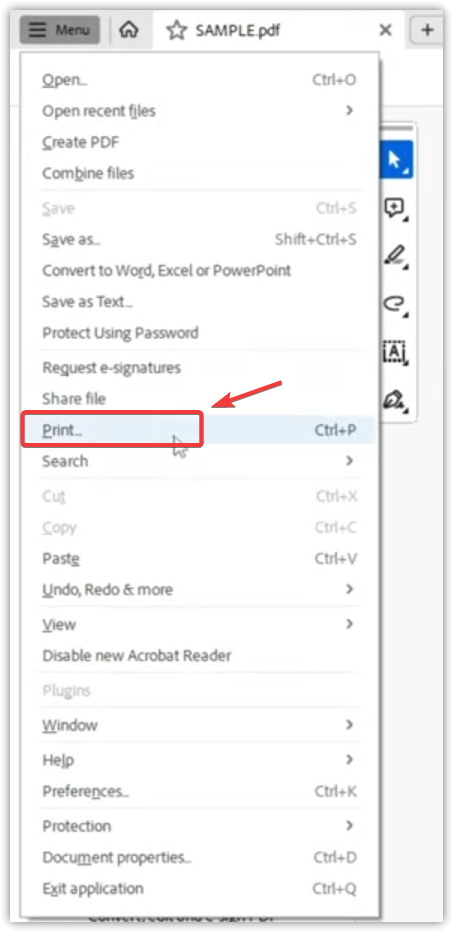
- Otwórz dokument lub stronę internetową i kliknij Ctrl + P.
- Otwórz menu rozwijane Drukarka أو Miejsce przeznaczenia.
- Podaj dokładny model konkretnej drukarki. Nie podawaj. Zapisz jako PDF, أو Microsoft Print to PDF, أو Microsoft XPS Document Writer, أو OneNoteLub jakakolwiek inna drukarka wirtualna.
- Jeśli okno dialogowe drukowania zawiera pole wyboru Drukuj do plikuNastępnie odznacz tę opcję.
- Wydrukuj jedną stronę testową.
Jeśli strona zostanie wydrukowana, oznacza to, że aplikacja wskazywała na plik docelowy. Jeśli wiele aplikacji nadal żąda nazwy pliku, podczas gdy wybrana jest aktualna drukarka, sprawdź, czy kolejka wyjściowa drukarki jest połączona z plikiem.
2. Upewnij się, że drukarka nie korzysta z portu FILE:
Czasami nazwa drukarki w systemie Windows jest poprawna, ale kolejka wydruku powiązana z tą nazwą nie wysyła zadań do właściwej drukarki. Jeśli określony port jest FILE:System Windows będzie nadal żądał podania nazwy pliku, ponieważ kolejka jest skonfigurowana tak, aby zapisywać dane wyjściowe drukarki do pliku.
Zmień tylko port danej drukarki i pamiętaj, aby najpierw zapisać bieżące ustawienia. W przypadku drukarek używanych w pracy, szkole, współdzielonych lub zarządzanych przez serwer, przed zmianą portu USB, WSD, TCP/IP lub portu współdzielonego skonsultuj się z administratorem.
Zmiana niewłaściwego portu może spowodować, że drukarka sieciowa lub współdzielona przestanie działać. Jeśli jest to drukarka biurowa, szkolna lub zarządzana, zanotuj aktualny port i najpierw skontaktuj się z administratorem.
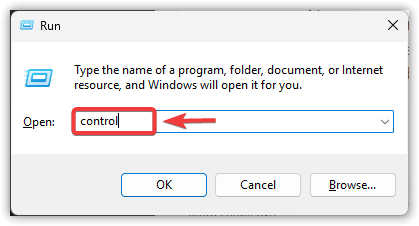
- Kliknij Win + R, a następnie wpisz
control, I naciśnij Wchodzę.
![Otwórz okno Uruchom i wpisz control]()
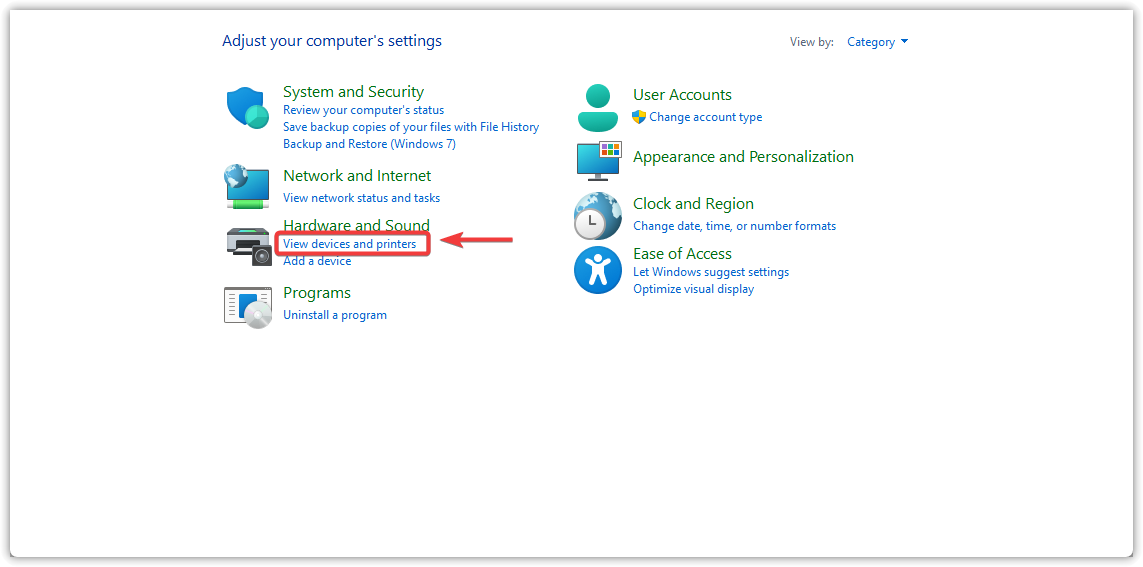
- otwarty Sprzęt i dźwięk > Urządzenia i drukarki.
![Otwórz Sprzęt i dźwięk, a następnie Urządzenia i drukarki]()
- Kliknij prawym przyciskiem myszy drukarkę fizyczną i wybierz Właściwości drukarki.
![Kliknij prawym przyciskiem myszy drukarkę i wybierz Właściwości drukarki]()
- Zamknij i ponownie otwórz aplikację, z której drukowałeś.
- Kliknij Ctrl + P
- otwarty Ustawienia > Bluetooth i urządzenia > Drukarki i skanery.
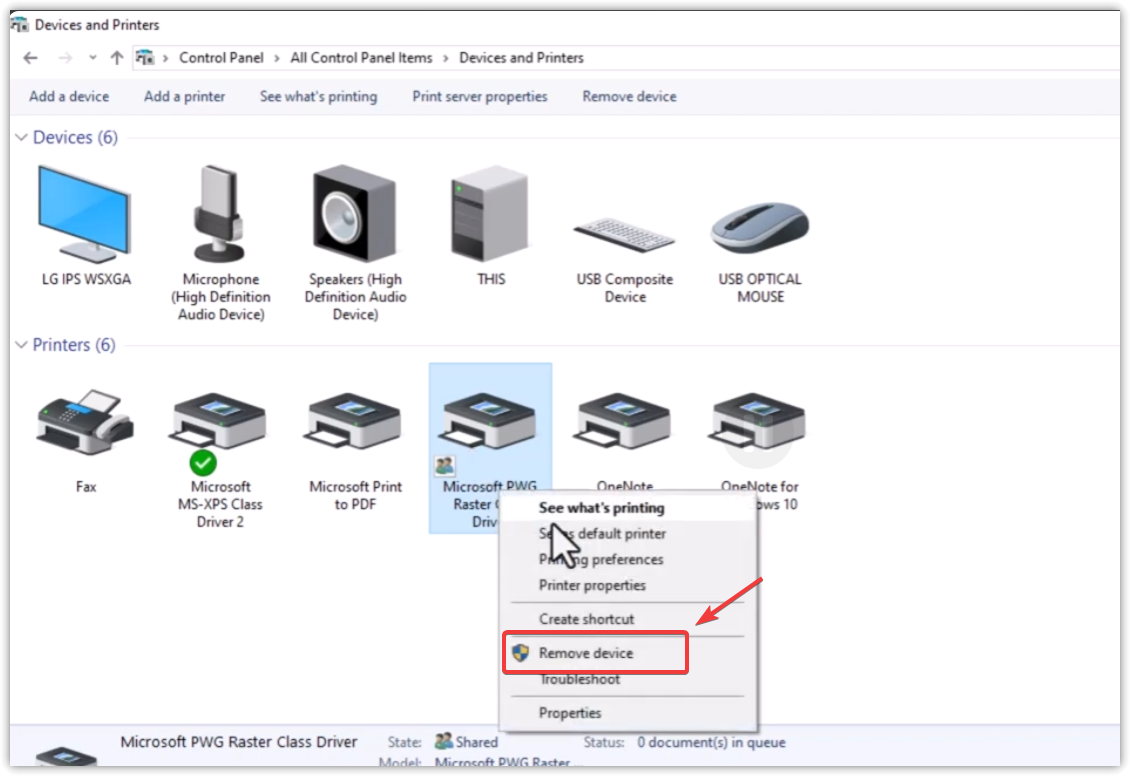
- Wybierz drukarkę fizyczną, a następnie wybierz UsunąćI potwierdź.
![Opcje drukarki w systemie Windows]()
Możliwość dodawania komentarzy nie jest dostępna.