
Jak rozwiązać problem braku synchronizacji udostępnionych folderów usługi OneDrive w systemie Windows
Czy Twój współdzielony folder OneDrive nie synchronizuje się w systemie Windows? Nie pozwól, aby to Cię powstrzymało! Odkryj szybkie i skuteczne rozwiązania, aby rozwiązać problem i natychmiast przywrócić synchronizację. Kliknij tutaj.

Najważniejsze rzeczy, które musisz wiedzieć
- Aby mieć pewność, że foldery współdzielone będą synchronizowane, najpierw dodaj je do „Moich plików” za pośrednictwem witryny OneDrive.com, korzystając z opcji „Dodaj skrót do Moich plików”, a następnie upewnij się, że są zaznaczone w obszarze „Wybierz foldery” w ustawieniach usługi OneDrive na swoim komputerze.
- Jeśli po reorganizacji folderów występują konflikty skrótów, usuń stary skrót do podfolderu z Eksploratora plików, wybierając opcję „OneDrive > Usuń skrót” bez usuwania zawartości, a następnie, jeśli to konieczne, dodaj ponownie poprawny skrót do folderu głównego.
- Jeśli problemy z synchronizacją nadal występują, zresetuj usługę OneDrive za pomocą polecenia %localappdata%MicrosoftOneDriveOneDrive.exe /reset lub odłącz i ponownie połącz komputer ze swoim kontem, aby odbudować relację synchronizacji.
W systemie Windows udostępniony folder OneDrive może wyświetlać wczorajsze pliki w Eksploratorze plików , nawet jeśli witryna OneDrive.com ma najnowszą wersję. Sam folder może zniknąć lokalnie lub otworzyć się jako skrót internetowy zamiast zwykłego folderu.
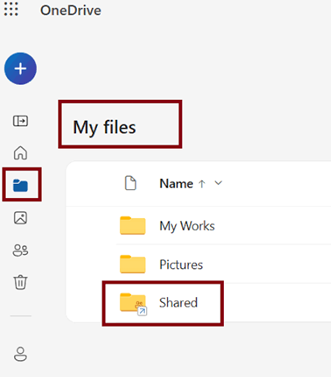
To nie jest to samo połączenie. Witryna OneDrive.com sprawdza, czy udostępniony folder jest nadal online; system Windows natomiast aktualizuje tylko to, co aplikacja do synchronizacji usługi OneDrive ma uwzględnić na tym urządzeniu.
Ta różnica sprawia, że kopiowanie folderu do innej lokalizacji często pogarsza problem z systemem Windows . Kopia przestaje być folderem współdzielonym, a usunięcie niewłaściwego skrótu może wpłynąć na współdzieloną zawartość.
Najbezpieczniejszym rozwiązaniem jest sprawdzenie, czy folderu nie ma w Moich plikach , nie jest wykluczony z Tego urządzenia, nie jest przypisany do uszkodzonego skrótu lub nie jest połączony za pośrednictwem programu SharePoint lub Teams.
Przed usunięciem czegokolwiek upewnij się, że usuwasz skrót OneDrive , a nie zawartość folderu współdzielonego. Firma Microsoft ostrzega, że usunięcie rozszerzonego skrótu współdzielonego z Eksploratora plików może spowodować usunięcie plików u wszystkich osób mających do niego dostęp.
| Co widzisz | Co to zwykle oznacza |
|---|---|
| Folder otwiera się w witrynie OneDrive.com, ale go nie ma File Explorer. | Może istnieć tylko w współdzielonyNie dodano do Moje pliki. |
| Folder znajduje się w Moje pliki W sieci, ale nie rozmawia To urządzenie. | Usługa OneDrive może być wstrzymana, użytkownik może być zalogowany na inne konto lub ten folder może być wykluczony. Wybierz foldery. |
| Nakładający się folder jest stary, zduplikowany lub wskazuje, że skrótu nie można zsynchronizować. | Osobny skrót może kolidować z nowym układem folderu właściciela. |
| Element otwiera się jako skrót internetowy, a nie jako zwykły folder. | Microsoft wymienia to jako Obecny problem ze skrótami do folderów współdzielonychUnikaj konwersji do skopiowanego folderu lokalnego. |
| Folder pochodzi z Teams lub SharePoint. | Można użyć skrótu nazwy konta lub relacji. Sync Dotyczy konkretnego urządzenia. |
1. Dodaj udostępniony folder do Moich plików z OneDrive.com
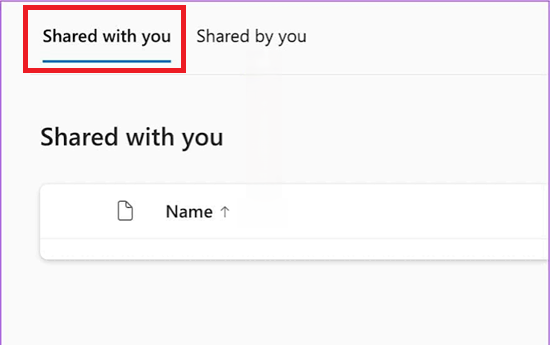
Folder znajdujący się w obszarze Udostępnione > Udostępnione Tobie jest po prostu wpisem dostępu internetowego do momentu dodania go do widoku usługi OneDrive.
W podręczniku Microsoft Shared Folder Shortcuts Guide podano , że udostępnione foldery można dodawać jako skróty.
- Zaloguj się do OneDrive.com Korzystanie z tego samego konta, które jest wyświetlane w aplikacji OneDrive W systemie Windows.
- otwarty Udostępniono > Udostępniono Tobie.
- Znajdź brakujący folder. Upewnij się, że wybierasz jeden edytowalny folder, a nie wiele elementów.
![Na stronie Udostępnione Tobie w usłudze OneDrive wyświetlany jest udostępniony folder oraz opcja Dodaj skrót do Moich plików.]()
- Wybierać Dodaj skrót do Moich plików.
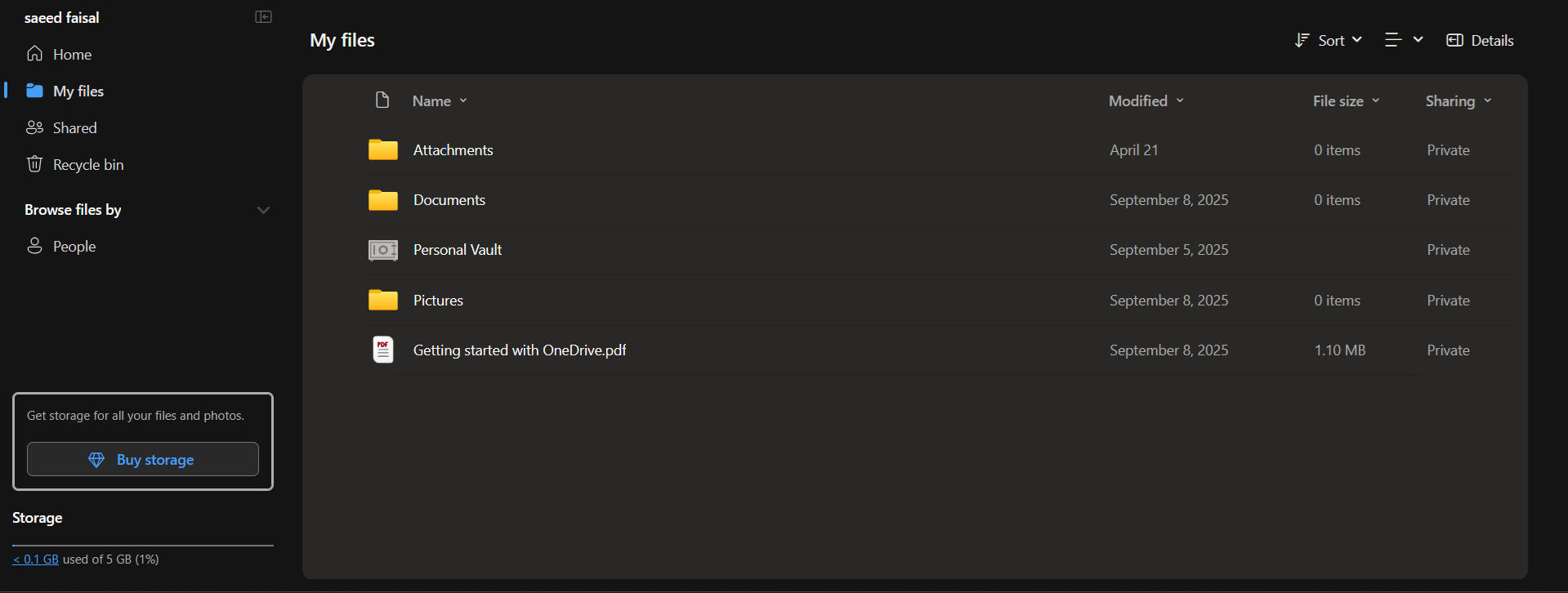
- otwarty Moje pliki Online, a następnie sprawdź swoje konto onedrive Odpowiedni wpis w Eksploratorze plików.
![Po poprawnym dodaniu skrótu do udostępnionego folderu OneDrive pojawi się on w Moich plikach, a następnie w Eksploratorze plików w systemie Windows.]()
Jeśli opcja Dodaj skrót do Moich plików nie jest dostępna, folder mógł już zostać dodany, nie masz uprawnień do edycji, udostępnianie może być zewnętrzne lub element może w ogóle nie być folderem.
W przypadku kont służbowych lub szkolnych administrator może również wyłączyć skróty OneDrive. Jeśli skrót jest widoczny online, ale nie na tym komputerze, aplikacja do synchronizacji pulpitu wymaga dodatkowej uwagi.
2. Wznów działanie usługi OneDrive i uwzględnij folder na tym komputerze
Ten powszechnie używany skrót może być poprawny w Internecie, ale lokalnie pozostaje nieaktualny.
Microsoft zaznacza, że foldery są zawsze widoczne w przeglądarce, natomiast każdy komputer zachowuje własną opcję Wybierz foldery.
System Windows przestaje aktualizować usługę OneDrive również w przypadku wstrzymania synchronizacji, zatrzymania jej przez tryb oszczędzania baterii lub połączenie taryfowe, a także w przypadku zalogowania się przy użyciu niewłaściwego konta OneDrive.
- Znajdź Ikona chmury OneDrive W razie potrzeby otwórz listę ukrytych ikon w obszarze powiadomień.
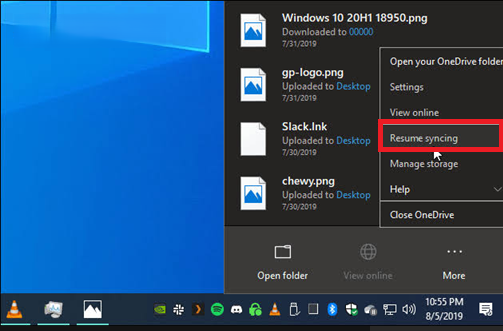
- Jeśli wyświetla się OneDrive Wstrzymane, wybierać Wznów synchronizacjęMicrosoft zauważa również, że wstrzymanie i wznowienie synchronizacji może pomóc, gdy usługa OneDrive zawiesi się. Przetwarzanie zmian.
- Jeśli ikona chmury się nie pojawi, otwórz onedrive من menu startowe.
- Jeśli Eksplorator plików wyświetli komunikat Upewnij się, że aplikacja OneDrive jest uruchomiona na Twoim komputerzeFirma Appuals udostępnia osobny przewodnik rozwiązywania tego konkretnego problemu z uruchamianiem usługi OneDrive na komputerze.
![Ikona chmury OneDrive w obszarze powiadomień systemu Windows pokazuje wstrzymaną synchronizację i opcję jej wznowienia.]()
- otwarty Ustawienia usługi OneDrive > Konto Upewnij się, że konto jest takie samo, jak konto używane w serwisie OneDrive.com.
- Rozwiąż wszelkie ostrzeżenia dotyczące logowania, miejsca do magazynowania, zamrożonego konta lub synchronizacji, które pojawiają się w panelu aktywności usługi OneDrive.
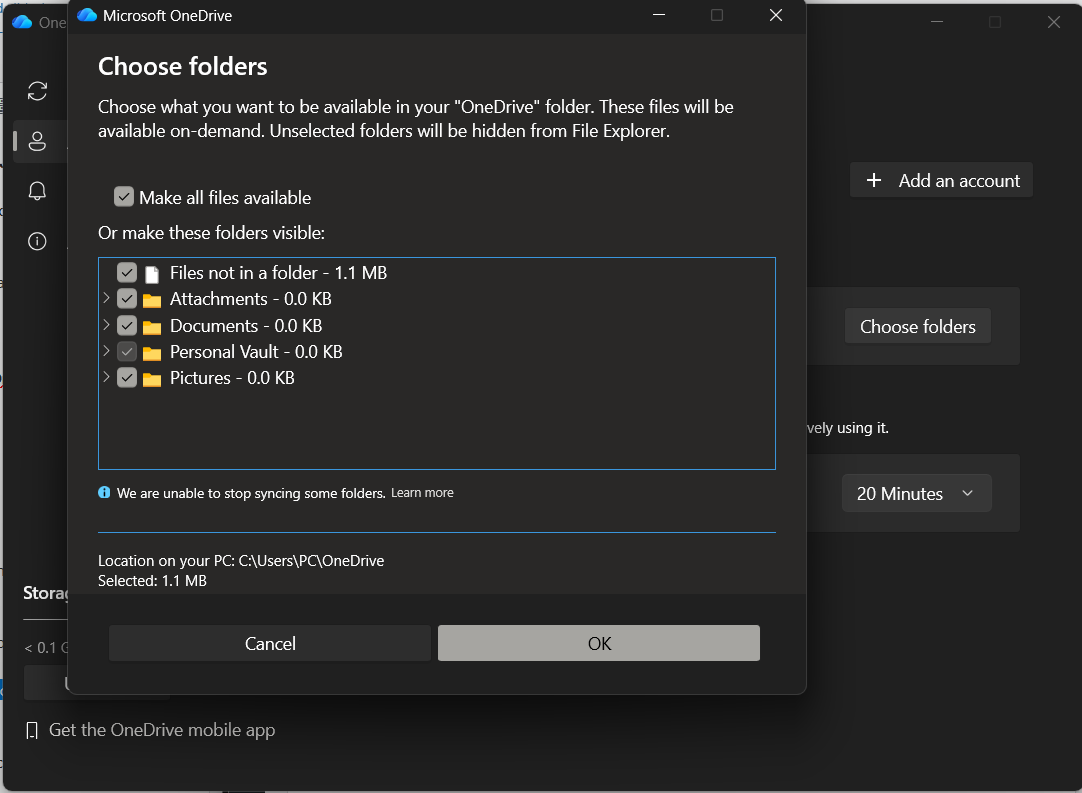
- Znajdź Wybierz foldery Upewnij się, że wybrałeś współdzielony skrót lub jego folder nadrzędny dla tego komputera. Ten krok jest ważny, Ustawienia konta OneDrive.
![Ustawienia konta OneDrive w systemie Windows wyświetlają okno dialogowe wyboru folderu umożliwiające określenie synchronizacji lokalnej.]()
- Przeprowadź test na małym, nieistotnym pliku po tym, jak OneDrive zgłosi status. Na bieżąco.
Jeśli plik testowy dotarł do OneDrive.com i innego współpracownika, oznacza to, że folder został wstrzymany, wykluczony lub powiązany z niewłaściwym kontem lokalnym. Jeśli zagnieżdżony podfolder pozostaje nieprawidłowo połączony po przeniesieniu folderów przez właściciela, należy zachować ostrożność w przypadku konfliktu skrótów.
3. Usuń stary skrót podfolderu bez usuwania współdzielonej zawartości.
Konflikty skrótów pojawiają się zwykle po tym, jak właściciel dokona reorganizacji folderów.
Firma Microsoft dokumentuje stan „Nie można zsynchronizować skrótu” : usługa OneDrive nie może użyć synchronizacji ani dodać skrótu do moich plików w ramach tej samej relacji biblioteki programu SharePoint.
Podobny, przestarzały układ może wystąpić, gdy oddzielnie powiązany podfolder zostanie przeniesiony do innego folderu współdzielonego. Twój komputer zachowa stary skrót, a OneDrive.com wyświetli nową relację folder nadrzędny-podfolder.
Rozwiązaniem nie jest usuwanie współdzielonych plików. Chodzi o usunięcie starego skrótu, aby OneDrive mógł przeglądać folder za pośrednictwem właściwego, oryginalnego folderu.
- Zacznij od sprawdzenia OneDrive.com. Upewnij się, że jeden z folderów współdzielonych został przeniesiony do innego folderu i że oba skróty są widoczne. Moje pliki.
- Zamknij otwarte pliki z poziomu skrótu.
- W File ExplorerKliknij prawym przyciskiem myszy stary podfolder (ten, który nie jest zsynchronizowany) i wybierz OneDrive > Usuń skrót.
![Eksplorator plików systemu Windows usuwa wyłączony skrót do udostępnionego folderu OneDrive po zmianie struktury folderów.]()
- Poczekaj, aż OneDrive odbuduje oryginalny folder.
- Ponownie dodaj poprawny skrót do folderu głównego z Udostępniono > Udostępniono Tobie Tylko jeśli nadal go brakuje.
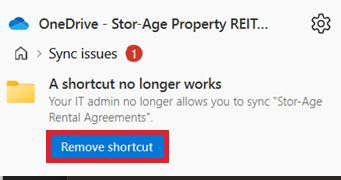
Nie używaj standardowej opcji Usuń w przypadku rozszerzonego skrótu współdzielonego. Jeśli błąd dotyczy konkretnie przeniesienia skrótu, a nie synchronizacji folderu współdzielonego, skorzystaj z przewodnika Appuals, aby przenieść skróty OneDrive.
Jeśli usunięcie starego skrótu rozwiązuje problem z zagnieżdżonymi folderami, na tym poprzestań. Jeśli układ folderów i skrót w przeglądarce są poprawne, ale komputer nadal wyświetla nieaktualne dane, kolejnym bezpiecznym rozwiązaniem jest zresetowanie OneDrive i ponowne podłączenie komputera.
4. Zresetuj usługę OneDrive, a następnie odłącz i ponownie połącz ten komputer.
Jeśli udostępnianie online, skróty i wybór folderów działają prawidłowo, problemem często pozostaje lokalna synchronizacja z usługą OneDrive.
Instrukcje resetowania firmy Microsoft stwierdzają , że reset może rozwiązać problemy z synchronizacją i nie usuwa plików w chmurze. Resetuje jednak ustawienia usługi OneDrive i przeprowadza pełne sprawdzenie synchronizacji.
Najpierw zamknij wszystkie otwarte pliki współdzielone i poczekaj, aż oczekujące przesyłanie dobiegnie końca, jeśli to możliwe. Zapobiegnie to pomyleniu procesu naprawy z asynchroniczną edycją.
- naciśnij mój klawisz Windows + R.
- Wpisz polecenie
%localappdata%MicrosoftOneDriveOneDrive.exe /resetnastępnie wybierz OK. - Jeśli nie jest w stanie Windows Po znalezieniu tej ścieżki skorzystaj z jednej z dwóch poniższych tras:
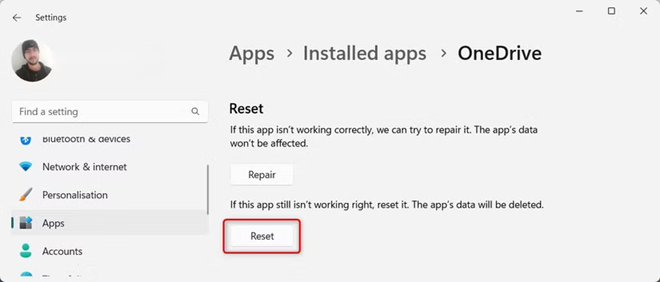
C:Program FilesMicrosoft OneDriveOneDrive.exe /resetأوC:Program Files (x86)Microsoft OneDriveOneDrive.exe /reset. - Zacznij biec onedrive Jeśli urządzenie nie otworzy się automatycznie, przywróć ręcznie wszelkie ustawienia niestandardowe. Wybierz folderyNastępnie przetestuj folder współdzielony.
![Ustawienia aplikacji systemu Windows dla usługi OneDrive wyświetlają opcję resetowania podczas rozwiązywania problemu z synchronizacją folderu współdzielonego.]()
- Jeśli folder nadal się nie otwiera Ustawienia usługi OneDrive > Konto.
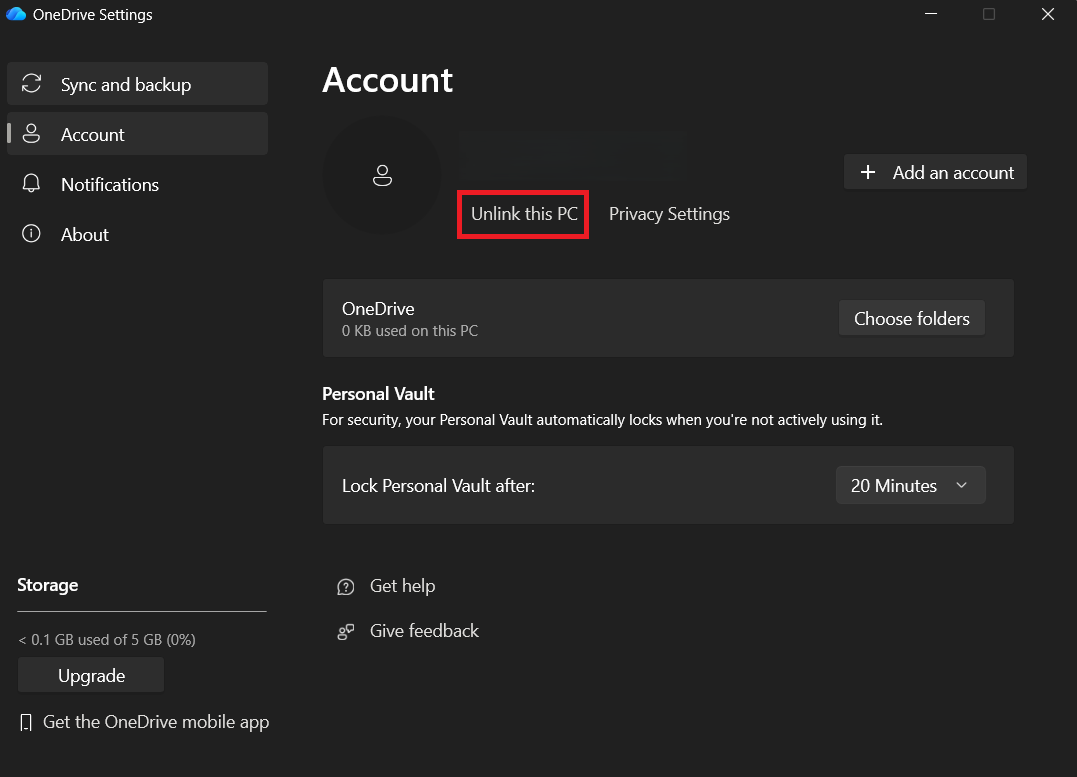
- Znajdź Odłącz ten komputerNastępnie zaloguj się ponownie na tym samym koncie. Kroki firmy Microsoft mające na celu odłączenie i ponowne połączenie wybierać Użyj tego folderu Gdy OneDrive wykryje istniejący folder lokalny.
![Ustawienia konta OneDrive w systemie Windows pokazują opcję Odłącz ten komputer przed ponownym zalogowaniem się w celu ponownego nawiązania synchronizacji.]()
- Przed ponowną oceną folderu poczekaj, aż symbole zastępcze i ikony statusu zostaną odtworzone.
Jeśli synchronizacja zostanie wznowiona po zresetowaniu lub ponownym połączeniu, oznacza to, że sam folder współdzielony był nienaruszony, a połączenie OneDrive z tym komputerem było nieaktualne. Jeśli zawartość pochodzi z Teams lub SharePoint i nadal zachowuje się inaczej niż zwykłe wpisy w OneDrive, ponownie połącz ją ze źródła.
5. Połącz ponownie bibliotekę programu SharePoint lub Teams ze źródłem, aby rozwiązać problem z synchronizacją.
Do folderu w aplikacji Teams lub SharePoint można uzyskać dostęp za pomocą Eksploratora plików na dwa sposoby.
W przewodniku synchronizacji programu SharePoint firmy Microsoft wskazano , że opcja Dodaj skrót do usługi OneDrive dotyczy konta na wszystkich urządzeniach, natomiast starszy przycisk Synchronizuj dotyczy pojedynczego urządzenia.
Mieszanie dwóch metod dla tej samej biblioteki może skutkować duplikacją lub zablokowaniem witryn. Na zarządzanym komputerze służbowym nie należy wyłączać wymaganego przez organizację połączenia synchronizacyjnego bez uprzedniego skonsultowania się z działem IT.
- Otwórz bibliotekę, której dotyczy problem SharePoint lub kanał Zespoły Powiązany.
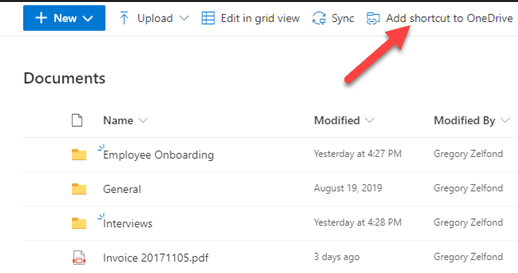
- Wybierać Dodaj skrót do OneDrive Dla wybranej biblioteki lub folderu, jeżeli taka opcja jest dostępna.
![W bibliotece dokumentów programu SharePoint w Eksploratorze plików wyświetlana jest opcja „Dodaj skrót do usługi OneDrive” umożliwiająca dostęp lokalny.]()
- Jeśli ten komputer ma już tę samą bibliotekę w ramach połączenia Sync Jest to specyficzne dla danego urządzenia, więc nie dodawaj jeszcze skrótu.
- otwarty Ustawienia usługi OneDrive > KontoNastępnie zlokalizuj wyłączone połączenie z biblioteką i wybierz Zatrzymaj synchronizację Tylko wtedy, gdy połączenie to nie będzie już konieczne lub gdy dział IT potwierdzi, że jest ono bezpieczne.
- Połącz ponownie za pomocą przycisku Sync Biblioteczne specyficzne lub użycie Dodaj skrót do OneDrive Jako czystszą opcję należy wybrać opcję zależną od konta.
- Jeżeli kilku współpracowników widzi tę samą starą (przestarzałą) bibliotekę, poproś administratora o jej sprawdzenie. Usługi zdrowotne W usłudze Microsoft 365 i Panel stanu synchronizacji usługi OneDrive Przed odbudową Plusa z komputerów.
Jeśli biblioteka zostanie ponownie podłączona i zaktualizowana, oznacza to, że stara relacja z urządzeniem była nieaktualna lub nieaktywna.
Jeśli wyniki wszystkich powyższych sprawdzeń okażą się prawidłowe, przed przesłaniem zgłoszenia do pomocy technicznej firmy Microsoft lub administratora usługi Microsoft 365 zbierz informacje o koncie, adres URL biblioteki, wersję usługi OneDrive, wszelkie widoczne błędy synchronizacji oraz sprawdź, czy problem występuje na jednym komputerze, czy na komputerach wszystkich współpracowników.
Możliwość dodawania komentarzy nie jest dostępna.