

Wyobraź sobie, że możesz błyskawicznie znaleźć dowolny plik na swoim komputerze za pomocą zaledwie kilku naciśnięć klawiszy. Może się to wydawać magiczne, ale Eksplorator plików oferuje zaawansowane sztuczki wyszukiwania, dzięki którym lokalizowanie plików staje się dziecinnie proste. Niezależnie od tego, czy szukasz konkretnych dokumentów, zdjęć czy innych plików, te wskazówki pomogą Ci opanować wyszukiwanie w Eksploratorze plików.

5. Użyj wbudowanych filtrów
Eksplorator plików zawiera przydatne filtry, które pomagają zawęzić wyszukiwanie i sprawniej lokalizować pliki. Jeśli znasz ogólny typ pliku, datę ostatniej modyfikacji, a nawet przybliżony rozmiar, filtry te mogą znacznie zawęzić wyniki wyszukiwania. Ułatwiają na przykład wyszukiwanie w obrębie określonych typów plików lub sprawdzenie, które pliki zostały ostatnio zmodyfikowane.
Na przykład, jeśli szukasz konkretnego formatu pliku, możesz użyć filtra rodzaj: Następnie typ, taki jak rodzaj:dokument W przypadku plików tekstowych lub rodzaj:obraz W przypadku obrazów. Jeśli pamiętasz, kiedy ostatnio edytowałeś plik, filtr data modyfikacji: Umożliwia wyszukiwanie według daty, na przykład: data modyfikacji:ostatni tydzień أو data modyfikacji: 15.03.2024Można również łączyć więcej niż jeden filtr jednocześnie, aby uzyskać dokładniejsze wyniki wyszukiwania.
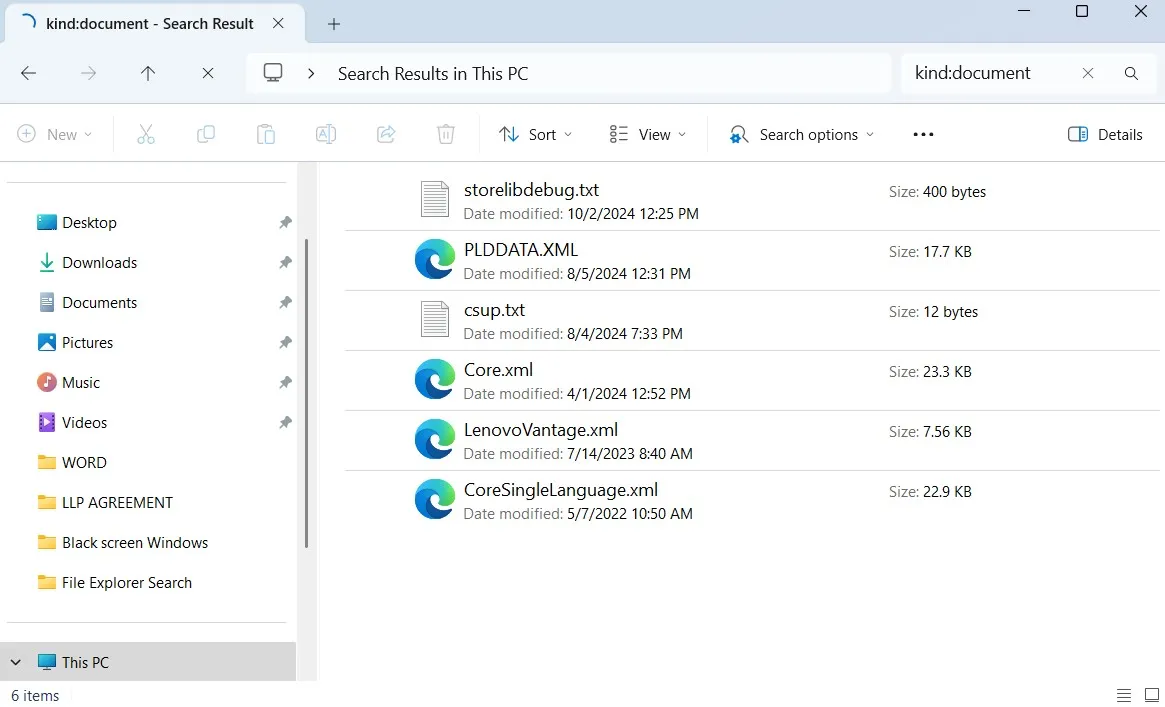
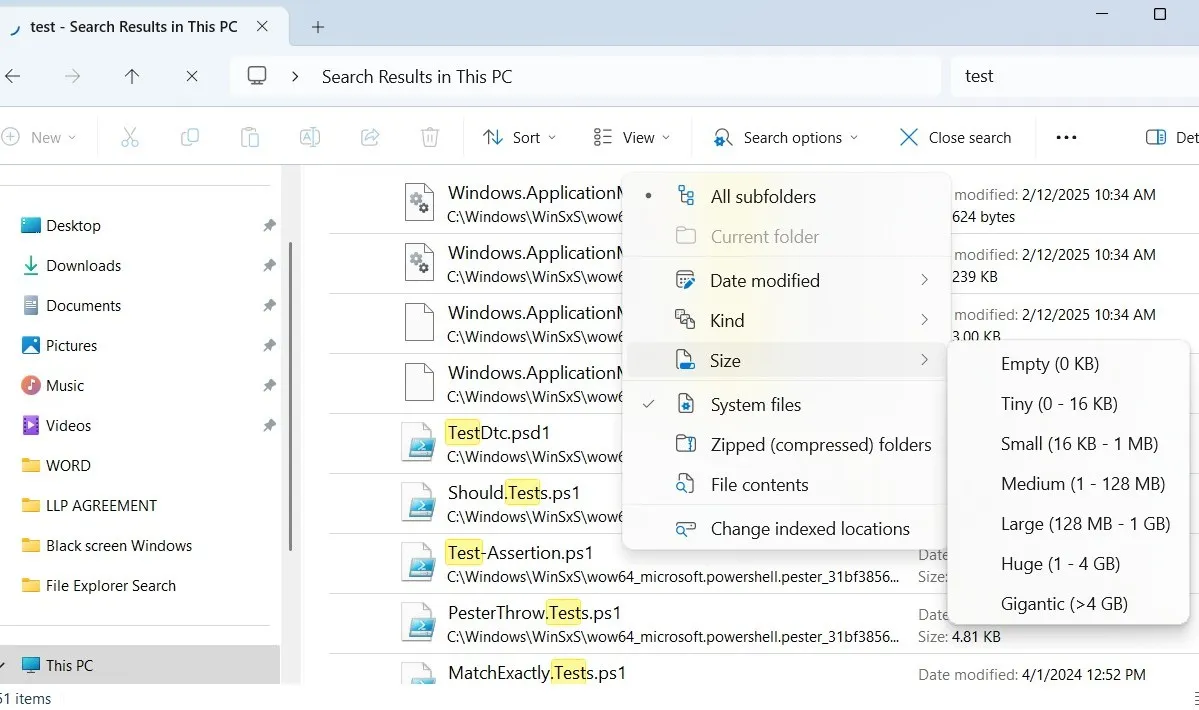
Jeśli chcesz znaleźć duże pliki na komputerze i zwolnić w ten sposób miejsce na dysku, możesz skorzystać z filtra. rozmiar: Z parametrami takimi jak rozmiar:>50MB Aby zlokalizować pliki większe niż 50 MB lub rozmiar:malutki Aby znaleźć bardzo małe pliki o rozmiarze mniejszym niż 10 KB, możesz zastosować jednocześnie następujące filtry, na przykład: rodzaj:obraz rozszerzenie:.png data:ostatni tydzień Znajdź wszystkie obrazy PNG zapisane lub zmodyfikowane w ciągu ostatniego tygodnia. W ten sposób możesz efektywnie zarządzać przestrzenią dyskową.
To tylko kilka przykładów. Istnieje wiele filtrów wyszukiwania, które pomogą Ci szybko znaleźć pliki w systemie Windows. Jeśli nie chcesz ich zapisywać, możesz również kliknąć menu. Opcje wyszukiwania (Opcje wyszukiwania) Po wpisaniu zapytania wyszukiwania w tym menu znajdują się wszystkie dostępne opcje wyszukiwania wraz z objaśnieniem ich działania.
4. Użyj poprawnej formuły wyszukiwania
Oprócz filtrów możesz również użyć operatorów wyszukiwania, aby zawęzić wyszukiwanie. Na przykład, jeśli chcesz, aby Eksplorator plików wyświetlał wyniki dokładnie odpowiadające określonej frazie, możesz ująć ją w cudzysłów, na przykład: „raport z projektu”..
Podobnie możesz wykluczyć określone terminy, używając znaku minus. Na przykład: raport -2024 Wyświetlą się pliki zawierające: raport W nazwie z usunięciem dowolnego pliku zawierającego 2024.
Symbole wieloznaczne mogą być również przydatne, gdy nie masz pewności co do części nazwy pliku. Używanie gwiazdki (*) z elastycznymi wyszukiwaniami. Na przykład, rewizja* Wyświetlą się pliki, których nazwa zaczyna się od „audit”, takie jak: audyt1.docx و audyt_końcowy.docxPodobnie, jeśli napiszesz *.docxEksplorator plików wyświetli listę wszystkich plików, których końcówka to „.docx”, takich jak raport.docx و raport2024.docx.
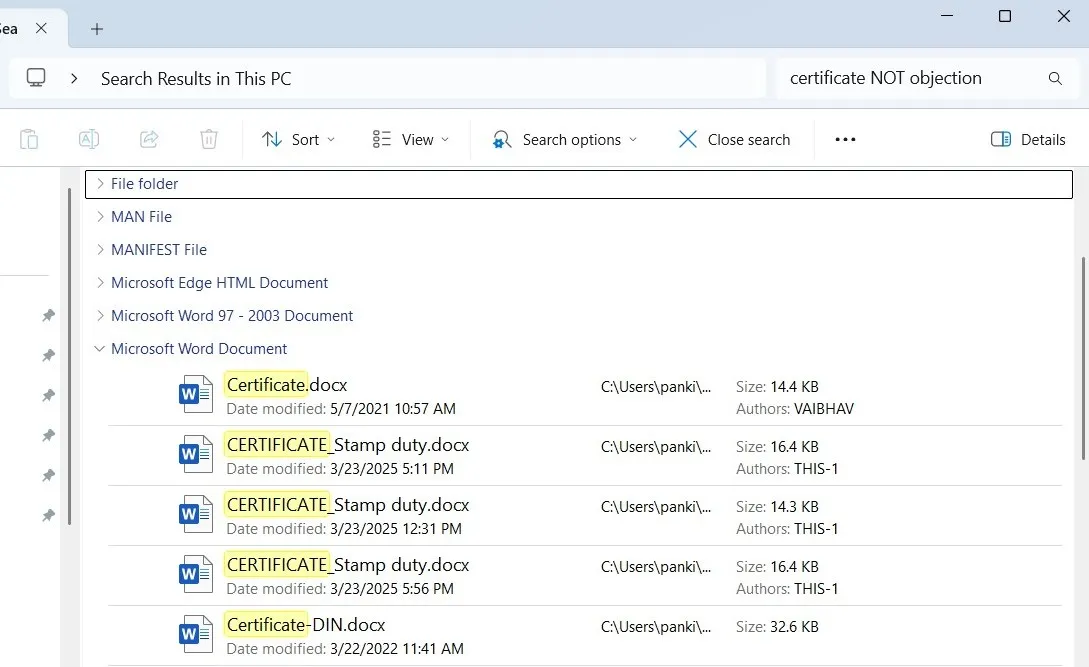
Na koniec możesz użyć operatorów logicznych, takich jak: ROLNICZE و OR و NIE Aby ulepszyć wyszukiwanie. Znajdź ROLNICZE w plikach zawierających oba słowa, podczas wyszukiwania OR W przypadku plików zawierających którekolwiek ze słów, jest ono wykluczane. NIE Terminy szczegółowe. Na przykład, aby znaleźć pliki zawierające świadectwo Z nazwy, ale wykluczając te zawierające sprzeciwMożesz pisać certyfikat NIE sprzeciwPamiętaj, że transakcje te muszą być napisane wielkimi literami.
3. Zbieraj przedmioty
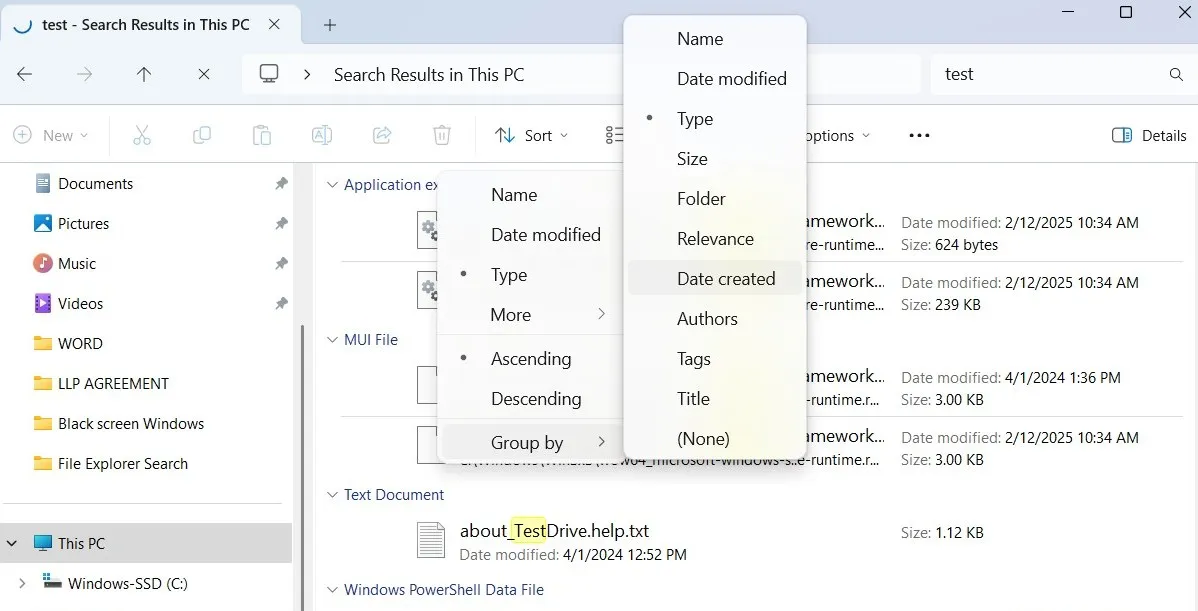
Jeśli Eksplorator plików zwróci długą listę wyników nawet po doprecyzowaniu wyszukiwania, możesz je uporządkować, korzystając z opcji „Grupuj według” w sekcji „Sortuj”. Grupowanie wyników wyszukiwania pozwala szybko przeszukiwać i lokalizować pliki bez konieczności przeszukiwania przeładowanej listy.
Ta metoda jest przydatna, jeśli nie chcesz stosować filtrów ani składni za każdym razem, gdy szukasz. Na przykład, jeśli szukasz ostatnio edytowanego dokumentu, grupowanie według „Daty modyfikacji” umieści najnowsze pliki na górze. Podobnie, grupowanie według „Typu” oddziela obrazy, pliki PDF i dokumenty Word, ułatwiając znalezienie potrzebnych informacji. Możesz również grupować pliki według rozmiaru, co jest przydatne do identyfikacji dużych plików, które mogą zajmować dużo miejsca na dysku twardym.
2. Zapisz wyszukiwania
Jeśli często szukasz tych samych plików lub folderów, nie musisz za każdym razem ręcznie wprowadzać filtrów. Zamiast tego możesz zapisać swoje wyszukiwania w Eksploratorze plików, aby zaoszczędzić czas i wysiłek. Ta funkcja ułatwia i przyspiesza dostęp do ważnych plików i folderów.
Po wykonaniu wyszukiwania kliknij prawym przyciskiem myszy w dowolnym pustym obszarze w panelu wyników lub podglądu i wybierz Zapisz wyszukiwanieNadaj mu znaczącą nazwę, wybierz preferowaną lokalizację i kliknij zapisać.
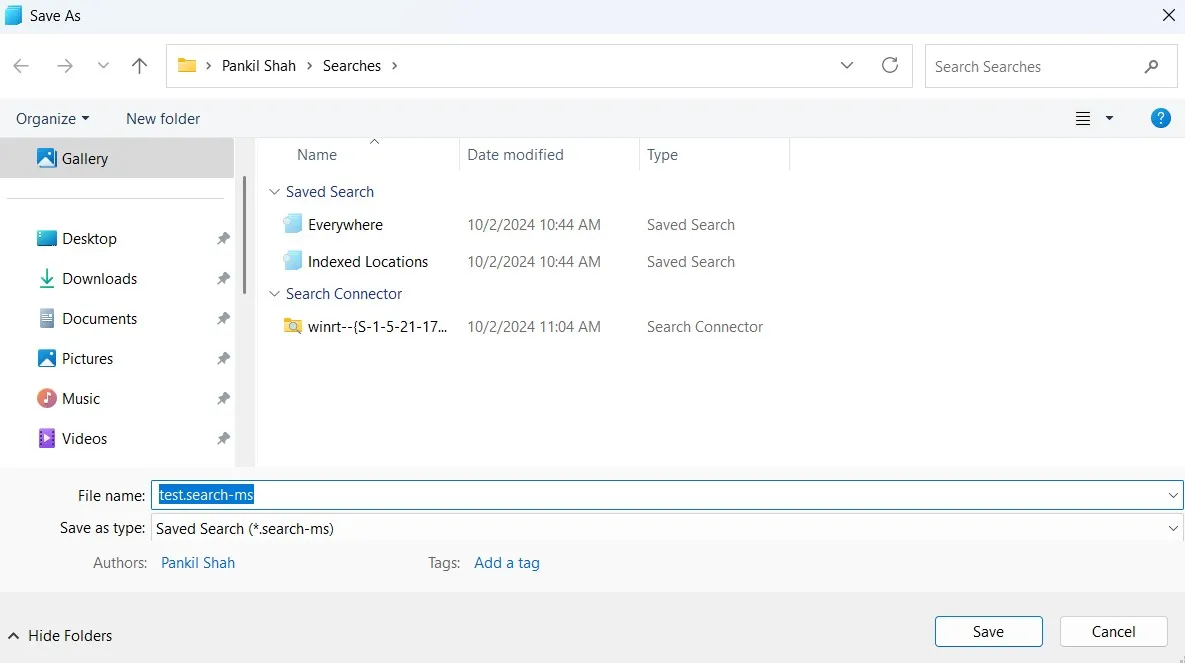
Zapisane wyszukiwanie pojawi się jako skrót, więc następnym razem, gdy będziesz go potrzebować, wystarczy kliknąć go dwukrotnie. Eksplorator plików automatycznie pobierze najnowsze wyniki na podstawie podanych kryteriów. Dzięki temu nie będziesz musiał wprowadzać formuł i filtrów podczas wielokrotnego wykonywania tego samego zapytania. Jest to szczególnie przydatne w przypadku wyszukiwania określonych typów plików lub plików, które zostały zmodyfikowane w określonym czasie.
1. Korzystanie z narzędzi zewnętrznych
Chociaż Eksplorator plików systemu Windows oferuje przydatne funkcje wyszukiwania, można również skorzystać z narzędzi innych firm, aby uzyskać bardziej zaawansowane możliwości wyszukiwania. Niektóre z tych narzędzi umożliwiają na przykład przeszukiwanie zawartości plików, stosowanie zaawansowanych filtrów wyszukiwania, a nawet wyszukiwanie usuniętych plików.
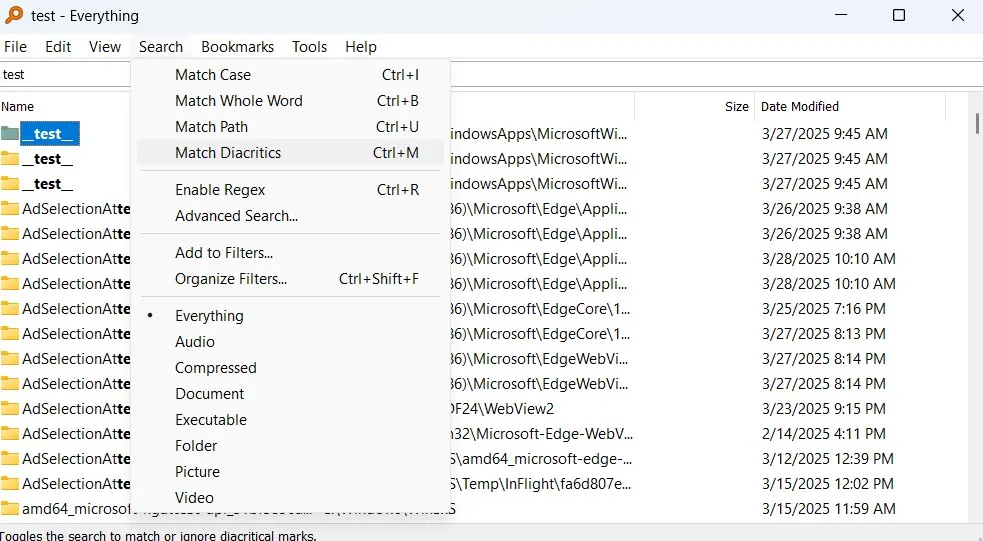
Everything to popularny wybór. W przeciwieństwie do eksploratorów plików, które skanują katalogi w czasie rzeczywistym, Everything tworzy indeks wszystkich plików na komputerze, dzięki czemu może dostarczać niemal natychmiastowe wyniki wyszukiwania. Oferuje również przydatne filtry wyszukiwania, opcje sortowania i łatwy w obsłudze interfejs, co usprawnia wyszukiwanie. Jest znany z błyskawicznej szybkości wyszukiwania.
ل: Wszystko (Pochlebny)
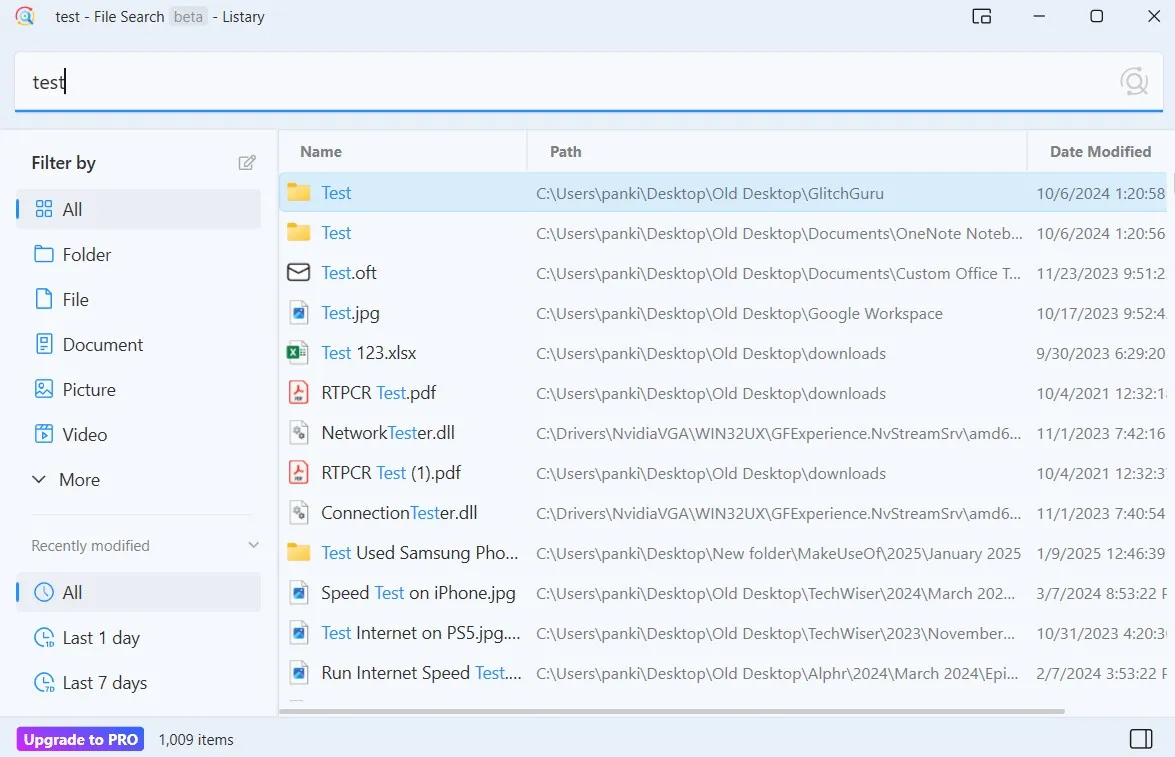
Dla tych, którzy szukają narzędzia premium, Listary to doskonały wybór. Oferuje błyskawiczne wyszukiwanie i nowoczesny interfejs, który płynnie integruje się z systemem Windows 11. Oferuje również obsługę wielu języków i ciągłe aktualizacje.
Jedną z jego najlepszych funkcji jest wyszukiwanie błyskawiczne, podobne do wyszukiwania Spotlight na Macu. Wystarczy stuknąć Ctrl Naciśnij dwukrotnie, aby wyświetlić pasek wyszukiwania i natychmiast wpisać zapytanie. Listary oferuje również wersję darmową, umożliwiającą wypróbowanie przed wykupieniem subskrypcji. Wersja płatna zapewnia dostęp do większej liczby funkcji, takich jak wyszukiwanie w skompresowanych plikach.
ل: Listarne (Bezpłatne zakupy w aplikacji)
Mając tysiące plików na komputerze, samo wpisanie nazwy pliku nie zawsze daje oczekiwane rezultaty. Jednak po zapoznaniu się z powyższymi wskazówkami, będziesz w stanie szybko i sprawnie znaleźć niemal każdy plik. Pamiętaj, że wybór odpowiedniego narzędzia zależy od Twoich potrzeb i charakteru aplikacji.
Wypróbuj te narzędzia. Jeśli wolisz prostsze rozwiązanie, zawsze możesz skorzystać z dedykowanych narzędzi wyszukiwania, aby uzyskać szybsze wyniki. Znacznie ułatwiają one proces wyszukiwania i oszczędzają czas oraz wysiłek.
Możliwość dodawania komentarzy nie jest dostępna.