
Jak rozwiązać problem braku możliwości otwarcia Intel Graphics Command Center?
Masz problem z otwarciem Centrum sterowania grafiką Intel? Odkryj skuteczne rozwiązania i proste kroki, aby rozwiązać problem i odzyskać kontrolę nad grafiką.

Najważniejsze rzeczy, które musisz wiedzieć
- Sprawdź, czy Twoje urządzenie jest zgodne z programem Intel Graphics Command Center (procesor Intel Core 6. generacji lub nowszy, system Windows 10/11, sterownik graficzny 25.20.100.6618+), ponieważ starsze systemy mogą wymagać panelu sterowania kartą graficzną, a nowsze aplikacje Intel Graphics Software.
- Jeśli aplikacja nie otwiera się, zacznij od naprawy Intel Graphics Command Center w ustawieniach aplikacji systemu Windows. Jeśli to nie pomoże, zresetuj ją, zanim rozważysz ponowną instalację ze sklepu Microsoft Store.
- Jeśli żadne z rozwiązań nie zadziała, zaktualizuj system Windows, a następnie ponownie zainstaluj sterownik graficzny Intel (najlepiej sterowniki od producenta urządzenia).
Centrum sterowania grafiką Intel może pojawiać się w wynikach wyszukiwania systemu Windows, wyświetlać ekran szybkiego ładowania lub całkowicie nie reagować na próbę otwarcia. Nie oznacza to jednak, że sterownik karty graficznej Intel jest uszkodzony.
Ta aplikacja to interfejs ze sklepu Microsoft Store, który działa na bazie sterownika karty graficznej Intel.
Aplikacja może nie działać, ponieważ pakiet aplikacji Sklepu jest uszkodzony, pasek zadań/składnik autostartu nie jest zsynchronizowany po aktualizacji lub komputer wyszukuje niewłaściwej aplikacji graficznej Intel dla swojego sprzętu.
Ten ostatni punkt jest ważny. Starsze platformy graficzne Intela mogą nadal korzystać z Intel Graphics Control Panel , podczas gdy wiele nowszych systemów z procesorami Intel Core i Intel Arc 12. generacji otrzymuje teraz oprogramowanie Intel Graphics Software z najnowszymi sterownikami.
| Co się dzieje | Co sprawdzasz najpierw? |
|---|---|
| Brak aplikacji, nie można jej zainstalować lub wyświetla się komunikat, że jest niezgodna. | Sprawdź, czy ten komputer powinien być używany Centrum dowodzenia grafiką, أو Panel sterowania grafiką, أو Oprogramowanie graficzne Intel. |
| Stary skrót prawy przycisk myszy lub skrót na pasku zadań już go nie otwiera. | Uruchom ponownie system Windows i otwórz aplikację z RozpocznijTo nie jest stary skrót. |
| Aplikacja otwiera się na pustym ekranie ładowania lub natychmiast się zamyka. | posługiwać się Repair (Naprawa) W systemie Windows, następnie Zresetuj Jeśli naprawa nie pomoże. |
| Instalacja Microsoft Store nigdy się nie kończy. | Napraw ścieżkę Aplikacja sklepowa Przed ponowną instalacją sterowników. |
| Aplikacja uległa awarii po aktualizacji sterownika karty graficznej lub Aktualizacja systemu Windows. | Zaktualizuj system Windows i sterownik graficzny Intel; czystą instalację sterownika wykonaj dopiero wtedy, gdy naprawa aplikacji nie przyniesie rezultatu. |
1. Sprawdź, jakiej aplikacji graficznej Intel powinien używać Twój komputer.
Aby zidentyfikować problem, należy najpierw sprawdzić, czy na komputerze jest zainstalowana odpowiednia aplikacja graficzna Intel. Strona instalacyjna Intel Graphics Command Center jasno określa minimalne wymagania.
Komputer wymaga procesora Intel Core szóstej generacji lub nowszego , systemu operacyjnego Windows 10 lub Windows 11, sterownika karty graficznej Intel w wersji co najmniej 25.20.100.6618 oraz połączenia internetowego.
Firma Intel zaznacza również, że w przypadku starszych, nieobsługiwanych platform należy korzystać z Panelu sterowania grafiką Intel, zainstalowanego wraz ze sterownikiem.
W przypadku nowszych obsługiwanych urządzeń, w sekcji „Najczęściej zadawane pytania dotyczące oprogramowania graficznego Intel” wyjaśniono, że aktualizacje funkcji i stabilności są teraz dostarczane za pośrednictwem oprogramowania graficznego Intel . Ta aplikacja zawiera najnowsze sterowniki dla systemów z procesorami Intel Core 12. generacji i Intel Arc.
- otwarty Ustawienia> System> Informacje Zanotuj sobie generację swojego procesora Intel.
- otwarty Menedżer urządzeń > Karty graficzne Upewnij się, że urządzenie graficzne Intel jest rzeczywiście wymienione.
- Jeśli Twój komputer (PC) jest starszy niż procesor Intel Core 6. generacji, nie próbuj na siłę go używać. Centrum sterowania grafiką IntelaMożna również skorzystać z panelu sterowania kartą graficzną Intel dołączonego do starszego, zgodnego sterownika.
- ا ان Oprogramowanie graficzne Intel Jeśli system jest już zainstalowany na komputerze Intel lub nowszym Arc, najpierw otwórz tę aplikację. Command Center może już nie być podstawową aplikacją sterującą dla tego pakietu sterowników.
- Jeśli Twój komputer (PC) spełnia wymagania Command Center, a aplikacja Windows nadal nie chce się otworzyć, spróbuj rozwiązać problem za pomocą tej aplikacji.
![Przed naprawą programu Intel Graphics Command Center sprawdzane są informacje o systemie Windows i szczegóły sterownika graficznego Intel.]()
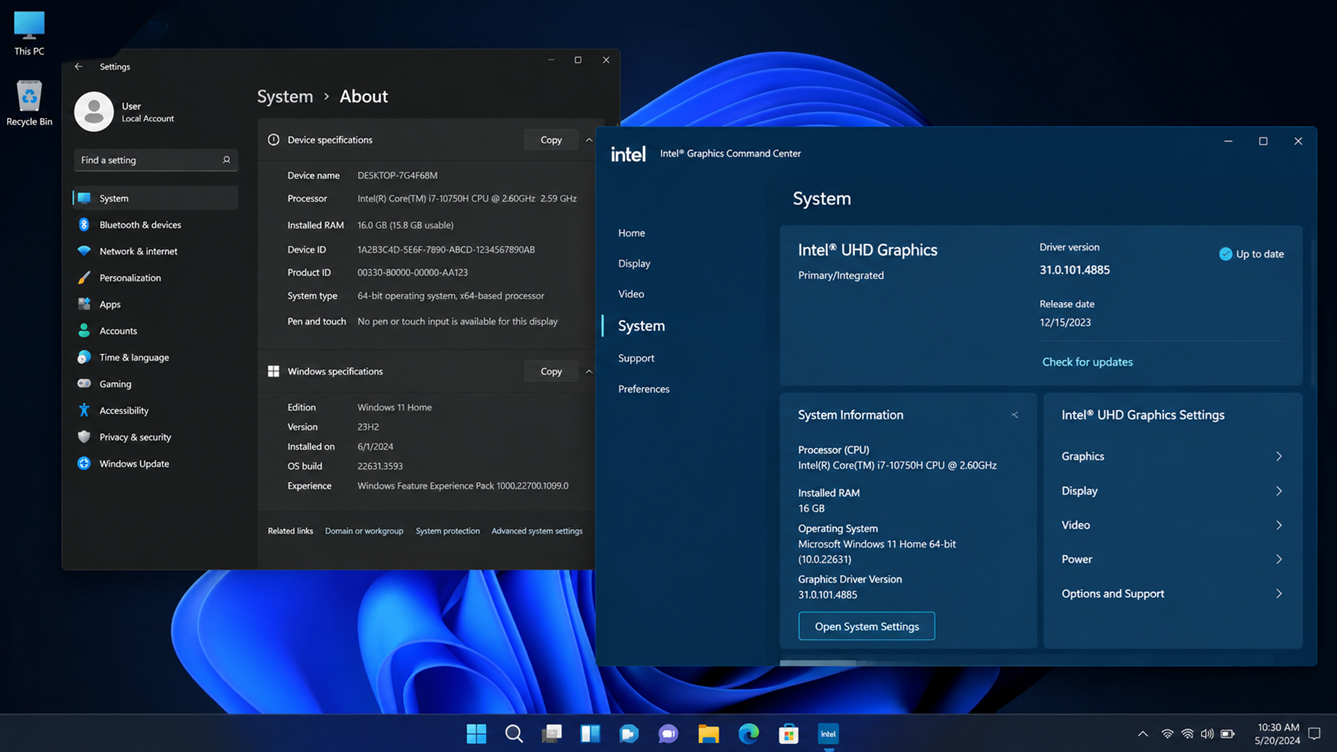
Jeśli otworzy się właściwa aplikacja graficzna Intel, zatrzymaj się w tym miejscu i użyj jej. Jeśli Centrum sterowania grafiką Intel powinno otworzyć się na tym komputerze, ale nadal się nie otwiera, kontynuuj czytanie poniżej.
2. Uruchom ponownie system Windows i otwórz Centrum poleceń z menu Start.
Jeśli Centrum poleceń graficznych Intel nie otwiera się, ponowne uruchomienie systemu Windows może rozwiązać problem poprzez synchronizację aplikacji z jej komponentami. W poradniku rozwiązywania problemów firmy Intel wyraźnie zaznaczono, że ponowne uruchomienie jest konieczne, gdy Centrum poleceń jest aktualizowane i traci synchronizację z zasobnikiem systemowym.
Może to spowodować wyłączenie starego skrótu, nawet jeśli pakiet aplikacji jest nadal obecny.
Stare zachowanie menu kontekstowego pulpitu również nie jest już najbezpieczniejszym testem.
Instrukcja firmy Intel dotycząca otwierania Command Center określa standardową ścieżkę uruchamiania w menu Start . Opcje skrótów klawiszowych i paska zadań można włączyć później z poziomu aplikacji.
- Całkowicie zrestartuj komputer (PC). Nie wylogowuj się ani nie przełączaj laptopa w tryb uśpienia.
- Po ponownym załadowaniu systemu Windows otwórz Rozpocznij i wyszukaj Centrum sterowania grafiką Intela.
- Włącz to z Rozpocznij Zamiast starej ikony na pasku zadań, skrótu klawiaturowego lub menu prawego przycisku myszy na pulpicie.
- Jeśli aplikacja jest otwarta, włącz dowolną opcję w zasobniku systemowym lub skrót klawiaturowy w preferencjach Command Center.
![Przed otwarciem Intel Graphics Command Center z menu Start należy ponownie uruchomić system Windows.]()
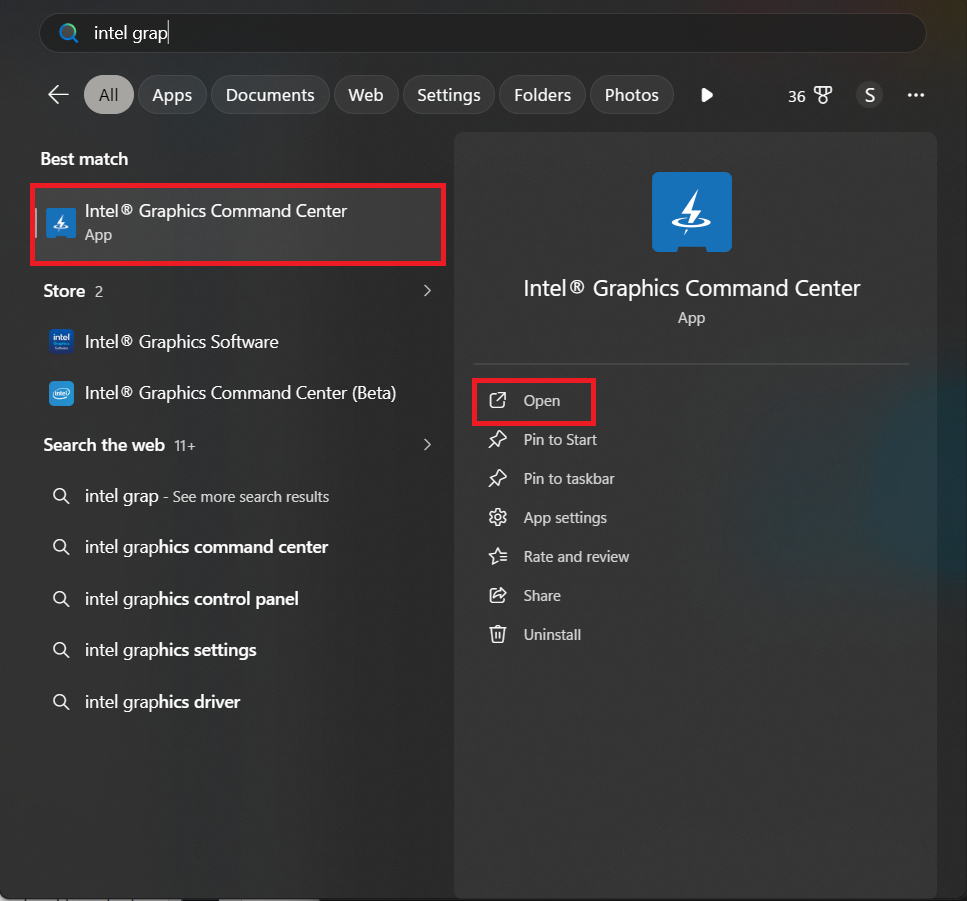
Jeśli Command Center otwiera się z menu Start, oznacza to, że aplikacja nie była uszkodzona. Stary skrót lub komponent zasobnika systemowego był nieaktualny i nieaktualny. Jeśli nadal się zawiesza, napraw pakiet aplikacji Sklepu.
3. Napraw Intel Graphics Command Center, a następnie zresetuj go.
Gdy aplikacja Intel Graphics Command Center pojawia się w systemie Windows, ale nie otwiera się prawidłowo, pierwszą rzeczą, którą należy naprawić, jest sam pakiet aplikacji.
Firma Intel zaleca użytkownikom, aby najpierw wypróbowali opcję Napraw , a opcję Resetuj należy stosować tylko w przypadku niepowodzenia naprawy. Instrukcje firmy Microsoft dotyczące naprawy aplikacji systemu Windows są zgodne z tą samą kolejnością.
Opcja Napraw próbuje naprawić aplikację bez usuwania jej ustawień lokalnych. Resetowanie jest bardziej drastyczne i może usunąć zapisane dane aplikacji, dlatego należy z niego korzystać dopiero po niepowodzeniu opcji Napraw.
Ta sekcja nie obejmuje przywracania sterowników. Naprawiasz jedynie pakiet aplikacji sklepu.
- otwarty Ustawienia> Aplikacje.
- W Windows 11, Otwarty Zainstalowane aplikacjeWepchnąć się Windows 10Otwarte Aplikacje i funkcje.
- Szukać Centrum sterowania grafiką Intela i otwarte Opcje zaawansowane.
- Znajdź Repair (Naprawa)Następnie spróbuj ponownie otworzyć aplikację.
- Jeśli aplikacja nadal się nie otwiera, wróć na tę samą stronę i wybierz Zresetuj.
![Zaawansowane opcje systemu Windows dla aplikacji Intel Graphics Command Center wyświetlają elementy sterujące Napraw i Resetuj.]()
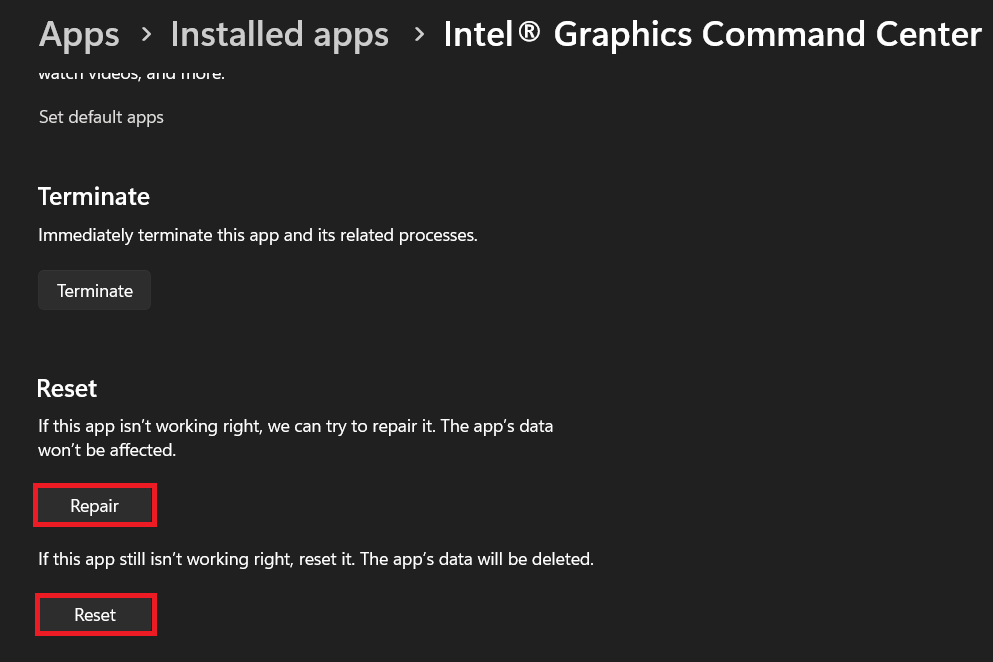
Jeśli aplikacja uruchamia się po naprawie lub zresetowaniu, oznacza to, że pakiet aplikacji systemu Windows został uszkodzony. Jeśli aplikacja nadal się nie uruchamia, zainstaluj ponownie wersję ze sklepu przed podjęciem jakichkolwiek działań związanych ze sterownikami graficznymi.
4. Jak ponownie zainstalować program Intel Graphics Command Center ze sklepu Microsoft Store
Firma Intel wyjaśnia, że aplikacja Intel Graphics Command Center nie jest dołączona do instalatora sterownika karty graficznej, ponieważ jest to aplikacja Microsoft Store . Sterowniki można zainstalować poprawnie, nawet jeśli aplikacja Store jest niedostępna, niekompletna lub zablokowana przez zasady zarządzanego komputera.
W tym przypadku wiele instrukcji staje się niejasnych i nakazuje użytkownikom pobieranie losowych kopii. Nie rób tego. Skorzystaj ze ścieżki instalacyjnej Intela ze sklepu lub samej aplikacji Microsoft Store.
- otwarty Ustawienia> Aplikacje Następnie odinstaluj Centrum sterowania grafiką Intela.
- Po odinstalowaniu uruchom ponownie system Windows.
- otwarty Microsoft Store i wyszukaj Centrum sterowania grafiką IntelaMożna również zapoznać się z oficjalną instrukcją instalacji firmy Intel.
- Wybierać Zainstalować.
- Jeśli nie jest w stanie Sklep Rozwiąż problem, otwierając, instalując lub aktualizując aplikacje. Sklep Najpierw firma Microsoft zaleca sprawdzenie dostępności aktualizacji systemu Windows i ich aktualizację SklepNaprawianie lub resetowanie aplikacji oraz ponowna instalacja aplikacji Sklep.
- Aby rozwiązać problem Sklep Ponadto Appuals udostępnia również kompleksowy przewodnik na temat problemu niedziałającego sklepu Microsoft Store.
- Gdyby to był komputer do pracy lub szkoły i Sklep Jeśli jest to zabronione, skontaktuj się z administratorem zamiast używać nieoficjalnych narzędzi instalacyjnych.
![Zainstalowane aplikacje systemu Windows należy usunąć z programu Intel Graphics Command Center przed ponowną, czystą instalacją.]()
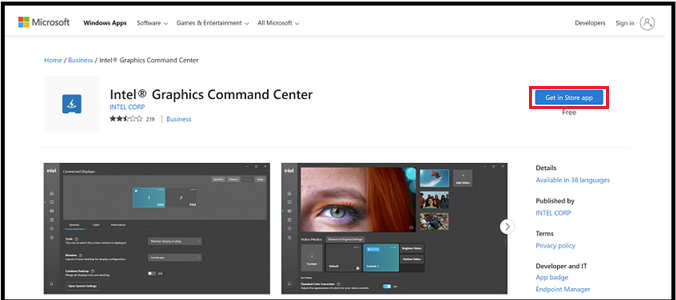
Jeśli aplikacja uruchamia się po nowej instalacji ze Sklepu , oznacza to, że sterownik nie wymagał gruntownej przebudowy. Jeśli jednak Command Center nadal nie działa po czystej instalacji ze Sklepu , może to oznaczać niezgodność między aplikacją a sterownikiem Intel.
5. Zaktualizuj system Windows i w razie potrzeby zainstaluj ponownie sterownik graficzny Intel.
Command Center opiera się głównie na sterowniku graficznym Intel. Aktualizacja sterownika, niezgodny pakiet OEM lub niekompletna aktualizacja systemu Windows mogą spowodować, że aplikacja pozostanie zainstalowana, mimo że komponenty graficzne, z którymi współpracuje, są uszkodzone.
Firma Intel zaleca zainstalowanie najnowszego sterownika graficznego.
W przejrzystym przewodniku instalacji sterownika dodano ważne ostrzeżenie dla laptopów/producentów sprzętu oryginalnego (OEM): producenci komputerów PC mogą dostosowywać pakiety graficzne Intel, dlatego najpierw sprawdź stronę sterownika producenta komputera.
Czysta instalacja sterownika graficznego może zresetować ustawienia karty graficznej Intel i spowodować, że system Windows na krótko użyje głównej karty graficznej podczas ponownej instalacji. Najpierw pobierz odpowiedni sterownik, a najlepiej pakiet od producenta komputera w przypadku markowych laptopów lub komputerów stacjonarnych.
- Zainstaluj aktualizacje Windows Update System zostanie zawieszony i należy ponownie uruchomić urządzenie, jeśli system Windows wyświetli odpowiedni monit.
- Aby znaleźć zalecany sterownik graficzny Intel, sprawdź stronę pomocy technicznej producenta komputera lub laptopa.
- Jeżeli producent nie dostarcza nowszego sterownika, należy użyć Intel Driver & Support Assistant أو Centrum pobierania plików Od firmy Intel.
- Pobierz sterownik zgodny z kartą graficzną Intel i wersją systemu Windows.
- Zainstaluj sterownik normalnie, a następnie uruchom ponownie system Windows i jeszcze raz przetestuj Command Center.
![Przed naprawą programu Intel Graphics Command Center usługa Windows Update sprawdza dostępność aktualizacji systemu.]()
- Jeśli aplikacja nadal nie otwiera się po standardowej aktualizacji sterownika, uruchom ponownie instalator Intel i wybierz Wykonaj czystą instalację Jeśli to pole wyboru się pojawi.
- Jeśli pole wyboru jest niedostępne, postępuj zgodnie z ręczną procedurą czystej instalacji firmy Intel za pośrednictwem Menedżera urządzeń. Aby uzyskać bardziej kompleksowy opis procesu instalacji sterownika w systemie Windows, Appuals oferuje osobny przewodnik dotyczący aktualizacji sterownika karty graficznej.
- Po czystej instalacji sterownika zainstaluj go ponownie lub otwórz ponownie Centrum sterowania grafiką IntelaW przypadku nowszych systemów Intel lub Arc sprawdź także, czy sterownik został zainstalowany. Oprogramowanie graficzne Intel Zamiast.
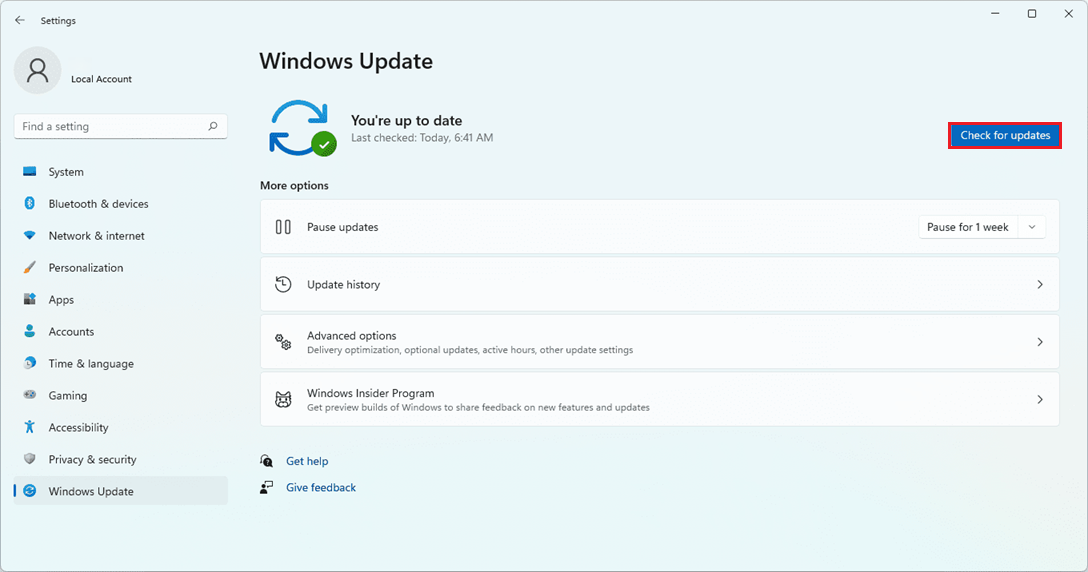
Jeśli po sprawdzeniu tożsamości aplikacji, uruchomieniu jej z menu Start, wykonaniu naprawy/resetowania, ponownej instalacji ze Sklepu, zaktualizowaniu systemu Windows i wykonaniu czystej instalacji sterownika Intel Command Center nadal nie można otworzyć, najlepiej najpierw zebrać przydatne informacje.
Wyślij do działu wsparcia Intel lub producenta komputera informacje o modelu karty graficznej Intel, wersji sterownika, wersji systemu Windows, wyniku instalacji w Sklepie oraz dokładnym ekranie, na którym aplikacja się zawiesza. To znacznie bardziej oczywisty przypadek niż kolejna losowa reinstalacja.
Możliwość dodawania komentarzy nie jest dostępna.