
Jak naprawić problem z zatrzymaniem działania funkcji BitLocker w systemie Windows 11: 8 sposobów na bezpieczne wyłączenie funkcji
Nie możesz wyłączyć funkcji BitLocker w systemie Windows 11? Nie możesz znaleźć tej opcji? Odkryj 8 bezpiecznych i skutecznych sposobów na jej wyłączenie i odzyskanie kontroli nad urządzeniem. Gwarantowane rozwiązania!

Najważniejsze rzeczy, które musisz wiedzieć
- Brak opcji wyłączenia funkcji BitLocker w systemie Windows 11 może wynikać z korzystania z edycji Home, która opiera się na szyfrowaniu urządzeń, lub z zasad grupy, braku uprawnień administratora lub problemów z plikami systemowymi.
- Funkcję BitLocker można wyłączyć w ustawieniach szyfrowania urządzenia w systemie Windows 11 Home lub w Panelu sterowania w wersjach Pro. Można też skorzystać z wiersza poleceń i odpowiednich poleceń programu PowerShell.
- Przed podjęciem próby wyłączenia funkcji BitLocker należy zawsze wykonać kopię zapasową najważniejszych danych i zapisać klucz odzyskiwania funkcji BitLocker, aby mieć pewność, że proces odszyfrowywania nie zostanie przerwany.
Być może szukasz opcji wyłączenia funkcji BitLocker, ale w niektórych przypadkach opcja ta może być niewidoczna.
Może to być spowodowane zmianami w ustawieniach systemowych lub ograniczeniami systemu Windows. Nie martw się! Możesz wyłączyć BitLockera bez żadnych problemów. W tym artykule przedstawiono 8 sposobów na wyłączenie BitLockera w systemie Windows 11 i odzyskanie kontroli. Oto jak!
Czy w systemie Windows 11 nie ma opcji wyłączenia funkcji BitLocker? Oto, co to oznacza.
Jeśli masz problem z opcją wyłączenia funkcji BitLocker, która nie pojawia się w systemie Windows 11, oto co może to oznaczać.
Użytkownik platformy Microsoft Learn udostępnił następującą informację:
„Miałem nadzieję, że uda mi się uruchomić system Ubuntu i Windows 11 Home w konfiguracji z dwoma systemami operacyjnymi, ale po tym, jak BitLocker odmówił instalacji, utknąłem, ponieważ nie było funkcji „wyłączania” ani sposobu na zarządzanie BitLockerem”.
Czy masz ten sam problem? Istnieje kilka możliwych przyczyn. Niektóre urządzenia z systemem Windows 11 mogą nie móc wyłączyć funkcji BitLocker, ponieważ Panel sterowania nie wyświetla opcji Szyfrowanie dysków funkcją BitLocker lub to ustawienie zasad jest zablokowane.
A co jest zaletą? Nadal istnieje kilka legalnych sposobów na wyłączenie i zarządzanie funkcją BitLocker. Ten poradnik przedstawia osiem z nich, które pozwolą Ci pozbyć się problemu.
Dlaczego w systemie Windows 11 nie ma opcji wyłączenia funkcji BitLocker?
Brak opcji „Wyłącz BitLocker” nie oznacza, że dysk nie jest szyfrowany.
Oto kilka typowych powodów:
- W systemie Windows 11 Home brakuje pełnego interfejsu BitLocker, który można znaleźć w wersjach Pro.
- Zamiast pełnego BitLockera włączono szyfrowanie urządzenia.
- Możliwe, że nie jesteś zalogowany jako administrator. Ponieważ BitLocker wymaga uprawnień administratora, zwykli użytkownicy zazwyczaj nie widzą żadnych opcji BitLockera w ustawieniach systemu Windows.
- Zasady grupy lub zasady zarządzania firmą mogą przejąć kontrolę nad ustawieniami BitLockera. Zdarza się to często w przypadku urządzeń używanych na poziomie firmy lub szkoły.
- Szyfrowanie dysków funkcją BitLocker może nie działać prawidłowo. To może być przyczyną braku odpowiednich ustawień lub dziwnego zachowania funkcji.
- W niektórych przypadkach główną przyczyną problemów z funkcją BitLocker mogą być uszkodzone lub zniszczone pliki systemu Windows, w tym brak możliwości wyświetlenia opcji szyfrowania.
- Zmiany wprowadzone w ustawieniach modułu TPM, systemu BIOS lub zabezpieczeń sprzętowych urządzenia mogą zmienić sposób, w jaki system Windows obsługuje i wyświetla dostępne opcje funkcji BitLocker.
Przed wyłączeniem funkcji BitLocker: ważne rzeczy do sprawdzenia
Przed wyłączeniem szyfrowania za pomocą funkcji BitLocker najlepiej podjąć pewne kroki, aby mieć pewność, że żadne dane nie zostaną utracone, a proces odszyfrowywania nie zostanie przerwany.
- Przed zmianą ustawień szyfrowania dysku wykonaj kopię zapasową najważniejszych danych.
- Zapisz klucz odzyskiwania BitLockera na wypadek, gdyby był potrzebny podczas weryfikacji systemu Windows.
- Upewnij się, że Twoje konto administratora jest aktywne.
- Unikaj przełączania laptopa lub innego urządzenia w tryb oszczędzania energii i zawsze podłączaj je do gniazdka elektrycznego, zwłaszcza podczas odszyfrowywania danych.
- Nigdy nie uruchamiaj ponownie, nie wyłączaj komputera ani nie przerywaj procesu odszyfrowywania, gdyż może to zakłócić proces odszyfrowywania dysku w systemie Windows.
- Wyłączaj BitLockera tylko na swoim urządzeniu lub na każdym innym systemie, którym zarządzasz za pomocą uprawnień, nie stwarzając problemów innym osobom.
Uwaga: Przed wyłączeniem funkcji BitLocker zaleca się wykonanie kopii zapasowej ważnych danych i zapisanie klucza odzyskiwania. To szybka i prosta czynność.
Wyłącz BitLocker jednym kliknięciem za pomocą EaseUS Partition Master
Czy chcesz włączyć/wyłączyć funkcję BitLocker w systemie Windows 11 ? EaseUS Partition Master oferuje prostsze rozwiązanie do zarządzania szyfrowaniem dysków funkcją BitLocker. Oprogramowanie zawiera dedykowane narzędzie o nazwie BitLocker Management, które może być idealnym rozwiązaniem do blokowania lub wyłączania funkcji BitLocker bez konieczności wprowadzania skomplikowanych poleceń.
Aby wyłączyć BitLocker za pomocą programu EaseUS Partition Master:
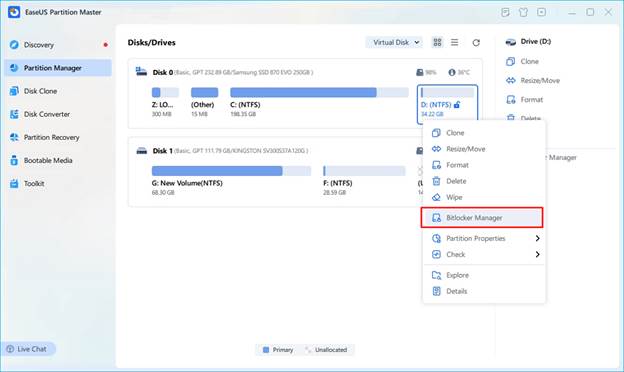
Krok 1. Otwórz EaseUS Partition Master i kliknij prawym przyciskiem myszy dysk zaszyfrowany za pomocą BitLockera.
Krok 2. Wybierz Menedżera BitLocker , aby otworzyć okno zarządzania funkcją BitLocker.
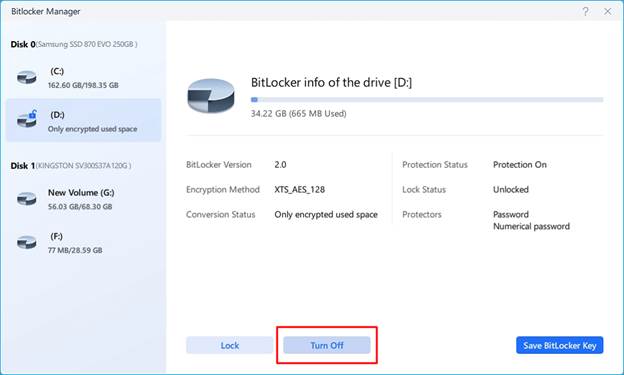
Krok 3. Kliknij Wyłącz dla wybranego dysku, następnie potwierdź akcję i poczekaj na zakończenie procesu odszyfrowywania.
Jeśli dysk chroniony funkcją BitLocker jest zablokowany, upewnij się, że masz hasło BitLocker (lub klucz odzyskiwania), aby go odblokować.
Inne rozwiązania problemu braku możliwości wyłączenia funkcji BitLocker w systemie Windows 11
Rozwiązanie 1. Wyłącz szyfrowanie urządzeń w ustawieniach systemu Windows
Jeśli używasz systemu Windows 11 Home, prawdopodobnie nie znajdziesz funkcji BitLocker wyraźnie włączonej, ponieważ Microsoft zintegrował ją pod nazwą „Szyfrowanie urządzeń”. Możesz ją łatwo wyłączyć w ustawieniach.
Krok 1. Otwórz Ustawienia i przejdź do Prywatności i bezpieczeństwa.
Krok 2. Wybierz opcję Szyfrowanie urządzenia , a następnie przestaw przełącznik w tryb Wyłączony.
Rozwiązanie 2. Wyłącz funkcję BitLocker w Panelu sterowania.
Jeśli używasz systemu Windows 11 w wersji Pro, Enterprise lub Education, klasyczne zarządzanie funkcją BitLocker znajdziesz w Panelu sterowania .
Krok 1. Przejdź do Panelu sterowania > sekcji System i zabezpieczenia.
Krok 2. Znajdź funkcję szyfrowania dysków funkcją BitLocker, wybierz zablokowany dysk, a następnie kliknij Wyłącz funkcję BitLocker.
Krok 3. Naciśnij , aby rozpocząć proces odszyfrowywania. System będzie odszyfrowywał dysk aż do jego zakończenia.
Rozwiązanie 3. Wyłącz BitLocker za pomocą wiersza poleceń
Jeśli nie możesz znaleźć opcji „Wyłącz BitLocker” w ustawieniach systemu Windows lub Panelu sterowania , wyłącz ją za pomocą wiersza poleceń.
Krok 1. Uruchom wiersz poleceń jako administrator.
Krok 2. Wykonaj polecenie manage-bde -off C: i naciśnij Enter.
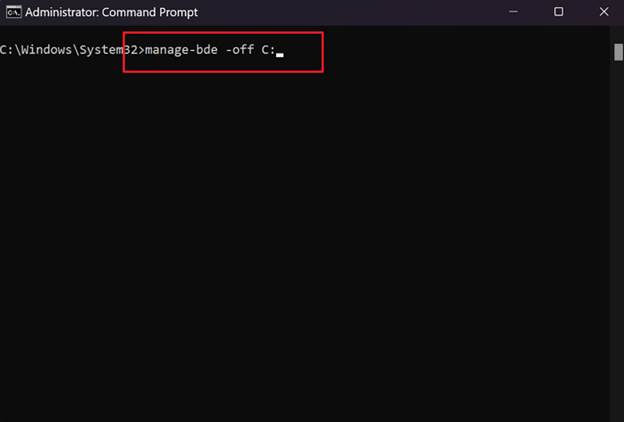
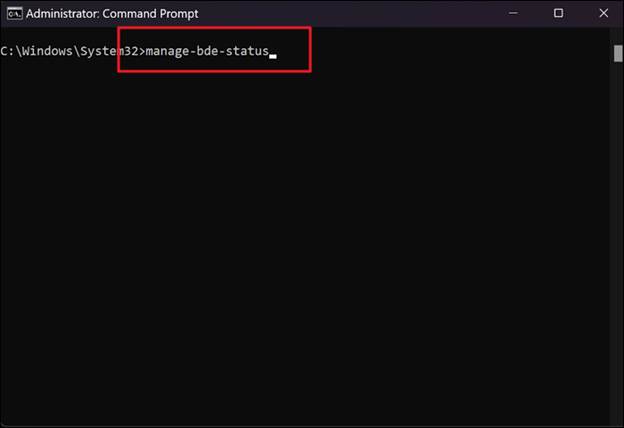
Krok 3. Możesz śledzić postęp, wpisując polecenie manage-bde status w wierszu poleceń.
Rozwiązanie 4: Wyłącz funkcję BitLocker za pomocą programu PowerShell
Jeśli wolisz używać wiersza poleceń lub programu PowerShell, możesz łatwo wyłączyć funkcję BitLocker za pomocą prostych poleceń rodzimych systemu Windows.
Krok 1: Otwórz program PowerShell lub terminal systemu Windows z uprawnieniami administratora, a następnie wykonaj następujące polecenie:
Get-BitLockerVolume
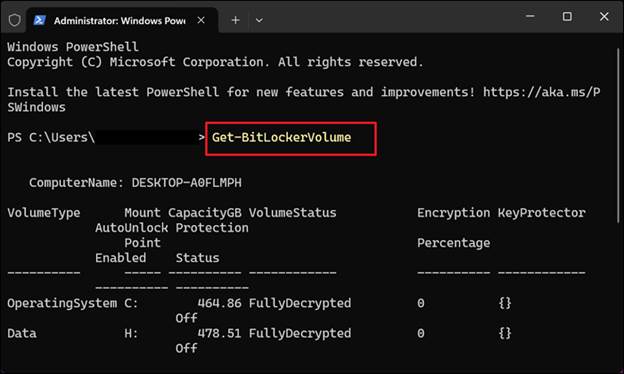
To polecenie wyświetla wszystkie dyski zaszyfrowane za pomocą funkcji BitLocker.
Krok 2: Aby wyłączyć funkcję BitLocker na dysku, wykonaj następujące polecenie:
Wyłącz-BitLocker -MountPoint „C:”
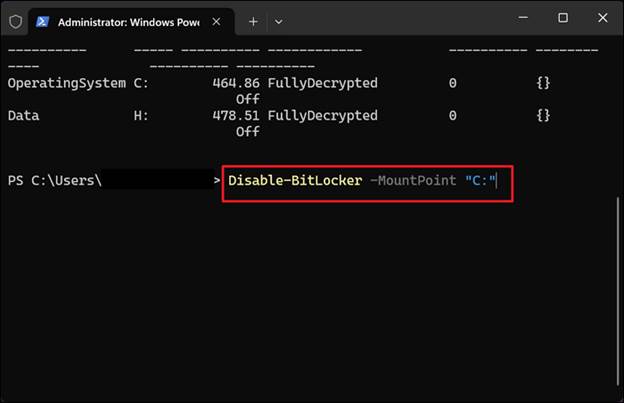
Jeśli to konieczne, zastąp literę C: prawidłową literą dysku.
Krok 3: Poczekaj, aż system Windows odszyfruje dysk. Możesz ponownie uruchomić polecenie Get-BitLockerVolume , aby monitorować proces odszyfrowywania.
Rozwiązanie 5: Sprawdź zasady BitLockera w Edytorze zasad grupy lokalnej
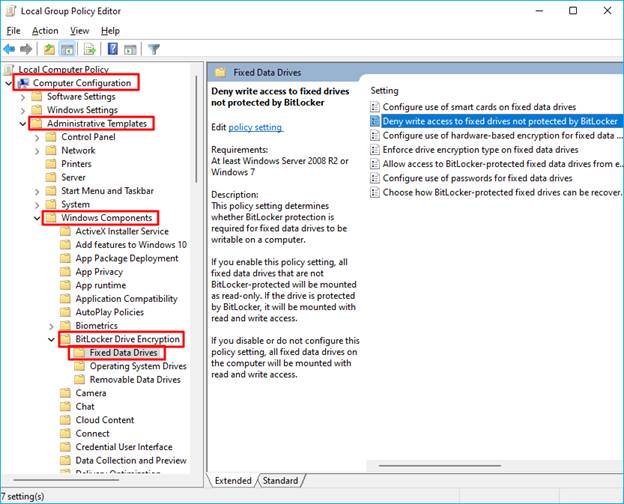
Jeśli używasz systemu Windows 11 w wersji Pro, Enterprise lub Education, funkcja BitLocker mogła zostać wyłączona za pomocą zasad grupy na Twoim komputerze. Ktoś mógł również zmodyfikować te zasady lokalnie, aby ukryć opcje funkcji BitLocker.
Krok 1: Użyj skrótu klawiaturowego Win + R. Wpisz gpedit.msc.
Krok 2: W lewym panelu przejdź do „ Konfiguracja komputera > Szablony administracyjne > Szyfrowanie dysków funkcją BitLocker” . Następnie sprawdź ustawienia.
Rozwiązanie 6: Sprawdź usługę szyfrowania dysków BitLocker
Opcje zarządzania funkcją BitLocker mogą być niedostępne, jeśli usługa szyfrowania dysków BitLocker nie jest uruchomiona. Chociaż ta procedura nie odszyfruje dysku, może przywrócić narzędzia BitLockera, aby umożliwić zarządzanie szyfrowaniem w standardowy sposób.
Krok 1: Naciśnij klawisze Win + R , wpisz services.msc i naciśnij Enter . Znajdź na liście usługę szyfrowania dysków BitLocker .
Krok 2: Upewnij się, że usługa jest uruchomiona i że typ uruchomienia jest ustawiony poprawnie. Jeśli usługa jest zatrzymana, uruchom ją.
Krok 3: Kliknij, aby ponownie uruchomić komputer i sprawdź, czy opcja „Wyłącz funkcję BitLocker” pojawiła się ponownie.
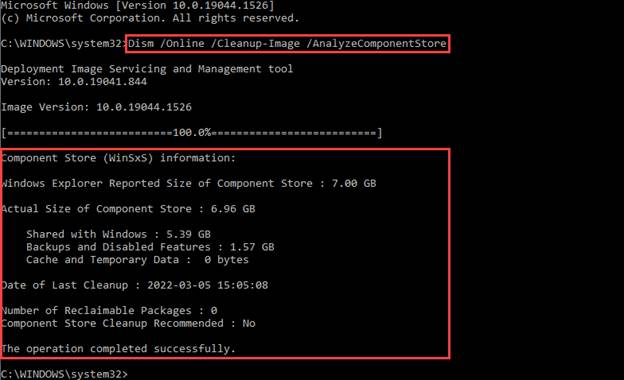
Rozwiązanie 7: Napraw pliki systemowe i przywróć opcję BitLocker
Jeśli ustawienia BitLockera w tajemniczy sposób znikną, przyczyną może być aktualizacja systemu Windows lub uszkodzone pliki systemowe . Ponowna instalacja lub naprawa systemu Windows może przywrócić te ustawienia.
Krok 1. Otwórz wiersz polecenia jako administrator i uruchom następujące polecenie:
sfc / scannow
Krok 2. Po zakończeniu skanowania uruchom następujące polecenie:
„DISM /Online /Cleanup-Image /RestoreHealth”
Krok 3. Uruchom ponownie komputer i sprawdź, czy opcja Wyłącz BitLocker pojawiła się ponownie w Ustawieniach.
Co zrobić, jeśli nadal nie można zatrzymać funkcji BitLocker?
Jeśli żadne z powyższych rozwiązań nie zadziała, nie martw się. Brak opcji prawdopodobnie wynika z funkcji zabezpieczeń systemu Windows lub zasad zarządzania urządzeniami i może nie być związany z samym programem BitLocker.
- Jeśli masz system Windows 11 Home, sprawdź, czy opcja Szyfrowanie urządzeń jest włączona.
- Jeśli Twoje urządzenie z systemem Windows jest używane w firmie lub szkole, skontaktuj się z administratorem IT, ponieważ zasady bezpieczeństwa obowiązujące w organizacji mogą uniemożliwiać dostęp do ustawień funkcji BitLocker.
- Jeśli dysk jest zablokowany, przed podjęciem dalszych działań przygotuj klucz odzyskiwania funkcji BitLocker.
- Aby uniknąć ciągłego wyświetlania ekranu odzyskiwania BitLockera, zastanów się dokładnie, zanim zdecydujesz się na ponowną instalację systemu Windows.
- Aby zapewnić wygodniejsze i bardziej elastyczne zarządzanie funkcją BitLocker, EaseUS Partition Master udostępnia intuicyjny sposób blokowania, odblokowywania, włączania i wyłączania funkcji BitLocker, z możliwością wykonania tej czynności bez konieczności korzystania z wbudowanych narzędzi do zarządzania systemem Windows.
Wniosek
Zniknięcie opcji „Wyłącz BitLockera” niekoniecznie oznacza, że szyfrowania nie da się zatrzymać. W zależności od wersji systemu Windows, a nawet ustawień systemowych, jedna z ośmiu wymienionych powyżej metod może okazać się pomocna w odzyskaniu dostępu do funkcji BitLocker. Jeśli szukasz bardziej przyjaznego dla użytkownika i wizualnego sposobu zarządzania zaszyfrowanymi dyskami, EaseUS Partition Master będzie doskonałą alternatywą.
W każdym razie pamiętaj, aby zawsze tworzyć kopie zapasowe ważnych plików i zapamiętaj lub zabezpiecz klucz odzyskiwania BitLocker.
Często zadawane pytania: Nie ma możliwości wyłączenia funkcji BitLocker w systemie Windows 11
1. Dlaczego nie mogę wyłączyć funkcji BitLocker w systemie Windows 11?
Opcja „Wyłącz funkcję BitLocker” może być niedostępna, jeśli używasz wersji Home lub urządzeń z włączoną podobną funkcją szyfrowania urządzenia, pracujesz na komputerze należącym do firmy, który nie został skonfigurowany przez lokalnego administratora zasad, lub jeśli pliki usługi są w stanie awarii funkcjonalności konsoli.
2. Jeśli opcja Wyłącz funkcję BitLocker jest niedostępna, w jaki sposób mogę ją wyłączyć?
Możesz wybrać użycie szyfrowania urządzeń, skorzystać z Panelu sterowania, użyć wiersza poleceń i programu PowerShell lub naprawić dowolne komponenty systemu.
Nie zawsze. Jeśli możesz normalnie zalogować się do systemu Windows, nie będzie to potrzebne w większości przypadków. Klucz odzyskiwania staje się jednak niezbędny, jeśli dysk jest zablokowany lub system Windows wymaga weryfikacji tożsamości.
Możliwość dodawania komentarzy nie jest dostępna.